- पैटर्न की पहचान करें: voicemeeterpro.exe और WpnUserService एक साथ ~ 6% तक बढ़ जाते हैं और ऑडियो इंजन को पुनः आरंभ करने से यह समाप्त हो जाता है।
- आवृत्ति को 48 kHz तक एकीकृत करता है, WDM का उपयोग करता है और लोड के तहत ऑडियो पथ को स्थिर करने के लिए बफ़र्स को बढ़ाता है।
- हस्तक्षेप कम करें: सूचनाएं, ओवरले, यूएसबी सेविंग और आक्रामक एफिनिटी सेटिंग्स अक्षम करें।
- डिस्कॉर्ड/गेमिंग और आरडीपी में सुधार करें ताकि एंडपॉइंट स्विचिंग और अतिरिक्त प्रोसेसिंग को न्यूनतम किया जा सके जो सूक्ष्म रुकावटें पैदा करती हैं।
¿विंडोज़ पर वॉयसमीटर के उच्च CPU उपयोग को कैसे ठीक करें? यदि आप विंडोज पर ऑडियो मिक्स करने के लिए वॉयसमीटर का उपयोग कर रहे हैं और असामान्य रूप से उच्च CPU उपयोग को नोटिस किया है, तो आप अकेले नहीं हैं: कुछ उपयोगकर्ता विंडोज सेवाओं से जुड़ी वॉयसमीटरप्रो.exe और svchost.exe जैसी प्रक्रियाओं का अनुभव कर रहे हैं, जो प्रदर्शन और विलंबता पर नकारात्मक प्रभाव डालते हैं। इस घटना के कारण तरलता में कमी, बेंचमार्क में गिरावट और दूरस्थ अनुप्रयोगों या खेलों में रुकावट आ सकती है।, और यद्यपि इसका मूल हमेशा स्पष्ट नहीं होता है, फिर भी ऐसे समायोजन हैं जो इसे विश्वसनीय रूप से कम कर सकते हैं।
वास्तविक दुनिया के परिदृश्यों में, यह देखा गया है कि voicemeeterpro.exe और svchost.exe (विशेष रूप से WpnUserService_xxxxx) एक साथ मिलकर CPU पर लगभग 6% का भार डालते हैं, मानो वे प्रोसेसर के उपयोग को समान रूप से साझा करते हों। यद्यपि 6% कम लग सकता है, लेकिन 16 थ्रेड वाले सीपीयू पर यह एक निरंतर दबाव है जो विलंबता को बढ़ाता है। और यह दिखाता है: WinRAR बेंचमार्क में गिरावट से लेकर रिमोट डेस्कटॉप (RDP) सत्रों में सूक्ष्म देरी तक, गेम और डिस्कॉर्ड में रुक-रुक कर ऑडियो ड्रॉपआउट तक।
लक्षण और संकेत जो समस्या को प्रकट करते हैं
एक स्पष्ट संकेत यह है कि कैसे देखें voicemeeterpro.exe और svchost.exe (WpnUserService_XXXX) एक समय में ~6% CPU तक बढ़ जाते हैंयह स्थिति विश्राम के समय सामान्य नहीं होती है और प्रायः छोटी-मोटी ध्वनि अस्थिरताओं के साथ मेल खाती है।
अन्य मापन योग्य लक्षण: WinRAR बेंचमार्क 44.000-45.000 KB/s से घटकर 27.000-35.000 KB/s हो गया सीपीयू उपयोग को बनाए रखते हुए, यह दर्शाता है कि संसाधन विवाद या व्यवधान विलंबता है जो समग्र प्रदर्शन को प्रभावित करती है।
दूरस्थ रूप से, RDP अनुभव भी प्रभावित होता है: अच्छे कनेक्शन के बावजूद भी लैग महसूस होता हैदिलचस्प बात यह है कि RDP सत्र को बंद करने से आमतौर पर CPU उपयोग कम नहीं होता है, इसलिए यह कोई विशेष ट्रिगर नहीं है, बल्कि एक उत्तेजक कारक है।
एक व्यावहारिक सुझाव: वॉइसमीटर ऑडियो इंजन को पुनः आरंभ करने पर आमतौर पर CPU उपयोग 0 पर लौट आता है।यदि आप ऐसा तब करते हैं जब समस्याग्रस्त सत्र अभी भी सक्रिय है, तो इसका प्रभाव तुरंत दिखाई देता है, जो ऑडियो स्ट्रीम संघर्ष का संकेत देता है, जिसे एप्लिकेशन के साउंड स्टैक को पुनः आरंभ करके हल किया जाता है।
ऐसे मामले हैं जहां, विंडोज 11 और वॉयसमीटर पोटैटो को फिर से इंस्टॉल करने और XML द्वारा कॉन्फ़िगरेशन आयात करने के बाद, यादृच्छिक ऑडियो कटऑडियोडीजी की प्राथमिकता बढ़ाना और उसकी संबद्धता को एक ही कोर तक सीमित करना, सभी स्रोतों को 48 kHz (और फिर 44 kHz) पर सेट करना, बफ़र्स को चरणबद्ध तरीके से बढ़ाना, या हेडफ़ोन बदलना, ये सब कोशिशें की गई हैं, लेकिन लगातार सफलता नहीं मिली। ड्रॉपआउट ज़्यादातर गेम खेलते समय होते हैं। एपेक्स लीजेंड्स या रूनस्केपजबकि मेडल जैसे उपकरणों में रिकॉर्डिंग सामान्य लगती है, यह इस बात का संकेत है कि समस्या रिकॉर्ड की जा रही स्ट्रीम के बजाय वास्तविक समय फीडबैक/निगरानी को प्रभावित करती है।
ऐसा क्यों होता है: वॉइसमीटर, WpnUserService और ऑडियो स्टैक के बीच इंटरेक्शन
WpnUserService (विंडोज पुश नोटिफिकेशन यूजर सर्विस) सेवा svchost.exe के अंदर चलती है और ऐप सूचनाएँ और ईवेंट प्रबंधित करेंकुछ मशीनों पर, उनके वेक-अप ऑडियो इंजन के साथ मेल खाते हैं, जिससे DPC/ISR विलंबता या MMCSS थ्रेड्स में शेड्यूलिंग परिवर्तन होता है, जिसके कारण svchost.exe और voicemeeterpro.exe क्रैश हो जाते हैं। CPU का उपभोग करके “युग्मित” दिखाई देते हैं.
प्राथमिकता प्रबंधन भी एक भूमिका निभाता है। ऑडियोdg.exe किसी विशिष्ट कोर (आत्मीयता) तक ले जाना या उसे अंधाधुंध तरीके से उच्च प्राथमिकता तक बढ़ाना वास्तविक समय में थ्रेड वितरण को तोड़ना विंडोज़ ऐसा करता है, विशेषकर यदि अन्य कम विलंबता वाले कार्य (जैसे कि वॉयसमीटर की ऑडियो कतार) उसी कोर के लिए प्रतिस्पर्धा कर रहे हों।
लास नमूना दर वितुल्यकालन लगातार रीसैंपलिंग का कारण बनता है। अगर साझा मोड में कुछ स्रोत 48 kHz पर हैं और अन्य 44,1 kHz पर, तो विंडोज़ को ऑडियो को तुरंत परिवर्तित करना पड़ता है, और वॉइसमीटर क्लॉक और बफ़र्स की भरपाई करता है, जिससे सिस्टम के प्रीमियम पर चलने पर लोड बढ़ जाता है।
एक वैश्विक लोड घटक भी है: भारी गेम (और उनके एंटी-चीट सिस्टम, ओवरले और फ़िल्टर) GPU/CPU कतारों को सक्रिय करते हैं, और GPU के 100% पर होने पर—जैसा कि Microsoft सामुदायिक सहायता मांग वाले शीर्षकों के संबंध में बताती है—शेड्यूलर पर दबाव बढ़ जाता है। यहीं पर ऑडियो प्रक्रियाओं में सूक्ष्म-कटौतियाँ और स्पाइक्स उभर कर आते हैं।
आरडीपी के साथ, ऑडियो पुनर्निर्देशन वर्चुअल डिवाइस बनाता है और हॉट-स्वैप एंडपॉइंटयदि सत्र डिवाइस बनाता/नष्ट करता है या डिफ़ॉल्ट रूट बदलता है, तो वॉयसमीटर पृष्ठभूमि में स्वयं को पुनः कॉन्फ़िगर कर सकता है, जिससे कुछ थ्रेड्स तब तक लटके रह सकते हैं जब तक आप इंजन को पुनः प्रारंभ नहीं करते।
त्वरित समाधान जो पहले ही काम कर चुके हैं
अल्पावधि में सबसे प्रभावी चीज वह है जो आप पहले ही सिद्ध कर चुके हैं: वॉइसमीटर ऑडियो इंजन को पुनः आरंभ करेंयह मध्यवर्ती स्थितियों को साफ करता है, बफ़र्स को पुनः व्यवस्थित करता है, तथा कई मामलों में, परस्पर विरोधी CPU उपयोग को तुरन्त कम करता है।
- शॉर्टकट सेट करें पहले लक्षण पर इसे सक्रिय करने के लिए वॉयसमीटर मेनू में ऑडियो इंजन को पुनः प्रारंभ करें।
- उपयोग करने पर विचार करें मैक्रोबटन यदि आपको जिटर या हॉटकी का पता चलता है तो वॉयसमीटर से स्वचालित पुनरारंभ करें।
- यदि आप अक्सर RDP का उपयोग करते हैं, कनेक्ट होते ही रीबूट लागू करें सत्र शुरू होने से पहले उसे स्थिर करने के लिए।
यह "रीसेट" एक उपयोगी उपशामक है, लेकिन यह सलाह दी जाती है मूल कारण पर हमला करें इसके पुनः प्रकट होने की संभावना को कम करने के लिए वॉयसमीटर और विंडोज़ में बदलाव किए गए हैं।
वॉइसमीटर को स्थिर रूप से कॉन्फ़िगर करें
वॉइसमीटर में, सिस्टम सेटिंग्स/विकल्प खोलें और सुनिश्चित करें कि पूरी श्रृंखला एक ही आवृत्ति पर काम कर रही है। सामान्य तौर पर, 48 kHz सबसे अनुकूल विकल्प है गेम, डिस्कोर्ड और आधुनिक कैप्चर कार्ड के साथ।
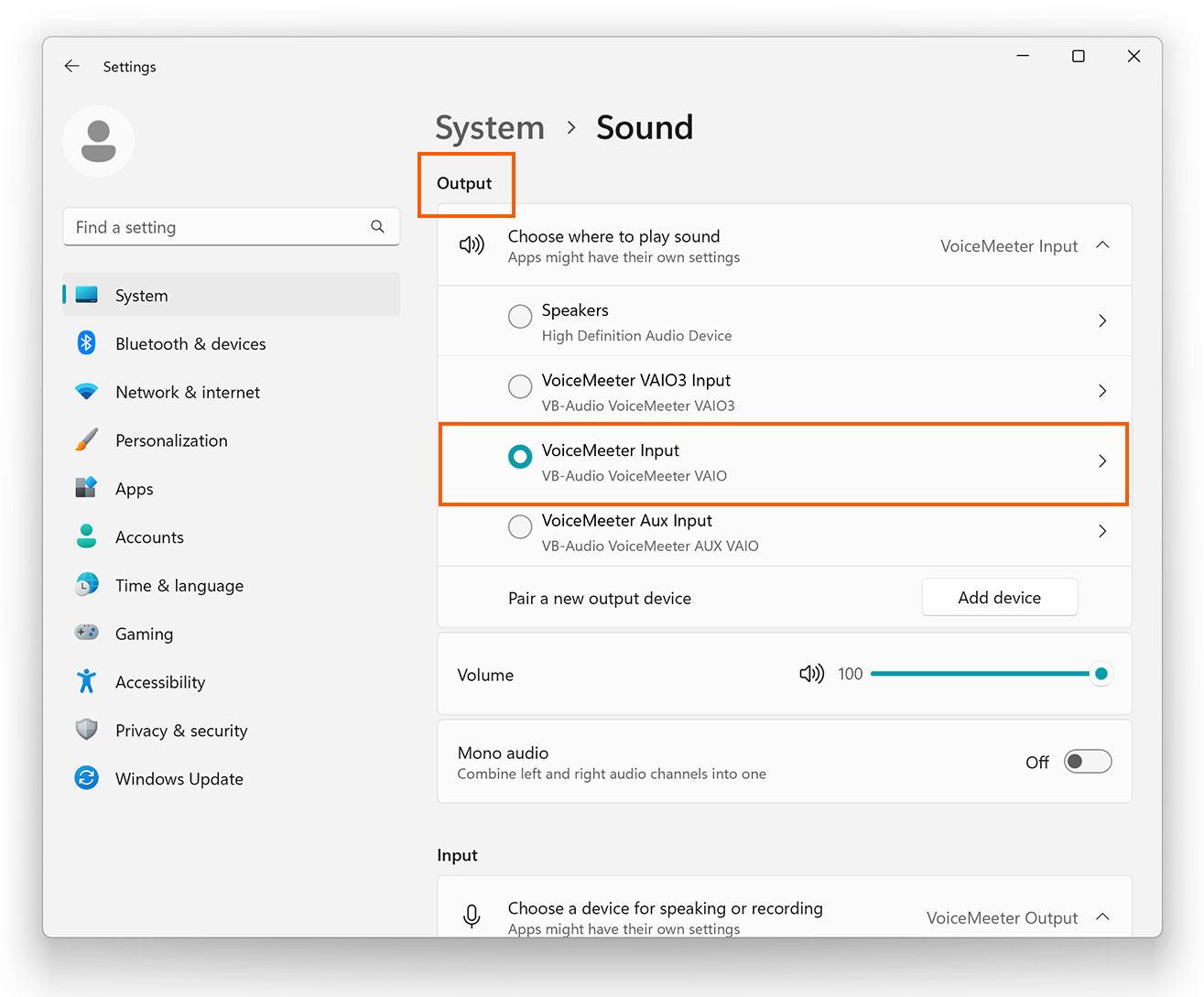
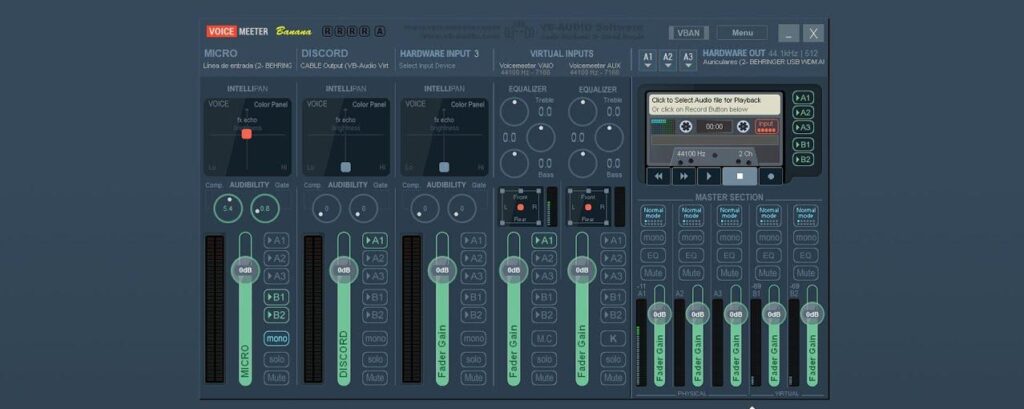
हार्डवेयर डिवाइस (A1, A2, A3) के लिए, ड्राइवर चुनें जब भी संभव हो WDM और विलंबता समायोजित करें। 256-384 नमूनों से शुरू करें; यदि क्लिक लगातार आते रहें, तो इसे 512 या 768 तक बढ़ाएँ। परीक्षण के अलावा MME का उपयोग न करें, और KS/ASIO का उपयोग केवल तभी करें जब आपका इंटरफ़ेस इसका समर्थन करता हो और कोई विरोध न हो।
एकीकृत करता है आवृत्तियों और प्रारूपों. सभी विंडोज़ प्लेबैक/रिकॉर्डिंग डिवाइस को 48 kHz (और यदि उपलब्ध हो तो 24-बिट) पर सेट करें और गेमप्ले के दौरान साझा/अनन्य मोड स्विचिंग को कम करने के लिए "एप्लिकेशन को अनन्य नियंत्रण लेने की अनुमति दें" को अक्षम करें।
बफ़र्स बढ़ाता है ध्वनिमापी यदि लोड के कारण कट दिखाई देते हैं, तो विकल्पों में आप टैप कर सकते हैं WDM बफरिंग; उच्च मान मज़बूती के बदले में कुछ विलंबता का त्याग करते हैं। यदि उपलब्ध हो, तो "सुरक्षित मोड" विकल्प देखें।
यदि आप एकाधिक भौतिक डिवाइस (जैसे USB DAC और USB माइक्रोफ़ोन) का उपयोग करते हैं, तो बफरिंग तंत्र सक्षम करें। घड़ी तुल्यकालन/ऑफ़सेट और खेलते समय बहुत अलग-अलग घड़ियों वाले अंतबिंदुओं को मिलाने से बचें।
विंडोज़ में मुख्य सेटिंग्स: ऑडियो, पावर और सेवाएँ
आक्रामक आत्मीयता परिवर्तनों को पूर्ववत करें. audiodg.exe को किसी एकल कोर पर पिन न करें; MMCSS को थ्रेड्स वितरित करने दें। प्राथमिकता बढ़ाने से मदद मिल सकती है, लेकिन केवल तभी जब इससे अन्य वॉइसमीटर रीयल-टाइम थ्रेड्स का समय न छिने।
विंडोज़ ध्वनि गुणों में, जब आवश्यक न हो तो अनन्य मोड को अक्षम करें और सभी डिफ़ॉल्ट डिवाइसों के लिए 48 kHz के बराबरइससे पुनः नमूनाकरण और स्ट्रीम को खोलने/बंद करने की आवश्यकता कम हो जाती है, जिससे वॉयसमीटर को पुनः समायोजन के लिए बाध्य होना पड़ता है।
गेमिंग के दौरान पावर प्लान को उच्च प्रदर्शन या संतुलित पर सेट किया जाना चाहिए, तथा न्यूनतम 100% होना चाहिए। USB पावर सेविंग अक्षम करें (सिलेक्टिव सस्पेंड) और वह हब जहाँ आप अपने DAC/हेडफ़ोन कनेक्ट करते हैं। अपने ऑडियो ड्राइवर और चिपसेट को अपडेट रखें।
WpnUserService के लिए, अस्थायी रूप से सूचनाएं बंद करने का प्रयास करें (सेटिंग्स > सिस्टम > सूचनाएं) और अधिसूचना सेवा बंद करें केवल निदान उद्देश्यों के लिए। अगर ऐसा करने से voicemeeterpro.exe के साथ साझा किया गया 6% हट जाता है, तो आपने ट्रिगर की पहचान कर ली है; ऐसी स्थिति में, महत्वपूर्ण सत्रों के दौरान सूचनाएँ अक्षम करें या पता करें कि कौन सा ऐप सबसे ज़्यादा इवेंट ट्रिगर करता है।
ओवरलैप और लोड बढ़ाने वाली सुविधाओं से बचें: गेम बार, GPU ओवरले और बैकग्राउंड कैप्चर अक्षम करें जब आप खेलते हैं तो यदि वे आवश्यक नहीं हैं।
डिस्कॉर्ड और गेमिंग: आउटेज को कैसे कम करें
डिस्कॉर्ड प्रोसेसिंग (क्रिस्प, इको कैंसलेशन, नॉर्मलाइजेशन) जोड़ता है जो कभी-कभी वॉयसमीटर के मार्ग में बाधा डालता है। प्रवाह जितना अधिक प्रत्यक्ष होगा, उतनी ही कम छलांगें आपको देखने को मिलेंगी। भार के अंतर्गत.
- डिस्कॉर्ड > वॉयस और वीडियो में, इस रूप में चुनें इनपुट/आउटपुट डिवाइस वॉइसमीटर एंडपॉइंट सही (VAIO/ AUX).
- क्रिस्प, इको कैंसलेशन, शोर में कमी बंद करें और स्थिरता परीक्षण के लिए क्षीणन।
- बंद कर दें हार्डवेयर का त्वरण और ओवरले यदि आप GPU चोटियों के साथ मेल खाते हुए हकलाना देखते हैं।
एपेक्स या रूनस्केप जैसे खेलों में, GPU/CPU स्पाइक्स को कम करने के लिए FPS को सीमित करें, V-Sync या फ्रेम रेट टारगेट को सक्षम करें। निरंतर 100% GPU कम करें यह शेड्यूलर को मुक्त करता है और ऑडियो कतार को सुचारू बनाता है।
यदि मेडल "क्लीन" ऑडियो रिकॉर्ड करता है लेकिन आप इसे कट के साथ सुनते हैं, तो समस्या संभवतः इसमें है आउटपुट मॉनिटरिंग (हेडफ़ोन) या अंतिम समापन बिंदु पर. आपत्तिजनक खंड को अलग करने के लिए अन्य USB पोर्ट, अन्य DAC का प्रयास करें, या वॉयसमीटर में डिवाइस A1 बदलें।
RDP और दूरस्थ परिदृश्य: हस्तक्षेप से बचना
रिमोट डेस्कटॉप के माध्यम से कनेक्ट करने से पहले, रिमोट डेस्कटॉप कनेक्शन > स्थानीय संसाधन खोलें और रिमोट साउंड के अंतर्गत, "इस कंप्यूटर पर चलाएँ" या आवश्यकतानुसार रिमोट ऑडियो को पूरी तरह से अक्षम करें। सत्र के दौरान एंडपॉइंट बदलने से बचें।
यदि आप अक्सर RDP का उपयोग करते हैं, तो ऑडियो पथ को स्थिर रखें: एकल आउटपुट डिवाइस चुनें वॉयसमीटर में और लॉग इन करते समय सिस्टम डिफॉल्ट को स्थानांतरित करने से बचें। यदि आप लॉग इन करने के बाद 6% शेयर देखते हैं, तो उस समय ऑडियो इंजन को पुनः आरंभ करें।
RDP (क्लिपबोर्ड, प्रिंटर, आदि) में अनावश्यक कैप्चर/शेयरिंग अक्षम करें सेवाओं से शोर कम करना पृष्ठभूमि में जो WpnUserService को पुनः सक्रिय कर सकता है।
निदान: जाँच, माप और पुष्टि
voicemeeterpro.exe और svchost.exe (WpnUserService_XXXX) की निगरानी के लिए टास्क मैनेजर और रिसोर्स मॉनिटर खोलें। यदि वे एक ही समय पर ऊपर और नीचे जाते हैं, पुष्टि करता है कि आप वर्णित पैटर्न का सामना कर रहे हैं।
गेम/डिस्कोर्ड सत्र के दौरान लेटेंसीमॉन पास करके पता लगाएं उच्च-विलंबता DPC/ISR ड्राइवरखराब नेटवर्क, GPU या USB ड्राइवर इस मामले का मूल कारण हो सकते हैं।
इवेंट व्यूअर (विंडोज़ लॉग्स > सिस्टम और एप्लिकेशन) की जाँच करें ऑडियो त्रुटियाँ, डिवाइस रीबूट, या एंडपॉइंट परिवर्तन कटौती का मिलान.
समस्या को नियंत्रित तरीके से पुन: उत्पन्न करें: डिस्कॉर्ड, गेम, आरडीपी (यदि लागू हो) शुरू करें और एक समय में एक चर बदलें (बफर, आवृत्ति, अधिसूचनाएं अक्षम करना) यह पहचानने के लिए कि क्या घटना को कम करता है।
Microsoft समुदाय में अनुशंसित बुनियादी डेटा अपने पास रखें: कंप्यूटर मेक/मॉडल, सीपीयू, रैम, जीपीयू, विंडोज संस्करण और गेमिंग प्लेटफॉर्मइस जानकारी के साथ, आप समाधान को बेहतर बना सकते हैं और यदि आपको आवश्यकता हो तो अधिक प्रभावी सहायता का अनुरोध कर सकते हैं।
यदि कुछ भी काम न करे: वैकल्पिक मार्ग और स्केलिंग
यदि आपका इंटरफ़ेस इसकी अनुमति देता है, तो इसे आज़माएं। VB-ऑडियो ASIO ब्रिज के साथ ASIO ऑडियो स्ट्रीम को विंडोज़ शेयर्ड मोड से अलग करने के लिए। कभी-कभी यह भारी लोड के तहत ड्रॉपआउट को पूरी तरह से समाप्त कर देता है।
ऑडियो ड्राइवर (रियलटेक, यूएसबी डीएसी, इंटरफेस), चिपसेट और जीपीयू को अपडेट या पुनः इंस्टॉल करें। एक विरोधाभासी USB या नेटवर्क ड्राइवर ऑडियो झटके का वास्तविक स्रोत हो सकता है।
यह पता लगाने के लिए कि क्या स्टार्टअप प्रोग्राम अक्षम करके विंडोज़ (msconfig) का क्लीन बूट करें कुछ तृतीय-पक्ष ऐप WpnUserService को ट्रिगर करते हैं या ऑडियो इंजन में हस्तक्षेप करता है.
पुनः इंस्टॉल करते समय पुरानी सेटिंग्स को आयात करने से बचें: अपना वॉइसमीटर प्रोफाइल नए सिरे से बनाएं। XMLs सूक्ष्म समायोजन खींचें जो हमेशा नए इंस्टॉलेशन या नए ड्राइवरों के साथ फिट नहीं होते हैं।
यदि आपको डेवलपर सहायता की आवश्यकता है, तो कृपया VB-Audio पर एक टिकट खोलें लॉग, वॉइसमीटर संस्करण, कॉन्फ़िगरेशन XML, और पुनरुत्पादन के चरणउनका डिस्कॉर्ड भी मददगार है, लेकिन इसमें 6% पैटर्न और उनके द्वारा किए गए परीक्षणों का विवरण है।
वॉयसमीटर को गेम और आरडीपी के साथ भी सुचारू रूप से चलाया जा सकता है: आवृत्तियों को एकीकृत करता है, बफ़र्स बढ़ाता है, बलपूर्वक सम्बद्धता से बचाता है, सूचनाओं और ओवरले को कम करता है, और इंजन को पुनः आरंभ करने को सुरक्षा जाल के रूप में संभाल कर रखें। वातावरण को स्थिर करने से, साझा 6% और सूक्ष्म-कट जो आपके सत्रों को बर्बाद कर रहे थे, गायब हो जाते हैं।


जब वह छोटा था तब से ही प्रौद्योगिकी के प्रति उसका जुनून था। मुझे इस क्षेत्र में अपडेट रहना और सबसे बढ़कर, इसे संप्रेषित करना पसंद है। यही कारण है कि मैं कई वर्षों से प्रौद्योगिकी और वीडियो गेम वेबसाइटों पर संचार के लिए समर्पित हूं। आप मुझे Android, Windows, MacOS, iOS, Nintendo या मन में आने वाले किसी भी अन्य संबंधित विषय के बारे में लिखते हुए पा सकते हैं।