- आधुनिक विंडोज़ पर DPC विलंबता को मापने और निदान करने के लिए LatencyMon और PerfMon सबसे विश्वसनीय उपकरण हैं।
- GPU, नेटवर्क और USB ड्राइवर अक्सर DPC स्पाइक्स के मुख्य दोषी होते हैं; उनका पावर प्रबंधन महत्वपूर्ण है।
- प्रोसेसर पावर प्लान और निष्क्रिय अवस्थाएं महत्वपूर्ण भूमिका निभाती हैं; थ्रेसहोल्ड और कोर पार्किंग को समायोजित करने से मदद मिलती है।
- DDU/NVCleanstall, MSI मोड और चिपसेट ड्राइवरों का उपयोग करने से अवशिष्ट प्रक्रियाएं कम हो जाती हैं और विलंबता स्थिरता में सुधार होता है।

यदि आपके पीसी में ऑडियो क्रैकलिंग, वीडियो चलाते समय अटकना, या बिना किसी कारण के "हैंग" होना जैसी समस्या आ रही है, तो इसके पीछे एक सामान्य संदेह है: डीपीसी विलंबतानंगी आँखों से दिखाई न देने वाली यह देरी, आपके डीजे सेट, आपके DAW में किसी रिकॉर्डिंग या किसी ऑनलाइन गेम को तब बर्बाद कर सकती है जब आपको इसकी बिल्कुल भी उम्मीद न हो। इसलिए यह जानना ज़रूरी है विंडोज़ में DPC विलंबता मापें और समाधान खोजें।
आपकी सहायता के लिए, हमने एक श्रृंखला संकलित की है व्यावहारिक प्रक्रियाएँ और उपकरण जो वास्तव में काम करते हैंहमने कई वास्तविक दुनिया के अनुभवों को एकीकृत किया है: लेटेंसीमॉन और पर्फमॉन का उपयोग करने से लेकर पावर ट्वीक्स, सेवाएं, GPU ड्राइवर (NVIDIA/AMD) और अन्य ट्रिक्स तक।
विंडोज़ में डीपीसी विलंबता को मापना क्यों महत्वपूर्ण है?
डीपीसी (आस्थगित प्रक्रिया कॉल) वे कार्य हैं जिन्हें कर्नेल हार्डवेयर व्यवधानों को अधिक शांतिपूर्वक संभालने के लिए स्थगित कर देता है; जब वे एकत्रित हो जाते हैं या बहुत लंबे समय तक चलते हैं, देरी शुरू हो गई है और ऑडियो में सूक्ष्म कटौती, वीडियो में रुकावट या छोटे इंटरफ़ेस में रुकावटें दिखाई देती हैं।
विशिष्ट लक्षणों में ऑडियो क्लिक, फ़ुल-स्क्रीन वीडियो में रुक-रुक कर आवाज़ आना, या फ़्रेम का गिरना शामिल है, और अक्सर ये हज़ारों माइक्रोसेकंड के शिखर के साथ मेल खाते हैं। एक विशिष्ट स्थिति: एक कंप्यूटर जो लगभग 10 मिनट तक निष्क्रिय रहता है। 1000–20000 माइक्रोसेकंड और जब मैं वीडियो को पूर्ण स्क्रीन पर रखता हूं तो यह ट्रिगर हो जाता है, यहां तक कि दूसरे मॉनिटर को डिस्कनेक्ट करने के बाद भी।
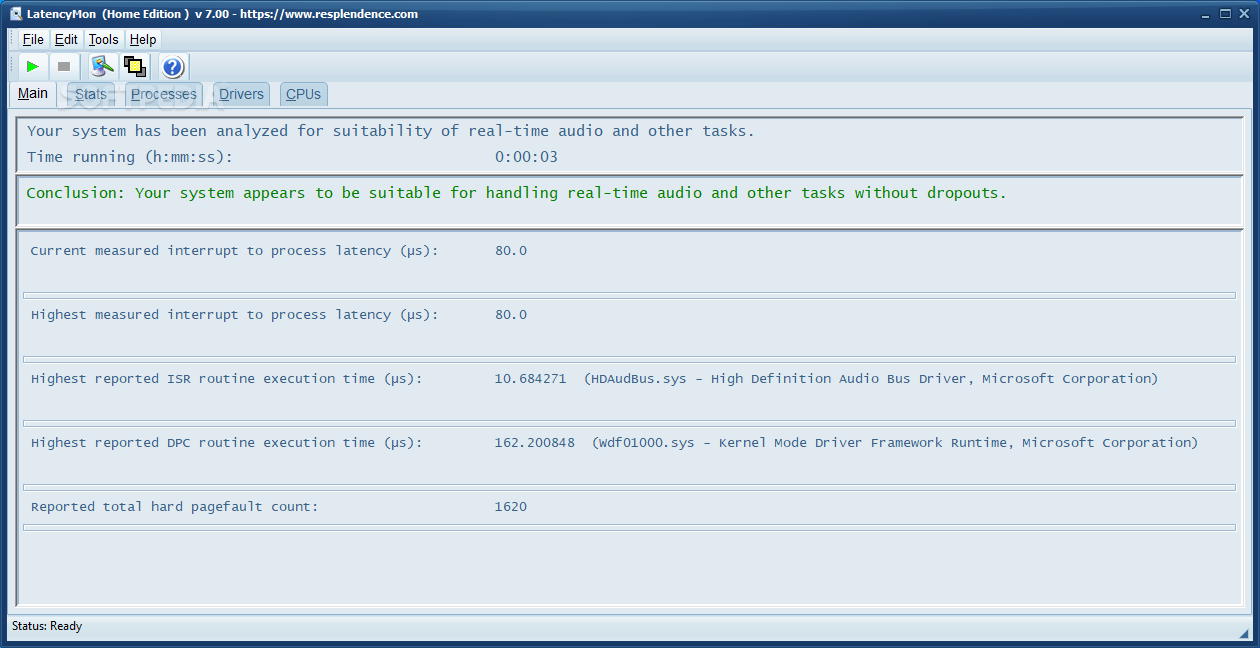
विंडोज़ में DPC विलंबता मापने के लिए विश्वसनीय उपकरण
विंडोज 7 में, आप उपयोग कर सकते हैं डीपीसी विलंबता परीक्षक (डीपीसीएलएटी)यह सरल है और यह दर्शाता है कि सिस्टम वास्तविक समय प्रवाह को संभाल सकता है या नहीं, हालांकि विंडोज के आधुनिक संस्करणों में यह अब अनुशंसित विधि नहीं है।
विंडोज 8, 10 और 11 के लिए संदर्भ है लेटेंसीमोनबस प्ले बटन दबाएँ और कंप्यूटर इस्तेमाल करते समय इसे चलने दें (गेम खेलते हुए, वीडियो देखते हुए, प्रोग्राम खोलते हुए)। हालाँकि इसे ऑडियो पेशेवरों के लिए बनाया गया था, यह सिस्टम की रीयल-टाइम प्रोसेसिंग क्षमता को मापता है और आपको बताता है कि क्या हो रहा है। ड्राइवर या प्रक्रिया यदि आपके पास कोई ध्वनि डिवाइस कनेक्ट नहीं है तो भी समस्या उत्पन्न हो रही है।
सामान्य अपराधी और उनसे कैसे निपटें
विंडोज़ में डीपीसी विलंबता को मापने के तरीकों का विश्लेषण करने से पहले, आइए देखें कि वे कौन से तत्व हैं जो सबसे अधिक समस्या का कारण बनते हैं:
- एनडीआईएस.sys (नेटवर्क)। यह आमतौर पर वाई-फ़ाई/ईथरनेट एडाप्टर से संबंधित होता है। डिवाइस मैनेजर से वाई-फ़ाई और एनआईसी को अक्षम करके देखें और मापों की तुलना करें; अगर यह विफल रहता है, तो नेटवर्क ड्राइवर की जाँच करें या निर्माता के ड्राइवर को सामान्य ड्राइवर से बदलें (या इसके विपरीत)।
- ohci1394.sys (फ़ायरवायर)। यदि आप IEEE 1394 डिवाइस का उपयोग कर रहे हैं, तो परीक्षण के दौरान उन्हें डिस्कनेक्ट करें; फ़ायरवायर ड्राइवर अपडेट करें; और IRQ टकरावों की जाँच करें, विशेष रूप से GPU के साथ। एकीकृत फ़ायरवायर वाले मदरबोर्ड पर, एक समर्पित PCI/PCIe कार्ड बेहतर प्रदर्शन प्रदान कर सकता है। निरंतर विलंबता.
- यूएसबीपोर्ट.sys (USB कंट्रोलर)। अपने मदरबोर्ड निर्माता की वेबसाइट से नवीनतम चिपसेट ड्राइवर डाउनलोड करें। Windows 7 SP1 (KB2529073) में दस्तावेज़ीकृत सुधार किए गए थे। दुर्लभ मामलों में, SD/MMC/CF कार्ड रीडर उच्च DPC का कारण बनते हैं; डिवाइस मैनेजर में उनकी प्रविष्टियाँ अक्षम करें और देखें कि क्या ग्राफिक्स में सुधार.
- nvlddmkm.sys (NVIDIA). से अपडेट करें एनवीडिया.कॉमक्लीन इंस्टॉल के साथ टेलीमेट्री हटाएँ, और IRQ की जाँच करें। यह मॉड्यूल आक्रामक पावर प्रबंधन के साथ DPC स्पाइक्स के लिए कुख्यात है; यह कभी-कभी चिपसेट ड्राइवरों से भी प्रभावित होता है, इसलिए इसका उपयोग करना एक अच्छा विचार है। उन्हें हमेशा अपडेट करें.
- ACPI.sys (पावर मैनेजमेंट)। लैपटॉप पर आम। सेलेक्टिव सस्पेंड को अक्षम करना, पावर प्लान को एडजस्ट करना, और गंभीर मामलों में, डिवाइस मैनेजर में ACPI बैटरी को अक्षम करना मददगार हो सकता है, क्योंकि इससे बैटरी चार्जिंग क्षमता कम हो सकती है। यह एक कठोर उपाय है और इसे आज़माना चाहिए। स्पष्ट सावधानियां.
डीपीसी विलंबता को कम करने के लिए व्यावहारिक कार्रवाई
मूल बातों से शुरू करें: BIOS/UEFI और Windows में, आक्रामक बिजली-बचत सुविधाओं को अक्षम करता है (सी-स्टेट्स और इसी तरह के अन्य), उच्च प्रदर्शन योजना का उपयोग करें और तापमान की जाँच करें। ये बुनियादी समायोजन हैं, लेकिन ये बाकी बदलावों को प्रभावी बनाने के लिए आधार तैयार करते हैं।
USB चयनात्मक निलंबन अक्षम करें आपके पावर प्लान (एसी और बैटरी दोनों) में। आप storport.sys की विलंबता को कम करेंगे और USB स्टोरेज और ऑडियो डिवाइस को स्थिर करेंगे।
साथ पावर सेटिंग्स एक्सप्लोरर (व्यवस्थापक के रूप में चलाएँ), छिपी हुई प्रोसेसर सेटिंग्स दिखाएँ: "प्रोसेसर आइडल डिमोट थ्रेशोल्ड" और "प्रोसेसर आइडल प्रमोट थ्रेशोल्ड" ढूँढें, उन्हें अनचेक करें, और फिर, पावर विकल्प > प्रोसेसर पावर प्रबंधन में, दोनों थ्रेशोल्ड को 100% पर सेट करें। इससे CPU निष्क्रिय ट्रांज़िशन कम हो जाते हैं और पीक कम हो जाते हैं। कर्नेल और ड्राइवरों का.
उसी पावर विकल्प में, "प्रोसेसर प्रदर्शन: न्यूनतम कोर पार्किंग" को 100% (एसी और बैटरी), "न्यूनतम प्रोसेसर स्थिति" को 100% और "अधिकतम प्रोसेसर स्थिति" को 100% पर समायोजित करें। "प्रोसेसर निष्क्रियता अक्षम करें" के लिए, "निष्क्रियता सक्षम करें" को वैसे ही रहने दें, यदि आपका कंप्यूटर इसे बेहतर ढंग से सहन कर सकता है। ये परिवर्तन "कोर पार्किंग" को कम करते हैं और थ्रेड्स को "जागृत" करते समय विलंबता से बचते हैं, हालाँकि ये अधिक उपभोग करते हैं और बढ़ा देते हैं। तापमान.
GPU ड्राइवरों की क्लीन स्थापना करें3D कंट्रोल पैनल में, "अधिकतम प्रदर्शन को प्राथमिकता दें" चुनें। AMD पर, DDU का उपयोग करें, ड्राइवर पैकेज निकालें, और इंस्टॉलर रद्द करें। फिर, डिवाइस मैनेजर > डिस्प्ले एडेप्टर में, "ड्राइवर अपडेट करें" चुनें और निकाली गई डायरेक्टरी पर जाएँ। इससे बेयर-मेटल ड्राइवर बिना किसी अतिरिक्त चीज़ के इंस्टॉल हो जाएगा।
MSI मोड सक्रिय करें अपने GPU पर MSI यूटिलिटी v3 (एडमिन के रूप में) के साथ, GPU के लिए MSI चुनें और प्राथमिकता को उच्च पर सेट करें। रीबूट करें और परीक्षण करें। यह मोड इंटरप्ट कॉन्टेस्ट को कम करता है और गेम में रुकावट को कम कर सकता है।
“Windows Update Health Tools” को अनइंस्टॉल करें अगर आपके पास यह है। किसी कारण से, कई लोग इसे हटाने के बाद कम विलंबता का अनुभव करते हैं, यह जानते हुए कि आप विज़ार्ड खो देंगे जो जांचता है कि आपका पीसी विंडोज 11 के लिए योग्य है या नहीं और कुछ अपडेट को ब्लॉक कर सकता है; यह एक सचेत आदान-प्रदान.
इंस्टॉल करें चिपसेट ड्राइवर सीधे आपके मदरबोर्ड निर्माता से। विंडोज़ आमतौर पर उन्हें ठीक-ठाक छोड़ देता है, लेकिन आधिकारिक पैकेज USB, PCIe, स्टोरेज और टाइमर को बेहतर बनाता है—ये चार स्तंभ हैं जो DPC को आपके विचार से कहीं ज़्यादा प्रभावित करते हैं।
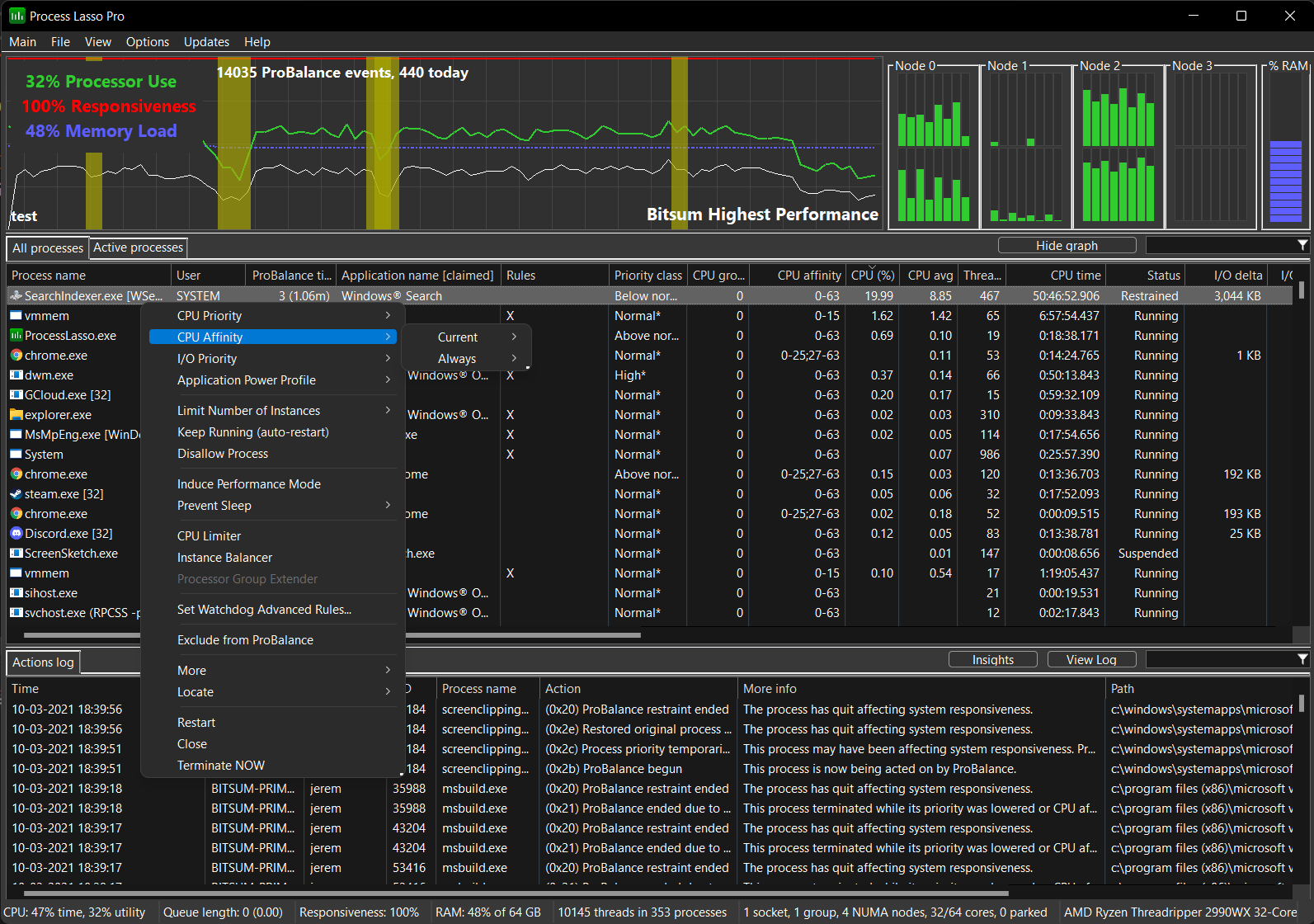
वास्तविक समय ऑडियो के लिए अतिरिक्त अनुकूलन (डीजे, डीएडब्ल्यू, स्ट्रीमिंग)
अगर आप अपने कंप्यूटर का इस्तेमाल सिर्फ़ डीजेिंग या रिकॉर्डिंग के लिए करते हैं, तो आप और भी आगे जा सकते हैं। [टास्क मैनेजर > सेवाएँ] में, अपने लैपटॉप निर्माता (जैसे, LG) की अतिरिक्त सेवाओं को बंद कर दें, क्योंकि ये CPU का इस्तेमाल करती हैं और समय-समय पर कॉल आती हैं जिससे आपके कंप्यूटर का प्रदर्शन बिगड़ जाता है। डीपीसी कतारें.
साथ प्रक्रिया लासो (मुफ़्त), जब आपका डीजे सॉफ़्टवेयर खुला हो (जैसे, ट्रैक्टर), तो उसे ढूंढें और सेट करें: सीपीयू प्राथमिकता "सामान्य से ऊपर" और आई/ओ प्राथमिकता "उच्च"। इससे इसकी प्रोसेसिंग शोर वाली प्रक्रियाओं से आगे बढ़ जाती है और पाइपलाइन में कंपन कम हो जाता है। वास्तविक समय ऑडियो.
विंडोज़ ऑडियो सेवाओं के लिए, "audiosrv" और "AudioEndpointBuilder" (दोनों svchost.exe के अंदर) खोजें, और उनकी CPU प्राथमिकता को "उच्च" और I/O प्राथमिकता को "उच्च" पर सेट करें। इसके अलावा, CPU Affinity के अंतर्गत, कैश को स्थिर करने और कोर के बीच माइग्रेशन को कम करने के लिए उनके निष्पादन को कुछ कोर तक सीमित रखें (उदाहरण के लिए, केवल अंतिम दो को सक्रिय छोड़ें), जिससे मदद मिलती है। बफ़र्स को पकड़ें बिना चोटियों के.
सिस्टम > उन्नत सेटिंग्स > प्रदर्शन के अंतर्गत, "प्रोसेसर शेड्यूलिंग: पृष्ठभूमि सेवाएँ" चुनें। पेशेवर ऑडियो के लिए, यह विकल्प I/O को संभालने वाली सिस्टम सेवाओं को प्राथमिकता देता है, जिससे बफर डिलीवरी में सुधार होता है। ड्राइवर और समापन बिंदु.
वर्चुअल मेमोरी: पर्याप्त RAM वाले समर्पित ऑडियो इंस्टॉलेशन के लिए, आप सभी ड्राइव पर "नो पेजिंग फ़ाइल" आज़मा सकते हैं; इससे डिस्क पर पेज फ़ॉल्ट कम हो जाते हैं, लेकिन अगर दूसरे प्रोग्राम बहुत ज़्यादा मेमोरी मांग रहे हैं तो यह जोखिम भरा हो सकता है। अगर आप अनिश्चित हैं, तो पेजिंग फ़ाइल को इसके द्वारा प्रबंधित रहने दें। ऑपरेटिंग सिस्टम.
पर्फमॉन: सिस्टम की बाधाओं को चरणबद्ध तरीके से मापना
परफ़ॉर्मेंस मॉनिटर (PerfMon) अंतराल पर विंडोज़ मेट्रिक्स रिकॉर्ड कर सकता है और ग्राफ़ बना सकता है। इसे विंडोज़ + R से एक्सेस करें, "perfmon" टाइप करें और बस। इसका उपयोग यह पता लगाने के लिए किया जा सकता है कि क्या डिस्क, CPU, मेमोरी, नेटवर्क या प्रोसेस अपनी सीमा तक पहुँच रहे हैं और किसी देरी से पीछे हैं। डीपीसी विलंबता मानक से बाहर.
ऑब्जेक्ट और काउंटर: एक "ऑब्जेक्ट" डेटा को समूहीकृत करता है (उदाहरण के लिए, PhysicalDisk), एक "काउंटर" किसी ठोस चीज़ को मापता है (उदाहरण के लिए, \PhysicalDisk\% निष्क्रिय समय), और "इंस्टेंस" संसाधनों (प्रत्येक भौतिक डिस्क या प्रत्येक CPU कोर) को अलग करते हैं। मुख्य अंतर: PhysicalDisk हार्डवेयर का सारांश प्रस्तुत करता है, और LogicalDisk विभाजनों को मापता है; LogicalDisk में, आपको ड्राइव अक्षर या माउंट पॉइंट दिखाई देंगे, और उनका औसत _Total कुल योग को दर्शाता है। सभी के लिए पहुँच डिस्क.
पंजीकरण के लिए लकड़हारा कंसोल (एडमिन) से, आप जेनेरिक और SQL डेटासेट बना सकते हैं। फ़ाइलों को C:\perflogs या जहाँ भी आप चाहें, वहाँ सेव करें; ये उदाहरण कमांड डिस्क, मेमोरी, नेटवर्क, CPU, प्रोसेस और सिस्टम को 5 सेकंड के अंतराल और एक गोलाकार आकार में कवर करते हैं:
Logman.exe Avamar काउंटर बनाएँ -o "c:\\perflogs\\Emc-avamar.blg" -f bincirc -v mmddhhmm -max 250 -c "\\LogicalDisk(*)\\*" "\\Memory\\*" "\\Network Interface(*)\\*" "\\Paging File(*)\\*" "\\PhysicalDisk(*)\\*" "\\Processor(*)\\*" "\\Process(*)\\*" "\\Redirector\\*" "\\Server\\*" "\\System\\*" -yes 00:00:05 Logman.exe Avamar प्रारंभ करें Logman.exe Avamar बंद करें
डिफ़ॉल्ट SQL के लिए: काउंटर जोड़ें SQL सर्वर के लिए विशिष्ट और यदि यह डिफ़ॉल्ट नहीं है तो इंस्टेंस नाम समायोजित करें:
लॉगमैन काउंटर बनाएँ Avamar_SQL_perf_log -f bin -c "\\Network Interface(*)\\*" "\\Redirector\\*" "\\Paging File(*)\\*" "\\Memory\\*" "\\PhysicalDisk(*)\\*" "\\LogicalDisk(*)\\*" "\\Server\\*" "\\System\\*" "\\Process(*)\\*" "\\Processor(*)\\*" "\\SQLServer:Databases(*)\\*" "\\SQLServer:Buffer Manager\\*" "\\SQLServer:Memory Manager\\*" "\\SQLServer:SQL Statistics\\*" -yes 00:00:05 -max 800 -cnf 0 -o C:\\SQL_Performance_Logs\\AvamarSQL_perf_log.blg
सिस्टम संसाधनों के माध्यम से डीपीसी के निदान के लिए उपयोगी मुख्य काउंटर और थ्रेशोल्ड, सांकेतिक सीमाएँ:
- याद: % प्रतिबद्ध बाइट्स का उपयोग > 80% निरंतर होना एक छोटे पेजफ़ाइल को इंगित करता है; स्थापित RAM के 5% से कम उपलब्ध बाइट्स चिंताजनक है (और <1% एक निश्चित समस्या है); प्रतिबद्ध बाइट्स में बहुत अधिक अंतर नहीं होना चाहिए (यदि यह बढ़ता है, तो पेजफ़ाइल का विस्तार होता है); पूल नॉनपेज्ड बाइट्स > 80% निरंतर होने पर इवेंट 2019 हो सकता है; पूल पेज्ड बाइट्स > अधिकतम का 70% इवेंट 2020 हो सकता है।
- प्रोसेसर: उच्च % व्यवधान समय से बहुत अधिक हार्डवेयर गतिविधि का पता चलता है; 25% से अधिक निरंतर % DPC समय की जांच की जाती है; वेब/ऐप सर्वर पर % विशेषाधिकार प्राप्त समय आदर्श <30%; % प्रोसेसर समय >90% (1 CPU) या >80% (एकाधिक) निरंतर संतृप्ति और संभावित स्पाइक्स की ओर इशारा करता है कतार विलंबता.
- ग्रिड: पैकेट प्राप्त त्यागे गए > 1 और पैकेट प्राप्त त्रुटियाँ > 2 हार्डवेयर या नेटवर्क बफर समस्याओं का सुझाव देते हैं; ड्राइवरों, केबलों और की जाँच करें एनआईसी कॉन्फ़िगरेशन.
- डिस्क: % निष्क्रिय समय वास्तविक डिस्क निष्क्रियता को मापता है (जितना ज़्यादा होगा, उतना बेहतर होगा)। स्पिंडल की संख्या के दोगुने से कम औसत डिस्क कतार लंबाई आमतौर पर एक अच्छा संकेत है। विलंबता: औसत डिस्क सेकंड/पठन (उत्कृष्ट < 8 मिलीसेकंड; अच्छा < 12 मिलीसेकंड; स्वीकार्य < 20 मिलीसेकंड; खराब > 20 मिलीसेकंड) और औसत डिस्क सेकंड/लेखन (उत्कृष्ट < 1 मिलीसेकंड; अच्छा < 2 मिलीसेकंड; स्वीकार्य < 4 मिलीसेकंड; खराब > 4 मिलीसेकंड)। आदर्श विभाजित I/O शून्य के करीब (विखंडन/स्ट्राइप-आकार); लॉजिकल डिस्क % मुक्त स्थान > 15% (अनुशंसित > 25%) से बचने के लिए भरने के कारण गिरावट.
- प्रक्रिया: हैंडल काउंट (लीक), वर्चुअल बाइट्स (आरक्षण), वर्किंग सेट (निवासी)। यदि प्रक्रिया में कई रुकावटें या रुकावटें उत्पन्न होती हैं, तो अनियंत्रित बढ़ते मान DPC वृद्धि के साथ होते हैं। बार-बार I/O.
अन्य उपयोगी काउंटर: समग्र फ़ाइल गतिविधि देखने के लिए सिस्टम\फ़ाइल नियंत्रण ऑपरेशन/सेकंड और सिस्टम\फ़ाइल डेटा ऑपरेशन/सेकंड, CPU कतार के लिए सिस्टम\प्रोसेसर कतार लंबाई, कंप्यूटर पर इंटरप्ट और DPC लोड को मापने के लिए प्रोसेसर\इंटरप्ट/सेकंड और प्रोसेसर\DPCs कतार/सेकंड। रियल टाइम.
BIOS सेटिंग्स, डिवाइस और चेतावनियाँ
BIOS/UEFI में, उन डिवाइसों को अक्षम करें जिनका आप उपयोग नहीं करते हैं (लीगेसी ड्राइव A, सीरियल पोर्ट, पैरेलल पोर्ट, एकीकृत ऑडियो यदि आप बाहरी इंटरफ़ेस का उपयोग करते हैं) और स्टेपिंग तकनीकें जैसे इंटेल स्पीडस्टेपAMD K8 कूल एंड क्वाइट, इंटेल वर्चुअलाइज़ेशन टेक्नोलॉजी, या C1E CPUs, अगर आपको उनकी ज़रूरत नहीं है, तो इस्तेमाल करें। सावधानी: वर्चुअलाइज़ेशन वाले लैपटॉप और पीसी पर, यह उल्टा असर कर सकता है; बदलावों का रिकॉर्ड रखें और उनका अलग-अलग परीक्षण करें।
डिवाइस मैनेजर में, आप डिस्क, IDE/ATAPI/SATA कंट्रोलर, माउस, कीबोर्ड या प्राइमरी GPU को छुए बिना, अनावश्यक हार्डवेयर (डुप्लिकेट साउंड कार्ड, टीवी ट्यूनर, इंटरनल मोडेम, कार्ड रीडर या अनावश्यक ईथरनेट एडाप्टर) को अक्षम कर सकते हैं। एक उपयोगकर्ता ने उच्च DPC विलंबता को अक्षम करके हल किया। माइक्रोसॉफ्ट हाई डेफिनिशन ऑडियो नियंत्रक जो NVIDIA GPU के साथ IRQ को साझा करता था, Realtek ड्राइवर के साथ ध्वनि को बनाए रखता था और इस प्रकार संघर्ष को समाप्त करता था।
NVIDIA के लिए, अगर अधिकतम प्रदर्शन पर क्लिक करने और 3D ऐप खोलने पर क्लिक गायब हो जाते हैं, तो आपको पहले से ही अंदाज़ा है: पावर मैनेजमेंट ही दोषी था। आप उस स्थिर सेटिंग के साथ बने रह सकते हैं, साफ़ ड्राइवर्स और MSI मोड के साथ और भी बेहतर ट्यूनिंग कर सकते हैं, या, अगर कुछ भी काम नहीं करता है, तो ऐसे GPU पर विचार करें जिसमें आक्रामक पावर-सेविंग पॉलिसी न हों जो समस्या पैदा करती हैं। राज्य दोलनों.
टूल्स, सामान्य समस्याओं और फ़ाइन-ट्यूनिंग पर गौर करने के बाद, यह स्पष्ट है कि विंडोज़ में लेटेंसीमॉन/पर्फ़मॉन के साथ डीपीसी लेटेंसी को मापने और पावर, ड्राइवर्स और डिवाइसेज़ को समझदारी से एड्रेस करने से बहुत फ़र्क़ पड़ता है: जहाँ पहले आपको 1.000-2.500 µs (या यहाँ तक कि 20.000 µs) के स्पाइक्स दिखाई देते थे, अब आपको स्थिर हरी पट्टियाँ, साफ़ ऑडियो और स्मूथ वीडियो दिखाई देंगे। अतिरिक्त लाभ यह है कि आपको ठीक-ठीक पता है कि आपने क्या ट्वीक किया और यह क्यों काम किया, जो कि सबसे सुरक्षित तरीका है। रखना DPC विलंबता नियंत्रण में दीर्घकाल में।

विभिन्न डिजिटल मीडिया में दस वर्षों से अधिक अनुभव के साथ प्रौद्योगिकी और इंटरनेट मुद्दों में विशेषज्ञ संपादक। मैंने ई-कॉमर्स, संचार, ऑनलाइन मार्केटिंग और विज्ञापन कंपनियों के लिए एक संपादक और सामग्री निर्माता के रूप में काम किया है। मैंने अर्थशास्त्र, वित्त और अन्य क्षेत्रों की वेबसाइटों पर भी लिखा है। मेरा काम भी मेरा जुनून है. अब, मेरे लेखों के माध्यम से Tecnobits, मैं उन सभी समाचारों और नए अवसरों का पता लगाने का प्रयास करता हूं जो प्रौद्योगिकी की दुनिया हमारे जीवन को बेहतर बनाने के लिए हमें हर दिन प्रदान करती है।