- सबसे पहले, बुनियादी चीजों की जांच करें: केबल, पोर्ट, कनेक्टर की स्थिति देखें और भौतिक खराबी की संभावना को खत्म करने के लिए हेडफ़ोन को अन्य उपकरणों पर परीक्षण करें।
- यह सुनिश्चित करें कि विंडोज आपके हेडफ़ोन को डिफ़ॉल्ट आउटपुट डिवाइस के रूप में पहचानता है और उपयोग करता है, साथ ही पोर्ट, वॉल्यूम और ऑडियो एन्हांसमेंट को भी समायोजित करें।
- ऑडियो ड्राइवरों (मदरबोर्ड पर मौजूद ड्राइवरों सहित) को अपडेट करें, पुनः इंस्टॉल करें या बदलें और साउंड और ब्लूटूथ समस्या निवारकों का उपयोग करें।
- यदि सभी परीक्षणों के बाद भी समस्या बनी रहती है, तो यह संभवतः हार्डवेयर की समस्या है और आपको हेडफ़ोन, पोर्ट या एडाप्टर को बदलने की आवश्यकता होगी।
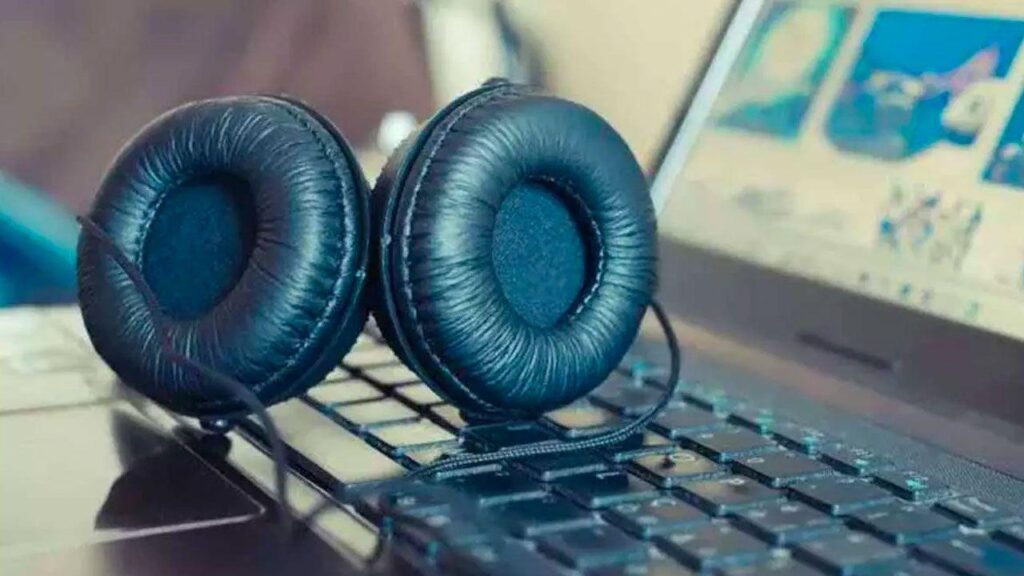
यह उन गलतियों में से एक है जो किसी को भी पागल कर सकती है: विंडोज़ हेडफ़ोन को पहचान लेता है लेकिन कोई आवाज़ नहीं आती।आप साउंड ट्रे में हेडफ़ोन देख सकते हैं; हरी पट्टियाँ ऑडियो की तरह हिल रही हैं, लेकिन आपको कोई क्लिक की आवाज़ नहीं सुनाई देती। कभी-कभी HDMI पोर्ट से आवाज़ आती है, कभी-कभी ब्लूटूथ स्पीकर से, और हेडफ़ोन सिर्फ़ दिखावे के लिए रखे हैं।
अच्छी खबर यह है कि, अधिकांश मामलों में, थोड़ी सी धैर्यता से इस समस्या को घर पर ही ठीक किया जा सकता है।यहां आपको विंडोज 10 और विंडोज 11 के लिए हार्डवेयर और सॉफ्टवेयर से जुड़ी सभी समस्याओं के निवारण के लिए एक व्यापक गाइड मिलेगी, जिसमें वायर्ड, यूएसबी और ब्लूटूथ हेडफोन भी शामिल हैं। इसका उद्देश्य आपको अलग-अलग ट्यूटोरियल पर जाने से बचाना है: सब कुछ एक ही जगह पर, स्पेनिश (स्पेन) में और यथासंभव सरल भाषा में समझाया गया है।
बुनियादी हार्डवेयर जांच: सबसे पहले आपको यही देखना चाहिए
ड्राइवर, विंडोज सेवाओं और उन्नत सेटिंग्स में उलझने से पहले, सबसे सरल चीजों की जांच करना उचित है: हेडफोन, केबल और पोर्ट वाकई बहुत अच्छे हैं।यह बात स्पष्ट लगती है, लेकिन कई मामले यहीं सुलझ जाते हैं।
सबसे पहले केबल की जांच करें। पूरे मार्ग को ध्यानपूर्वक जांचें: कटे हुए हिस्से, असामान्य सिलवटें, चपटे या छिलने वाले क्षेत्रयदि केबल कुर्सी के पैर, दराज या डेस्क के किनारे में फंस गई है, तो बाहर से बिल्कुल सही दिखने पर भी उसके अंदर से क्षतिग्रस्त होने की संभावना है।
कनेक्टर वाले सिरे और हेडफोन में लगने वाले सिरे, दोनों पर विशेष ध्यान दें। सबसे ज्यादा टूट-फूट यहीं होती है। केबल में झटके लगने और गलत तरीके से इस्तेमाल करने की समस्या है।अगर केबल को हिलाने पर कोई आवाज़ आने के लिए आपको उसकी "सटीक स्थिति" ढूंढनी पड़ती है, तो यह एक बुरा संकेत है: यह खराब होने की कगार पर है और सबसे समझदारी भरा कदम हेडफ़ोन या केबल (यदि यह अलग करने योग्य है) को बदलने के बारे में सोचना है।
3,5 मिमी जैक प्लग के लिए, कनेक्टर की ही जांच करें: सुनिश्चित करें कि उसमें कोई खराबी न हो। जंग, गंदगी या रुईकभी-कभी बस उस पर थोड़ी सी फूंक मारना या उसे बहुत सावधानीपूर्वक साफ करना (बिना किसी कठोर तरल पदार्थ के) अच्छे संपर्क को बहाल करने के लिए पर्याप्त होता है।
क्लासिक टेस्ट भी आजमाएं: हेडफ़ोन को किसी दूसरे डिवाइस (मोबाइल फोन, टैबलेट, दूसरा पीसी, टीवी, आदि) से कनेक्ट करें। अगर वहां आवाज़ अच्छी आती है, समस्या आपके कंप्यूटर में है।अगर वे कहीं भी काम नहीं करते हैं, तो हेडफ़ोन संभवतः क्षतिग्रस्त हैं और आपको वारंटी क्लेम करना होगा या उन्हें बदलना होगा।

आपने उन्हें कहाँ और कैसे जोड़ा है, इसकी दोबारा जाँच कर लें।
डेस्कटॉप पीसी पर, गलत पोर्ट का चयन करना या क्षतिग्रस्त पोर्ट का उपयोग करना बहुत आसान है। अधिकांश टावर पीसी में आगे और पीछे के मिनीजैकऔर कई मामलों में मदरबोर्ड से फ्रंट पैनल तक जाने वाला आंतरिक केबल या तो गलत तरीके से जुड़ा होता है या टूटा हुआ होता है।
यदि आपके हेडफ़ोन एनालॉग (3,5 मिमी जैक) हैं, तो सुनिश्चित करें कि आप उन्हें प्लग इन करें। सही पोर्ट: हरा वाला पोर्ट हेडफोन/स्पीकर के लिए है। और गुलाबी वाला माइक्रोफ़ोन के लिए है। इन्हें गुलाबी वाले से जोड़ना एक आम गलती है, जिससे विंडोज़ को कुछ दिखाई तो देता है, लेकिन आपको कुछ सुनाई नहीं देता।
कई हेडसेट सिंगल 4-पोल जैक (स्टीरियो + माइक्रोफ़ोन) का उपयोग करते समय ऑडियो और माइक्रोफ़ोन को अलग करने के लिए वाई-केबल (स्प्लिटर) के साथ आते हैं। यह एडाप्टर भी खराब हो सकता है। अगर आपको इस पर संदेह है, हेडफ़ोन को स्प्लिटर के बिना या किसी अन्य एडाप्टर के साथ इस्तेमाल करके देखें। यह पता लगाने के लिए कि समस्या की उत्पत्ति वहीं से तो नहीं हो रही है।
यदि आपके पीसी में मदरबोर्ड में लगे साउंड कार्ड के अलावा एक अलग साउंड कार्ड (PCIe) भी है, तो आपको हेडफ़ोन को उससे कनेक्ट करना होगा। सही साउंड कार्डडेडिकेटेड साउंड कार्ड का उपयोग करते समय उन्हें मदरबोर्ड के बैक पैनल से कनेक्ट करने से विंडोज आपके द्वारा भौतिक रूप से कनेक्ट किए गए ऑडियो डिवाइस के बजाय किसी अन्य ऑडियो डिवाइस का उपयोग कर सकता है।
एक और महत्वपूर्ण बात: हमेशा कई पोर्ट्स (सामने, पीछे, अन्य यूएसबी पोर्ट्स) में परीक्षण करें। इससे आपको समस्या का पता लगाने में मदद मिलेगी। क्षतिग्रस्त या खराब तरीके से जुड़े पोर्टअगर यह आगे वाले जैक में काम नहीं करता है लेकिन पीछे वाले जैक में काम करता है, तो समस्या शायद फ्रंट पैनल की वायरिंग में है, न कि विंडोज़ में।
यह सुनिश्चित करें कि विंडोज हेडफोन को सही ढंग से पहचान रहा है।
केबल या पोर्ट से जुड़ी किसी भी समस्या को दूर करने के बाद, यह जांचने का समय है कि विंडोज क्या देख रहा है। यह सुनिश्चित करना बेहद ज़रूरी है कि सिस्टम सही ढंग से कॉन्फ़िगर किया गया हो। यह डिवाइस को पहचान लेता है और उसे सक्रिय कर देता है।.
विंडोज 10 और विंडोज 11 में, घड़ी के बगल में स्थित स्पीकर आइकन पर राइट-क्लिक करें और चुनें ध्वनि सेटिंग खोलें"आउटपुट" सेक्शन में आपको यह दिखाई देगा कि वर्तमान में ऑडियो आउटपुट के रूप में कौन सा डिवाइस चुना गया है।
अगर आपके हेडफ़ोन USB वाले हैं, तो वे नाम (ब्रांड/मॉडल) से दिखाई देंगे। अगर वे एनालॉग हैं, तो आपको आमतौर पर कुछ इस तरह दिखेगा। "स्पीकर" या "हेडफ़ोन" के बाद ऑडियो चिप का नाम लिखें। (उदाहरण के लिए, रियलटेक)। यदि इससे संबंधित कुछ भी दिखाई नहीं देता है या आपको केवल "एचडीएमआई" या कुछ अजीब डिवाइस दिखाई देते हैं, तो संभवतः वे ठीक से कनेक्ट नहीं हैं या ऑडियो ड्राइवर में खराबी है।
उसी विंडो में, आप "साउंड कंट्रोल पैनल" या "अधिक साउंड विकल्प" (आपके विंडोज संस्करण के आधार पर) पर जा सकते हैं। क्लासिक प्लेबैक डिवाइस विंडो खुल जाएगी, जहाँ आपको आउटपुट डिवाइसों की पूरी सूची दिखाई देगी।
• अपने हेडफ़ोन ढूंढें (या जिस पोर्ट से वे जुड़े हुए हैं)।
• उन्हें चुनें और "डिफ़ॉल्ट के रूप में सेट करें" बटन दबाएं।
• हेडफ़ोन के ज़रिए टेस्ट की आवाज़ सुनाई दे रही है या नहीं, यह देखने के लिए "टेस्ट" बटन दबाएँ।
यदि डिवाइस निष्क्रिय है, तो यह ग्रे रंग में दिखाई देगा। इस पर राइट-क्लिक करें और चुनें। "सक्षम करना"यदि यह सूची में बिल्कुल भी दिखाई नहीं देता है, तो समस्या लगभग निश्चित रूप से भौतिक कनेक्शन या ड्राइवर की समस्या है।

वॉल्यूम समायोजन, म्यूट और भौतिक नियंत्रण
यह सुनने में अजीब लग सकता है, लेकिन बहुत से लोग पागल हो जाते हैं क्योंकि आवाज या तो न्यूनतम थी या बिल्कुल बंद थी। कहीं न कहीं। और यह हमेशा स्पष्ट नहीं होता।
सबसे पहले, जाँच करें विंडोज़ सामान्य वॉल्यूम टास्कबार में स्पीकर आइकन पर क्लिक करें। वॉल्यूम स्लाइडर को मध्यम-उच्च स्तर पर सेट करें और सुनिश्चित करें कि आइकन म्यूट न हो। फिर सेटिंग्स > सिस्टम > साउंड पर जाएं और आउटपुट डिवाइस का वॉल्यूम भी चेक करें।
कुछ हेडफ़ोन में उनका अपना केबल या ईयरकप पर व्हील या वॉल्यूम कंट्रोलअगर वॉल्यूम डायल न्यूनतम पर है, तो विंडोज़ में आप इसे कितना भी बढ़ा लें, आपको कुछ सुनाई नहीं देगा। हेडफ़ोन का वॉल्यूम कंट्रोल लगभग 70% पर सेट करें और बाकी सेटिंग्स सिस्टम सेटिंग्स से एडजस्ट करें।
यदि आपको संदेह है कि विंडोज़ में साइलेंट मोड चालू है, तो आप इसे सीधे बंद कर सकते हैं: सेटिंग्स > सिस्टम > ध्वनि > अधिक ऑडियो विकल्प पर जाएं। अपने डिवाइस पर राइट-क्लिक करें, और फिर आगे बढ़ें। "गुण""लेवल्स" टैब पर जाएं और जांच लें कि स्पीकर पर म्यूट आइकन तो नहीं है। यदि है, तो उसे अनम्यूट करने के लिए आइकन पर टैप करें और ओके पर टैप करें।
जब समस्या इतनी बुनियादी चीज की हो, तो इसे ठीक करने में केवल कुछ सेकंड लगते हैं। आवाज मानो जादू से लौट आती है।इसलिए अधिक जटिल समाधानों पर आगे बढ़ने से पहले इसकी जांच करना हमेशा फायदेमंद होता है।
सही ऑडियो आउटपुट चुनें (HDMI, ब्लूटूथ, USB…)
विंडोज में एक साथ कई ऑडियो डिवाइस कनेक्ट हो सकते हैं: एचडीएमआई के माध्यम से एक ग्राफिक्स कार्ड, माइक्रोफोन और स्पीकर वाला वेबकैम, ब्लूटूथ स्पीकर, यूएसबी साउंड कार्ड... और अक्सर सिस्टम खुद भी। यह स्वचालित रूप से एक ऐसा विकल्प चुन लेता है जो आप नहीं चाहते।.
यह बहुत आम बात है कि HDMI के ज़रिए सब कुछ ठीक से काम करे (उदाहरण के लिए, मॉनिटर या टीवी से कनेक्ट होने पर), ब्लूटूथ स्पीकर से एकदम सही आवाज़ आए, और हेडफ़ोन बिल्कुल शांत रहें, बस इसलिए क्योंकि इन्हें डिफ़ॉल्ट डिवाइस के रूप में चिह्नित नहीं किया गया है।.
जाँच करने के लिए, टास्कबार में ऑडियो आइकन पर क्लिक करें। Windows 10 में, आप वहाँ से मेनू खोलकर अपना आउटपुट डिवाइस चुन सकते हैं। Windows 11 में, वॉल्यूम आइकन पर क्लिक करने के बाद, आपको एक और छोटा "साउंड आउटपुट" आइकन दिखाई देगा: उस पर क्लिक करें और सूची से अपने हेडफ़ोन चुनें।
यदि आपके पास ऐसे उपकरण कनेक्टेड हैं जिनका आप उपयोग नहीं कर रहे हैं (ऑडियो वाला वेबकैम, हेडफोन आउटपुट वाला कंट्रोलर, यूएसबी स्पीकर आदि), तो कोशिश करें उन्हें अस्थायी रूप से डिस्कनेक्ट करेंकुछ बिना किसी चेतावनी के डिफ़ॉल्ट के रूप में सेट हो जाते हैं और डिस्कनेक्ट होने पर आपको सूचित भी नहीं करते, जो काफी भ्रामक है।
अंत में, सेटिंग्स > साउंड में "साउंड डिवाइस प्रबंधित करें" विंडो पर वापस जाएं। वहां आप उन आउटपुट को अक्षम कर सकते हैं जिनका आप उपयोग नहीं करते हैं और "टेस्ट" बटन से जांच सकते हैं कि सक्रिय आउटपुट वास्तव में आपके हेडफ़ोन का होता है।.

ऑडियो ड्राइवर को अपडेट करें, पुनः स्थापित करें या बदलें
यदि सब कुछ ठीक से कनेक्ट और कॉन्फ़िगर किया हुआ प्रतीत होता है, लेकिन फिर भी विंडोज अजीब व्यवहार कर रहा है, तो समस्या संभवतः इससे उत्पन्न होती है। ऑडियो ड्राइवरवे अप्रचलित, क्षतिग्रस्त या अनुपयुक्त हैं।
इन्हें प्रबंधित करने के लिए, खोलें डिवाइस मैनेजरटास्कबार पर सर्च बॉक्स में "डिवाइस मैनेजर" टाइप करें और एंटर दबाएं। "साउंड, वीडियो और गेम कंट्रोलर" या "ऑडियो इनपुट और आउटपुट" सेक्शन को एक्सपैंड करें।
अपना साउंड कार्ड ढूंढें या अपने हेडफ़ोन (यदि वे यूएसबी हैं) पर राइट-क्लिक करें। यहां से आप निम्न कार्य कर सकते हैं:
• चुनना "ड्राइवर अपडेट करें" और विंडोज़ को स्वचालित रूप से अपडेटेड ड्राइवर सॉफ़्टवेयर खोजने दें।
• यदि आपको कुछ नहीं मिलता है, तो निर्माता की वेबसाइट (मदरबोर्ड, साउंड कार्ड या हेडफ़ोन की) पर जाएं और वहां से नवीनतम उपलब्ध संस्करण डाउनलोड करें।
यदि आपको लगता है कि ड्राइवर दूषित है, तो आप इसे अनइंस्टॉल भी कर सकते हैं: डिवाइस पर राइट-क्लिक करें, चुनें "डिवाइस अनइंस्टॉल करें" और यदि "इस डिवाइस के लिए ड्राइवर सॉफ़्टवेयर हटाएं" का विकल्प दिखाई दे, तो उसे चेक करें। फिर, अपने पीसी को रीस्टार्ट करें; विंडोज स्वचालित रूप से एक कार्यशील ड्राइवर को पुनः स्थापित करने का प्रयास करेगा।
एक अन्य उपयोगी विकल्प है इसके उपयोग को बाध्य करना। सामान्य विंडोज ऑडियो ड्राइवर"ड्राइवर अपडेट करें" पर वापस जाएं, "मेरे कंप्यूटर में ड्राइवर खोजें" > "उपलब्ध ड्राइवरों की सूची में से मुझे चुनने दें" चुनें और सुझाए गए सामान्य ड्राइवरों में से एक का चयन करें। कभी-कभी निर्माता के ड्राइवर में कुछ समस्याएं आ जाती हैं, और सामान्य ड्राइवर बेहतर प्रदर्शन करता है।
अगर सभी उपाय विफल हो जाते हैं और अपडेट के तुरंत बाद आवाज़ आना बंद हो जाती है, तो ऑडियो डिवाइस प्रॉपर्टीज़ में वापस जाएं, "ड्राइवर" टैब पर जाएं और विकल्प का उपयोग करें। "कंट्रोलर को वापस लाएँ" पिछले संस्करण पर वापस जाने के लिए। जब यह विकल्प सक्षम होता है, तो यह आमतौर पर तब बहुत मददगार साबित होता है जब समस्या किसी विशिष्ट अपडेट के बाद सामने आई हो।
मदरबोर्ड ड्राइवर और ऑडियो कोडेक को पुनः स्थापित करें
कुछ मामलों में, भले ही विंडोज़ यह कहे कि ड्राइवर "बिल्कुल सही" हैं, फिर भी हेडफ़ोन से आवाज़ नहीं आती। आमतौर पर यहीं पर समस्या का समाधान ढूंढना ज़रूरी हो जाता है। आधिकारिक मदरबोर्ड ड्राइवर इंस्टॉल करें या फिर उनकी वेबसाइट के माध्यम से साउंड कार्ड से।
सबसे पहले, अपने मदरबोर्ड की पहचान करें। विंडोज + R दबाएं, टाइप करें एमएसइन्फो32 एंटर दबाएं। सिस्टम सूचना विंडो खुल जाएगी, जहां आपको "सिस्टम निर्माता" और "सिस्टम मॉडल" दिखाई देंगे। इस जानकारी के साथ, निर्माता की वेबसाइट (ASUS, MSI, Gigabyte, आदि) पर जाएं और अपने मॉडल के लिए सहायता या डाउनलोड अनुभाग खोजें।
उदाहरण के लिए, रियलटेक ऑडियो वाले कई उपकरणों पर, समाधान में डाउनलोड करना और पुनः स्थापित करना शामिल है। रियलटेक ऑडियो ड्राइवर मदरबोर्ड निर्माता द्वारा पेश किया गया। इंस्टॉल करने और रीस्टार्ट करने के बाद, कई उपयोगकर्ताओं ने देखा है कि उनके हेडफ़ोन, जो तब तक खराब थे, आखिरकार काम करने लगे हैं।
ध्यान रखें कि भले ही विंडोज अपडेट के माध्यम से विंडोज कोई अपडेट न दे, फिर भी कोई अपडेट उपलब्ध हो सकता है। निर्माता की वेबसाइट पर नवीनतम संस्करण उपलब्ध है।इसीलिए समस्या बनी रहने पर वहां जांच करना महत्वपूर्ण है।
ध्वनि प्रारूप, अपग्रेड और उन्नत सेटिंग्स बदलें
कभी-कभी समस्या यह नहीं होती कि हेडफ़ोन डिटेक्ट नहीं हो रहे हैं, बल्कि यह होती है कि कॉन्फ़िगर किया गया ऑडियो फ़ॉर्मेट समर्थित नहीं है। या फिर विंडोज के किसी "सुधार" के कारण समस्याएं उत्पन्न हो रही हैं।
इसकी जांच करने के लिए, यहां जाएं ध्वनि नियंत्रण पैनल (सेटिंग्स > साउंड > अधिक साउंड विकल्प से), अपने हेडफोन डिवाइस का चयन करें और "प्रॉपर्टीज़" पर टैप करें। "एडवांस्ड ऑप्शंस" टैब पर जाएं।
"डिफ़ॉल्ट फ़ॉर्मेट" में आप सैंपल रेट और बिट डेप्थ बदल सकते हैं। एक उच्च मानक मान सेट करने का प्रयास करें, जैसे कि 48 किलोहर्ट्ज़, 16 बिट (या 24 बिट) डीवीडी गुणवत्ता या उससे उच्चतर मेंपरिवर्तनों को लागू करें और यह देखने के लिए "टेस्ट" बटन का उपयोग करें कि क्या अब आपको कुछ सुनाई दे रहा है।
"एनहांसमेंट" टैब (या ड्राइवर के अनुसार इसी तरह के टैब) में जाकर देखें कि "साउंड वर्चुअलाइजेशन," "इक्वलाइज़र," "बास बूस्ट," आदि विकल्प चालू हैं या नहीं। कुछ सिस्टम पर ये समस्याएं पैदा कर सकते हैं। कुछ हेडफ़ोन के साथ संगतता संबंधी समस्याएँ"सभी एन्हांसमेंट अक्षम करें" विकल्प को चुनें या "ऑडियो एन्हांसमेंट सक्षम करें" को अक्षम करें, इसे लागू करें और अपने पीसी को रीस्टार्ट करें।
रीस्टार्ट करने के बाद, आवाज़ दोबारा जांचें। अगर समस्या किसी परस्पर विरोधी सुधार के कारण थी, तो आपको पता चल जाएगा कि हेडफोन अब फिर से सामान्य रूप से काम कर रहे हैं। उस अतिरिक्त प्रभाव के खो जाने के बावजूद (जो वास्तव में अक्सर ध्यान देने योग्य भी नहीं होता)।
यदि आपको गुणवत्ता संबंधी असामान्य समस्याएं लगातार आती रहती हैं (कट, विकृतियाँ, धात्विक ध्वनिआप इसी टैब से अलग-अलग साउंड फॉर्मेट के साथ प्रयोग कर सकते हैं जब तक कि आपको वह फॉर्मेट न मिल जाए जो आपके हेडफोन और ऑडियो चिप के लिए सबसे उपयुक्त हो।

ब्लूटूथ और वायरलेस हेडफ़ोन से जुड़ी विशिष्ट समस्याएं
यदि आपके हेडफ़ोन ब्लूटूथ हैं (उदाहरण के लिए, ब्लूटूथ LE ऑडियोयदि वे 2,4 GHz वायरलेस डोंगल का उपयोग करते हैं, तो और भी कई कारक मायने रखते हैं। यहाँ, केवल ऑडियो ही नहीं, बल्कि और भी कई बातों पर विचार करना आवश्यक है... वायरलेस कनेक्शन, बैटरी लाइफ और हस्तक्षेप.
सबसे पहले, जांच लें कि हेडफ़ोन में पर्याप्त चार्ज है और वे पेयरिंग मोड में चालू हैं। कई मॉडलों में पावर बटन को कुछ सेकंड के लिए दबाकर रखना पड़ता है। एलईडी एक खास तरीके से झपकती है।यह दर्शाता है कि वे जुड़ने के लिए तैयार हैं।
इसके बाद, सेटिंग्स > ब्लूटूथ और डिवाइस पर जाएं। सुनिश्चित करें कि आपके पीसी का ब्लूटूथ चालू है और जांचें कि आपके हेडफ़ोन कनेक्टेड दिखाई दे रहे हैं या नहीं। यदि वे कनेक्टेड दिखाई दे रहे हैं लेकिन कोई आवाज़ नहीं आ रही है, तो जांच करें कि इन्हें डिफ़ॉल्ट आउटपुट डिवाइस के रूप में चुना जाता है। साउंड सेटिंग्स में, ठीक वैसे ही जैसे हमने पहले वायर्ड हेडफ़ोन के साथ किया था। अगर आप डिवाइसों के बीच ऑडियो शेयर करना चाहते हैं, तो तरीका देखें। विंडोज 11 में ब्लूटूथ के माध्यम से ऑडियो साझा करें.
अगर फिर भी समस्या आ रही है, तो डिवाइस को हटाकर देखें: ब्लूटूथ लिस्ट में, हेडफ़ोन पर क्लिक करें और "डिवाइस हटाएं" चुनें। फिर ब्लूटूथ को बंद करके दोबारा चालू करें, हेडफ़ोन को पेयरिंग मोड में डालें और "ब्लूटूथ डिवाइस जोड़ें" पर क्लिक करें। विंडोज़ को उन्हें शुरू से पहचानने और पेयर करने दें।
वायरलेस यूएसबी डोंगल के लिए, उन्हें अलग-अलग पोर्ट में कनेक्ट करने का प्रयास करें, आदर्श रूप से सामने वाले पोर्ट में या यूएसबी एक्सटेंशन केबल का उपयोग करके, ताकि वे अन्य उपकरणों से दूर रहें। इससे हस्तक्षेप कम करने में मदद मिलती है। अन्य वायरलेस परिधीय उपकरणों के साथ हस्तक्षेप या फिर पीसी के केस के कारण, जो कभी-कभी "स्क्रीन" का काम करता है और सिग्नल को खराब कर देता है।
यह न भूलें कि कुछ हेडफ़ोन इससे कनेक्ट हो सकते हैं एक ही समय में एक और उपकरण (उदाहरण के लिए, आपके मोबाइल फोन पर)। यदि वे आपके फोन पर युग्मित और सक्रिय हैं, तो ऑडियो संभवतः वहीं रूट हो रहा है। अपने मोबाइल फोन, टैबलेट, कंसोल या अन्य उपकरणों पर जांच करें और जांच लें कि आपके हेडफ़ोन ब्लूटूथ LE ऑडियो के साथ संगत हैं या नहीं। पीसी पर इनका उपयोग करने से पहले।
विंडोज़ में ब्लूटूथ ट्रबलशूटर का उपयोग करना
जब समस्या स्पष्ट रूप से ब्लूटूथ से संबंधित प्रतीत होती है (वे दिखाई नहीं देते, पेयर नहीं होते, तुरंत डिस्कनेक्ट हो जाते हैं), तो विंडोज में एक समाधान भी शामिल होता है। ब्लूटूथ-विशिष्ट समस्या निवारक.
सेटिंग्स > अपडेट और सुरक्षा > समस्या निवारण > अतिरिक्त समस्या निवारक (विंडोज 10) या सेटिंग्स > सिस्टम > समस्या निवारण > अन्य समस्या निवारक (विंडोज 11) पर वापस जाएं। "ब्लूटूथ" खोजें और "ट्रबलशूटर चलाएँ" पर क्लिक करें।
यह टूल जांच करेगा कि ब्लूटूथ एडाप्टर ठीक से इंस्टॉल हुआ है या नहीं, ड्राइवर में कोई समस्या तो नहीं है, या कोई संबंधित सेवा बंद तो नहीं है। कभी-कभी यह कुछ फीचर्स चालू करने, ड्राइवर दोबारा इंस्टॉल करने या अन्य कार्रवाई करने का सुझाव भी देगा। कनेक्शन की समस्या को हल करने वाले कॉन्फ़िगरेशन परिवर्तन लागू करें।.
अगर इसके बाद भी ब्लूटूथ ठीक से काम नहीं कर रहा है, तो इसके दो मुख्य कारण हो सकते हैं: या तो... पीसी का ब्लूटूथ मॉड्यूल खराब हो गया है। (USB एडाप्टर या मदरबोर्ड पर मौजूद इंटीग्रेटेड चिप में) या हेडफ़ोन में ही कोई हार्डवेयर समस्या हो सकती है। पक्का करने के लिए, इन्हें दूसरे कंप्यूटर पर चलाकर देखें और अपने पीसी पर दूसरे ब्लूटूथ हेडफ़ोन भी चलाकर देखें।
जब हेलमेट वारंटी के अंतर्गत हों, तो सबसे अच्छा तरीका यह है कि मरम्मत या प्रतिस्थापन का प्रबंधन करेंअगर वे ठीक नहीं हैं, और आपने पुष्टि कर ली है कि बाकी सब कुछ ठीक से काम कर रहा है, तो शायद आपको पैसे देकर नए खरीदने पड़ेंगे।
विंडोज हेडफोन को डिटेक्ट तो कर लेता है लेकिन कोई आवाज नहीं आती: क्या यह हार्डवेयर की समस्या हो सकती है?
केबल, पोर्ट, साउंड सेटिंग, ड्राइवर, सर्विस, ब्लूटूथ आदि की जांच करने के बाद भी, एक ऐसा बिंदु आता है जब अगर कुछ भी समझ में नहीं आता है, समस्या संभवतः पूरी तरह से भौतिक है।अब हार्डवेयर की जांच करने का समय आ गया है।
अगर आपके हेडफ़ोन अलग-अलग केबल या अडैप्टर इस्तेमाल करने के बावजूद कई अलग-अलग डिवाइस पर काम नहीं करते हैं, तो आप लगभग मान सकते हैं कि वे खराब हैं। अगर वे सिर्फ़ आपके पीसी पर काम नहीं करते हैं, जबकि दूसरे हेडफ़ोन वहां ठीक से काम करते हैं, तो समस्या डिवाइस में ही है। उस कंप्यूटर के साथ हेडफ़ोन का वह विशेष सेटचाहे यह अनुकूलता के कारण हो या किसी छिपी हुई खराबी के कारण।
अगर फ्रंट पैनल के पोर्ट कभी काम नहीं करते या अचानक काम करना बंद कर देते हैं, तो (अगर आपको पता है कि क्या करना है) केस खोलकर यह जांचना फायदेमंद होगा कि फ्रंट ऑडियो केबल मदरबोर्ड से ठीक से जुड़ा है और मुड़ा हुआ या दबा हुआ तो नहीं है। लेकिन अगर आप अंदर छेड़छाड़ करने के मूड में नहीं हैं, पीछे के पोर्ट या एक छोटे यूएसबी साउंड कार्ड का उपयोग करें। यह आमतौर पर एक सरल और सस्ता समाधान होता है।
इन सभी चरणों का पालन करने के बाद, आप यह पता लगा पाएंगे कि क्या आप किसी मामूली कॉन्फ़िगरेशन त्रुटि, किसी दोषपूर्ण ड्राइवर, या किसी हार्डवेयर समस्या से जूझ रहे थे जिसे समायोजन से ठीक नहीं किया जा सकता है। और सबसे महत्वपूर्ण बात, आपके पास नियंत्रण काफ़ी अधिक होगा। विंडोज ऑडियो और आपके उपकरणों को कैसे संभालता हैताकि अगली बार जब कोई चीज आवाज करना बंद कर दे, तो आपको ठीक-ठीक पता हो कि कहां से तलाश शुरू करनी है।

विभिन्न डिजिटल मीडिया में दस वर्षों से अधिक अनुभव के साथ प्रौद्योगिकी और इंटरनेट मुद्दों में विशेषज्ञ संपादक। मैंने ई-कॉमर्स, संचार, ऑनलाइन मार्केटिंग और विज्ञापन कंपनियों के लिए एक संपादक और सामग्री निर्माता के रूप में काम किया है। मैंने अर्थशास्त्र, वित्त और अन्य क्षेत्रों की वेबसाइटों पर भी लिखा है। मेरा काम भी मेरा जुनून है. अब, मेरे लेखों के माध्यम से Tecnobits, मैं उन सभी समाचारों और नए अवसरों का पता लगाने का प्रयास करता हूं जो प्रौद्योगिकी की दुनिया हमारे जीवन को बेहतर बनाने के लिए हमें हर दिन प्रदान करती है।