- विंडोज 11 स्टार्ट मेन्यू में छिपा हुआ इंडेक्स इसकी त्वरित वर्णमाला पहुंच के कारण ऐप्स को ढूंढना आसान बनाता है।
- उन्नत खोज मोड के साथ मेनू, टास्कबार और एक्सप्लोर को अनुकूलित करने से उत्पादकता बढ़ती है और सैकड़ों कार्यक्रमों का प्रबंधन सरल हो जाता है।
- बड़ी मात्रा में ऐप्स और फ़ाइलों के साथ काम करते समय शॉर्टकट, थर्ड-पार्टी टूल और गोपनीयता सुविधाओं का उपयोग करने से उपयोगकर्ता अनुभव और भी बेहतर हो जाता है।
¿विंडोज 11 में ऐप्स का पता लगाने के लिए छिपे हुए इंडेक्स का उपयोग कैसे करें? यदि आप विंडोज के साथ प्रयोग करना पसंद करते हैं या विंडोज 11 में अपने ऐप्स को खोजने के लिए तेज़ और अधिक कुशल तरीका खोज रहे हैं, तो आपने शायद सोचा होगा कि क्या खोजने के लिए कोई गुप्त या कम ज्ञात तरीके हैं। विंडोज 11 में स्टार्ट मेन्यू और सिस्टम के अन्य क्षेत्रों से ऐप्स का पता लगाने के लिए अलग-अलग सिस्टम और ट्रिक्स हैं, सबसे दिलचस्प में से एक (हालांकि कुछ लोग इसका पूरा फायदा उठाते हैं) वह है जिसे जाना जाता है अनुप्रयोगों का पता लगाने के लिए छिपा हुआ सूचकांक. इस लेख में, हम विस्तार से बताएंगे कि यह कैसे काम करता है, इसका क्या उद्देश्य है, तथा इसे अपना सर्वोत्तम सहयोगी कैसे बनाया जाए। इसके अलावा, हम अन्य उन्नत खोज, टूल प्रबंधन और सिस्टम ऑप्टिमाइज़ेशन सुविधाओं का पता लगाएंगे जो विंडोज 11 को हजारों ऐप्स के प्रबंधन के लिए एक अत्यधिक लचीला सिस्टम बनाते हैं। अपनी उत्पादकता में सुधार लाने और आइकन खोजने में समय बर्बाद करने से बचने के लिए आगे पढ़ें।
हाल के वर्षों में माइक्रोसॉफ्ट का ऑपरेटिंग सिस्टम काफी विकसित हुआ है, खासकर विंडोज 11 के आने के बाद से. सौंदर्य संबंधी परिवर्तनों और स्टार्ट मेनू के प्रति नए दृष्टिकोण के अलावा, हमारे ऐप्स तक पहुंचने और उन्हें व्यवस्थित करने के तरीकों में भी काफी सुधार हुआ है। यहां हम न केवल ऐप सूची में छिपे प्रसिद्ध इंडेक्स (एक वर्णमाला तालिका जो आपको सैकड़ों आइटमों के बीच जल्दी से कूदने की सुविधा देती है) पर ध्यान केंद्रित करेंगे, बल्कि अन्य कम ज्ञात सुविधाओं, उन्नत खोज कार्यों, टास्कबार अनुकूलन, फ़ाइल एक्सप्लोरर ट्रिक्स, शॉर्टकट, तीसरे पक्ष के ऐप और आधिकारिक टूल पर भी ध्यान केंद्रित करेंगे जो आपके कंप्यूटर को व्यवस्थित करना आसान बनाते हैं। आइए जानें कि विंडोज 11 में ऐप्स का पता लगाने के लिए छिपे हुए इंडेक्स का उपयोग कैसे करें।.
विंडोज 11 हिडन इंडेक्स क्या है और यह किस लिए है?

जब हम बात करते हैं विंडोज 11 में छिपा हुआ इंडेक्स हम उस विशेष सूची की बात कर रहे हैं जो स्टार्ट मेनू के "सभी ऐप्स" मेनू में दिखाई देती है। यदि आपके पास दर्जनों या सैकड़ों प्रोग्राम इंस्टॉल हैं, तो आप जानते होंगे कि किसी विशिष्ट ऐप को उसका सटीक नाम याद किए बिना तुरंत ढूंढना कितना कठिन हो सकता है। यहीं पर छुपी हुई अनुक्रमणिका काम आती है: एक सुविधा जो ऐप्स को उनके नाम के शुरुआती अक्षर के आधार पर समूहीकृत और प्रदर्शित करती है, किसी भी उपकरण तक अति तीव्र पहुंच की सुविधा प्रदान करता है।
जब आप स्टार्ट मेनू खोलते हैं तो यह इंडेक्स स्वचालित रूप से दिखाई नहीं देता है, लेकिन इसे एक्सेस किया जा सकता है किसी भी पत्र शीर्षक पर क्लिक करके (जैसे “A” या “C”) जो ऐप्स को वर्णानुक्रम सूची में अलग करते हैं। जब आप किसी अक्षर पर क्लिक करते हैं, तो विंडोज़ उस अक्षर से शुरू होने वाले सभी अनुप्रयोगों के साथ एक पैनल प्रदर्शित करता है, जिससे आप सीधे उस अनुभाग पर जा सकते हैं। यह विशेष रूप से तब उपयोगी होता है जब आपके पास बहुत सारे ऐप हों और आप उस ऐप को खोजने के लिए अनंत स्क्रॉलिंग से बचना चाहते हों जिसका नाम आपको आंशिक रूप से ही याद हो।
छिपे हुए इंडेक्स का उपयोग करने से समय की बचत होती है और उत्पादकता में सुधार होता है. यह पहले से इंस्टॉल किए गए ऐप्स और आपके द्वारा मैन्युअल रूप से इंस्टॉल किए गए ऐप्स के साथ काम करता है, चाहे वे माइक्रोसॉफ्ट स्टोर या क्लासिक प्रोग्राम से हों। इसका उद्देश्य सरल है: सॉफ्टवेयर तक पहुंच और संगठन को सुव्यवस्थित करना.
छिपे हुए इंडेक्स तक कैसे पहुँचें और उसका उपयोग कैसे करें, चरण दर चरण
इस सुविधा का लाभ उठाने के लिए इन सरल चरणों का पालन करें:
- स्टार्ट मेन्यू खोलें विंडोज आइकन पर क्लिक करके या विंडोज कुंजी दबाकर।
- चुनना "सभी एप्लिकेशन", आमतौर पर ऊपरी दाएं कोने में स्थित होता है।
- आपको वर्णानुक्रम में क्रमबद्ध सूची दिखाई देगी, जिसमें अक्षर शीर्षकों के माध्यम से ऐप्स को अलग किया जाएगा।
- किसी भी ब्लॉक के हेडर में अक्षर (जैसे, "G") को टैप या क्लिक करें. इंडेक्स स्वचालित रूप से उस अक्षर से शुरू होने वाले सभी ऐप्स के साथ खुल जाएगा।
- पर क्लिक करें आप जिस ऐप को खोज रहे हैं उसके नाम से संबंधित अक्षर. विंडोज़ आपको सूची के बाकी हिस्सों को छोड़कर सीधे उस अनुभाग पर ले जाएगा।
इस तरह, आप किसी भी ऐप को कुछ ही क्लिक में एक्सेस कर सकते हैं, भले ही आपने कई ऐप इंस्टॉल किए हों। यह एक अंतर्निहित सुविधा है, इसके लिए किसी अतिरिक्त प्लगइन की आवश्यकता नहीं है।
अन्य खोज विधियों की तुलना में वर्णमाला सूचकांक का उपयोग करने के लाभ
स्टार्ट मेनू खोज का उपयोग करने के बजाय इस छिपे हुए सूचकांक को क्यों चुनें? यहाँ आपके पास कई हैं महत्वपूर्ण लाभ:
- आप लेखन त्रुटियों से बचेंयदि आपको प्रोग्राम का सही नाम याद नहीं है या टाइप करते समय गलतियाँ हो जाती हैं, तो भी अक्षर सूचकांक आपकी मदद कर सकता है।
- और तेजकिसी अक्षर पर क्लिक करना अक्सर पूरा नाम टाइप करने से अधिक तेज़ होता है, विशेष रूप से टचस्क्रीन पर।
- परिणामों को सीमित नहीं करताकुछ खोज इंजनों के विपरीत, जो सबसे अधिक उपयोग किए जाने वाले ऐप्स को प्राथमिकता देते हैं, आपके द्वारा इंस्टॉल किए गए सभी ऐप्स यहां दिखाई देते हैं।
- दृश्य उपयोगकर्ताओं के लिएयदि आपको चिह्न या प्रारंभिक अक्षर याद हैं, तो आपके लिए अनुप्रयोगों को उनके प्रारंभिक अक्षर से ढूंढना आसान हो जाएगा।
यह सूचकांक प्रोग्रामों को शीघ्रता से प्रबंधित करने के लिए एक शक्तिशाली उपकरण है तथा यह केवल वैश्विक खोज या डेस्कटॉप शॉर्टकट पर निर्भर नहीं करता है।.
उन्नत अनुकूलन: ऐप्स को स्टार्ट स्क्रीन पर पिन करना और अनपिन करना
विंडोज 11 भी अनुमति देता है प्रारंभ मेनू को अनुकूलित करें. पिछले संस्करणों की तरह अब टाइलें नहीं हैं; इसके बजाय, आप उन ऐप्स को "पिन" कर सकते हैं जिनका आप सबसे अधिक उपयोग करते हैं ताकि वे हमेशा आपके पास उपलब्ध रहें।
- किसी ऐप को पिन करने के लिएस्टार्ट मेनू खोलें, “सभी ऐप्स” पर जाएं, ऐप पर राइट-क्लिक करें, और “पिन टू स्टार्ट” चुनें। मुख्य स्क्रीन पर आप इसे इस तरह देखेंगे।
- अनएंकर करना: स्टार्ट में इसके आइकन पर राइट-क्लिक करें और "स्टार्ट से अनपिन करें" चुनें। यह एक साफ और सुव्यवस्थित सूची रखने के लिए एकदम सही है।
यह प्रणाली निम्नलिखित को जोड़ती है: छिपा हुआ सूचकांक अक्सर उपयोग किए जाने वाले ऐप्स के लिए होम स्क्रीन पर शॉर्टकट के साथ त्वरित खोज के लिए, कुशल संगठन की सुविधा प्रदान करता है।
अतिरिक्त संगठन: फ़ोल्डर्स, शॉर्टकट और स्टार्ट मेनू
एक और कम ज्ञात विशेषता जोड़ने की क्षमता है स्टार्ट मेनू में अनुकूलन योग्य फ़ोल्डर और शॉर्टकट. सेटिंग्स अनुभाग से, आप डाउनलोड, चित्र या संगीत जैसे फ़ोल्डरों तक त्वरित पहुंच शामिल कर सकते हैं।
- त्वरित फ़ोल्डर कॉन्फ़िगर करें“सेटिंग्स > वैयक्तिकरण > होम” पर जाएं और “फ़ोल्डर्स” के अंतर्गत, उन फ़ोल्डरों को चालू करें जिन्हें आप मेनू में दिखाना चाहते हैं।
इस तरह आपकी पसंदीदा निर्देशिकाएं सिर्फ एक क्लिक की दूरी पर होंगी, अनावश्यक खोजों से बचना.
दृश्य सुधार: थीम और स्क्रीन मोड
दिखावट भी उत्पादकता को प्रभावित करती है। विंडोज 11 आपको लाइट और डार्क मोड के बीच स्विच करने की सुविधा देता हैअपनी पसंद के अनुसार पृष्ठभूमि, रंग और ध्वनि बदलें, और यहां तक कि माइक्रोसॉफ्ट स्टोर से संपूर्ण थीम भी डाउनलोड करें।
- थीम कॉन्फ़िगर करें “वैयक्तिकरण > रंग” में जाएं और मोड, पारदर्शिता और योजनाओं को समायोजित करें।
- अपने सिस्टम के लुक को ताज़ा करने के लिए नए थीम डाउनलोड करें।
- वर्चुअल डेस्कटॉप पर पृष्ठभूमि बदलें ताकि उन्हें दृष्टिगत रूप से अलग किया जा सके।
इन परिवर्तनों से न केवल सौंदर्यबोध में सुधार होता है, बल्कि कार्य वातावरण का संगठन और दृश्य अनुभव भी बेहतर होता है।.
अपने दैनिक कार्य को गति देने के लिए तरकीबें और शॉर्टकट
छिपे हुए इंडेक्स के अलावा, विंडोज 11 फ़ंक्शन तक त्वरित पहुंच के लिए कई शॉर्टकट प्रदान करता है:
- विंडोज + डब्ल्यू: सूचना विजेट खोलता है.
- विंडोज + एन: सूचनाओं पर ध्यान केंद्रित करता है.
- विंडोज + ए: चमक, वॉल्यूम, वाईफाई जैसी त्वरित सेटिंग्स खोलें।
- विंडोज + Z: विंडोज़ के प्रबंधन के लिए विभाजित स्क्रीन दृश्य.
- विंडोज + वी: क्लिपबोर्ड इतिहास.
- विंडोज + जी: रिकॉर्डिंग और कैप्चरिंग के लिए Xbox गेम बार।
- विंडोज + टैब: वर्चुअल डेस्कटॉप प्रबंधन.
- विंडोज +।: शीघ्रता से इमोजी डालें.
इन शॉर्टकट्स में निपुणता प्राप्त करने से आप मेनू में नेविगेट किए बिना विंडोज़ का अधिकतम लाभ उठा सकते हैं।
विंडोज सर्च का उन्नत उपयोग: क्लासिक और बेहतर विकल्प
विंडोज 11 में खोज इंजन हाल के संस्करणों में बेहतर हुआ है, जो दो मुख्य मोड प्रदान करता है:
- क्लासिक: मूल उपयोगकर्ता प्रोफ़ाइल फ़ोल्डरों और फ़ाइलों को खोजता है.
- उन्नत: आपकी खोज को डेस्कटॉप और अन्य कस्टम फ़ोल्डरों सहित अधिक स्थानों तक विस्तारित करता है।
आप यह संशोधित कर सकते हैं कि कौन से फ़ोल्डरों को अनुक्रमित करना है सेटिंग्स > गोपनीयता और सुरक्षा > विंडोज़ खोज. इसके अलावा, यह समर्थन करता है उन्नत कमांड और ऑपरेटर परिणामों को परिष्कृत करने के लिए, जैसे कि “दिनांक:>2024-05-01” या “प्रकार:पीडीएफ और रिपोर्ट”।
एप्लिकेशन और फ़ाइल खोज को बेहतर बनाने के लिए तृतीय-पक्ष उपकरण
यदि आप कुछ अधिक शक्तिशाली चाहते हैं, तो जैसे ऐप्स सब कुछ o डॉकफ़ेचर वे वास्तविक समय और दूरगामी खोज प्रदान करते हैं। एवरीथिंग किसी भी आइटम को सेकंडों में ढूंढने के लिए संपूर्ण मास्टर फ़ाइल तालिका को स्कैन करता है, जबकि
DocFetcher आपको दस्तावेजों के भीतर खोज करने, अनुकूलित और स्वचालित रूप से अद्यतन करने योग्य अनुक्रमणिका बनाने की अनुमति देता है।टास्कबार अनुकूलन: पिन, अनपिन और पुनर्व्यवस्थित करें

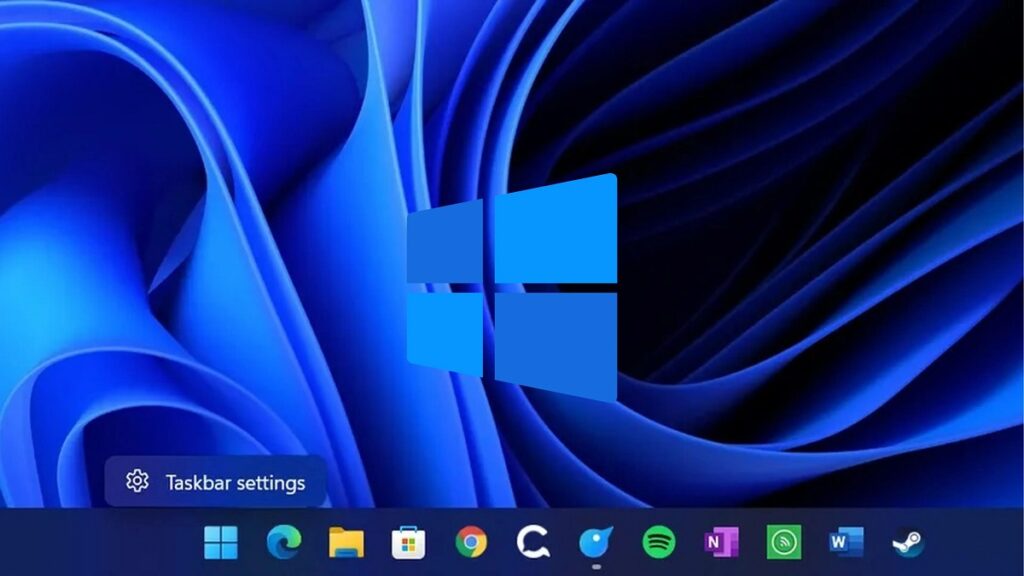
La बारा डे टारस यह अभी भी अक्सर उपयोग किए जाने वाले ऐप्स तक पहुंचने का एक त्वरित तरीका है। कर सकना:
- ऐप्स पिन करें: स्टार्ट या सर्च से, राइट क्लिक करें और “टास्कबार पर पिन करें।”
- देसनक्लर: वही, राइट क्लिक करें और “अनपिन” करें।
- पुनर्निर्माण करना: आइकन को अपनी इच्छानुसार खींचें।
विंडोज़ सक्रिय ऐप को हाइलाइट करता है और खुले ऐप को उसके नीचे एक लाइन के साथ प्रदर्शित करता है, जिससे मल्टीटास्किंग आसान हो जाती है।
फ़ाइल एक्सप्लोरर और उसका खोज सूचकांक
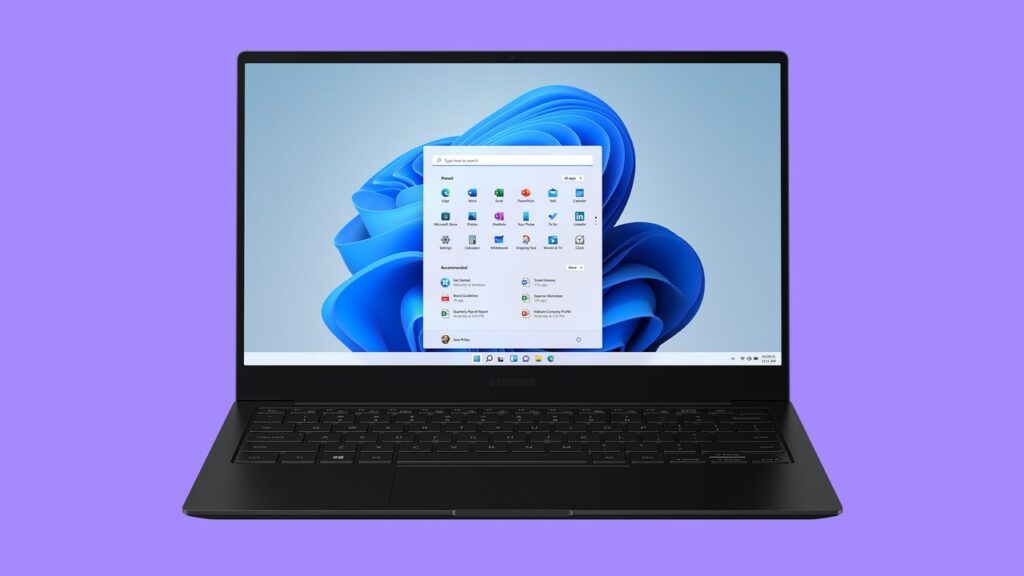
El फ़ाइल एक्सप्लोरर इसमें एक शक्तिशाली खोज फ़ंक्शन है, जिसमें स्वयं का इंडेक्स है जो नामों और सामग्री का विश्लेषण करता है, जिससे आप विभिन्न मानदंडों के आधार पर परिणामों को क्रमबद्ध कर सकते हैं। विंडोज़ में खोज कार्यों के बारे में अधिक जानकारी के लिए, आप हमारी पूरी गाइड देख सकते हैं Windows 11 में क्लासिक और बेहतर खोज.
ऐप्स और फ़ाइलों की खोज के लिए कम ज्ञात सुविधाएँ और संसाधन
विंडोज 11 में कई शामिल हैं अल्पज्ञात लेकिन उपयोगी कार्य:
- छिपा हुआ ऐप मेनूअपने सभी इंस्टॉल किए गए ऐप्स तक पहुंचने के लिए अपने ब्राउज़र के एड्रेस बार में “Shell:AppsFolder” टाइप करें।
- क्लिपबोर्ड इतिहास: साथ में विंडोज + वी जांचें कि आपने हाल ही में क्या कॉपी किया है।
- फ़ोल्डर पिन करें ब्राउज़र में त्वरित पहुँच के लिए.
- विजेट और शॉर्टकट समाचार, कैलेंडर और चुनिंदा ऐप्स के लिए।
- सूचनाओं से प्रतिक्रियाएँ: ऐप्स या त्वरित सूचनाओं के साथ बातचीत करें।
- विंडोज़ रिकॉल: अर्थपूर्ण विवरण के साथ पिछली गतिविधियों, फ़ाइलों या संबंधित साइटों की खोज करने के लिए प्रायोगिक सुविधा।
ऐप अनुमतियां और गोपनीयता कैसे प्रबंधित करें
नियंत्रित करें अनुमतियाँ और गोपनीयता सेटिंग्स “सेटिंग्स > गोपनीयता और सुरक्षा” से। आप दी गई अनुमतियों (स्थान, माइक्रोफ़ोन, कैमरा) की समीक्षा कर सकते हैं और यह तय कर सकते हैं कि किन ऐप्स को आपके डेटा तक पहुंच प्राप्त है, जिससे सिस्टम सुरक्षा और गोपनीयता में सुधार होगा।
उन्नत प्रबंधन: वर्चुअल डेस्कटॉप और विभिन्न पृष्ठभूमि
L आभासी डेस्कटॉप आपको विंडोज़ में एकाधिक वातावरणों का प्रबंधन करने की अनुमति देता है। कई एप्लिकेशन बनाएं और प्रत्येक को एक एप्लिकेशन असाइन करें (कार्य, अवकाश, संपादन)। इन्हें “विंडोज + टैब” द्वारा नियंत्रित किया जाता है और आप इनके बीच “कंट्रोल + विंडोज + लेफ्ट/राइट” द्वारा नेविगेट कर सकते हैं।
आप भी कर सकते हैं प्रत्येक डेस्कटॉप पर अलग-अलग वॉलपेपर असाइन करें, उन्हें दृष्टिगत रूप से अलग करने और विशिष्ट कार्यों को व्यवस्थित करने में मदद करता है।
सूचनाएँ और फ़ोकस सहायता सेट करना
रुकावटों से बचने के लिए, विंडोज 11 में है एकाग्रता सहायकजो विशिष्ट समय या गतिविधियों पर सबसे महत्वपूर्ण सूचनाओं तक ही सीमित रहता है, तथा छूटी हुई सूचनाओं को प्राथमिकता देने और सारांशित करने के विकल्प भी देता है।
अतिरिक्त सुविधाएँ: स्क्रीन रिकॉर्डिंग, डिक्टेशन और त्वरित उपकरण
विंडोज 11 रोजमर्रा के काम के लिए त्वरित सुविधाएँ भी प्रदान करता है:
- स्क्रीन रिकॉर्डिंग: “विंडोज + जी” और कैप्चर टूल के साथ।
- इमला: बोलकर टाइप करने के लिए “विंडोज + एच” का प्रयोग करें।
- एप्स को रिपेयर करें“सेटिंग्स > एप्लिकेशन” से, समस्याओं को हल करने के लिए मरम्मत और रीसेट विकल्प का चयन करें।
रखरखाव और अनुकूलन: सिस्टम अपडेट और सफाई
प्रदर्शन बनाये रखने के लिए:
- सॉफ्टवेयर को अपडेट करें: WingetUI या समान उपकरण का उपयोग करें।
- घर का प्रबंधन करें: कार्य प्रबंधक में, उन ऐप्स को अक्षम करें जो स्टार्टअप को धीमा करते हैं।
- अस्थायी फ़ाइलें हटाएं: भंडारण सेटिंग्स से.
- अप्रयुक्त ऐप्स अनइंस्टॉल करें: “ऐप्स और सुविधाएँ” में, और आकार के अनुसार फ़िल्टर करना।
उन्नत अनुकूलन और पहुँच विकल्प
विंडोज़ 11 अनुमति देता है अपने वातावरण को पूरी तरह से अनुकूलित करें: ध्वनियाँ, संकेत, चिह्न, पृष्ठभूमि, थीम और अधिक। आप इसे अपनी पसंद और ज़रूरतों के अनुसार समायोजित कर सकते हैं ताकि अधिक आरामदायक और अनुकूलित अनुभव प्राप्त हो सके।
खोई हुई या अपडेट की गई फ़ाइलें ढूंढें और पुनर्प्राप्त करें
यदि आप अपडेट करने के बाद या अन्य कारणों से फ़ाइलें खो देते हैं, तो Windows 11 में निम्न तंत्र शामिल हैं पहुँच बहाल करें या अस्थायी प्रोफ़ाइल पुनर्प्राप्त करें. "सेटिंग्स > खाते" से जाँच करें कि क्या आपकी प्रोफ़ाइल अस्थायी है और यदि आवश्यक हो तो अपने डेटा और सेटिंग्स को पुनर्प्राप्त करने के लिए अपने सिस्टम को पुनः आरंभ करें।
नई प्रयोगात्मक सुविधाओं को नियंत्रित करना: विंडोज़ रिकॉल
माइक्रोसॉफ्ट ने कुछ प्रयोगात्मक सुविधाएं जारी की हैं जैसे विंडोज़ रिकॉल या मेमोरीज़. यह आपको अपनी गतिविधि के स्नैपशॉट को सहेजने की अनुमति देता है ताकि बाद में पाठ, चित्र या विवरण के आधार पर खोज की जा सके, विंडोज हैलो के साथ डेटा की सुरक्षा की जा सके और दैनिक गतिविधि की समयरेखा बनाई जा सके।
यह एक उन्नत सुविधा है जो उत्पादकता और नियंत्रण को बढ़ाती है, लेकिन इसमें गोपनीयता और संग्रहीत जानकारी का सावधानीपूर्वक प्रबंधन आवश्यक है।
पिछले विंडोज मेनू और फ़ंक्शन को पुनर्स्थापित करने के लिए वैकल्पिक उपाय
यदि आप पुराने सिस्टम फ़ंक्शन पर वापस लौटना चाहते हैं, तो आप यह कर सकते हैं:
- जैसे टूल्स का इस्तेमाल करें विनीरो ट्वीकर क्लासिक मेनू और शैलियों पर वापस लौटने के लिए.
- रन (विन + आर) में “कंट्रोल” टाइप करके क्लासिक पैनल चलाएं।
- विशिष्ट उपयोगिताओं के साथ कस्टम टूलबार जोड़ें।
ये विकल्प उन लोगों के लिए उपयोगी हैं जो अधिकतम अनुकूलन और लचीलेपन की तलाश में हैं।
अपडेट के बाद अधिसूचनाओं और अनुमतियों को प्रबंधित और फ़िल्टर करना
समय-समय पर समीक्षा करें अधिसूचना सेटिंग्स “सिस्टम > नोटिफ़िकेशन” के अंतर्गत जाएं और अपनी प्राथमिकताओं के अनुसार अलर्ट और अनुमतियां समायोजित करें। यह कुशल अलर्ट प्रबंधन सुनिश्चित करता है और अपडेट में होने वाले परिवर्तनों से आपकी गोपनीयता की रक्षा करता है।
अंत में, Windows 11 अनुप्रयोगों और फ़ाइलों की खोज और प्रबंधन को अनुकूलित करने के लिए विभिन्न प्रकार के उपकरण, ट्रिक्स और छिपी हुई सुविधाएँ प्रदान करता है. छिपी हुई अनुक्रमणिका एकाधिक ऐप्स के बीच नेविगेट करने के लिए सबसे प्रत्यक्ष और प्रभावी तरीकों में से एक है, लेकिन इसकी वास्तविक क्षमता इसे अन्य विकल्पों के साथ संयोजित करके अनलॉक की जाती है: स्टार्टअप अनुकूलन, वर्चुअल डेस्कटॉप, शॉर्टकट, विशेष खोज इंजन और रिकॉल जैसी प्रयोगात्मक सुविधाएं। इन सेटिंग्स को कॉन्फ़िगर करने में कुछ मिनट लगाने से आप एक तेज़, संगठित और पूरी तरह से नियंत्रित कार्य वातावरण बना सकेंगे, जहाँ आपको कभी भी आइकन और अंतहीन मेनू के माध्यम से खोजने में समय बर्बाद नहीं करना पड़ेगा।

जब वह छोटा था तब से ही प्रौद्योगिकी के प्रति उसका जुनून था। मुझे इस क्षेत्र में अपडेट रहना और सबसे बढ़कर, इसे संप्रेषित करना पसंद है। यही कारण है कि मैं कई वर्षों से प्रौद्योगिकी और वीडियो गेम वेबसाइटों पर संचार के लिए समर्पित हूं। आप मुझे Android, Windows, MacOS, iOS, Nintendo या मन में आने वाले किसी भी अन्य संबंधित विषय के बारे में लिखते हुए पा सकते हैं।