- व्हाट्सएप पर ग्रुप चैट सुविधा एक साथ कई लोगों के साथ समन्वय और जानकारी साझा करने के लिए आदर्श है।
- एक समूह बनाना, प्रबंधित करना और प्रतिभागियों को आमंत्रित करना सरल है, जिसमें अनेक गोपनीयता और नियंत्रण विकल्प हैं।
- व्यवस्थापक समूह की आवश्यकताओं के आधार पर प्रतिभागियों, आमंत्रण लिंकों का प्रबंधन कर सकते हैं तथा संदेश भेजने की सीमा तय कर सकते हैं।

आज, तुरंत बातचीत यह व्यक्तिगत और व्यावसायिक दोनों ही रूप से हमारे दैनिक जीवन का एक मूलभूत हिस्सा बन गया है। मौजूद अनेक मैसेजिंग अनुप्रयोगों में से, WhatsApp इसका सबसे अधिक उपयोग मित्रों, परिवार और सहकर्मियों के साथ संपर्क बनाए रखने के लिए किया जाता है। लेकिन व्यक्तिगत चैट से परे, विकल्प व्हाट्सएप पर ग्रुप बनाएं यह समूह वार्तालाप और कार्यक्रम आयोजन के लिए अपार संभावनाएं प्रदान करता है। या बस एक साथ कई लोगों के साथ जानकारी साझा करें.
इस लेख में हम आपको चरण दर चरण और विस्तार से समझाने जा रहे हैं, व्हाट्सएप पर ग्रुप चैट कैसे बनाएंइससे कोई फर्क नहीं पड़ता कि आप किस प्रकार का मोबाइल उपयोग करते हैं। तो, यदि आपने कभी सोचा है कि इस सुविधा का अधिकतम लाभ कैसे उठाया जाए, तो इसका उत्तर यहां है। इसे आसानी से समझने में आपकी मदद करने के लिए सबसे पूर्ण और प्राकृतिक मार्गदर्शिका और एक ही बार में.
व्हाट्सएप ग्रुप चैट क्या है और इसका क्या उद्देश्य है?
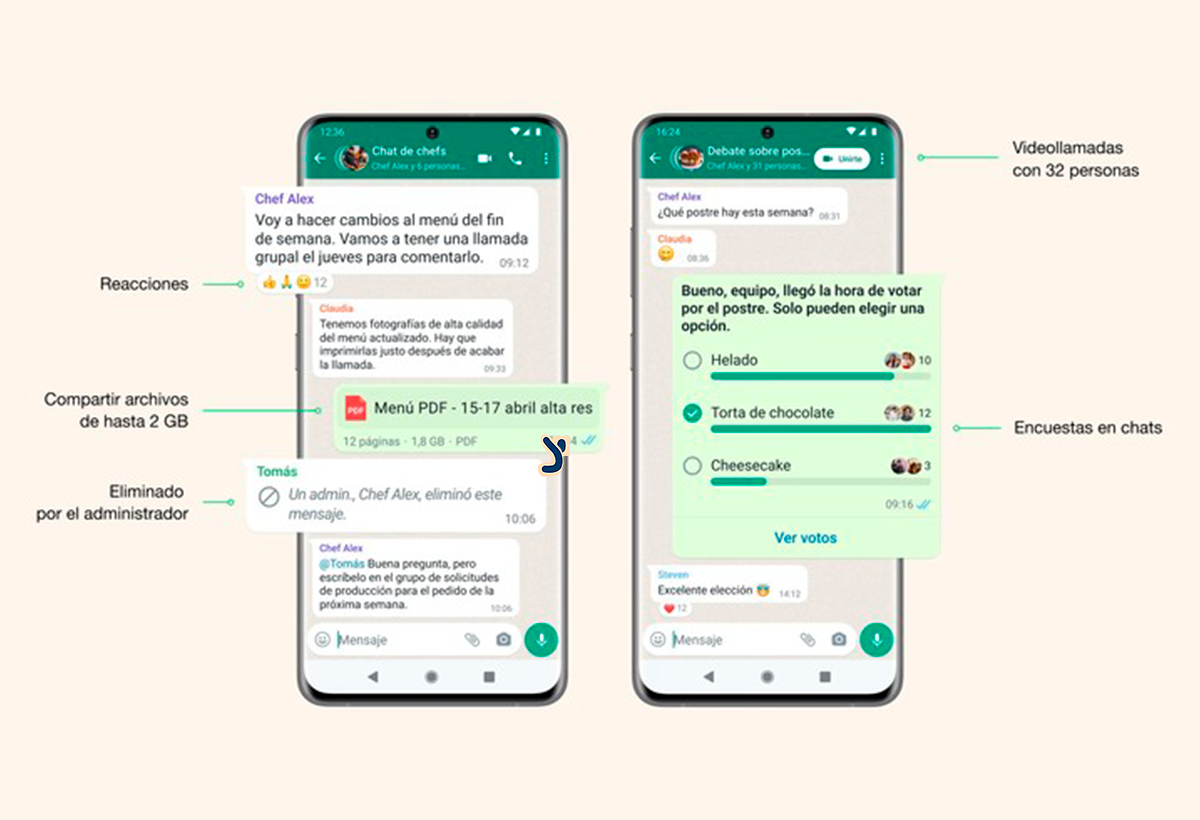
Un व्हाट्सएप ग्रुप चैट यह मूलतः एक ही आभासी कमरे में कई लोगों के बीच साझा वार्तालाप है। इस प्रकार की चैट सभी सदस्यों को संदेश पढ़ने और भेजने के साथ-साथ चित्र, वीडियो, ऑडियो, दस्तावेज़ और लिंक साझा करने की अनुमति देती है। मुख्य लाभ यह है कि जानकारी केन्द्रीकृत है लोगों के समूह के बीच, जो कार्यों के समन्वय, मिलन समारोह की योजना बनाने, समाचार साझा करने, या मित्रों या सहकर्मियों के समूह के साथ संपर्क बनाए रखने के लिए आदर्श है।
समूहों की उपयोगिता बहुत व्यापक है: पार्टियों, पारिवारिक समारोहों या कार्यक्रमों का आयोजन करें, सहयोगी परियोजनाओं पर काम करने, नोटिस साझा करने या विषयगत समुदाय बनाने तक। वर्तमान में, व्हाट्सएप आपको 1024 सदस्यों तक को शामिल करने की अनुमति देता है एक ही समूह में, जिससे बड़े समुदायों या संपूर्ण टीमों का प्रबंधन करना आसान हो जाता है।
इसके अतिरिक्त, समूह उन्नत प्रबंधन सुविधाएं प्रदान करते हैं, जैसे कि एकाधिक व्यवस्थापकों को नामित करने की क्षमता, यह नियंत्रित करना कि कौन संदेश भेज सकता है, नए प्रतिभागियों को स्वीकृति देना, तथा आमंत्रण लिंक की गोपनीयता का प्रबंधन करना, जिससे इन समूह चैट के उपयोग में सुरक्षा और लचीलापन बढ़ जाता है।
एंड्रॉयड पर व्हाट्सएप पर ग्रुप चैट बनाने के चरण

यदि आप एंड्रॉयड फोन का उपयोग कर रहे हैं, तो व्हाट्सएप ग्रुप बनाना एक सरल और काफी त्वरित प्रक्रिया है। इसे करने की सटीक विधि इस प्रकार है:
- व्हाट्सएप एप्लिकेशन खोलें अपने मोबाइल पर टैब पर जाएं चैटजो मॉडल के आधार पर आमतौर पर स्क्रीन के नीचे या ऊपर होता है।
- बटन दबाएँ मेन्यू (ऊपरी दाएं कोने में तीन लंबवत बिंदु)।
- दिखाई देने वाले ड्रॉप-डाउन मेनू से, चुनें नया समूह.
- एक विंडो खुलेगी जिसमें व्हाट्सएप पर सेव किए गए आपके सभी संपर्कों की सूची होगी। लोगों का चयन करें जिन लोगों को आप समूह में आमंत्रित करना चाहते हैं, उनके नाम पर क्लिक करके उन्हें समूह में आमंत्रित करें। आप एक या अधिक चुन सकते हैं (यदि आपको आवश्यकता हो तो आप बाद में और भी जोड़ सकते हैं)।
- जब आप सभी प्रतिभागियों को चिह्नित कर लें, तो हरे बटन पर टैप करें तीर (या बटन निम्नलिखित यदि यह आपकी स्क्रीन पर इस तरह दिखाई देता है)।
- नई स्क्रीन पर, आप एक तस्वीर अपलोड करें कैमरा आइकन पर क्लिक करके समूह का प्रतिनिधित्व करने के लिए (आप अपनी गैलरी से एक छवि का चयन कर सकते हैं, एक फोटो ले सकते हैं या ऑनलाइन एक छवि खोज सकते हैं)। यदि आप चाहें तो फोटो को बाद के लिए छोड़ सकते हैं।
- प्रवेश करें समूह का नाम संबंधित क्षेत्र में. यह सभी सदस्यों को दिखाई देगा और अधिकतम 100 अक्षरों का हो सकता है।
- बटन को पुनः दबाएँ बनाना (या हरे आइकन) तैयार! अब समूह बन गया है और आपके संपर्कों को इसमें शामिल होने के लिए सूचना प्राप्त होगी।
उस क्षण से, आप सभी सदस्यों को एक ही समय में संदेश, फोटो और अन्य प्रकार की सामग्री भेजना शुरू कर सकते हैं।
iPhone से WhatsApp ग्रुप कैसे बनाएं
यदि आपके पास आईफोन है, तो व्हाट्सएप ग्रुप बनाने की प्रक्रिया बहुत समान है, केवल बटन के नाम और इंटरफेस में मामूली अंतर है। इसे इस प्रकार करें:
- ऐप खोलें WhatsApp और विकल्प पर क्लिक करें चैट.
- सबसे ऊपर, जहां लिखा है वहां क्लिक करें नया समूह.
- आपकी संपर्क सूची प्रदर्शित हो जाएगी. संपर्क चुनें जिन्हें आप समूह में शामिल करना चाहते हैं उनके नाम चिह्नित करें और क्लिक करें सिग। o निम्नलिखित.
- अब आप एक अपलोड कर सकते हैं समूह चित्र कैमरा आइकन पर टैप करके या इसे बाद के लिए छोड़ दें।
- प्रवेश करें समूह का नाम (विषय) पर क्लिक करके पुष्टि करें बनाना.
दोनों प्रणालियों में, समूह बनाना आसान है और सब कुछ सेट करने में केवल कुछ मिनट लगेंगे।
किसी समूह में प्रतिभागियों को कैसे जोड़ें या आमंत्रित करें?
सबसे अक्सर पूछे जाने वाले प्रश्नों में से एक है लोगों को किसी समूह में कैसे जोड़ा जा सकता है एक बार बनाया गया. चाहे आप प्रशासक हों या सिर्फ भागीदार, आपके लिए मुख्य विकल्प यहां दिए गए हैं:
- प्रशासक के रूप मेंसमूह बनाते समय आप अपनी संपर्क सूची से सीधे सदस्यों को जोड़ सकते हैं। यदि आप उन्हें बाद में जोड़ना चाहते हैं, तो समूह में प्रवेश करें, समूह की जानकारी दर्ज करने के लिए शीर्ष पर समूह नाम पर क्लिक करें और विकल्प का उपयोग करें प्रतिभागियों को जोड़ें.
- आमंत्रण लिंक के साथ: व्हाट्सएप आपको एक उत्पन्न करने की अनुमति देता है विशेष लिंक या क्यूआर कोड जिसे आप आसानी से किसी के साथ भी साझा कर सकते हैं। लिंक प्राप्त करने वाला कोई भी व्यक्ति समूह में तब तक शामिल हो सकेगा जब तक सदस्यों की अधिकतम संख्या नहीं पहुंच जाती। यह लिंक बनाने के लिए:
- समूह खोलें, समूह के नाम पर क्लिक करें और अनुभाग देखें लिंक के माध्यम से समूह में आमंत्रित करें.
- वहां से आप लिंक को कॉपी कर सकते हैं, अन्य एप्लिकेशन के माध्यम से भेज सकते हैं, या एक जेनरेट कर सकते हैं QR कोड.
केवल प्रशासक ही इन विकल्पों तक पहुँच सकते हैं, जो समूह चैट में कौन प्रवेश करता है, इस पर नियंत्रण बनाए रखने में मदद करता है।
व्हाट्सएप पर ग्रुप चैट के फायदे

लास समूह बनाने के लाभ व्हाट्सएप पर कई ऐसे फीचर्स हैं, जिनके कारण यह फीचर दुनिया भर में सबसे लोकप्रिय एप में से एक बन गया है। इसके मजबूत बिन्दु इस प्रकार हैं:
- एकीकृत संचार: सभी सदस्यों को एक ही समय में एक ही जानकारी प्राप्त होती है, जिससे आमने-सामने की बातचीत में होने वाली दोहरावपूर्ण संदेशों या गलतफहमियों से बचा जा सकता है।
- कुशल संगठन: टीमों के समन्वय, कार्यक्रमों की योजना बनाने, दस्तावेजों को साझा करने, या परिवार, दोस्तों या सहकर्मियों के बीच सहज संपर्क बनाए रखने के लिए यह एकदम उपयुक्त है।
- गोपनीयता और प्रशासनिक नियंत्रण: समूहों में अनुभव को अनुकूलित करने तथा समूह की जानकारी लिखने, उसमें शामिल होने या उसे बदलने की सीमा तय करने के लिए अनेक सुरक्षा विकल्प और प्रबंधन भूमिकाएं होती हैं।
- उपयोग की लचीलापन: समूहों का उपयोग अनौपचारिक उद्देश्यों (मित्रों के साथ बातचीत, व्यक्तिगत संदेश, यात्रा योजनाएं) और व्यावसायिक या शैक्षिक उद्देश्यों (टीमवर्क, परियोजनाएं, कर्मचारियों या छात्रों को संदेश) दोनों के लिए किया जा सकता है।
इसके अलावा, व्हाट्सएप आपको एक ही संरचना के तहत कई समूहों को जोड़कर "समुदाय" बनाने की अनुमति देता है, जिससे संघों, मूल संघों, व्यवसायों और सभी प्रकार के समूहों के लिए संभावनाएं बढ़ जाती हैं।
समूह चैट में सुरक्षा और गोपनीयता के लिए सर्वोत्तम अभ्यास
समूह की सुरक्षा के लिए जिम्मेदार समूह प्रबंधन आवश्यक है। एकांत और सुरक्षा समस्याओं से बचें. कुछ व्यावहारिक सिफारिशें इस प्रकार हैं:
- विश्वसनीय प्रशासक नियुक्त करें: समूह की जानकारी को अनधिकृत रूप से हटाने या उसमें परिवर्तन को रोकने के लिए, केवल विश्वसनीय लोगों को ही भूमिका प्रदान करें.
- नये सदस्यों को मैन्युअल रूप से अनुमोदित करें यदि आप संवेदनशील जानकारी संभालते हैं, तो आपके पास इस बात पर नियंत्रण होगा कि चैट तक कौन पहुंचता है।
- आमंत्रण लिंक सार्वजनिक रूप से साझा न करें. बहुत ही असाधारण मामलों को छोड़कर।
- समूह को इस प्रकार सेट करें कि केवल प्रशासक ही लिख सकें जब बात महत्वपूर्ण घोषणाओं या आधिकारिक सूचना की आती है।
- निष्क्रिय या संदिग्ध सदस्यों को हटाएँ संदेशों की सुरक्षा और प्रासंगिकता बनाए रखने के लिए।
इसके अलावा, ध्यान रखें कि संदेश और फ़ाइलें सभी सदस्यों के डिवाइस पर संग्रहीत होती हैं, इसलिए विशेष रूप से संवेदनशील जानकारी साझा करने से बचना महत्वपूर्ण है।
व्हाट्सएप ग्रुप के बारे में अक्सर पूछे जाने वाले प्रश्न

एक समूह में कितने सदस्य हो सकते हैं?
1024 लोगों तक.
क्या मैं किसी समूह को तब हटा सकता हूँ जब मुझे उसकी आवश्यकता न हो?
हांव्हाट्सएप से इसे गायब करने के लिए सभी सदस्यों को बस समूह छोड़ना होगा।
यदि मैं किसी सदस्य को निष्कासित कर दूं तो क्या होगा?
उस व्यक्ति संदेश प्राप्त करना बंद कर देंगे, लेकिन यदि आप उसे पुनः आमंत्रित करें तो वह वापस आ सकता है।
क्या प्रशासकों की संख्या पर कोई सीमा है?
वर्तमान में कोई प्रतिबंध नहीं है, आप अपनी आवश्यकतानुसार उतने ही नामित कर सकते हैं। क्या मैं हटाए गए समूहों को पुनः प्राप्त कर सकता हूँ? नहीं, एक बार डिलीट होने के बाद, चैट, उसमें मौजूद फाइलें और जानकारी हमेशा के लिए चली जाती है।
यदि मुझे किसी समूह में अवांछित संदेश प्राप्त होते हैं तो क्या होगा?
सबसे अच्छा है रिपोर्ट करें और/या समूह छोड़ दें. प्रशासक समस्याग्रस्त उपयोगकर्ताओं को तुरंत प्रतिबंधित भी कर सकते हैं।
क्या मैं लोगों को आमंत्रण लिंक साझा करने से रोक सकता हूँ?
आप इसे रीसेट कर सकते हैं या बस नए सदस्यों के प्रवेश को मैन्युअल रूप से अनुमोदित करें अतिरिक्त सुरक्षा के लिए।
कष्टप्रद सूचनाओं से कैसे बचें?
समूह को म्यूट करें चैट जानकारी से, इसलिए जब भी कोई लिखता है तो आपको हर बार सूचनाएं प्राप्त नहीं होंगी।
समूह चैट में अच्छी सुरक्षा और गोपनीयता प्रथाओं को लागू करना आवश्यक है। कौन प्रबंधन कर सकता है, कौन संदेश भेज सकता है, और कौन लिंक के माध्यम से जुड़ सकता है, इसका उचित विन्यास करने से नियंत्रित और सुरक्षित वातावरण बनाए रखने में मदद मिलती है।


मैं एक प्रौद्योगिकी उत्साही हूं जिसने अपनी "गीक" रुचियों को एक पेशे में बदल दिया है। मैंने अपने जीवन के 10 से अधिक वर्ष अत्याधुनिक तकनीक का उपयोग करने और शुद्ध जिज्ञासा से सभी प्रकार के कार्यक्रमों के साथ छेड़छाड़ करने में बिताए हैं। अब मैंने कंप्यूटर प्रौद्योगिकी और वीडियो गेम में विशेषज्ञता हासिल कर ली है। ऐसा इसलिए है क्योंकि 5 वर्षों से अधिक समय से मैं प्रौद्योगिकी और वीडियो गेम पर विभिन्न वेबसाइटों के लिए लिख रहा हूं, ऐसे लेख बना रहा हूं जो आपको ऐसी भाषा में आवश्यक जानकारी देने का प्रयास करते हैं जो हर किसी के लिए समझ में आती है।
यदि आपके कोई प्रश्न हैं, तो मेरी जानकारी विंडोज ऑपरेटिंग सिस्टम के साथ-साथ मोबाइल फोन के लिए एंड्रॉइड से संबंधित हर चीज तक है। और मेरी प्रतिबद्धता आपके प्रति है, मैं हमेशा कुछ मिनट बिताने और इस इंटरनेट की दुनिया में आपके किसी भी प्रश्न को हल करने में आपकी मदद करने को तैयार हूं।