- O&O ShutUp10++ दर्जनों उन्नत विंडोज गोपनीयता और सुरक्षा सेटिंग्स को एक ही इंटरफ़ेस में केंद्रीकृत करता है।
- यह प्रोग्राम निःशुल्क और पोर्टेबल है, आपको बैकअप बनाने की सुविधा देता है, तथा रंगीन आइकन के माध्यम से स्पष्ट अनुशंसाएं प्रदान करता है।
- उचित रूप से कॉन्फ़िगर किए जाने पर, यह टेलीमेट्री और आक्रामक सेवाओं को महत्वपूर्ण रूप से कम कर देता है, हालांकि उपयोगी कार्यों को बाधित होने से बचाने के लिए सावधानी की आवश्यकता होती है।

यदि आप विंडोज 10 या 11 का उपयोग करते हैं और चिंतित हैं कि सिस्टम माइक्रोसॉफ्ट को बहुत अधिक डेटा भेज रहा है, तो संभवतः आपने एक से अधिक बार ऐसा महसूस किया होगा। मेनू, भ्रामक सूचनाओं और छुपे हुए गोपनीयता विकल्पों से अभिभूतयहीं पर इसकी भूमिका आती है। ओ एंड ओ शटअप10++, एक छोटी, निःशुल्क उपयोगिता जो एक ही विंडो में ढेर सारी सेटिंग्स को एकत्रित कर देती है, जो सामान्यतः सिस्टम में गहराई में दबी होती हैं।
इस लेख में आप देखेंगे कि यह कैसे काम करता है, यह क्या सेटिंग्स प्रदान करता है, इसके रंगीन आइकन का क्या अर्थ है, चीजों को खराब किए बिना इसका उपयोग कैसे करें और किसी भी महत्वपूर्ण चीज को टूटने से बचाने के लिए क्या ध्यान रखेंहम कुछ सामान्य समस्याओं पर भी चर्चा करेंगे, कि क्या यह WPD जैसे अन्य उपकरणों की तुलना में उपयोगी है, तथा सुविधा का पूर्ण त्याग किए बिना यह किस हद तक विंडोज टेलीमेट्री को कम करने में आपकी मदद कर सकता है।
O&O ShutUp10++ क्या है और इसका उपयोग किस लिए किया जाता है?
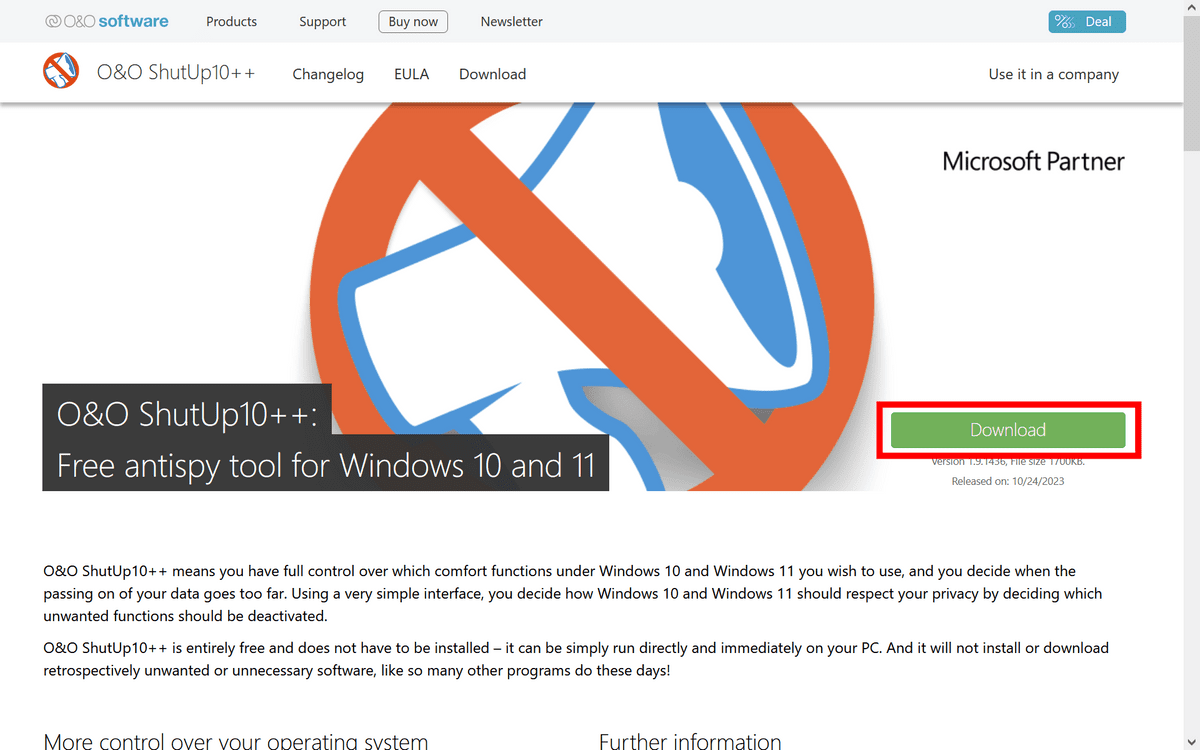
O&O शटअप10++ एक है जर्मन कंपनी O&O सॉफ्टवेयर द्वारा विकसित निःशुल्क और पोर्टेबल डेस्कटॉप प्रोग्रामदो दशकों से भी ज़्यादा समय से विंडोज़ टूल्स में विशेषज्ञता। किसी इंस्टॉलेशन की ज़रूरत नहीं: एक्ज़ीक्यूटेबल डाउनलोड करें, उसे चलाएँ, और आपका काम हो गया, आपके सिस्टम पर कोई बैकग्राउंड सेवाएँ या अवशिष्ट घटक नहीं रहेंगे।
इसका लक्ष्य आपको मुख्य रूप से संबंधित बहुत सारी छिपी सेटिंग्स तक आसान पहुंच प्रदान करना है गोपनीयता, सुरक्षा, टेलीमेट्री, स्थान सेवाएँ, और कुछ Windows और Microsoft Edge सुविधाएँ।इनमें से कई विकल्प सिस्टम में उपलब्ध हैं, लेकिन उन्नत पैनल, समूह नीतियों या रजिस्ट्री में बिखरे हुए हैं, इसलिए औसत उपयोगकर्ता शायद ही कभी उन्हें छूता है।
O&O ShutUp10++ के साथ आप अन्य चीजों के अलावा, अक्षम कर सकते हैं, डायग्नोस्टिक डेटा भेजना, डिवाइस उपयोग ट्रैकिंग सुविधाएँ, कॉर्टाना की घुसपैठ सुविधाएँ, साझा वाई-फाई विकल्प और विंडोज डिफेंडर के कुछ हिस्सेयह आपको पासवर्ड दिखाने वाले बटन या एज में कुछ एकीकरण जैसी कष्टप्रद सुविधाओं को हटाने की भी अनुमति देता है।
O&O ShutUp10++ के पीछे कौन है?
यह उपकरण जर्मनी स्थित कंपनी O&O सॉफ्टवेयर द्वारा बनाया गया है, जो विंडोज़ के लिए विशेष उपयोगिताओं का विकास करते हुए 20 से अधिक वर्षआपने संभवतः उनके कुछ पुराने उत्पादों के बारे में सुना होगा, जिनका व्यावसायिक और कारोबारी वातावरण में व्यापक रूप से उपयोग किया जाता है।
उनकी सूची में निम्नलिखित उपकरण शामिल हैं डिफ्रैग, डिस्कइमेज, डिस्करिकवरी, सेफइरेज़, एसएसडी माइग्रेशन किट या क्लेवरकैशये समाधान रखरखाव, बैकअप, डेटा रिकवरी और प्रदर्शन सुधार जैसे कार्यों पर केंद्रित हैं। DAX में सूचीबद्ध कई जर्मन कंपनियाँ और फोर्ब्स 100 इंटरनेशनल इंडेक्स में शामिल कई कंपनियाँ O&O सॉफ़्टवेयर का उपयोग करती हैं।
इसका मतलब यह है कि O&O किसी अज्ञात लेखक द्वारा बनाया गया छोटा सा ऐप नहीं है: हम एक के बारे में बात कर रहे हैं भंडारण समाधान, डेटा सुरक्षा और सिस्टम अनुकूलन में लंबे ट्रैक रिकॉर्ड वाला निर्माताशटअप10++ तकनीकी उपकरणों की उसी श्रृंखला का हिस्सा है, लेकिन यह घरेलू और व्यावसायिक उपयोगकर्ताओं की गोपनीयता पर केंद्रित है।
एक महत्वपूर्ण विवरण यह है कि O&O ShutUp10++ को इस रूप में पेश किया जाता है बिना किसी विज्ञापन, बिना किसी छिपे टूलबार और बिना किसी अतिरिक्त सॉफ्टवेयर डाउनलोड के फ्रीवेयरआप प्रोग्राम चलाते हैं, समायोजन करते हैं, और इसे बंद कर देते हैं; यह आपके सिस्टम का "लाभ उठाने" के लिए पृष्ठभूमि में कुछ भी चालू नहीं छोड़ता है।
O&O ShutUp10++ द्वारा प्रस्तुत विकल्पों की श्रेणियाँ
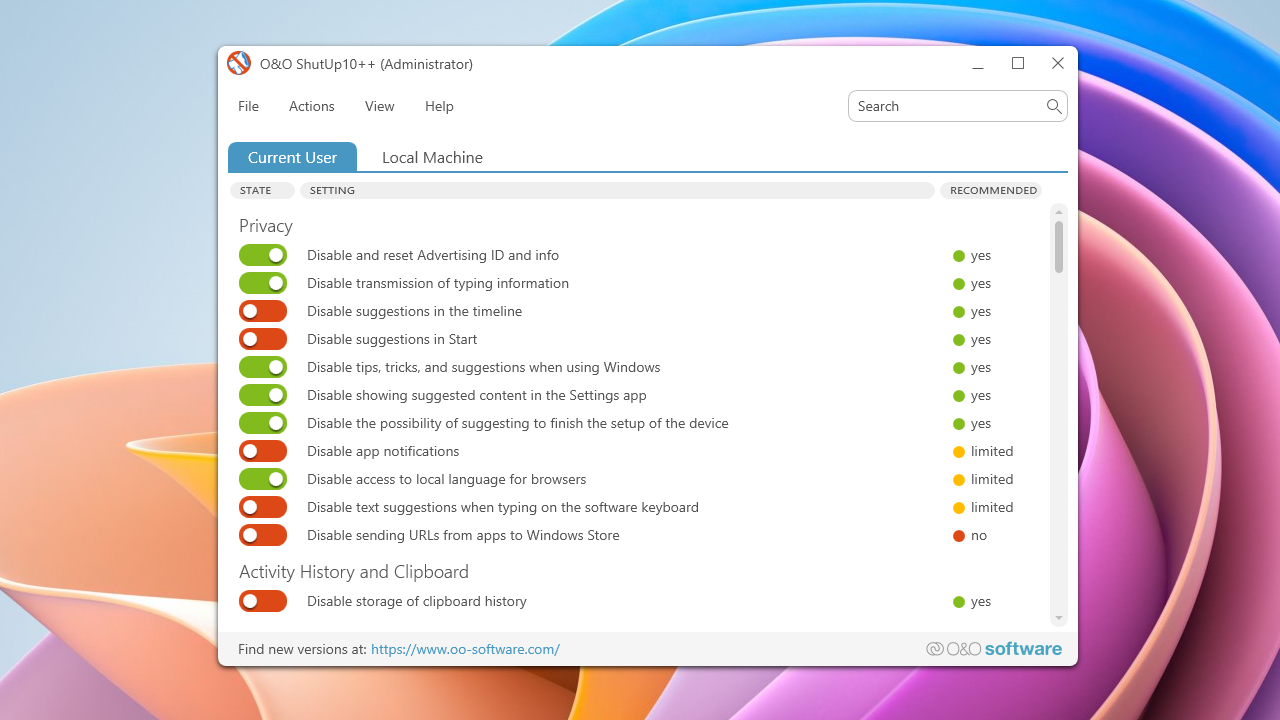
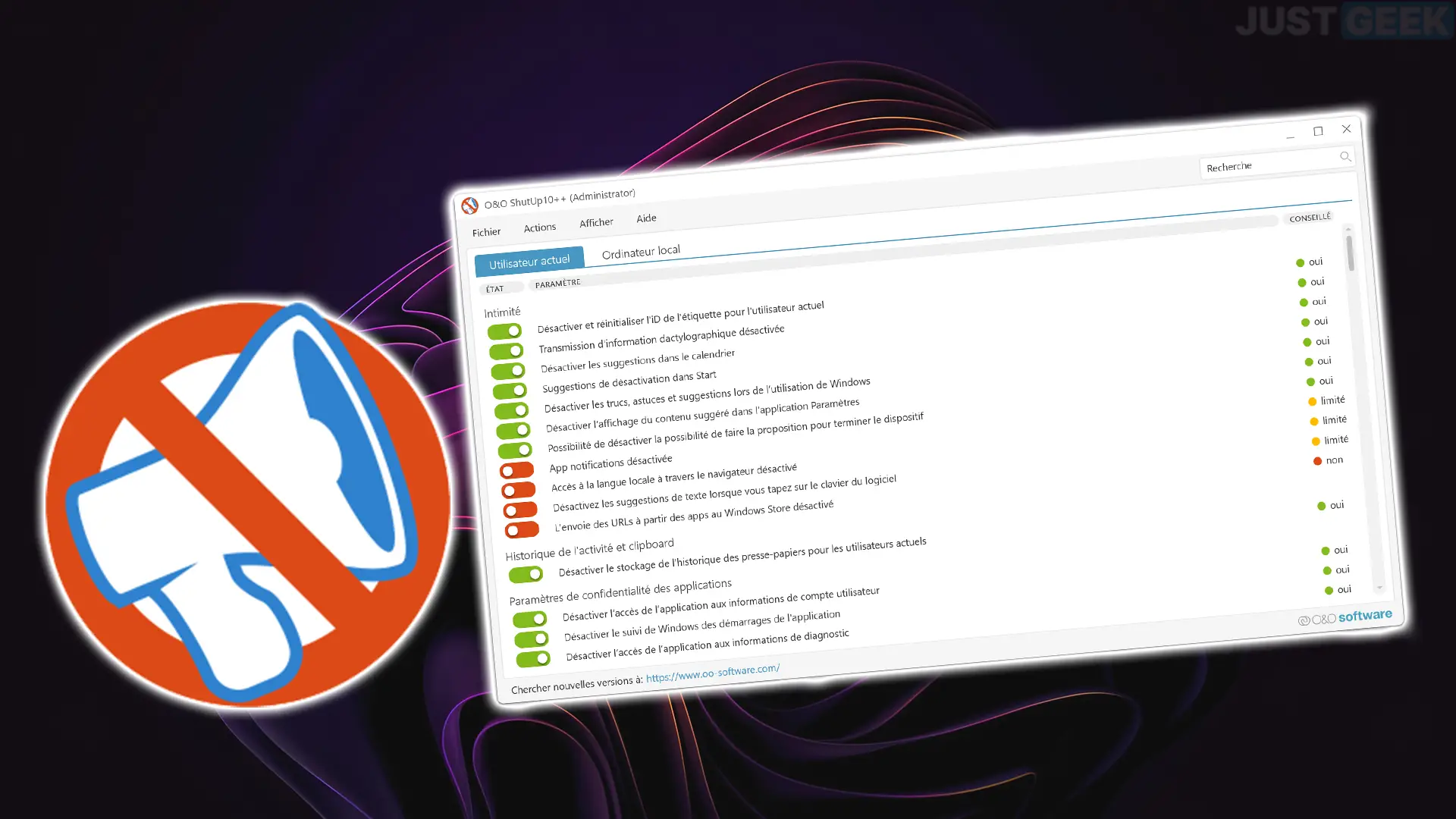
जब आप प्रोग्राम खोलेंगे, तो आपको एक मुख्य विंडो दिखाई देगी जिसमें सेटिंग्स की एक लंबी सूची होगी, जो निम्न प्रकार व्यवस्थित होगी: विषयगत अनुभागप्रत्येक समूह विकल्प जो किसी विशिष्ट क्षेत्र को प्रभावित करते हैं सिस्टम का, ताकि आप बिना भटके अपनी रुचि की चीजों को ब्लॉक कर सकें।
O&O ShutUp10++ द्वारा प्रदर्शित मुख्य श्रेणियां इस प्रकार हैं:
- Security: सामान्य Windows सुरक्षा से संबंधित सेटिंग्स, जैसे कि कुछ निष्पादन नीतियां, खतरा बचाव, और सुरक्षा सुविधाएं जो Microsoft के साथ डेटा साझा कर सकती हैं।
- Privacy: उपयोगकर्ता गोपनीयता विकल्प, टेलीमेट्री, और व्यक्तिगत या उपकरण उपयोग जानकारी का संग्रह जो कंपनी के सर्वर को भेजा जाता है।
- Cortanaमाइक्रोसॉफ्ट वर्चुअल असिस्टेंट के लिए विशिष्ट नियंत्रण, जिसमें खोज इतिहास, वॉयस कमांड और व्यक्तिगत डेटा तक पहुंच शामिल है।
- Location Services: स्थान और सेवाओं से संबंधित सेटिंग्स जो GPS, वाई-फाई नेटवर्क और अन्य पोजिशनिंग विधियों का उपयोग करती हैं।
- User behavior: उपयोग डेटा, सांख्यिकी, ब्राउज़िंग आदतों या सिस्टम के साथ बातचीत के संग्रह से संबंधित सब कुछ।
- विंडोज़ अपडेट: पैरामीटर जो अपडेट को डाउनलोड और इंस्टॉल करने के तरीके को प्रभावित करते हैं, जिसमें कंप्यूटरों के बीच पैच वितरित करने के लिए P2P फ़ंक्शन शामिल हैं।
- Miscellaneous: विभिन्न सेटिंग्स जो एक ही समूह में फिट नहीं होती हैं, जैसे कि कुछ एज विकल्प या दृश्य और उपयोगकर्ता अनुभव तत्व।
प्रत्येक श्रेणी में आपको विकल्प का विवरण और एक टॉगल स्विच दिखाई देगा, जिससे आप अपनी आवश्यकताओं के अनुसार प्रत्येक सेटिंग को स्वतंत्र रूप से सक्रिय या निष्क्रिय करें।इसमें रंगीन चिह्न भी हैं जो यह बताने में सहायक होते हैं कि क्या संशोधित करना अधिक या कम सुरक्षित है।
आइकन और स्विच की व्याख्या कैसे करें
सबसे पहले सबसे ज़्यादा उलझन पैदा करने वाली चीज़ों में से एक है रंग चिह्न प्रणाली और जाने-पहचाने लाल/हरे स्विच। सूची में हर प्रविष्टि के बगल में एक प्रतीक होता है जो आपको बताता है... यदि डेवलपर उस समायोजन को लागू करना उचित समझता है या फिर इसे अधिक सावधानी से संभालना बेहतर होगा।
La बुनियादी तर्क यह आमतौर पर निम्नलिखित होता है:
- हरा टिकअनुशंसित सेटिंग। यह आमतौर पर अधिकांश उपयोगकर्ताओं के लिए सुरक्षित है और गोपनीयता और कार्यक्षमता के बीच एक अच्छा संतुलन प्रदान करती है।
- पीला टिकयह सेटिंग अनुशंसित है, लेकिन सावधानी के साथ। यह गोपनीयता या सुरक्षा में सुधार करती है, लेकिन कुछ उपयोगकर्ताओं को उपयोगी लगने वाली सुविधाओं को अक्षम कर सकती है।
- लाल टिकयह सेटिंग अनुशंसित नहीं है। इसे सक्षम करने से महत्वपूर्ण फ़ंक्शन बाधित हो सकते हैं, त्रुटियाँ हो सकती हैं, या सिस्टम अत्यधिक प्रतिबंधात्मक स्थिति में रह सकता है।
जहां तक स्विचों का प्रश्न है, रंग यह बताता है कि क्या वह विशिष्ट विकल्प वर्तमान में सक्रिय है। आपके सिस्टम में लागू है या नहीं:
- हरा स्विचO&O ShutUp10++ सेटिंग सक्रिय है, जिसका अर्थ है कि यह प्रोग्राम द्वारा परिभाषित नीति के अनुसार उस व्यवहार को अवरुद्ध या परिवर्तित कर रहा है।
- स्विच ग्रे/लाल रंग मेंयह सेटिंग लागू नहीं होती, इसलिए विंडोज़ अपने डिफ़ॉल्ट कॉन्फ़िगरेशन (या आपके पहले वाले कॉन्फ़िगरेशन) के अनुसार कार्य करता है।
कभी-कभी आप देखेंगे कि विवरण में "अक्षम" लिखा होता है, लेकिन स्विच हरा दिखाई देता है: इसका मतलब है कि प्रोग्राम ने उस फ़ंक्शन को अक्षम करने के लिए नीति लागू की है।हरा रंग "ShutUp10++ सेटिंग प्रभावी" दर्शाता है; इसका अर्थ यह नहीं है कि विंडोज विकल्प चालू है, बल्कि यह है कि आप जो नियम प्रस्तावित कर रहे हैं वह सक्रिय है।
आदर्श रूप से, आपको बिना सोचे-समझे आगे नहीं बढ़ना चाहिए: किसी भी चीज़ को छूने से पहले, आप प्रत्येक सेटिंग के नाम पर क्लिक करके, उसे समझाने वाला एक छोटा पॉप-अप टेक्स्ट देख सकते हैं। यह क्या करता है, इसके क्या परिणाम हो सकते हैं, तथा O&O क्या अनुशंसा करता है? उस विशिष्ट मामले में.
डाउनलोड करें, बैकअप लें और चलाएँ
O&O ShutUp10++ का लाभ यह है कि यह एक प्रोग्राम है पोर्टेबल: एक एकल निष्पादनयोग्य जिसे आप USB ड्राइव पर ले जा सकते हैं और एकाधिक कंप्यूटरों पर उपयोग कर सकते हैं। किसी इंस्टॉलेशन की ज़रूरत नहीं। बस इसे आधिकारिक O&O वेबसाइट से डाउनलोड करें और फ़ाइल को सेव करें, आमतौर पर इस नाम से: OOSU10.exe या इसी के समान।
कुछ भी करने से पहले, प्रोग्राम द्वारा दी गई चेतावनी का पालन करना आवश्यक है: सिस्टम बैकअप या पुनर्स्थापना बिंदु बनाएँयदि कुछ गलत हो जाए, तो आप इंस्टॉलेशन खोए बिना हमेशा पिछली स्थिति पर वापस लौट सकते हैं।
ShutUp10++ में एक्शन मेनू से रीस्टोर पॉइंट बनाने का विकल्प शामिल है, हालाँकि आप इसे विंडोज़ से मैन्युअल रूप से भी कर सकते हैं। इसे वैकल्पिक न समझें: यदि आप बिना बैकअप के उन्नत सेटिंग्स के साथ छेड़छाड़ करते हैं और कुछ टूट जाता है, तो आप गंभीर संकट में पड़ सकते हैं।.
रीस्टोर पॉइंट बनाने के बाद, प्रोग्राम को एडमिनिस्ट्रेटर विशेषाधिकारों के साथ चलाएँ। आपको मुख्य विंडो में सभी उपलब्ध श्रेणियाँ और सेटिंग्स दिखाई देंगी, साथ ही सिफ़ारिश आइकन और टॉगल भी दिखाई देंगे जिनकी हमने चर्चा की थी।
फ़ाइल मेनू: आयात और निर्यात सेटिंग्स
मेनू में पुरालेख आपके पास अपनी सेटिंग्स को प्रबंधित करने के लिए कई उपयोगी विकल्प हैं, खासकर यदि आप आमतौर पर एकाधिक डिवाइस कॉन्फ़िगर करते हैं या समय के साथ एक ही नीति बनाए रखना चाहते हैं।
एक ओर, का कार्य सेटिंग आयात करना यह आपको एक कॉन्फ़िगरेशन फ़ाइल (आमतौर पर .cfg एक्सटेंशन वाली) लोड करने की अनुमति देता है जिसमें पूर्वनिर्धारित विकल्पों का एक सेट होता है। इससे आप अलग-अलग कंप्यूटरों पर समान गोपनीयता और सुरक्षा प्रतिबंध स्वचालित रूप से लागू कर सकते हैं।
दूसरी ओर, साथ निर्यात सेटिंग्स आप अपनी सेटिंग्स की वर्तमान स्थिति को किसी अन्य .cfg फ़ाइल में सहेज सकते हैं। यह बिल्कुल सही है अगर आपने गोपनीयता और कार्यक्षमता के बीच एक ऐसा संतुलन बनाने में समय लगाया है जो आपको पसंद है और आप चाहते हैं कि आप अपनी सेटिंग्स को और बेहतर बना सकें। उस "टेम्पलेट" को फ़ॉर्मेटिंग के बाद या किसी बड़े विंडोज़ अपग्रेड के बाद उपयोग करने के लिए सहेजें.
मेनू को प्रोग्राम से बाहर निकलने के विकल्प के साथ पूरा किया गया है, बिना किसी और जटिलता के: जब आप मापदंडों को ट्वीक करना समाप्त करते हैं, तो बस इसे बंद कर दें; यह मेमोरी में स्थायी नहीं रहता है और न ही सिस्टम में स्थायी तत्व जोड़ता है.
क्रिया मेनू: बल्क परिवर्तन लागू करें और पुनर्स्थापना बिंदु बनाएँ
La pestaña Acciones यहाँ आप एक-एक करके विकल्पों पर काम कर सकते हैं, बजाय इसके कि आप एक-एक करके काम करें। यहाँ आपको कई बटन मिलेंगे। सभी अनुशंसित सेटिंग्स को एक साथ सक्रिय करें, सभी अनुशंसित सेटिंग्स को आरक्षण के साथ, या यहां तक कि सभी को भी सक्रिय करें।.
उदाहरण के लिए, आप प्रोग्राम को केवल हरे चेकमार्क से चिह्नित सेटिंग्स को लागू करने के लिए कह सकते हैं, जो आमतौर पर एक सुरक्षित खेल ज़्यादातर उपयोगकर्ताओं के लिए। अगर आप ज़्यादा गोपनीयता के लिए कुछ सुविधाओं का त्याग करने को तैयार हैं, तो आप पीले रंग से चिह्नित लोगों को भी शामिल कर सकते हैं।
लाल प्रतीकों से चिह्नित सहित सभी चीजों को सक्रिय करने के विकल्प को सावधानी से अपनाया जाना चाहिए: इससे महत्वपूर्ण सेवाएं निष्क्रिय हो सकती हैं, कुछ ऐप्स में खराबी आ सकती है, या लगातार त्रुटि या चेतावनी संदेश उत्पन्न हो सकते हैं।यदि आप उस रास्ते पर जाने का निर्णय लेते हैं, तो ऐसा अपने जोखिम पर करें और यह भी जान लें कि वापस कैसे लौटना है।
इसी मेनू में आपको एक बटन मिलेगा सभी परिवर्तनों को पूर्ववत करें O&O ShutUp10++ द्वारा निष्पादित और उन नीतियों के संबंध में सिस्टम को उसकी पिछली स्थिति में लौटाता है। यह तब उपयोगी होता है जब कई प्रयोगों के बाद, आप डिफ़ॉल्ट व्यवहार पर वापस लौटना चाहते हैं।
अंत में, एक महत्वपूर्ण विकल्प: Crear un punto de restauración del sistemaयद्यपि कार्यक्रम कुछ नियमों को लागू करने से पहले इस पर जोर देता है, यहां से आप किसी भी समय एक बिंदु के निर्माण को मजबूर कर सकते हैं, ताकि यदि कोई सेटिंग आपके उपकरण के साथ असंगत हो और गंभीर त्रुटियों का कारण बने, तो आप पिछले वातावरण को पुनर्प्राप्त कर सकें।
मेनू देखें: संगठन, स्वरूप और भाषा
इस अनुभाग में देखना विकल्प सरल हैं, लेकिन वे आपको सेटिंग्स सूची के साथ अधिक सहजता से काम करने में मदद करते हैं, खासकर यदि आपको इतनी सारी श्रेणियां देखना भारी लगता है।
एक ओर, आप विषयगत ब्लॉकों के आधार पर समूहीकरण दिखाएँ या छिपाएँ (गोपनीयता, सुरक्षा, एज, आदि)। यदि आप समूहीकरण अक्षम करते हैं, तो आपको सभी विकल्प एक ही सतत सूची में दिखाई देंगे, जिसे कुछ उपयोगकर्ताओं को अपनी पसंद का चयन करते समय प्रबंधित करना आसान लगता है।
इसके अलावा इसमें एक छोटा सा सौंदर्यपरक अनुकूलन भी है कार्यक्रम के दृश्य स्वरूप को थोड़ा बदलने के लिए नीले या ग्रे बटनइससे कार्यक्षमता में कोई बदलाव नहीं होता, लेकिन यह आपकी प्राथमिकताओं के अनुसार अनुभव को अधिक आनंददायक बना सकता है।
अंत में, यहाँ से आप इंटरफ़ेस की भाषा बदल सकते हैं। O&O ShutUp10++ कई भाषाएँ प्रदान करता है, जिनमें शामिल हैं अंग्रेजी, फ्रेंच, स्पेनिश, जर्मन, इतालवी और रूसीइससे आपके लिए प्रत्येक सेटिंग का विवरण समझना आसान हो जाता है, भले ही आप तकनीकी अंग्रेजी में पारंगत न हों।
सहायता मेनू: त्वरित मार्गदर्शिका, संस्करण और परिवर्तन लॉग
El menú सहायता यह सिस्टम सेटिंग्स में सीधे बदलाव किए बिना, उपयोगकर्ता को जानकारी प्रदान करने पर केंद्रित है। इसका लक्ष्य इसे आसानी से उपलब्ध रखना है। एक प्रारंभिक मार्गदर्शिका, अद्यतन जाँच, और संस्करण इतिहास.
विकल्प संक्षिप्त गाइड इससे विंडो में ही एक व्याख्यात्मक पाठ खुल जाता है, जो अस्थायी रूप से सेटिंग्स सूची की जगह ले लेता है। वहाँ आपको प्रोग्राम के इस्तेमाल का एक विज़ुअल परिचय मिलेगा, जिसमें रंगीन चेकमार्क का मतलब और बदलाव कैसे लागू करें, यह बेहतर ढंग से समझने में मदद करने के लिए आइकन और उदाहरण दिए गए हैं।
इसके अलावा, एक विकल्प यह भी है ऑनलाइन जांचें कि क्या आपका O&O ShutUp10++ संस्करण अद्यतित हैइस पर क्लिक करने से आपका डिफ़ॉल्ट ब्राउज़र खुल जाता है और आधिकारिक वेबसाइट आपको बताती है कि क्या कोई नया संस्करण डाउनलोड के लिए उपलब्ध है।
पंजीकरण अनुभाग आपको ब्राउज़र पर भी ले जाता है, जहाँ आप देख सकते हैं प्रत्येक संस्करण के लिए परिवर्तन इतिहासयदि आप चाहें तो संस्करण 1.0 पर वापस जा सकते हैं और देख सकते हैं कि समय के साथ क्या जोड़ा गया है या क्या सुधार किया गया है।
अंत में, बटन के बारे में कंपनी की जानकारी, सिस्टम डेटा और अपने वर्तमान विंडोज इंस्टॉलेशन के विवरण, जैसे संस्करण, विशिष्ट संस्करण और सिस्टम प्रकार (32-बिट या 64-बिट) दिखाने के लिए दृश्य बदलें, जो उपयोगी है यदि आप समस्याओं का निदान.
विंडोज़ अपडेट कैसे प्रबंधित करें और सेटिंग्स कैसे बनाए रखें
हर प्रमुख विंडोज अपडेट O&O ShutUp10++ के साथ आपके द्वारा परिवर्तित की गई कुछ सेटिंग्स को पुनर्स्थापित या संशोधित करेंऐसा हमेशा सभी के साथ नहीं होता, लेकिन यह सामान्य बात है कि कुछ टेलीमेट्री विकल्प या सेवाएं जिन्हें आपने ब्लॉक कर दिया था, "फीचर अपडेट" के बाद पुनः सक्रिय हो जाती हैं।
कई उपयोगकर्ता सोचते हैं कि क्या हर अपडेट के बाद ShutUp10++ सेटिंग्स को बिना उसे खोले और दोबारा क्लिक किए, अपने आप फिर से लागू करना संभव है। यह प्रोग्राम रेजिडेंट सेवा के रूप में नहीं चलता, इसलिए यह विंडोज़ द्वारा परिवर्तनों को संशोधित करने के बाद उन्हें पुनः स्वचालित रूप से लागू नहीं करता है।.
व्यावहारिक समाधान निर्यात/आयात फ़ंक्शन का उपयोग करना है: आप अपनी सेटिंग्स को .cfg फ़ाइल में सहेजते हैं और, हर बार जब आप देखते हैं कि सिस्टम अपडेट हो गया है, आप O&O ShutUp10++ को एक बार चलाएं, फ़ाइल आयात करें, और कुछ क्लिक में परिवर्तन लागू करें।यह पूरी तरह से स्वचालित नहीं है, लेकिन यह प्रयास को बहुत कम कर देता है।
यदि आप एक उन्नत उपयोगकर्ता हैं, तो आप शेड्यूल किए गए कार्य या स्क्रिप्ट भी बना सकते हैं जो विशिष्ट पैरामीटर के साथ निष्पादन योग्य को कॉल करते हैं, लेकिन यह अधिक तकनीकी क्षेत्र में आता है। अधिकांश उपयोगकर्ताओं के लिए, उनके निर्यात किए गए कॉन्फ़िगरेशन को संभाल कर रखना और प्रमुख पैच के बाद प्रोग्राम को फिर से लॉन्च करना याद रखना पर्याप्त है।
क्या विंडोज़ में गोपनीयता को इतना कड़ा करना उचित है?
कई उपयोगकर्ताओं को अंततः एक कड़वी-मीठी अनुभूति होती है: जितना अधिक वे विंडोज़ में गोपनीयता सेटिंग्स को समायोजित करते हैं, उतना ही अधिक... उन्हें समस्याओं, अजीब त्रुटियों, शिकायत करने वाले ऐप्स या पहले की तरह काम करना बंद कर देने वाली सुविधाओं का सामना करना पड़ता है।यह सोचना आसान है कि अंततः हमने सुविधा और स्थिरता के पक्ष में गोपनीयता का त्याग कर दिया है।
यह सच है कि विंडोज 7 जैसे पुराने संस्करण कम दखलअंदाजी वाले लगते थे, लेकिन उनमें कई आधुनिक सुविधाओं का अभाव है और सबसे बड़ी बात यह है कि अब उनमें पहले जैसा सुरक्षा समर्थन नहीं है।वापस जाना आकर्षक लग सकता है, लेकिन यह हमेशा एक व्यावहारिक दीर्घकालिक निर्णय नहीं होता।
O&O ShutUp10++ जैसे उपकरण कोई जादू की छड़ी नहीं हैं, लेकिन वे औसत उपयोगकर्ता को यह संभावना देते हैं कुछ नियंत्रण पुनः प्राप्त करें रजिस्ट्री या समूह नीतियों में गहराई से जाने के बिना, कौन सा डेटा भेजा जा रहा है और कौन सी सेवाएं सक्रिय हैं, इसके बारे में जानकारी प्राप्त की जा सकती है।
मुख्य बात संतुलन बनाना है: अगर इससे आपकी रोज़मर्रा की ज़िंदगी जटिल हो रही है या लगातार सूचनाएं आ रही हैं, तो शायद सब कुछ पूरी तरह से बंद कर देना समझदारी नहीं है। उचित बात यह है कि तय करें कि आपको क्या अस्वीकार्य लगता है (उदाहरण के लिए, कुछ प्रकार की टेलीमेट्री) और सिस्टम को अच्छी तरह से काम करने के बदले में आप क्या बर्दाश्त कर सकते हैं।.
O&O की सिफ़ारिशों को शुरुआती बिंदु के रूप में इस्तेमाल करके, अपनी प्राथमिकताओं और रीस्टोर पॉइंट्स व बैकअप के समर्थन के साथ, विंडोज़ को बिना किसी बारूदी सुरंग में बदले, उसे और भी ज़्यादा डेटा-अनुकूल बनाना संभव है। थोड़े धैर्य के साथ और अत्यधिक विकल्पों का अति प्रयोग न करके, O&O ShutUp10++ उन लोगों के लिए एक बहुत ही उपयोगी टूल हो सकता है जो विंडोज़ का उपयोग जारी रखना चाहते हैं, लेकिन अधिक मानसिक शांति के साथ।.


विभिन्न डिजिटल मीडिया में दस वर्षों से अधिक अनुभव के साथ प्रौद्योगिकी और इंटरनेट मुद्दों में विशेषज्ञ संपादक। मैंने ई-कॉमर्स, संचार, ऑनलाइन मार्केटिंग और विज्ञापन कंपनियों के लिए एक संपादक और सामग्री निर्माता के रूप में काम किया है। मैंने अर्थशास्त्र, वित्त और अन्य क्षेत्रों की वेबसाइटों पर भी लिखा है। मेरा काम भी मेरा जुनून है. अब, मेरे लेखों के माध्यम से Tecnobits, मैं उन सभी समाचारों और नए अवसरों का पता लगाने का प्रयास करता हूं जो प्रौद्योगिकी की दुनिया हमारे जीवन को बेहतर बनाने के लिए हमें हर दिन प्रदान करती है।