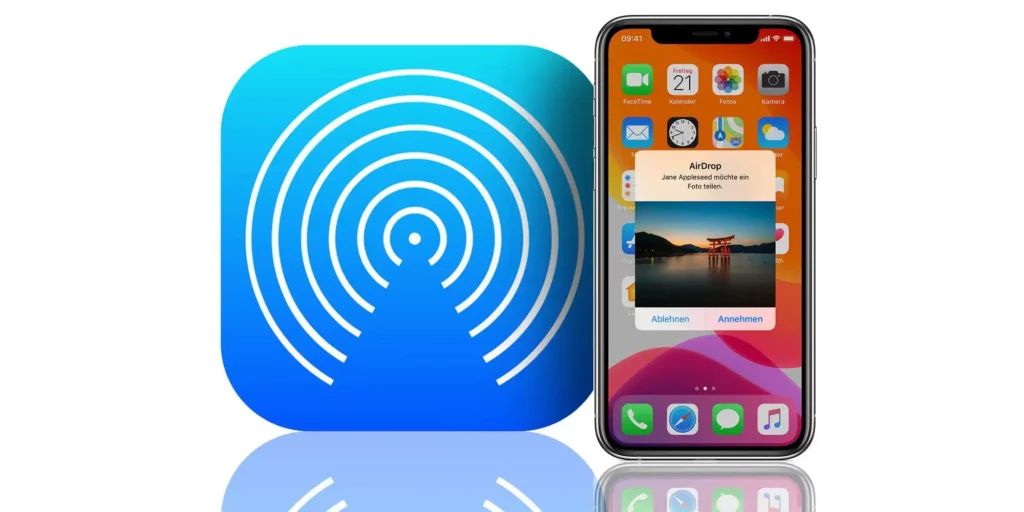
AirDrop यह Apple डिवाइस उपयोगकर्ताओं द्वारा सर्वाधिक मूल्यवान कार्यों में से एक है। यह iPad, iPhone और Mac पर मौजूद है और हमें दस्तावेज़, फ़ोटो और अन्य फ़ाइलों को अन्य उपकरणों के साथ सीधे और तेज़ी से साझा करने की अनुमति देता है। एक बहुत ही व्यावहारिक उपकरण, लेकिन, जब एयरड्रॉप काम न करे तो क्या करें?
हालाँकि यह पहले से ही अच्छी तरह से जाना जाता है और आज भी उपयोग किया जाता है, AirDrop पहली बार 2011 में iOS 7 के लॉन्च के साथ सामने आया, बाद में macOS तक विस्तारित हुआ। पहले तो यह जादू जैसा लगा: दो उपकरणों को एक दूसरे (प्रेषक और रिसीवर) के सामने रखें और स्थानांतरण निष्पादित करें।
यह "जादू" वास्तव में एक के कारण है स्थानांतरण प्रोटोकॉल केबल और क्रेडेंशियल्स के उपयोग को समाप्त करते हुए, विशेष रूप से एक Apple डिवाइस से दूसरे में फ़ाइलें भेजने के लिए डिज़ाइन किया गया है। इस प्रणाली को iOS 17 के साथ परिपूर्ण किया गया है, जहां यह स्थानांतरण के लिए उपकरणों को एक साथ लाने के लिए पर्याप्त है।
हालाँकि एयरड्रॉप ब्लूटूथ के साथ काम करता है, यह वाईफाई नेटवर्क पर तेज़ और स्मूथ होगा। इसकी रेंज 15 मीटर तक पहुंच सकती है, जो बिल्कुल भी बुरा नहीं है। यह भी ध्यान दिया जाना चाहिए कि सामान्य तौर पर, शिपमेंट स्वीकार करने के लिए यह आवश्यक है la प्राप्तकर्ता द्वारा पुष्टि. यदि यह समान Apple ID वाले डिवाइसों के बीच किया जाता है तो यह आवश्यक नहीं है।
जिसने भी इसे आज़माया है वह अच्छी तरह जानता है कि यह एक शानदार उपकरण है। हालाँकि, जीवन में बहुत सी चीज़ों की तरह, कभी-कभी यह भी विफल हो जाती है।
सुसंगति के मुद्दे
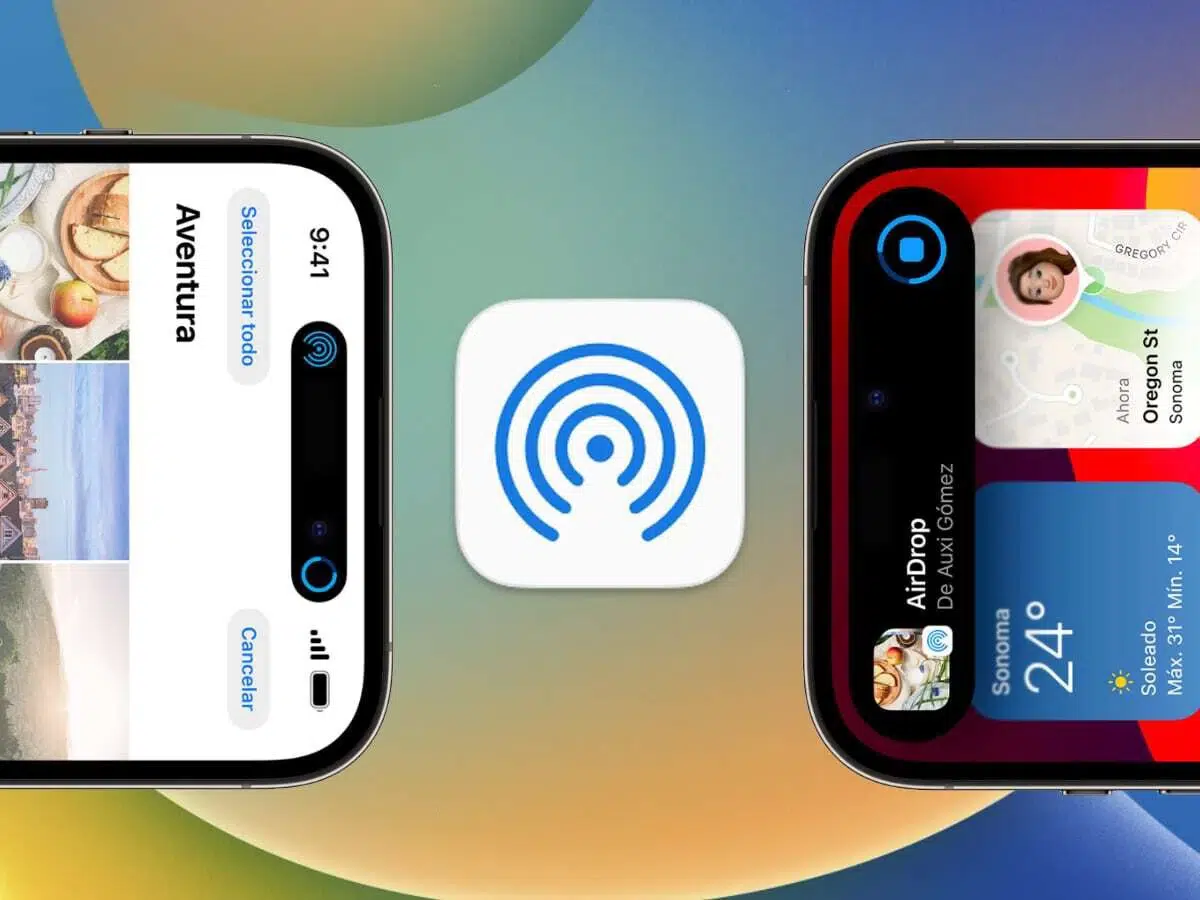
अधिकांश समय, उपयोगकर्ता जिन घटनाओं की रिपोर्ट करते हैं उनका संबंध इससे होता है सुसंगति के मुद्दे. लगभग तेरह वर्षों में AirDrop काम कर रहा है, संगत उपकरणों की सूची बढ़ना बंद नहीं हुई है। हालाँकि, सूची की समीक्षा करना उचित है न्यूनतम आवश्यकताएं यह सुनिश्चित करने के लिए कि हमारा iPad या iPhone बिना किसी समस्या के इस फ़ंक्शन का उपयोग कर सके। वे निम्नलिखित हैं:
- iPhone 5 या बाद के मॉडल (iOS 7 या बाद के संस्करण के साथ)।
- आईपैड 4 या बाद के मॉडल (आईओएस 7 या बाद के संस्करण के साथ)।
- iPod Touch 5वीं पीढ़ी या बाद के मॉडल (iOS 7 या बाद के संस्करण के साथ)।
- 2012 के बाद से मैक (ओएस एक्स योसेमाइट या बाद के संस्करण के साथ)।
यदि एयरड्रॉप के माध्यम से स्थानांतरण में शामिल कोई भी उपकरण इस सूची में शामिल नहीं है, तो ऑपरेशन असंभव होगा। यह इसलिए है, एयरड्रॉप के काम न करने के सबसे सामान्य कारणों में से एक। इस मामले में समाधान किसी अन्य डिवाइस का उपयोग करना या उसे ओएस के सही संस्करण में अपडेट करना होगा।
कनेक्शन जांचें
हालाँकि यह स्पष्ट है, यह पहली चीज़ों में से एक है जिसे हमें तब आज़माना चाहिए जब एयरड्रॉप काम नहीं करता है: जांचें कि वाईफाई और ब्लूटूथ कनेक्शन सक्रिय हैं। iPhone पर सत्यापन के साथ आगे बढ़ने के लिए आपको सेटिंग्स मेनू पर जाना होगा और वहां ब्लूटूथ और वाईफाई विकल्पों तक पहुंचना होगा; मैक पर, आपको बिल्कुल वैसा ही करना होगा, हालाँकि नियंत्रण केंद्र से।
ध्यान में रखने योग्य एक अन्य पहलू एंटेना की सीमा है। भले ही वे सक्रिय हों, यदि उपकरणों को सीमा से बाहर रखा गया है, तो ट्रांसमिशन संभव नहीं होगा। इसे ठीक करने के लिए, उन्हें थोड़ा करीब लाना पर्याप्त होगा जब तक कि वे सीमा के भीतर न आ जाएं।
एयरड्रॉप सेटिंग्स को ठीक करें
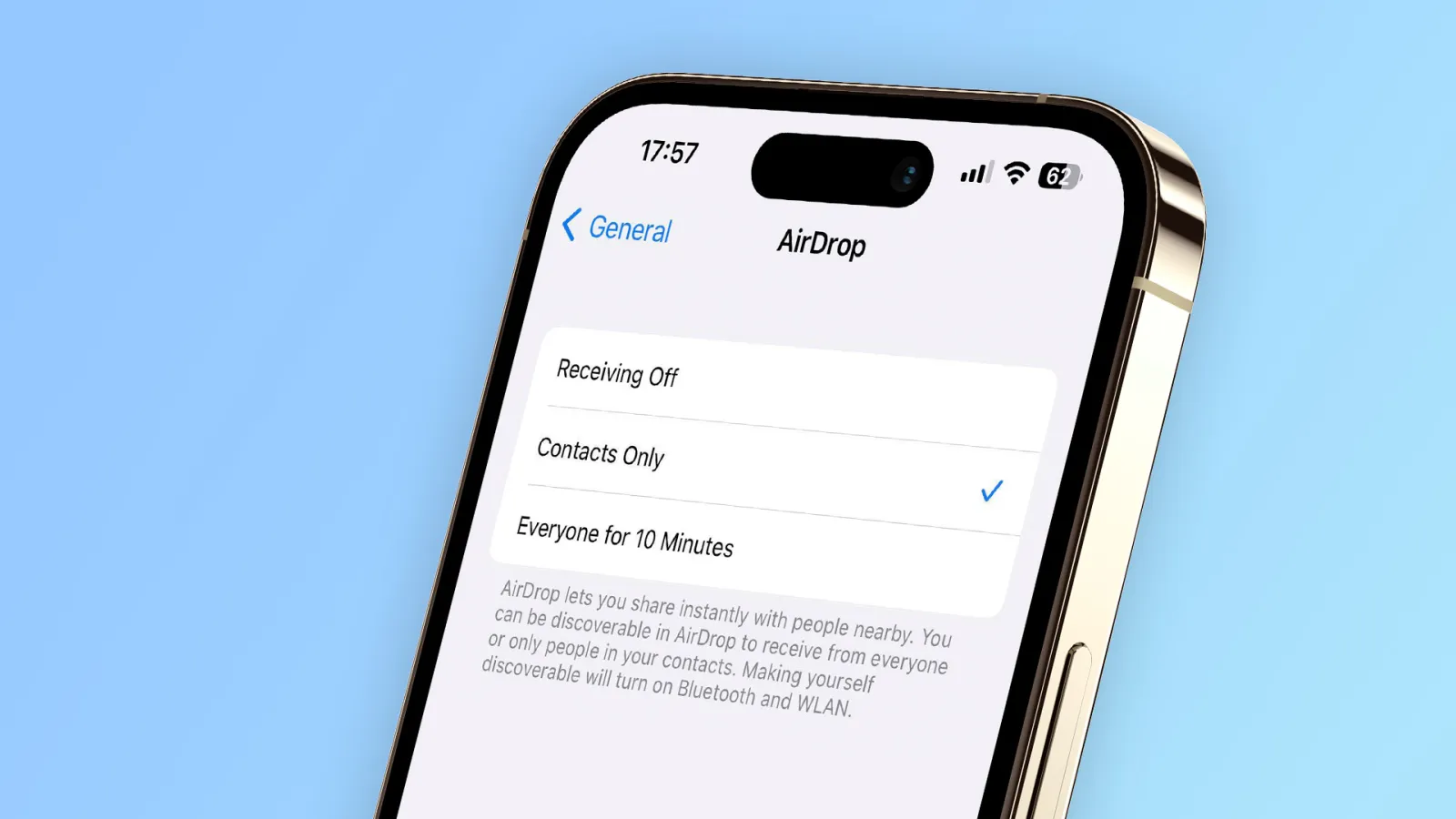
यदि हमने सत्यापित कर लिया है कि डिवाइस संगत सूची में हैं और इसके बावजूद, एयरड्रॉप काम नहीं करता है, तो यह जांचना आवश्यक है कि फ़ंक्शन सेटिंग्स सही ढंग से कॉन्फ़िगर की गई हैं। ऐसा करना बहुत आसान है, क्योंकि जांचने के लिए बहुत सारे विकल्प नहीं हैं:
- सबसे पहले हम मेनू में जाते हैं सेटिंग्स हमारे iPhone के।
- फिर, अनुभाग में "सामान्य", हम चयन करते हैं "एयरड्रॉप".
- एक बार इस मेनू के अंदर, हम विकल्पों की एक श्रृंखला का चयन कर सकते हैं, जैसे कि सभी के लिए या केवल कुछ संपर्कों के लिए एयरड्रॉप को सक्रिय करने की संभावना।
ये चरण iPhone और iPad पर समान रूप से अच्छी तरह से काम करते हैं। मैक के मामले में यह मूल रूप से वही है, हालांकि इस मामले में सेटिंग्स के बजाय आपको पहले एक्सेस करना होगा नियंत्रण केंद्र। किसी भी तरह से, और चीजों को आसान बनाने के लिए, सेटिंग्स को रीसेट करने की एक सरल विधि है: एयरड्रॉप को बंद और चालू करने की पुरानी चाल। एक सरल, लेकिन प्रभावी संसाधन.
यदि एयरड्रॉप काम नहीं करता है तो हम अन्य चीजें कर सकते हैं
ऐसे कई अन्य कारण हैं जिनकी वजह से AirDrop हमारे कुछ उपकरणों पर काम नहीं करता है। आइए प्रत्येक मामले में सही समाधान लागू करने में सक्षम होने के लिए एक-एक करके उनका विश्लेषण करें:
- यदि हम अपने डिवाइस के साथ इंटरनेट साझा कर रहे हैं तो एयरड्रॉप काम नहीं करेगा। इसे ठीक करना जरूरी होगा सेटिंग्स मेनू से एक्सेस प्वाइंट बंद करें, "व्यक्तिगत हॉटस्पॉट" विकल्प का चयन करना।
- यदि हमने प्राप्तकर्ता डिवाइस को अवरुद्ध कर दिया है तो यह भी काम नहीं करेगा। समाधान स्पष्ट है: iPhone अनलॉक करें उस विधि के साथ जिसका हम सामान्य रूप से उपयोग करते हैं: फेस आईडी, टच आईडी, कुंजी, आदि।
अंत में, जब हमने सब कुछ आज़मा लिया है और एयरड्रॉप काम नहीं करता है, तो हम अंतिम संसाधन पर जा सकते हैं सेवा से सहायता का अनुरोध करें सेब का सहारा.

विभिन्न डिजिटल मीडिया में दस वर्षों से अधिक अनुभव के साथ प्रौद्योगिकी और इंटरनेट मुद्दों में विशेषज्ञ संपादक। मैंने ई-कॉमर्स, संचार, ऑनलाइन मार्केटिंग और विज्ञापन कंपनियों के लिए एक संपादक और सामग्री निर्माता के रूप में काम किया है। मैंने अर्थशास्त्र, वित्त और अन्य क्षेत्रों की वेबसाइटों पर भी लिखा है। मेरा काम भी मेरा जुनून है. अब, मेरे लेखों के माध्यम से Tecnobits, मैं उन सभी समाचारों और नए अवसरों का पता लगाने का प्रयास करता हूं जो प्रौद्योगिकी की दुनिया हमारे जीवन को बेहतर बनाने के लिए हमें हर दिन प्रदान करती है।