- विंडोज़ आपको WAV फ़ाइलों और अंतर्निहित विकल्पों का उपयोग करके सिस्टम ईवेंट में कस्टम ध्वनियाँ संशोधित करने और निर्दिष्ट करने की अनुमति देता है।
- अनुकूलन में स्टार्टअप/शटडाउन अलर्ट, अधिसूचना या यूएसबी कनेक्शन से लेकर मूल रूप से मौन घटनाओं में ध्वनि जोड़ना शामिल है।
- कस्टम योजनाओं को सहेजने और विश्वसनीय स्रोतों से ध्वनियाँ डाउनलोड करने से संभावनाएं और विविधता बढ़ जाती है।

अपने कंप्यूटर को व्यक्तिगत स्पर्श देना इतना आसान कभी नहीं रहा। यदि आपने कभी सोचा है कि डिफ़ॉल्ट विंडोज़ ध्वनियाँ बहुत अवैयक्तिक हैं या बस आपको बोर करते हैं, आपको पता होना चाहिए कि सिस्टम स्वयं आपको एक विस्तृत श्रृंखला प्रदान करता है उन्हें पूरी तरह से अपने स्वाद के अनुसार अनुकूलित और अनुकूलित करने के विकल्प।
इस गाइड में, आप विंडोज में डिफ़ॉल्ट ध्वनियों को अनुकूलित करने के लिए सभी चरणों, युक्तियों और ट्रिक्स की खोज करेंगे (विंडोज 10 और विंडोज 11 दोनों पर लागू)। इसके अलावा, हम बताएंगे कि आप कैसे कर सकते हैं अपनी स्वयं की ऑडियो फ़ाइलें जोड़ें, विभिन्न योजनाओं का प्रबंधन करें और हम नई ध्वनियों को सुरक्षित और कानूनी रूप से डाउनलोड करने के लिए स्वतंत्र और विश्वसनीय स्रोतों की सिफारिश करेंगे।
विंडोज़ में ध्वनि को अनुकूलित क्यों करें?
सिस्टम ध्वनि को अनुकूलित करना एक साधारण सौंदर्यबोध से कहीं अधिक है। किसी भी डिवाइस के उपयोगकर्ता अनुभव में ध्वनि सबसे महत्वपूर्ण तत्वों में से एक है।. चेतावनी ध्वनियाँ, सूचनाएं और विशिष्ट क्रियाएं आपको स्क्रीन पर देखे बिना ही यह पहचानने में मदद कर सकती हैं कि आपके डिवाइस पर क्या हो रहा है। इसके अलावा, अनोखी या परिचित ध्वनियाँ होने से कंप्यूटर का दैनिक उपयोग अधिक आनंददायक और व्यक्तिगत हो जाता है।
विंडोज़ में किस प्रकार की ध्वनियाँ बदली जा सकती हैं?
विंडोज़ आपको विभिन्न प्रकार की ध्वनियों को संशोधित करने की अनुमति देता है, जो कि निम्न से संबंधित हैं: सिस्टम घटनाएँ. इनमें सबसे आम हैं:
- लॉगइन करें और लॉगआउट करें.
- एप्लिकेशन खोलना और बंद करना.
- सूचनाएं और अलर्ट.
- यूएसबी डिवाइस को कनेक्ट या डिस्कनेक्ट करना।
- गंभीर त्रुटियाँ और चेतावनियाँ.
- कार्यों का समापन.
इसके अलावा, आप उन ईवेंट में ध्वनि जोड़ सकते हैं जिनमें मूल रूप से कोई ध्वनि निर्दिष्ट नहीं की गई है।, इस प्रकार सिस्टम की अनुकूलन संभावनाओं और ध्वनि संकेतों में वृद्धि होती है।
ध्वनि फ़ाइलों के लिए प्रारूप और आवश्यकताएँ
इससे पहले कि आप डिफ़ॉल्ट विंडोज ध्वनियों को अनुकूलित करना शुरू करें, यह जानना आवश्यक है कि प्रणाली केवल WAV प्रारूप में ध्वनियों का समर्थन करता है. यह प्रारूप आदर्श है क्योंकि यह तत्काल प्लेबैक की अनुमति देता है और सिस्टम पर अधिक भार नहीं डालता। फ़ाइलें होनी चाहिए बहुत छोटा (अधिमानतः 1 या 2 सेकंड) ताकि वे प्रणाली की तरलता में बाधा न डालें या रोजमर्रा की जिंदगी में परेशान न करें।
यदि आपके पास अन्य प्रारूपों में ध्वनियाँ हैं, तो आप उन्हें ऑडेसिटी जैसे मुफ्त प्रोग्राम या ऑनलाइन ऑडियो रूपांतरण सेवाओं का उपयोग करके आसानी से परिवर्तित कर सकते हैं। एक नोक: हमेशा छोटी, स्पष्ट ध्वनियाँ चुनें जो उस घटना के लिए सार्थक हों जिसके साथ आप उन्हें जोड़ने जा रहे हैं।.
विंडोज 10 और विंडोज 11 में डिफ़ॉल्ट साउंड कैसे बदलें
विंडोज 10 और विंडोज 11 दोनों में ध्वनियों को अनुकूलित करने के चरण बहुत समान हैं, हालांकि सेटिंग्स के पथ में थोड़ा अंतर है।
विंडोज 11 में चरण दर चरण
- खोलें विंडोज सेटिंग्स (आप तेजी से आगे बढ़ने के लिए विंडोज कुंजी + I दबा सकते हैं)
- अनुभाग पर जाएँ प्रणाली.
- पर क्लिक करें ध्वनि.
- इस अनुभाग में खोजें और चुनें अधिक ध्वनि विकल्प.
- जब पॉप-अप विंडो दिखाई दे, तो टैब चुनें आवाज़.
इस मेनू में आपको दिखाया जाएगा सभी प्रोग्राम ईवेंट की सूची, जिनसे ध्वनि संबद्ध हो सकती है. बस घटना का चयन करें, पर क्लिक करें कोशिश वर्तमान ध्वनि सुनने के लिए और यदि आप इसे बदलना चाहते हैं, तो क्लिक करें जांच अपनी कस्टम WAV फ़ाइल चुनने के लिए.
विंडोज 10 में चरण दर चरण
- स्टार्ट मेन्यू खोलें और सर्च करें सिस्टम ध्वनियाँ बदलें या सीधे 'ध्वनि बदलें' टाइप करें।
- उस परिणाम पर क्लिक करें जिसमें स्पीकर आइकन है।
- विंडो खुलेगी ध्वनि सीधे संबंधित टैब में।
- उस प्रोग्राम ईवेंट का चयन करें जिसे आप संशोधित करना चाहते हैं, वर्तमान ध्वनि सुनें और उपयोग करें जांच एक नया WAV ऑडियो असाइन करने के लिए.
- परिवर्तनों को सहेजने के लिए, क्लिक करना याद रखें aplicar और फिर में स्वीकार करना.
अनुकूलन के लिए उन्नत युक्तियाँ और तरकीबें
- अपनी कस्टम योजनाएँ सहेजें: ध्वनि परिवर्तन विंडो में, आप अपने कस्टम ध्वनि सेट को अपने नाम से सहेजने के लिए "इस रूप में सहेजें" विकल्प का उपयोग कर सकते हैं। इस तरह, आप भविष्य में इसे शीघ्रता से बहाल कर सकते हैं या अपनी मनोदशा या आवश्यकताओं के आधार पर विभिन्न योजनाओं के बीच स्विच कर सकते हैं।
- अपनी ध्वनि फ़ाइलों का सही स्थान निर्धारण करें: ऑडियो फ़ाइलों को एक निश्चित फ़ोल्डर में सहेजने की अनुशंसा की जाती है, जिसे आप स्थानांतरित या हटा नहीं सकते, अधिमानतः डिस्क के रूट में। इससे विंडोज़ को ध्वनि चलाने के समय उसका संदर्भ खोने से बचाया जा सकेगा।
- उपयुक्त ध्वनियों का प्रयोग करें: ध्वनियाँ छोटी, संक्षिप्त और आसानी से पहचानने योग्य होनी चाहिए। चेतावनी ऑडियो 2-3 सेकंड से कम लम्बा होना चाहिए ताकि परेशानी न हो। कुछ घटनाओं में तीव्र प्रतिक्रिया के लिए छोटी अवधि की ध्वनि की भी अनुमति होती है।
- क्लासिक ध्वनियाँ पुनः प्राप्त करें: यदि आप पुरानी यादों में खो गए हैं, तो आप विंडोज एक्सपी या 98 जैसे संस्करणों से पुरानी ध्वनियाँ डाउनलोड कर सकते हैं और उन्हें अपनी डिफ़ॉल्ट विंडोज ध्वनि के रूप में निर्धारित कर सकते हैं। इंटरनेट पर बहुत सारे मुफ्त पैकेज उपलब्ध हैं।
- ध्वनियों को नई घटनाओं के साथ संबद्ध करें: केवल मौजूदा ध्वनियों को ही न बदलें: आप उन घटनाओं को भी ध्वनि दे सकते हैं जिनके लिए मूल रूप से कोई श्रव्य चेतावनी नहीं होती, जैसे कि किसी विशिष्ट कार्यक्रम का खुलना या किसी प्रक्रिया का पूरा होना। इसके लिए कृपया हमारा यह लेख भी देखें विंडोज 10 में थीम बनाएं.
नई, निःशुल्क, उच्च गुणवत्ता वाली ध्वनियाँ कहाँ से प्राप्त करें?
देखते हैं ऑनलाइन प्लेटफ़ॉर्म व्यक्तिगत या व्यावसायिक उपयोग के लिए ध्वनियों और प्रभावों के निःशुल्क वितरण के लिए समर्पित। डिफ़ॉल्ट विंडोज ध्वनि को बदलने में आपकी मदद करने के लिए यहां कुछ सबसे अनुशंसित तरीके दिए गए हैं:
- Soundbible: व्यक्तिगत और व्यावसायिक उपयोग के लिए विभिन्न प्रकार के ध्वनि प्रभाव और ऑडियो क्लिप उपलब्ध कराता है। आप विशिष्ट ध्वनियों को खोज सकते हैं और उन्हें सीधे WAV प्रारूप में डाउनलोड कर सकते हैं।
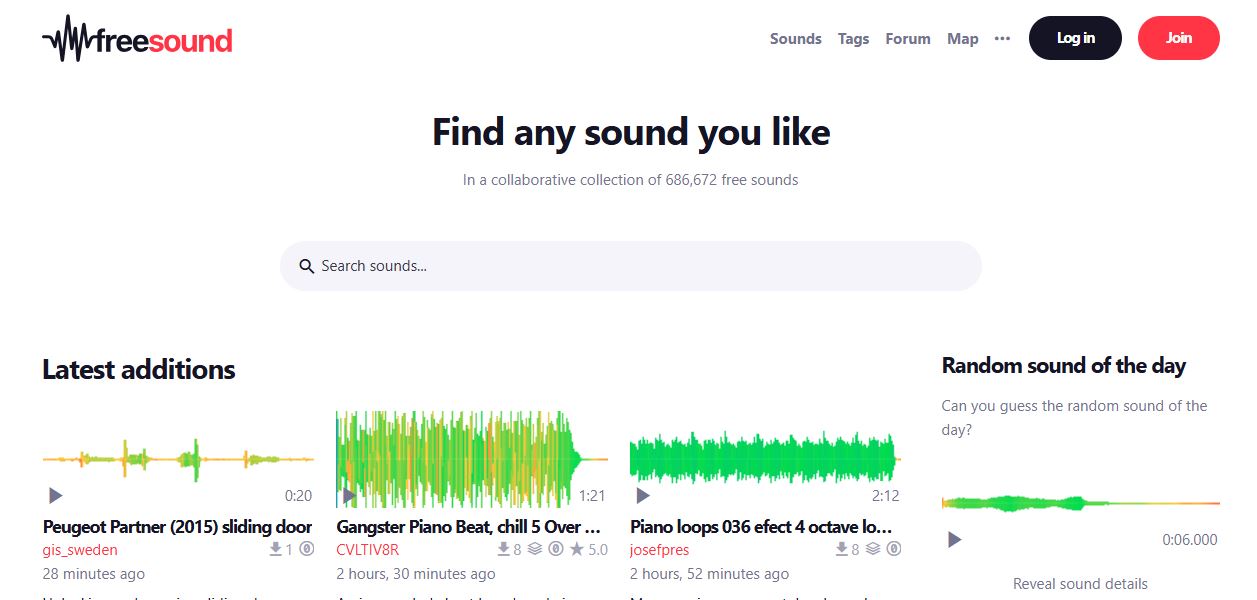
- फ़्रीसाउंड: सबसे लोकप्रिय ऑडियो समुदायों में से एक, जिसमें दुनिया भर के उपयोगकर्ताओं द्वारा हजारों मुफ्त ध्वनियाँ अपलोड की जाती हैं। आप विंडोज के पुराने संस्करणों के साधारण प्रभावों से लेकर क्लासिक ध्वनियों तक सब कुछ पा सकते हैं।
- 99ध्वनि: यह साइट संगीतकारों और निर्माताओं द्वारा निर्मित मुफ्त ध्वनियों का संग्रह संकलित करती है, जो आपके ऑपरेटिंग सिस्टम में एक अनूठा स्पर्श जोड़ने के लिए एकदम उपयुक्त है।
अतिरिक्त अनुकूलन अनुशंसाएँ
डिफ़ॉल्ट विंडोज ध्वनि को बदलने के अलावा, सिस्टम आपको कई अन्य तरीकों से उपयोगकर्ता अनुभव को अनुकूलित करने की अनुमति देता है, जैसे वॉलपेपर, दृश्य थीम और एक्सेसिबिलिटी विकल्प। यदि आप एक बिल्कुल अनोखे अनुभव की तलाश में हैं, तो विभिन्न अनुकूलन ताकि आपका कंप्यूटर वास्तव में आपका हो।
यदि आप मूल विंडोज ध्वनि पर वापस लौटना चाहते हैं तो क्या करें? यदि आप डिफ़ॉल्ट ध्वनियों को पुनर्स्थापित करना चाहते हैं, तो आप उसी सेटिंग विंडो में अपनी पसंद की फैक्टरी ध्वनि योजना या थीम का चयन कर सकते हैं, जिससे बिना किसी जटिलता के आपकी प्रारंभिक सेटिंग्स पुनर्स्थापित हो जाएंगी।
कुछ मिनट बिताएं विंडोज़ डिफ़ॉल्ट ध्वनियाँ अनुकूलित करें यह आपके दैनिक अनुभव को बेहतर बनाने का एक सरल और प्रभावी तरीका है। सभी विकल्पों का अन्वेषण करें, विभिन्न योजनाएं आजमाएं, और तब तक प्रयोग करें जब तक आपको वह संयोजन न मिल जाए जो आपको सबसे अधिक प्रेरित करता है। यह मत भूलें कि एक अनुकूलित श्रवण वातावरण, नियमित उपयोग और वास्तव में व्यक्तिगत और आनंददायक श्रवण के बीच अंतर पैदा कर सकता है।

विभिन्न डिजिटल मीडिया में दस वर्षों से अधिक अनुभव के साथ प्रौद्योगिकी और इंटरनेट मुद्दों में विशेषज्ञ संपादक। मैंने ई-कॉमर्स, संचार, ऑनलाइन मार्केटिंग और विज्ञापन कंपनियों के लिए एक संपादक और सामग्री निर्माता के रूप में काम किया है। मैंने अर्थशास्त्र, वित्त और अन्य क्षेत्रों की वेबसाइटों पर भी लिखा है। मेरा काम भी मेरा जुनून है. अब, मेरे लेखों के माध्यम से Tecnobits, मैं उन सभी समाचारों और नए अवसरों का पता लगाने का प्रयास करता हूं जो प्रौद्योगिकी की दुनिया हमारे जीवन को बेहतर बनाने के लिए हमें हर दिन प्रदान करती है।