- पाथपिंग आपको डेटा के पथ का पता लगाने और पैकेट हानि या विलंबता का पता लगाने की अनुमति देता है।
- यह पिंग या ट्रैसर्ट से अधिक विस्तृत है और यह बताता है कि नेटवर्क कहां विफल हो रहा है।
- आपको तकनीकी सहायता के लिए रिपोर्ट तैयार करने या VPN या इंटरनेट शेयरिंग जैसे समाधान लागू करने की अनुमति देता है।
- खराब रूटिंग का पता लगाने से धीमे या अस्थिर कनेक्शन का निदान बेहतर हो जाता है।

क्या आपका इंटरनेट कनेक्शन सामान्य से धीमा है और आप नहीं जानते कि इसका कारण क्या है? हो सकता है कि आपने अपना राउटर पुनः आरंभ किया हो, पृष्ठभूमि प्रोग्राम बंद किए हों, और यहां तक कि ब्राउज़र भी बदला हो, लेकिन सफलता नहीं मिली हो। इससे पहले कि आप निराश हो जाएं, एक अल्पज्ञात लेकिन बहुत शक्तिशाली उपकरण है जो समस्या का पता लगाने में आपकी मदद कर सकता है: पथपिंग कमांड.
यह कमांड विंडोज़ में उपलब्ध है, पिंग और ट्रैसर्ट का सर्वश्रेष्ठ संयोजन आपके कंप्यूटर से लेकर उस सर्वर तक क्या हो रहा है जिस तक आप पहुंचने का प्रयास कर रहे हैं, इसकी विस्तृत जानकारी देने के लिए। इस लेख में, हम विस्तार से बताएंगे कि पाथपिंग क्या करता है, यह कैसे काम करता है, और यह धीमे कनेक्शन का निदान करने में आपकी कैसे मदद कर सकता है।
पाथपिंग क्या है और यह धीमे इंटरनेट के लिए क्यों उपयोगी है?
पथपिंग है एक कमांड-लाइन टूल जो केवल विंडोज़ सिस्टम के लिए है जो आपके डिवाइस से किसी विशिष्ट गंतव्य (जैसे वेब पेज या सर्वर) तक डेटा पैकेट के मार्ग का विश्लेषण करता है। इसका बड़ा फायदा यह है कि यह न केवल यह दिखाता है कि डेटा कहां से गुजरता है, बल्कि यह भी बताता है कि डेटा कहां से गुजरता है। प्रत्येक हॉप और पैकेट हानि पर विलंबता की गणना करता है, जिससे मार्ग में समस्याओं का पता लगाया जा सके।
एक बॉक्स में धीमी इंटरनेटविश्लेषण हेतु दो प्रमुख कारक हैं:
- La विलंब, अर्थात, डेटा पैकेट को आपके कंप्यूटर से गंतव्य तक पहुंचने में लगने वाला समय। यदि यह अधिक है, तो वास्तविक समय अनुप्रयोगों (जैसे ऑनलाइन गेमिंग या वीडियो कॉल) में कठिनाई आ सकती है।
- La पैकेट खो गया, जिसका अर्थ है कि भेजी गई जानकारी का कुछ भाग सही ढंग से नहीं पहुंचता है, जिसके कारण रुकावट, त्रुटि या धीमापन उत्पन्न होता है।
पाथपिंग का उपयोग करके, आप पता लगा सकते हैं नेटवर्क में नुकसान या देरी होने के सटीक बिंदुचाहे वह संतृप्त राउटर हो, धीमा लिंक हो, या सेवा प्रदाता के साथ कोई समस्या हो।
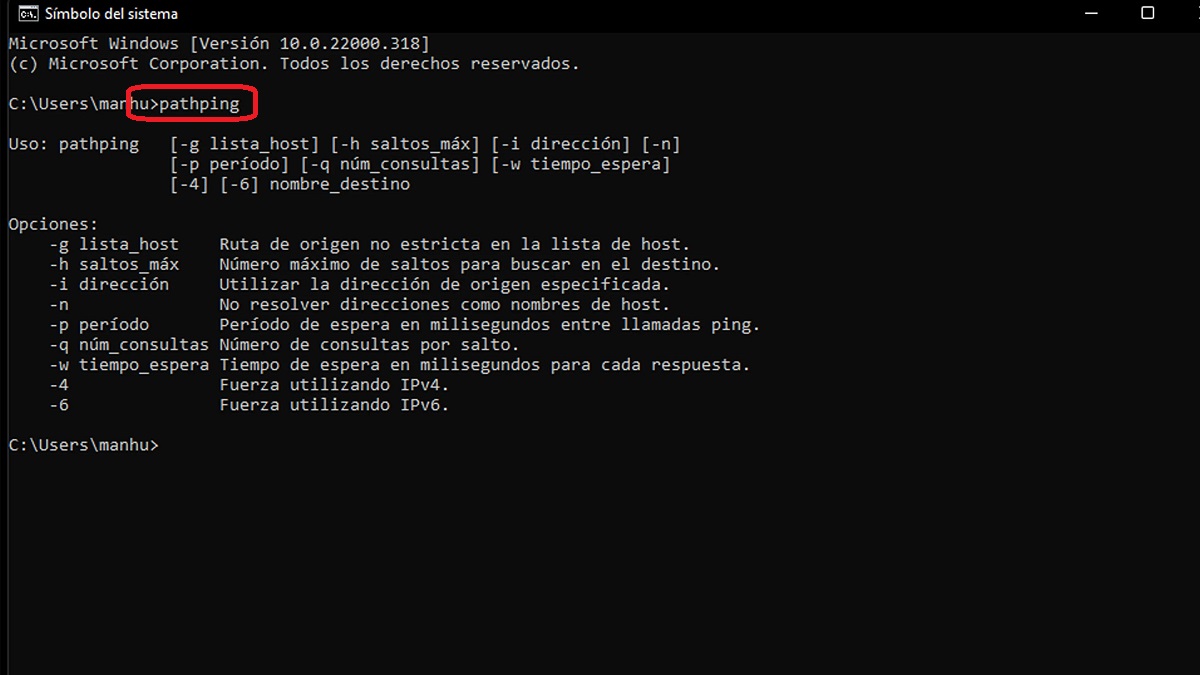
पाथपिंग कैसे काम करता है: यह वास्तव में क्या करता है
पथपिंग चलाते समय, यह सबसे पहले डेटा का पथ निर्धारित करता है, ठीक वैसे ही जैसे एक ट्रेसर्ट कमांड करता है. फिर एकाधिक भेजना शुरू करें प्रतिध्वनि अनुरोध (ICMP) मार्ग के प्रत्येक मध्यवर्ती छलांग के लिए। नेटवर्क की दूरी और जटिलता के आधार पर इस प्रक्रिया में 90 सेकंड या उससे अधिक समय लग सकता है।
इससे प्राप्त परिणाम कनेक्शन के विभिन्न पहलुओं को संदर्भित करते हैं:
- राउटर्स की सूची या आपके कंप्यूटर और गंतव्य के बीच मध्यवर्ती उपकरण
- प्रतिक्रिया का समय प्रत्येक टीम का (RTT)
- पैकेट का नुकसान नोड द्वारा तथा नोड्स के बीच लिंक द्वारा
महान में से एक पाथपिंग के लाभ पिंग या ट्रेसर्ट के बारे में यह है कि एक नोड पर पैकेट हानि और नोड्स के बीच लिंक पर हानि के बीच अंतर. इससे आपको पता चल जाएगा कि राउटर पर अधिक लोड है या नहीं, या दो बिंदुओं के बीच वायरिंग या कनेक्शन में कोई समस्या है या नहीं।
सबसे उपयोगी पाथपिंग सिंटैक्स और पैरामीटर
पाथपिंग का मूल सिंटैक्स बहुत सरल है:
pathping www.ejemplo.comइसके व्यवहार को अनुकूलित करने और विश्लेषण को गति देने के लिए कई पैरामीटर जोड़े जा सकते हैं:
- /n: डोमेन नामों को आईपी द्वारा हल होने से रोकता है। प्रक्रिया को गति दें.
- /एच: हॉप्स की अधिकतम संख्या निर्धारित करता है (डिफ़ॉल्ट 30).
- /क्यू: प्रति हॉप भेजे गए इको अनुरोधों की संख्या (डिफ़ॉल्ट, 100).
- /पी: प्रत्येक लगातार पिंग के बीच का समय.
- /सकिसी प्रतिक्रिया को असफल मानने से पहले प्रतीक्षा करने का समय।
- /4 o /6: क्रमशः IPv4 या IPv6 के उपयोग को बाध्य करता है।
उदाहरण के लिए, यदि आप 20 पिंग प्रति हॉप और केवल 4 हॉप के साथ त्वरित परीक्षण करना चाहते हैं, तो आप इसका उपयोग कर सकते हैं:
pathping /q 20 /h 4 www.facebook.com
पथपिंग आउटपुट का वास्तविक उदाहरण
एक सामान्य आउटपुट कुछ इस तरह दिख सकता है:
Hop RTT  Lost/Sent = Pct  Address
0           0/100 = 0%    192.168.1.1
1  23ms     0/100 = 0%    10.0.0.1
2  45ms     13/100 = 13%  172.16.0.1
3  66ms     14/100 = 14%  8.8.8.8
इस उदाहरण में, हम देख सकते हैं कि हॉप 2 और 3 पैकेट खो रहे हैं, जो उन लिंकों पर भीड़ या विफलता का संकेत देता है।. हॉप 3 संभवतः गंतव्य है, और यदि हम वहां से हानि देखते हैं, तो संभवतः गंतव्य संतृप्त है या नेटवर्क के उस क्षेत्र में समस्याएं हैं। यदि आप अपने इंटरनेट की गति की जांच करने के बारे में उत्सुक हैं, तो मैं पढ़ने की सलाह देता हूं यह लेख.
पथपिंग परिणामों की व्याख्या कैसे करें
पथिंग परिणामों की व्याख्या करने की कुंजी दो खंडों में हैं: हानि का प्रतिशत और प्रतिक्रिया समय. यदि आप देखते हैं कि 5% से अधिक पैकेज खो जाते हैं, तो कुछ गड़बड़ है। और यदि राष्ट्रीय लिंक पर विलंबता 150-200 एमएस से अधिक है, तो इसकी भी जांच की आवश्यकता है।
मान विभिन्न कारणों से हो सकते हैं:
- एक ही छलांग में बहुत नुकसान: राउटर या सर्वर ओवरलोड.
- लिंक में हानि (ऊर्ध्वाधर रेखा |)दो बिंदुओं के बीच चैनल में समस्या.
- लगातार उच्च विलंबतालंबी भौगोलिक दूरी या भीड़भाड़।
- परिवर्तनशील विलंबता: : अस्थिर नेटवर्क या हस्तक्षेप.
इस पर ध्यान देना जरूरी है कुछ मध्यवर्ती राउटर ICMP का जवाब न देने के लिए कॉन्फ़िगर किए जा सकते हैंइसलिए डेटा की अनुपस्थिति हमेशा त्रुटि का संकेत नहीं देती है।

रूटिंग समस्याएं: जब पथ ही अपराधी हो
कभी-कभी समस्या आपके घर या उस वेबसाइट में नहीं होती है जिस पर आप जाना चाहते हैं, बल्कि समस्या उस पथ में होती है जिस पर डेटा जाता है। इसे इस नाम से जाना जाता है रूटिंग समस्या और ऐसा आमतौर पर तब होता है जब डेटा अनावश्यक या गलत मार्ग अपना लेता है, जो अक्सर इंटरनेट प्रदाता के तकनीकी निर्णयों के कारण होता है।
इससे आपका डेटा नष्ट हो सकता है अनावश्यक रूप से दूसरे देशों में चले जाना (जैसे मैड्रिड से सेविले जाने के लिए अमेरिका से होकर जाना), जिससे यातायात धीमा हो जाता है और गलती की संभावना बढ़ जाती है। यदि यह घटना बार-बार होती है, तो यह सलाह दी जाती है कि आप अपने कनेक्शन की कॉन्फ़िगरेशन की समीक्षा करें।
स्पेन में एक आम उदाहरण यह है कि कुछ मोविस्टार ग्राहकों को कुछ सेवाओं तक पहुंचने का प्रयास करते समय गलत रूटिंग का अनुभव हो सकता है।. पाथपिंग आपको इन प्रकार की स्थितियों को स्पष्ट रूप से देखने की अनुमति देता है, तथा अनावश्यक छलांग या अकुशल मार्ग दिखाता है।
अपने प्रदाता को पथिंग समस्या की रिपोर्ट कैसे करें
यदि आपको संदेह है कि आपका प्रदाता धीमेपन की समस्या में शामिल है, तो आप तकनीकी रिपोर्ट तैयार करने के लिए pathping का उपयोग कर सकते हैं:
- उस सर्वर/प्रदाता का आईपी पता प्राप्त करें जिस तक आप पहुंचने का प्रयास कर रहे हैं
- Windows कमांड प्रॉम्प्ट (CMD) को व्यवस्थापक के रूप में खोलें
- कमांड चलाएँ:
pathping XXX.XXX.XXX.XXX > C:\pathping.txt - उत्पन्न फ़ाइल को अपने इंटरनेट प्रदाता को ईमेल में संलग्न करें
यह कदम महत्वपूर्ण है तकनीकी सहायता के पास ठोस सबूत हैं और वे इस मुद्दे को आगे बढ़ा सकते हैं अधिक तकनीकी स्तर पर, क्योंकि ग्राहक सेवा कर्मचारियों को अक्सर रूटिंग का सीमित ज्ञान होता है।
रूटिंग विफल होने पर अस्थायी समाधान
जब तक आपका प्रदाता समस्या का समाधान नहीं कर लेता, तब तक आप सामान्य रूप से ब्राउज़िंग जारी रखने के लिए वैकल्पिक उपाय आज़मा सकते हैं:
- किसी अन्य इंटरनेट लाइन का उपयोग करेंउदाहरण के लिए, 3G/4G का उपयोग करके अपने मोबाइल फोन से कनेक्शन साझा करके (मोबाइल डेटा के उपयोग को बाध्य करने के लिए अपने मोबाइल फोन पर वाई-फाई को अक्षम करना याद रखें)।
- VPN स्थापित करें. ये वर्चुअल प्राइवेट नेटवर्क पारंपरिक रूटिंग को दरकिनार करते हुए डेटा का पथ पुनः निर्धारित करते हैं। इससे समस्या हल हो सकती है, भले ही आप वही कनेक्शन बनाए रखें।
जब हम देखते हैं कि इंटरनेट धीमा है, तो हम अक्सर राउटर या कंप्यूटर को दोष देते हैं। जैसे उपकरणों के लिए धन्यवाद PathPingइससे हमें स्पष्ट रूप से पता चल सकेगा कि रुकावटें कहां हैं। अंततः, इस प्रकार का विश्लेषण निराशा के साथ आगे बढ़ने या सुचारू रूप से आगे बढ़ने के बीच का अंतर हो सकता है।

विभिन्न डिजिटल मीडिया में दस वर्षों से अधिक अनुभव के साथ प्रौद्योगिकी और इंटरनेट मुद्दों में विशेषज्ञ संपादक। मैंने ई-कॉमर्स, संचार, ऑनलाइन मार्केटिंग और विज्ञापन कंपनियों के लिए एक संपादक और सामग्री निर्माता के रूप में काम किया है। मैंने अर्थशास्त्र, वित्त और अन्य क्षेत्रों की वेबसाइटों पर भी लिखा है। मेरा काम भी मेरा जुनून है. अब, मेरे लेखों के माध्यम से Tecnobits, मैं उन सभी समाचारों और नए अवसरों का पता लगाने का प्रयास करता हूं जो प्रौद्योगिकी की दुनिया हमारे जीवन को बेहतर बनाने के लिए हमें हर दिन प्रदान करती है।