
इस पोस्ट में हम आपको यूएसबी मेमोरी से विंडोज 11 चलाने का तरीका बताने जा रहे हैं। हम पेनड्राइव या यूएसबी मेमोरी का उपयोग करके आपके कंप्यूटर पर विंडोज 11 स्थापित करने के बारे में बात नहीं कर रहे हैं। बल्कि हम देखेंगे इस ऑपरेटिंग सिस्टम को इंस्टॉल किए बिना सीधे यूएसबी से चलाकर इसका परीक्षण कैसे करें.
विंडोज 11 को यूएसबी मेमोरी से चलाने के लिए यह जरूरी है इस ऑपरेटिंग सिस्टम की आईएसओ छवि डाउनलोड करें। भी आप Live11 का उपयोग कर सकते हैं, जो कि उन्हीं डेवलपर्स द्वारा बनाया गया विंडोज 11 का एक अनौपचारिक संस्करण है टिनी11. इसके अलावा, आपको करना होगा रूफस टूल डाउनलोड करें, बूट करने योग्य ड्राइव बनाने और ऑपरेटिंग सिस्टम का परीक्षण करने के लिए डिज़ाइन किया गया एक सॉफ़्टवेयर।
यूएसबी स्टिक से विंडोज 11 कैसे चलाएं

विंडोज़ 11 माइक्रोसॉफ्ट के डेस्कटॉप ऑपरेटिंग सिस्टम का नवीनतम संस्करण है। यह बहुत ही उपयोगी कार्यों और नई सुविधाओं से भरा एक बहुत ही सहज सॉफ्टवेयर है। यह अपने पूर्ववर्ती, विंडोज़ 10 को प्रतिस्थापित करने के लिए आया था, हालाँकि इस अद्यतन को निष्पादित करना पिछले संस्करणों जितना आसान नहीं है। समस्या यह है विंडोज़ 11 की आवश्यकताएँ अधिक हैं और इसके लिए विशिष्ट हार्डवेयर की आवश्यकता होती है सही स्थापना और संचालन के लिए.
इस वजह से, असमर्थित कंप्यूटर पर विंडोज 11 स्थापित करने के कुछ अनौपचारिक तरीके सामने आए हैं। इस ऑपरेटिंग सिस्टम के ऐसे संस्करण भी हैं जो हल्के हैं और इंस्टॉलेशन के लिए कम आवश्यकताएं हैं (वे आधिकारिक भी नहीं हैं)। और यदि आप जो चाहते हैं वह है इसे इंस्टॉल किए बिना अपने कंप्यूटर पर आज़माएं, आप USB स्टिक से Windows 11 चला सकते हैं और इसके इंटरफ़ेस और हाइलाइट्स का दौरा कर सकते हैं।
आगे, हम USB मेमोरी से सीधे Windows 11 का परीक्षण करने की प्रक्रिया समझाने जा रहे हैं। इस तरह, इसे आपके कंप्यूटर पर इंस्टॉल करने, हार्ड ड्राइव को पार्टीशन करने या फॉर्मेट करने की कोई जरूरत नहीं होगी।. वास्तव में, यह विधि आपको अनुमति देती है ऐसे कंप्यूटर पर भी विंडोज 11 इंटरफ़ेस देखें और उपयोग करें जो ऑपरेटिंग सिस्टम का समर्थन नहीं करता है.
विंडोज टू गो के साथ
यूएसबी स्टिक से विंडोज 11 चलाने का पहला तरीका विंडोज टू गो फीचर का उपयोग करना है। यह फ़ंक्शन आपको अपने कंप्यूटर से कनेक्टेड USB ड्राइव से सीधे ऑपरेटिंग सिस्टम का पूर्ण संस्करण चलाने की अनुमति देता है. प्रारंभ में, इसे उपयोगकर्ताओं के लिए उपलब्ध कराया गया था 10 विंडोज एंटरप्राइज y विंडोज 10 शिक्षा, लेकिन इसे Windows 11 के साथ भी उपयोग करना संभव है।
बनाने के लिए ए विंडोज़ 11 का पोर्टेबल संस्करण आपको कम से कम 16 जीबी की यूएसबी ड्राइव या पेनड्राइव की आवश्यकता होगी। यह भी जरूरी होगा विंडोज 11 आईएसओ छवि डाउनलोड करें आधिकारिक माइक्रोसॉफ्ट वेबसाइट से। और अंत में, आपको रूफस जैसे बूट करने योग्य यूएसबी निर्माण उपकरण का उपयोग करने की आवश्यकता होगी, जो आप कर सकते हैं इसकी आधिकारिक वेबसाइट से डाउनलोड करें.
बनाने के चरण विंडोज टू गो रूफस के साथ
आइए देखते है रूफस के साथ विंडोज टू गो सुविधा का उपयोग करके यूएसबी ड्राइव से विंडोज 11 का उपयोग करने के चरण. सबसे पहले, ध्यान रखें कि आपके यूएसबी पोर्ट की गति के आधार पर इस प्रक्रिया में लंबा समय लग सकता है। इसके अलावा, विंडोज 11 का यह पोर्टेबल वर्जन धीरे-धीरे काम करता है, क्योंकि इसे हार्ड ड्राइव से नहीं बल्कि पेनड्राइव से चलाया जाएगा।
जैसा कि कहा गया है, उस पेनड्राइव को अपने कंप्यूटर में डालने से शुरुआत करें जिसका उपयोग आप यूएसबी मेमोरी से विंडोज 11 चलाने के लिए करने जा रहे हैं। बाद में, विंडोज 11 आईएसओ इमेज और रूफस सॉफ्टवेयर डाउनलोड करें. अपने कंप्यूटर पर इन सभी के साथ, इन चरणों का पालन करें:
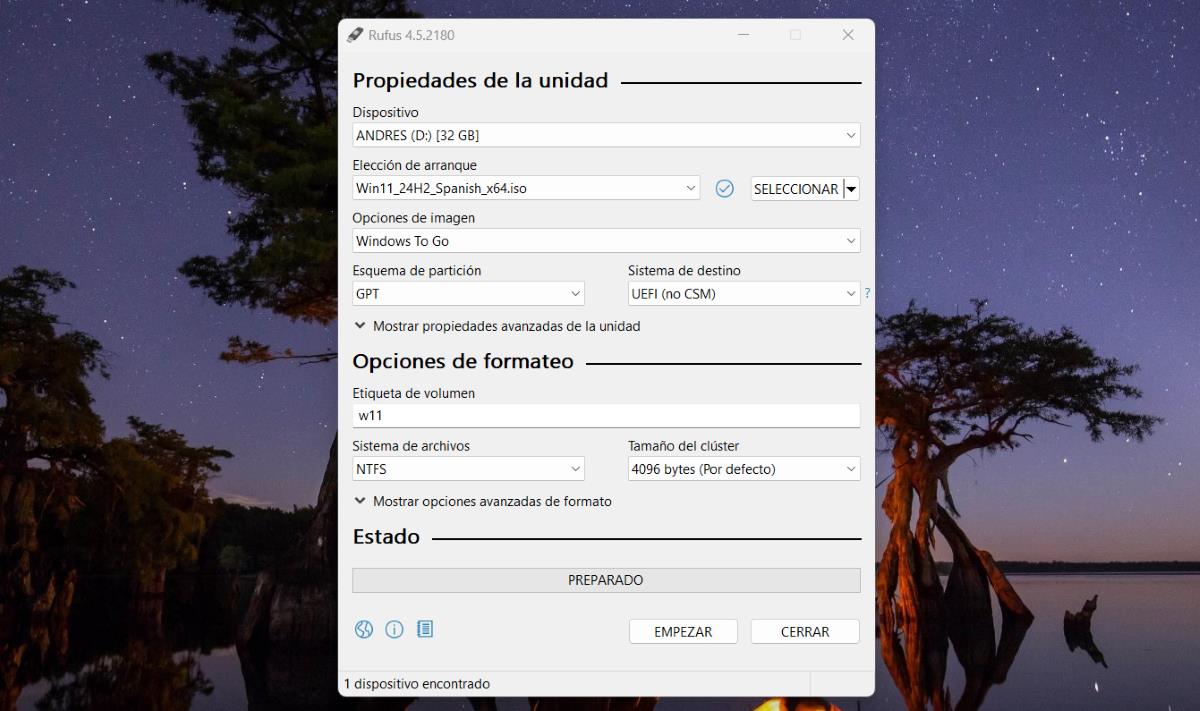
- रूफस खोलें और सत्यापित करें कि यूएसबी ड्राइव टैब में चयनित है उपकरण।
- अब टैब पर क्लिक करें चयन और Windows 11 ISO छवि चुनें जिसे आपने पहले ही डाउनलोड कर लिया है।
- फिर, टैब में छवि विकल्प, विंडोज़ टू गो विकल्प चुनें।
- अन्य सेटिंग्स को वैसे ही छोड़ दें जैसे वे हैं और क्लिक करें प्रारंभ प्रक्रिया शुरू करने के लिए।
- USB ड्राइव तैयार होने तक कई मिनट (15 - 30 मिनट) प्रतीक्षा करें।
एक बार यह प्रक्रिया समाप्त हो जाने के बाद, यूएसबी मेमोरी से विंडोज 11 चलाने का समय आ गया है। पेनड्राइव कनेक्ट होने पर, कंप्यूटर को पुनरारंभ करें और सिस्टम BIOS तक पहुंचें. बूट डिवाइस की सूची ढूंढें, या बूट डिवाइस सूची, और यूएसबी ड्राइव का चयन करें। चयन की पुष्टि करें कि कंप्यूटर यूएसबी ड्राइव से बूट हो, न कि प्राथमिक स्टोरेज ड्राइव से।
अगर सब कुछ ठीक रहा तो किसी बिंदु पर आपको विंडोज 11 का लोगो दिखाई देगा और फिर आपको ऐसा करना होगा ऑपरेटिंग सिस्टम का उपयोग शुरू करने के लिए एक त्वरित सेटअप करें. जैसा कि हमने पहले ही कहा, यह जिस धीमी गति से चलता है उसके कारण अनुभव थोड़ा निराशाजनक हो सकता है। लेकिन यह आपके कंप्यूटर पर इंस्टॉल किए बिना विंडोज 11 को आज़माने का एक प्रभावी तरीका है।
लाइव 11 के साथ यूएसबी स्टिक से विंडोज 11 कैसे चलाएं
लाइव 11 के साथ आप यूएसबी स्टिक से भी विंडोज 11 चला सकते हैं। इस सॉफ़्टवेयर का लाभ यह है कि यह Windows 11 ISO छवि की तुलना में बहुत हल्का है। यह ऑपरेटिंग सिस्टम का एक साफ़ संस्करण है, जिसमें बहुत कम Microsoft ऐप्स हैं और इसमें कोई गैर-आवश्यक फ़ंक्शन और प्रक्रियाएं नहीं हैं.
इसलिए, लाइव 11 आपको अधिक तरल और तेज़ उपयोगकर्ता अनुभव में इस ऑपरेटिंग सिस्टम के इंटरफ़ेस तक पहुंच प्रदान करता है। यह 4 जीबी रैम पर चलता है और यूएसबी ड्राइव पर केवल 8 जीबी उपलब्ध स्टोरेज की आवश्यकता होती है. हालाँकि यह एक आधिकारिक संस्करण नहीं है, यह विंडोज़ 11 को आज़माने का एक सरल और सुरक्षित तरीका है। यदि आपको अपने कंप्यूटर तक पहुँचने की आवश्यकता है तो इसका उपयोग आपातकालीन डिस्क के रूप में भी किया जा सकता है।
लाइव 11 के साथ विंडोज 11 का उपयोग करने के चरण
लाइव 11 के साथ यूएसबी मेमोरी से विंडोज 11 चलाने की प्रक्रिया पिछले अनुभाग में वर्णित के समान है। इस मामले में आपको रूफस प्रोग्राम की भी आवश्यकता होगी, और लाइव 11 आईएसओ छवि डाउनलोड करें इसकी आधिकारिक वेबसाइट से। इसलिए, आप इसे पेनड्राइव, एसडी कार्ड, बाहरी डिस्क या यहां तक कि रिकॉर्ड करने योग्य डीवीडी में कॉपी कर सकते हैं और फिर चला सकते हैं। ये चरण हैं:
- खोलता है रूफुस और यूएसबी ड्राइव को कंप्यूटर पोर्ट में डालें ताकि रूफस इसे पहचान सके।
- टैब चुनना, आपके द्वारा पहले से डाउनलोड की गई लाइव 11 आईएसओ छवि चुनें।
- बाकी सब कुछ वैसे ही छोड़ दें और क्लिक करें प्रारंभ उत्कीर्णन प्रक्रिया शुरू करने के लिए.
- एक बार प्रक्रिया समाप्त होने के बाद, यूएसबी ड्राइव को हटा दें और इसे उस कंप्यूटर में डालें जहां आप विंडोज 11 का परीक्षण करना चाहते हैं।
- कंप्यूटर पुनः आरंभ करें, सिस्टम BIOS तक पहुंचें और USB ड्राइव को बूट ड्राइव के रूप में चुनें।
तैयार। कंप्यूटर यूएसबी ड्राइव से बूट होगा जहां लाइव 11 रिकॉर्ड किया गया है Windows 11 का हल्का संस्करण आज़माएँ, इसके इंटरफ़ेस पर जाएँ और इसके कुछ फ़ंक्शन देखें. आप देखेंगे कि इस विधि से यूएसबी स्टिक से विंडोज 11 चलाना काफी आसान है। आपके पास वह पहले से है!

जब मैं बहुत छोटा था तभी से मुझे वैज्ञानिक और तकनीकी प्रगति से जुड़ी हर चीज के बारे में बहुत उत्सुकता रही है, खासकर उन चीजों के बारे में जो हमारे जीवन को आसान और अधिक मनोरंजक बनाती हैं। मुझे नवीनतम समाचारों और रुझानों के साथ अपडेट रहना और मेरे द्वारा उपयोग किए जाने वाले उपकरणों और गैजेट्स के बारे में अपने अनुभव, राय और सलाह साझा करना पसंद है। इसने मुझे पांच साल पहले एक वेब लेखक बनने के लिए प्रेरित किया, जिसका मुख्य ध्यान एंड्रॉइड डिवाइस और विंडोज ऑपरेटिंग सिस्टम पर था। मैंने जो जटिल है उसे सरल शब्दों में समझाना सीख लिया है ताकि मेरे पाठक इसे आसानी से समझ सकें।