- क्लिक टू डू ऑन-स्क्रीन टेक्स्ट और छवियों पर बुद्धिमान क्रियाएं सक्षम करता है, जो सभी स्थानीय रूप से संसाधित होती हैं।
- खोजों या बाह्य क्रियाओं को छोड़कर, डेटा को क्लाउड पर भेजने से रोककर गोपनीयता सुनिश्चित की जाती है।
- पेंट, फोटो, वर्ड, टीम्स और रिकॉल जैसे ऐप्स के साथ गहन एकीकरण आपकी रचनात्मक और उत्पादक संभावनाओं का विस्तार करता है।

विंडोज 11 ने दिया है कृत्रिम बुद्धिमत्ता (एआई) में एक बड़ी छलांग, जिसमें ऐसे कार्य शामिल हैं जिनकी हम हाल तक केवल कल्पना ही कर सकते थे। सबसे चर्चित प्रस्तावों में से एक, जो कंप्यूटर के सामने काम करने या अध्ययन करने वाले लोगों की दैनिक दिनचर्या को बदलने वाला है, वह है करने के लिए क्लिक करें, एक ऐसी सुविधा जो स्क्रीन पर दिखाई देने वाली किसी भी चीज़ पर त्वरित, प्रासंगिक क्रियाओं को सुविधाजनक बनाने के लिए स्थानीय AI का उपयोग करती है।
यदि आपने कभी सोचा है कि आपका पी.सी. वास्तव में आपकी मदद करेगा, आपकी आवश्यकताओं का पूर्वानुमान लगाना और आपको जटिल कार्य लगभग स्वचालित रूप से करने की अनुमति देना, विंडोज क्लिक टू डू इसका उत्तर है। इस लेख में हम आपको विस्तार से बताएंगे कि यह क्या प्रदान करता है, यह कैसे काम करता है, यह किसके लिए उपलब्ध है, और यह आपके दैनिक जीवन को कैसे बदल सकता है।
क्लिक टू डू क्या है? Windows 11 में स्थानीय AI सहायक
क्लिक करें कोपायलट+ पीसी के लिए विंडोज 11 में निर्मित एक एआई-संचालित सुविधा। अन्य उपकरणों के विपरीत जो आपके डेटा को क्लाउड पर भेजते हैं, Click to Do आपके कंप्यूटर के NPU (न्यूरल प्रोसेसिंग यूनिट) का उपयोग करके सब कुछ स्थानीय स्तर पर संसाधित करता है। इससे आपकी गोपनीयता सुरक्षित रहती है तथा तत्काल एवं सुरक्षित निष्पादन सुनिश्चित होता है।
यह ऑपरेशन जितना सरल है उतना ही क्रांतिकारी भी है: क्लिक टू डू आपके स्क्रीन पर मौजूद चीज़ों का वास्तविक समय में विश्लेषण करता है -यह एक वेब पेज, एक छवि, एक पीडीएफ, एक वर्ड दस्तावेज़ या कोई अन्य सामग्री हो सकती है - पाठ और छवियों दोनों की पहचान करता है और, केवल एक क्लिक के साथ, आपको बुद्धिमान क्रियाएं करने के लिए एक संदर्भ मेनू प्रदान करता है।
महत्वपूर्ण: यह कोई कार्य सूची या उत्पादकता प्रबंधक (जैसे) नहीं है। Microsoft करने के लिए). यह आपकी स्क्रीन पर सामग्री के साथ उन्नत बातचीत के लिए एक उपकरण है, जो कई अन्य उपयोगों के अलावा, पाठ की प्रतिलिपि बनाना, सारांशित करना या अनुवाद करना, छवियों को संपादित करना, जानकारी खोजना या कोपाइलट से मदद मांगना आसान बनाता है।
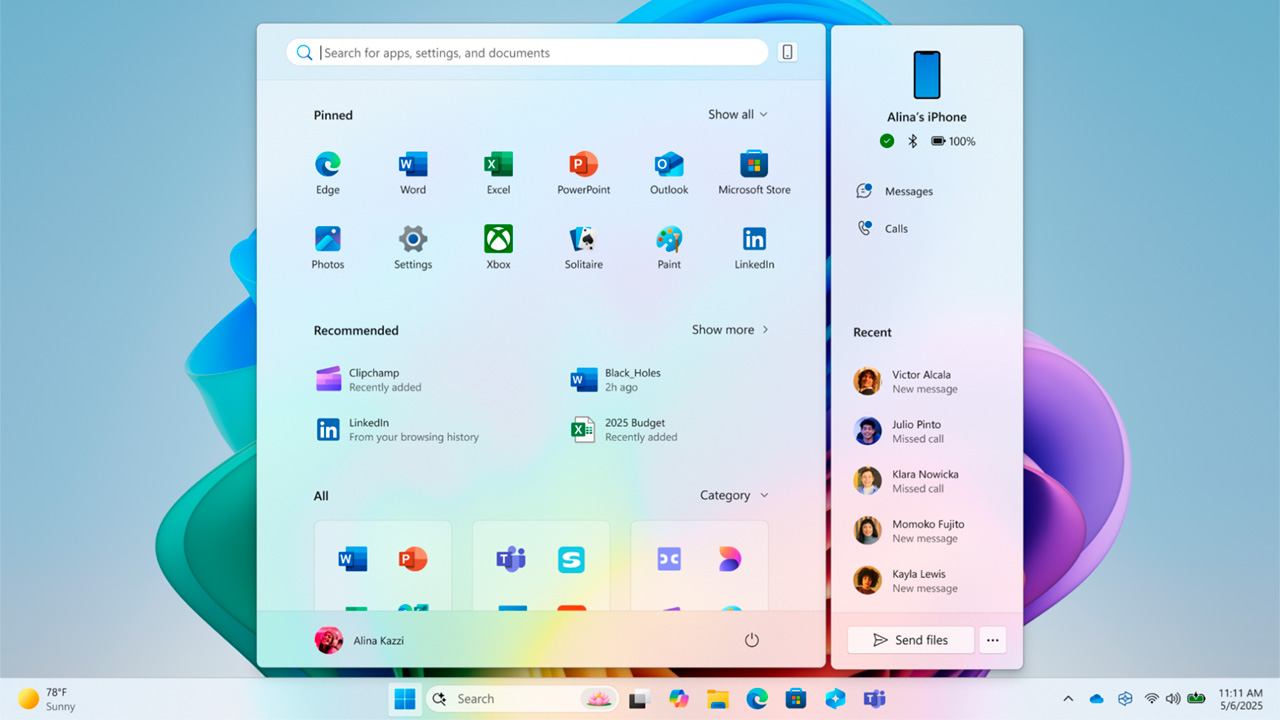
मुख्य विशेषताएं और कार्य जो आप कर सकते हैं
करने के लिए क्लिक करें यह कॉपी और पेस्ट तक सीमित नहीं है। कार्यों की सूची काफी लम्बी है और प्रत्येक अद्यतन के साथ बढ़ती जाती है। यह सब इस बात पर निर्भर करता है कि आपकी स्क्रीन पर क्या दिखाई देता है और आप क्या चुनते हैं। यहां हम पाठ और चित्र दोनों के लिए इसकी सबसे उल्लेखनीय संभावनाओं की समीक्षा करते हैं:
पाठ के साथ क्रियाएँ
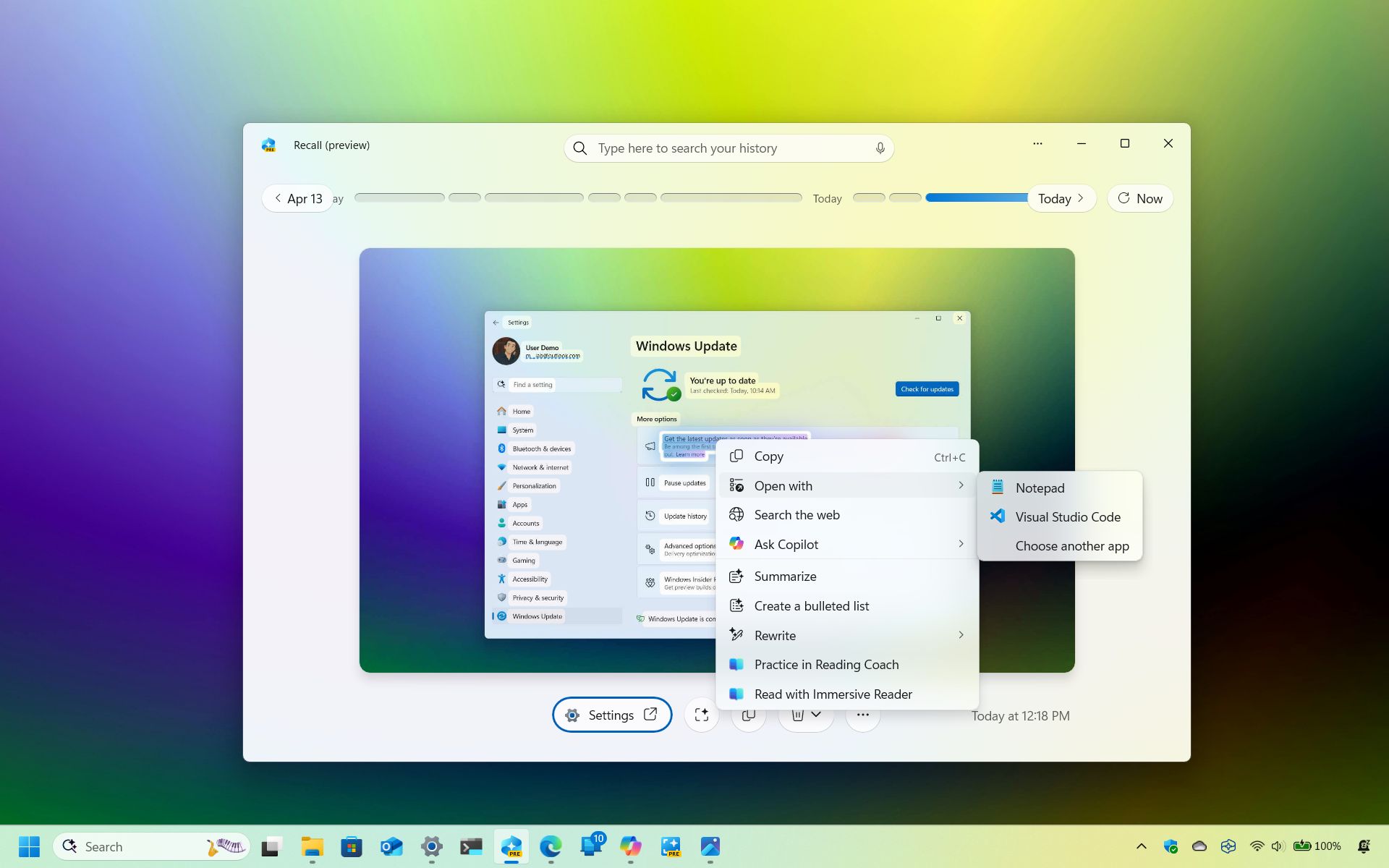
- चयनित सामग्री की प्रतिलिपि बनाएँ सीधे क्लिपबोर्ड पर.
- किसी अन्य एप्लिकेशन के साथ खोलेंजैसे नोटपैड, वर्ड या कोई भी संगत टेक्स्ट एडिटर।
- वेब में खोजें, माइक्रोसॉफ्ट एज और बिंग के साथ स्वचालित रूप से एक क्वेरी लॉन्च करना।
- सह-पायलट से मदद मांगें प्रासंगिक स्पष्टीकरण, सारांश या सुझाव के लिए।
- पाठ के ब्लॉकों का सारांश बनाएँ, मुख्य बिंदुओं के साथ एक सार तैयार करना।
- बुलेटेड सूची बनाएं चयनित पाठ से, विचारों को व्यवस्थित करने या त्वरित नोट्स लेने के लिए आदर्श।
- पाठ को पुनः लिखें विभिन्न स्वरों (अधिक औपचारिक, अनौपचारिक या परिष्कृत) के साथ, संदेशों को अनुकूलित करने या व्याकरण संबंधी त्रुटियों को सुधारने के लिए एकदम उपयुक्त।
- Enviar correo Electronico यदि कोई पता पता चल जाता है तो स्वचालित रूप से।
- वेब लिंक खोलें सीधे संदर्भ मेनू से.
- पढ़ने का अभ्यास पाठों को सीखने या समीक्षा करने के लिए रीडिंग कोच इंटीग्रेशन और इमर्सिव रीडर का उपयोग करना।
- वर्ड में स्वचालित लेखन कोपायलट के लिए धन्यवाद, संदर्भ मेनू से ही ड्राफ्ट दस्तावेज़ तैयार करना।
- टीम्स में मीटिंग या संदेश शेड्यूल करना स्क्रीन पर दिखाई देने वाले नाम, ईमेल या तारीख से सीधे।
- एक्सेल में डेटा को तालिकाओं में परिवर्तित करना यदि आप सारणीबद्ध सामग्री या डेटा की सूची का चयन करते हैं।
छवियों के साथ क्रियाएँ
- इमेज की प्रतिलिपि बनाएं क्लिपबोर्ड पर चिपकाएं, और जहां भी आपको आवश्यकता हो वहां चिपकाने के लिए तैयार रहें।
- के रूप में सहेजें अपनी पसंद के फ़ोल्डर में छवियों को संग्रहीत करने के लिए।
- शेयर सामान्य विंडोज़ विकल्पों के माध्यम से।
- संपादन ऐप्स के साथ खोलें जैसे पेंट, फोटो या क्लिपिंग।
- बिंग के साथ दृश्य खोज इंटरनेट पर समान तस्वीरें या संबंधित जानकारी खोजने के लिए।
- धुंधला पृष्ठभूमि फ़ोटो ऐप का उपयोग करके स्वचालित रूप से फ़ोटो को सेव करें।
- अवांछित वस्तुएँ हटाएँ यह सुविधा फोटो ऐप से भी उपलब्ध है, जो सेकंडों में किसी छवि से तत्वों को हटा देती है।
- पृष्ठभूमि निकालें पेंट का उपयोग करके आसानी से, इस प्रकार एक फ्लैश में कट-आउट छवियां प्राप्त की जा सकती हैं।
इसके अतिरिक्त, सिस्टम और ऑफिस ऐप्स के साथ एकीकरण से आप जिस संदर्भ में काम कर रहे हैं, उसे छोड़े बिना कई कार्य निष्पादित किए जा सकते हैं।. उदाहरण के लिए, आप Click to Do को PDF रिपोर्ट का सारांश तैयार करने, व्यावसायिक संदेश लिखने, या फोटो को एक्सेल स्प्रेडशीट में बदलने के लिए कह सकते हैं।
क्लिक टू डू को चरण दर चरण कैसे सक्रिय और उपयोग करें
जो लोग कंप्यूटर विशेषज्ञ नहीं हैं, उनके लिए अच्छी खबर यह है कि क्लिक टू डू को सक्षम करना बहुत आसान है और यह प्रक्रिया विंडोज़ द्वारा ही निर्देशित होती है। इसे सक्रिय करने और इससे अधिकतम लाभ प्राप्त करने की कुंजी यहां दी गई है:
सक्षम या अक्षम करें करने के लिए क्लिक करें
- खोलता है विन्यास स्टार्ट मेनू से।
- सेक्शन में जाएं गोपनीयता और सुरक्षा.
- दाईं ओर स्थित मेनू में, पर क्लिक करें करने के लिए क्लिक करें.
- आप इस सुविधा का उपयोग करना चाहते हैं या इसे अस्थायी रूप से रोकना चाहते हैं, इसके आधार पर संबंधित स्विच को चालू या बंद करें।
आप Click to Do को एक स्टैंडअलोन ऐप के रूप में या Recall ऐप से एक्सेस कर सकते हैं।. यदि आप रिकॉल को ऐप के रूप में अक्षम करते हैं, तो भी स्मार्ट क्रियाएं रिकॉल के भीतर उपलब्ध रहेंगी।
क्लिक टू डू को लॉन्च करने के शॉर्टकट और तरीके
- विंडोज़ + बायाँ माउस क्लिक, किसी भी स्क्रीन से मान्य है।
- विंडोज + क्यू, एक और सीधा शॉर्टकट.
- खोज होम: क्लिक टू डू टाइप करें और शीर्ष परिणाम से दर्ज करें।
- स्निपिंग टूल से, नया कैप्चर करते समय.
- फ़ाइल एक्सप्लोरर संदर्भ मेनू से या खुद को याद करें।
शुरू करते समय, क्लिक टू डू स्क्रीन का स्नैपशॉट लेता है और अपना स्वयं का टूलबार प्रदर्शित करता है डेस्क के शीर्ष पर. वहां से आप जानकारी खोज सकते हैं, ध्वनि आदेशों का उपयोग कर सकते हैं, या नई खोजी गई सामग्री के लिए सुझाई गई कार्रवाइयों का मूल्यांकन कर सकते हैं।
यदि मैं टेक्स्ट या ऑब्जेक्ट का चयन करता हूं तो क्या होगा?
- कोई पाठ चुनें: जब आप किसी भी टुकड़े को चिह्नित करते हैं, तो उस पर राइट-क्लिक करने से सभी संभावित क्रियाओं के साथ AI मेनू प्रदर्शित होगा।
- कोई छवि या दृश्य ऑब्जेक्ट चुनें: : विभिन्न विकल्प दिखाई देंगे (संपादन, दृश्य खोज, पृष्ठभूमि/ऑब्जेक्ट मिटाना, साझा करना, आदि)।
- शब्द गणना या सामग्री प्रकार के आधार पर, मेनू अलग-अलग होगा, और कुछ कार्यों के लिए आपको अपने Microsoft खाते में लॉग इन होना होगा या आपके पास संगत ऐप्स इंस्टॉल होने चाहिए।
तकनीकी आवश्यकताएँ और उपलब्धता: इस सुविधा का उपयोग कौन कर सकता है?
क्लिक टू डू को तथाकथित कोपायलट+ पीसी के लिए एक विशेष उपकरण के रूप में बनाया गया था, अर्थात, ऐसे उपकरण जिनमें एक शक्तिशाली एनपीयू शामिल होता है और जो न्यूनतम आवश्यकताओं की एक श्रृंखला को पूरा करते हैं। यह हर कंप्यूटर के लिए उपलब्ध नहीं है, कम से कम अभी तक तो नहीं। इसका आनंद लेने के लिए, आपके डिवाइस को निम्नलिखित शर्तें पूरी करनी होंगी:
- कम से कम 86 TOPS के NPU वाला ARM या x40 प्रोसेसर (स्नैपड्रैगन एक्स सीरीज़, रेज़ेन एआई 300 या उच्चतर, इंटेल कोर अल्ट्रा 200V…)
- रैम: न्यूनतम 16 जीबी
- 256GB या उससे बड़ा SSD स्टोरेज
- टीपीएम 2.0 सुरक्षा
पहले कुछ महीनों में, यह सुविधा अंग्रेजी और क्वालकॉम उपकरणों के लिए अनुकूलित है, लेकिन एएमडी, इंटेल और अन्य भाषाओं (स्पेनिश, फ्रेंच, जर्मन, सरलीकृत चीनी, जापानी, आदि) के लिए समर्थन जोड़ा जा रहा है।
उन्नत एकीकरण: कोपायलट, ऑफिस, फोटो, पेंट, और बहुत कुछ
क्लिक टू डू का जादू सिर्फ बुनियादी बातों तक ही सीमित नहीं है: माइक्रोसॉफ्ट अपने एआई (AI) कौशल को कई सिस्टम और उत्पादकता एप्स तक विस्तारित कर रहा है।
- पेंट में: स्टिकर को विवरण से तैयार किया जा सकता है और वस्तुओं को मैन्युअल प्रयास के बिना संपादन या हटाने के लिए स्वचालित रूप से चुना जा सकता है।
- तस्वीरों में: छवि या पृष्ठभूमि के चारों ओर प्रकाश समायोजन (रिलाइट), धुंधलापन और बुद्धिमान ऑब्जेक्ट हटाने को हाइलाइट करता है।
- कतरन उपकरणयह अब प्रासंगिक स्क्रीन सामग्री का पता लगाने, छवियों से पाठ निकालने और रंगों का सटीक चयन करने में सक्षम है।
- फ़ाइल ब्राउज़र: एआई शॉर्टकट का परीक्षण किया जा रहा है जो आपको अन्य ऐप्स खोले बिना छवियों और दस्तावेजों को संपादित करने, सारांशित करने या खोजने की अनुमति देता है।
- मेमो पैड: स्वचालित पाठ निर्माण से लेकर सामग्री सारांशीकरण तक, जिसमें मार्कडाउन स्वरूपण और शीर्षकों और सूचियों को सम्मिलित करना शामिल है।
- टीमें और आउटलुकस्क्रीन पर पाए गए किसी भी डेटा से मीटिंग शेड्यूल करने या ईमेल भेजने की क्षमता।
- वर्ड और एक्सेल: कोपायलट एकीकरण के कारण स्वचालित लेखन और पाठों को तालिकाओं में परिवर्तित करना।
इसके अतिरिक्त, फ़ाइल एक्सप्लोरर संदर्भ मेनू में "आस्क कोपायलट", छवि संपादन (पृष्ठभूमि हटाना, धुंधला करना, वस्तुओं को मिटाना) जैसी सुविधाएं जोड़ी गई हैं, तथा जल्द ही इसमें OneDrive या SharePoint में संग्रहीत Office दस्तावेज़ों को सारांशित करने की क्षमता भी शामिल हो जाएगी।
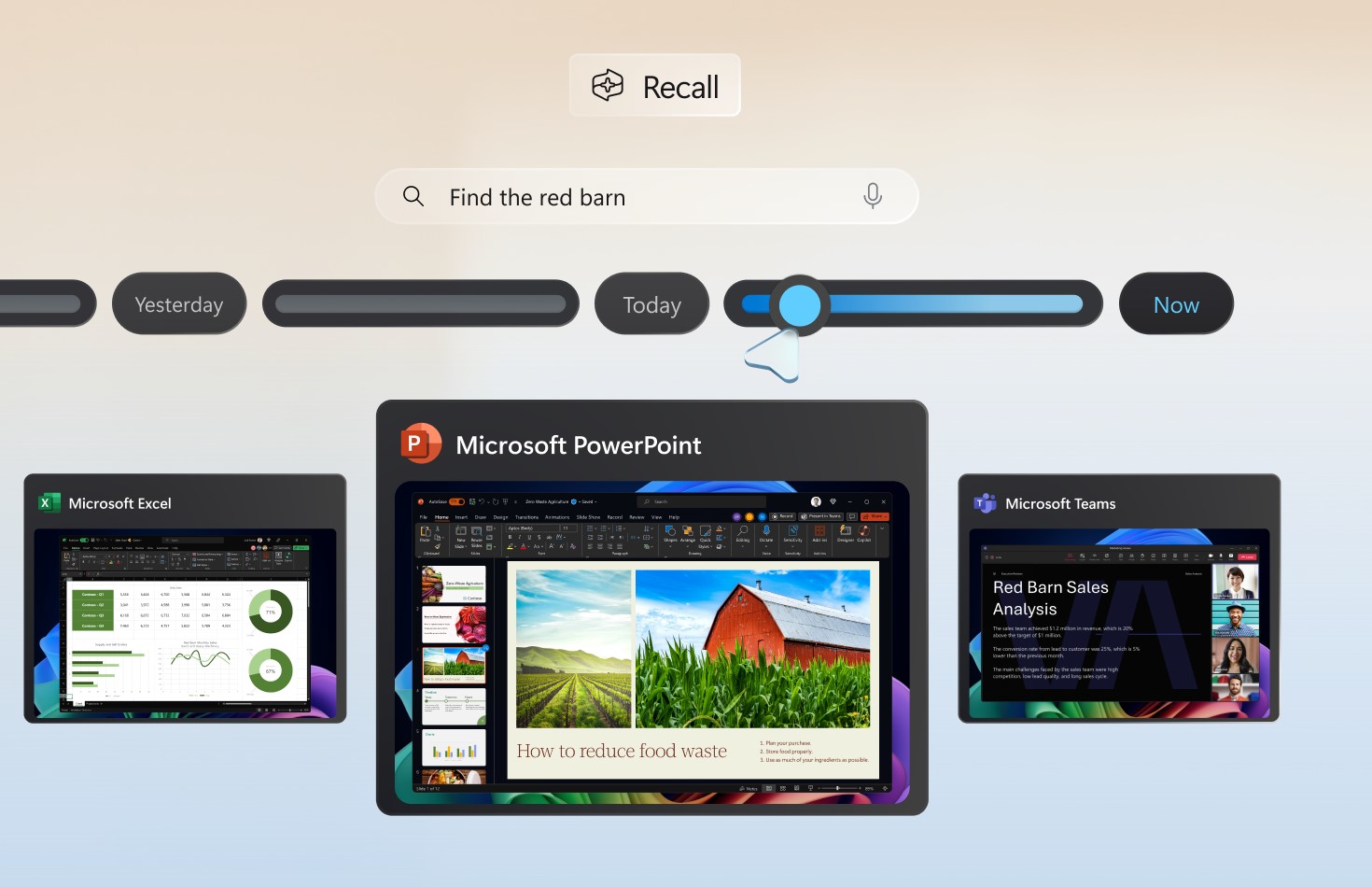
AI द्वारा संचालित रिकॉल, सर्च और विजेट में नए अनुभव
क्लिक टू डू विंडोज 11 में एआई इकोसिस्टम का हिस्सा है जिसमें रिकॉल और सिमेंटिक इंडेक्सिंग (सिमेंटिक सर्च) जैसे अन्य घटक भी शामिल हैं।
- वापस बुलाना: समय-समय पर स्क्रीनशॉट रिकॉर्ड करता है, उनका विश्लेषण करता है, और आपको फ़ाइल नाम के आधार पर नहीं, बल्कि जो आपने देखा था उसके आधार पर खोजने की सुविधा देता है। समस्त प्रसंस्करण स्थानीय है, तथा सुरक्षा को अलगाव और पहुंच नियंत्रण के साथ सुदृढ़ किया गया है।
- शब्दार्थ खोजविंडोज़ फाइंडर अब स्थानीय और क्लाउड दोनों फाइलों के लिए अनौपचारिक, प्राकृतिक भाषा विवरण को समझता है।
- विजेट (Widgets) माइक्रोसॉफ्ट अधिक संगठित और प्रासंगिक फीड्स का परीक्षण कर रहा है, जिसमें कोपायलट द्वारा तैयार की गई कहानियां और इंटरफेस में दृश्य परिवर्तन शामिल हैं।
- स्मार्ट ऊर्जा प्रबंधनजब उपयोगकर्ता निष्क्रिय रहता है, तो विंडोज़ ऊर्जा खपत को कम करने के लिए CPU उपयोग को अनुकूलित करता है, तथा उपयोगकर्ता के पुनः सक्रिय होते ही पूर्ण शक्ति पर लौट आता है।
यह सारा ढांचा नए के लिए धन्यवाद निष्पादित किया जाता है विंडोज़ कोपायलट रनटाइम, जो पृष्ठभूमि में एक साथ काम करने वाले 40 से अधिक एआई मॉडल को एकीकृत करता है (स्क्रीन क्षेत्र विश्लेषण, ओसीआर, भाषा व्याख्या, छवि एन्कोडिंग, आदि)।
अनुकूलता, प्रगतिशील परिनियोजन और क्लिक टू डू का भविष्य
क्लिक टू डू रोलआउट क्रमिक है और यह विंडोज 11 के संस्करण, हार्डवेयर और देश पर बहुत अधिक निर्भर करता है। इसे शुरू में नए कोपायलट+ उपकरणों पर सक्रिय किया जाएगा, मुख्य रूप से संयुक्त राज्य अमेरिका, यूनाइटेड किंगडम, जर्मनी, फ्रांस और जापान जैसे बाजारों में, और 2025 तक यूरोपीय आर्थिक क्षेत्र सहित अन्य क्षेत्रों में भी इसे लागू किया जाएगा।
कुछ उन्नत सुविधाएं - जैसे रिकॉल और कुछ AI क्रियाएं - आने में समय लग सकता है और ये पहले विंडोज इनसाइडर्स के लिए उपलब्ध हो सकती हैं। माइक्रोसॉफ्ट आपके सिस्टम और एप्स को स्टोर से अपडेट रखने की सलाह देता है ताकि सभी नई सुविधाएं उपलब्ध होते ही आप उन तक पहुंच सकें।
संक्षेप में, हम कह सकते हैं कि विंडोज 11 में क्लिक टू डू का आगमन चिह्नित करता है रोजमर्रा के डिजिटल अनुभव में पहले और बाद की झलक। सिस्टम, ऑफिस एप्स और सामान्य टूल्स के साथ इसका सहज एकीकरण, स्थानीय प्रसंस्करण के कारण गोपनीयता और गति पर इसके फोकस के साथ मिलकर, इसे उन लोगों के लिए एक आवश्यक विशेषता बनाता है जो उत्पादकता, रचनात्मकता और अपने डेटा पर पूर्ण नियंत्रण चाहते हैं।

विभिन्न डिजिटल मीडिया में दस वर्षों से अधिक अनुभव के साथ प्रौद्योगिकी और इंटरनेट मुद्दों में विशेषज्ञ संपादक। मैंने ई-कॉमर्स, संचार, ऑनलाइन मार्केटिंग और विज्ञापन कंपनियों के लिए एक संपादक और सामग्री निर्माता के रूप में काम किया है। मैंने अर्थशास्त्र, वित्त और अन्य क्षेत्रों की वेबसाइटों पर भी लिखा है। मेरा काम भी मेरा जुनून है. अब, मेरे लेखों के माध्यम से Tecnobits, मैं उन सभी समाचारों और नए अवसरों का पता लगाने का प्रयास करता हूं जो प्रौद्योगिकी की दुनिया हमारे जीवन को बेहतर बनाने के लिए हमें हर दिन प्रदान करती है।