- रिकॉल स्वचालित रूप से स्क्रीनशॉट कैप्चर करता है और विंडोज 11 में स्मार्ट खोजों को सक्षम करता है।
- रिकॉल द्वारा एकत्रित डेटा पर गोपनीयता और नियंत्रण उपयोगकर्ताओं के लिए महत्वपूर्ण है।
- माइक्रोसॉफ्ट आपको ग्राफिकल विकल्पों और कमांड दोनों से रिकॉल को अक्षम करने की अनुमति देता है।
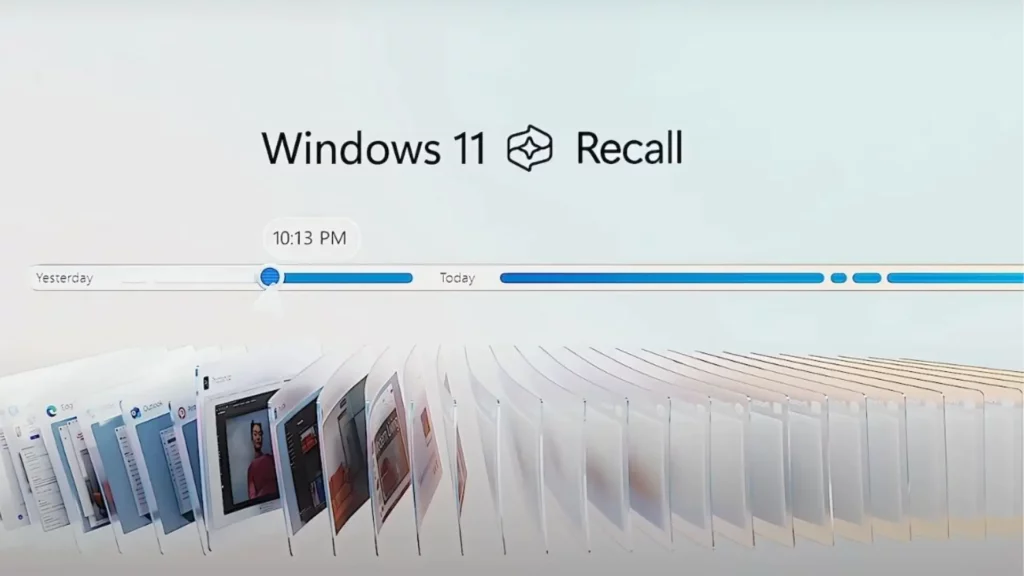
क्या आप नहीं जानते? विंडोज 11 में रिकॉल को चरण दर चरण कैसे सक्षम या अक्षम करें?हाल के दिनों में गोपनीयता और विंडोज़ में डेटा सुरक्षा तेज़ी से लोकप्रिय हो रहे हैं। इन सबका एक फ़ंक्शन के उद्भव से बहुत कुछ लेना-देना है जिसे वापस बुलाना विंडोज 11 में, जिसने तकनीकी दुनिया और अपनी निजी जानकारी के प्रबंधन को लेकर चिंतित उपयोगकर्ताओं, दोनों में ही हलचल मचा दी है। आपने इस विषय के संदर्भ ज़रूर सुने होंगे, और आपने यह भी सुना होगा कि यह एक तरह की डिजिटल मेमोरी की तरह काम करता है जो आपके कंप्यूटर पर आपके द्वारा देखी और की जाने वाली हर चीज़ को, लगभग बिना आपको पता चले, रिकॉर्ड कर लेती है। क्या आपको चिंतित होना चाहिए? महत्वपूर्ण बात यह है कि आप पूरी तरह से समझें कि यह कैसे काम करता है, इसमें क्या शामिल है, और सबसे बढ़कर, आप इसे कैसे सक्रिय या निष्क्रिय कर सकते हैं।
इस लेख में मैं आपको विस्तार से बताने जा रहा हूँ विंडोज 11 में रिकॉल क्या है, यह किस लिए है?गोपनीयता के मुद्दों पर विवाद की पृष्ठभूमि, आप कैसे पता लगा सकते हैं कि आपके डिवाइस पर यह मौजूद है या नहीं, और सबसे महत्वपूर्ण बात, इसे सक्रिय या निष्क्रिय करने की विशिष्ट चरण-दर-चरण प्रक्रिया। आप यह भी जानेंगे कि तकनीकी आवश्यकताओं अगर आप एक प्रशासक हैं, तो आपको पता चलेगा कि ये सुविधाएँ ज़रूरी क्यों हैं और कंपनियाँ इन्हें केंद्रीय रूप से कैसे प्रबंधित कर सकती हैं। आप इस सुविधा के फ़ायदे और नुकसान पूरी तरह समझ पाएँगे और सोच-समझकर फ़ैसले ले पाएँगे।
विंडोज 11 में रिकॉल क्या है और यह किस लिए है?
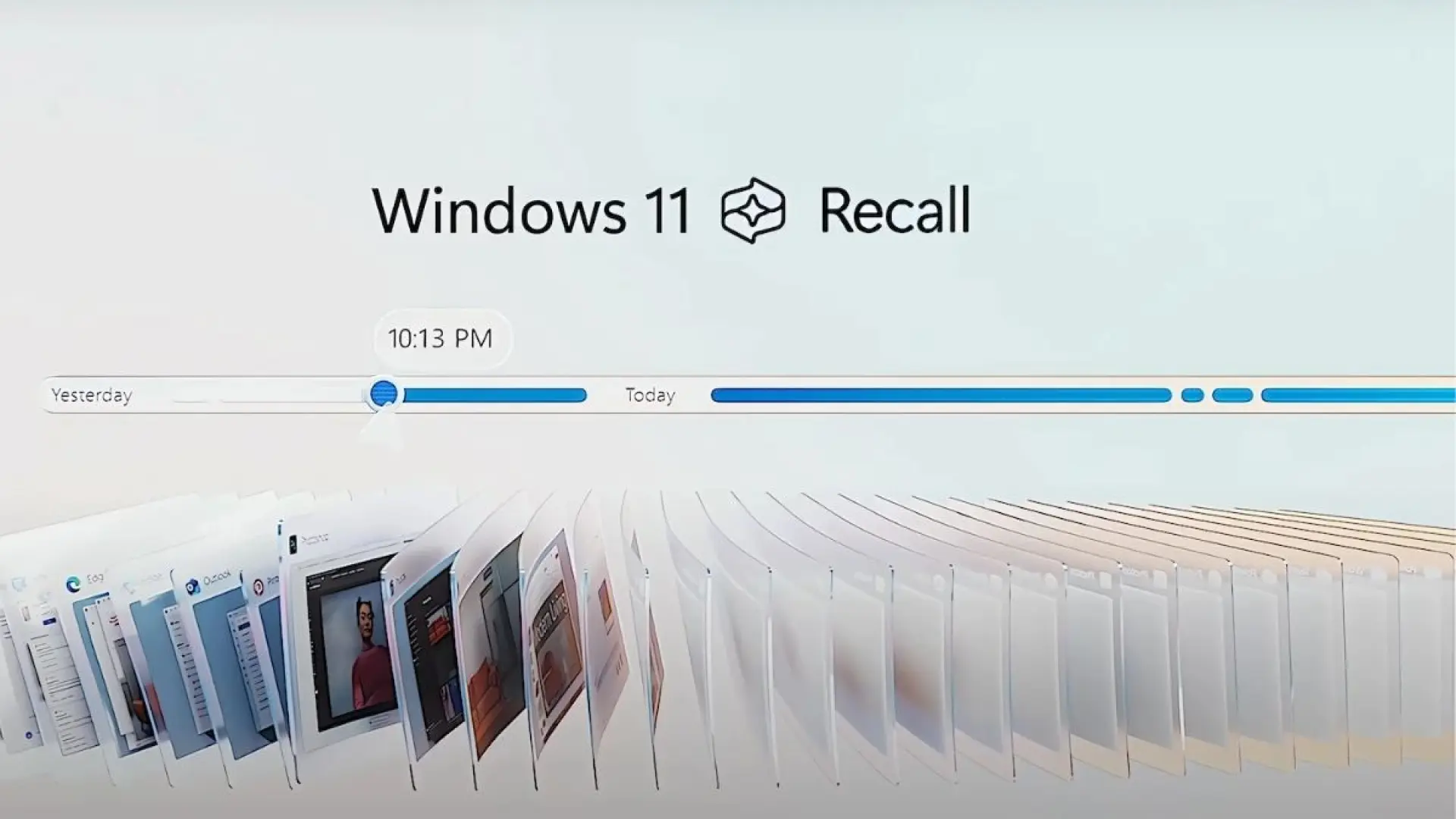
समारोह वापस बुलाना, माइक्रोसॉफ्ट द्वारा संचालित और टीमों में एकीकृत सहपायलट+, कृत्रिम बुद्धिमत्ता तकनीक पर आधारित है स्क्रीन के आवधिक स्क्रीनशॉट स्वचालित रूप से कैप्चर करें कंप्यूटर का इस्तेमाल करते समय। रिकॉल का लक्ष्य आपको एक वापस जाने का त्वरित और आसान तरीका और किसी समय देखी गई जानकारी को ढूंढ सकते हैं, भले ही आपको ठीक से याद न हो कि आपने उसे कब या कहां देखा था।
आश्चर्य की बात (और साथ ही कई लोगों के लिए परेशान करने वाली) यह है कि यह आपके द्वारा देखी गई वेबसाइटों या आपके द्वारा खोले गए दस्तावेजों को रिकॉर्ड करने तक ही सीमित नहीं है, बल्कि यह आपके द्वारा देखी गई वेबसाइटों या आपके द्वारा खोले गए दस्तावेजों को भी रिकॉर्ड करता है। स्वचालित स्क्रीनशॉट मॉनिटर पर प्रदर्शित हर चीज़ की। ये छवियाँ संग्रहीत की जाती हैं, स्थानीय रूप से संसाधित होते हैं और फिर आप उनका उपयोग कर सकते हैं प्राकृतिक भाषा खोजेंउदाहरण के लिए, आपसे “वह प्रेजेंटेशन दिखाने के लिए कहा जा सकता है जिसे आपने पिछले मंगलवार को खोला था” या “वह रेसिपी साइट दिखाने के लिए कहा जा सकता है जिसे आपने एक सप्ताह पहले देखा था।”
यह प्रणाली इस लिए डिज़ाइन की गई है अपने डिजिटल जीवन को आसान बनाएं और अपनी टीम में आपने जो कुछ भी किया है, उसे कभी नज़रअंदाज़ न करें। हालाँकि, इतनी सारी जानकारी इकट्ठा करने की इसकी क्षमता गोपनीयता को लेकर गंभीर चिंताएँ और संवेदनशील डेटा के संभावित दुरुपयोग की आशंका है।
रिकॉल ने इतना विवाद क्यों उत्पन्न किया है?
विंडोज़ रिकॉल से जुड़ा विवाद अचानक से नहीं उठा। इस बात पर बहस चल रही है कि क्या ऐसा फ़ीचर उपयोगी प्रगति या गोपनीयता के लिए खतरा निजी उपयोगकर्ताओं, कंपनियों और सरकारी एजेंसियों, दोनों के बीच यह विवाद तेज़ी से बढ़ रहा है। इस विवाद के मुख्य कारण ये हैं:
- एकत्रित जानकारी की मात्रा और प्रकाररिकॉल दृश्य कैप्चर को संग्रहीत करता है जिसमें अत्यधिक संवेदनशील डेटा जैसे पासवर्ड, कार्ड नंबर, क्रेडेंशियल या यहां तक कि चिकित्सा जानकारी भी शामिल हो सकती है।
- सहमति और पारदर्शिताकई उपयोगकर्ता रिकॉल के अस्तित्व, इसके कार्य करने के तरीके तथा इस तथ्य से पूरी तरह अनभिज्ञ हैं कि कुछ संस्करणों या नए डिवाइसों में यह डिफॉल्ट रूप से सक्षम हो सकता है।
- डाटा सुरक्षायद्यपि माइक्रोसॉफ्ट का दावा है कि सभी प्रसंस्करण स्थानीय हैं, फिर भी अनधिकृत पहुंच (जैसे, मैलवेयर या प्रशासक खातों के माध्यम से) का डर वास्तविक है।
- अनइंस्टॉल करने में कठिनाईरिकॉल को अक्षम करना हमेशा आसान नहीं होता है, और कुछ मामलों में (व्यक्तिगत बनाम प्रबंधित डिवाइस) इसे पूरी तरह से हटाना संभव नहीं हो सकता है।
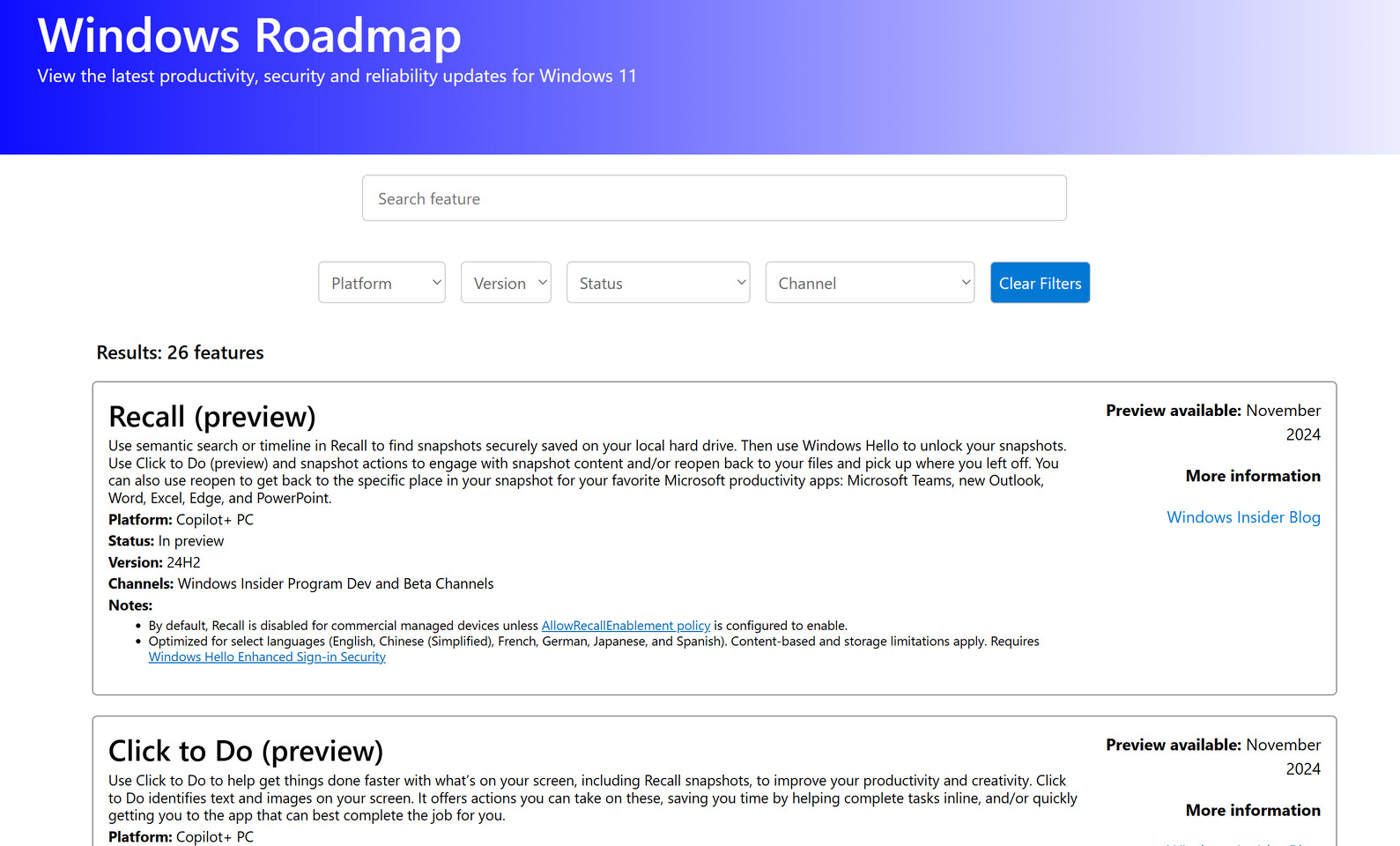
आलोचनाओं के बाद, माइक्रोसॉफ्ट ने इस सुविधा के इस्तेमाल के तरीके में बदलाव किया है। हालाँकि इसकी सामान्य रिलीज़ 18 जून, 2024 को Copilot+ उपकरणों पर करने की योजना थी, लेकिन अंततः इसकी उपलब्धता केवल विंडोज इनसाइडर प्रोग्राम तक ही सीमित रही, जिससे सुरक्षा और गोपनीयता में सुधार के लिए इसके कार्यान्वयन में देरी हुई।
रिकॉल कैसे काम करता है और यह कौन से कॉन्फ़िगरेशन विकल्प प्रदान करता है?
व्यवहार में, रिकॉल प्रदर्शन करता है नियमित अंतराल पर स्वचालित स्क्रीनशॉट हर बार यह प्रदर्शित सामग्री में परिवर्तन का पता लगाता है। छवियाँ स्थानीय डिस्क पर सहेजी जाती हैं और, माइक्रोसॉफ्ट के अनुसार, कभी नहीं ये क्लाउड या बाहरी सर्वर पर नहीं जाते। एक AI इंजन इन स्क्रीनशॉट्स का विश्लेषण करता है, टेक्स्ट और इमेज को इंडेक्स करता है, जिससे आप बाद में प्राकृतिक भाषा के वाक्यांशों का उपयोग करके खोज कर सकते हैं, बिना यह याद रखे कि आपने जानकारी कहाँ और कब देखी थी। विंडोज 11 में रिकॉल कैसे काम करता है.
रिकॉल न केवल ब्राउज़र में गतिविधि रिकॉर्ड करता है, बल्कि प्रोग्राम, चैट, चित्र, एप्लिकेशन एक्सेस...वस्तुतः वह सब कुछ जो स्क्रीन पर दिखाई देता है। एकांत इसके संचालन में यह माना जाता है कि यह एन्क्रिप्शन और सुरक्षा द्वारा गारंटीकृत है विंडोज हैलो (बायोमेट्रिक पहचान), हालांकि इस बात पर संदेह है कि सुरक्षा पर्याप्त है या नहीं।
Su कॉन्फ़िगरेशन लचीला है निजी उपकरणों पर (कंपनी द्वारा प्रबंधित नहीं)। आप तय कर सकते हैं कि रिकॉल चालू करना है या नहीं, स्क्रीनशॉट के लिए कितना स्टोरेज स्पेस आवंटित करना है, और उन तस्वीरों को अपने आप डिलीट होने से पहले कितनी देर तक रखना है। आप उन ऐप्स और वेबसाइटों को भी फ़िल्टर कर सकते हैं जिन्हें कैप्चर नहीं किया जाना चाहिए।

आप कैसे जान सकते हैं कि आपके पीसी में रिकॉल इंस्टॉल है या नहीं?
सबसे अधिक संदेह उत्पन्न करने वाले पहलुओं में से एक है वास्तविक रिकॉल उपलब्धता हर कंप्यूटर पर। विंडोज 11 के सभी संस्करणों या सभी कंप्यूटरों में यह सुविधा उपलब्ध नहीं है। जाँच करने के लिए, इन चरणों का पालन करें:
- प्रेस जीत + मैं विंडोज़ सेटिंग्स खोलने के लिए।
- दर्ज करें प्रणाली और फिर में सूचनावहां आप देख सकते हैं विंडोज़ का सटीक संस्करण इंस्टॉल किया गया है। रिकॉल केवल संस्करण 24H2 से शुरू होकर और संगत हार्डवेयर (कोपायलट+ पीसी) वाले कुछ उपकरणों पर ही उपलब्ध है।
- अगर आपके पास 24H2 है, तो जाँचें कि रिकॉल चालू है या नहीं। स्टार्ट बटन पर राइट-क्लिक करें, "कमांड प्रॉम्प्ट (एडमिन)" चुनें और यह कमांड चलाएँ:
dism /online /Get-FeatureInfo /FeatureName:Recall - परिणामों में वर्तमान रिकॉल स्थिति दिखाई देगी। यदि यह "सक्षम" लिखा है, तो सुविधा सक्रिय है।
कॉर्पोरेट-प्रबंधित डिवाइसों पर, रिकॉल की उपस्थिति या अनुपस्थिति आईटी विभाग द्वारा लागू की गई नीतियों पर निर्भर करेगी।
विंडोज 11 में रिकॉल को अक्षम करने के चरण
अगर आपको पता चलता है कि रिकॉल सक्रिय है और आप डेटा संग्रह बंद करना चाहते हैं, तो आप इसे कई विकल्पों का उपयोग करके अक्षम कर सकते हैं, या तो ग्राफ़िकल इंटरफ़ेस से या उन्नत कमांड के माध्यम से। ये मुख्य विकल्प हैं:
सेटिंग्स से
- तक पहुंच है विन्यास प्रारंभ मेनू से।
- के पास जाओ गोपनीयता और सुरक्षा.
- चुनना स्मरण और स्नैपशॉट.
- विकल्प को अक्षम करें स्नैपशॉट सहेजें.
- उसी स्क्रीन पर, आप संग्रहीत स्नैपशॉट हटा सकते हैं और क्लिक कर सकते हैं बोरर टूडो पिछली जानकारी को हटाने के लिए.
कमांड प्रॉम्प्ट से
- खोलें कमांड प्रॉम्प्ट व्यवस्थापक के रूप में।
- रिकॉल को अक्षम करने के लिए, दर्ज करें:
dism /online /Disable-Feature /FeatureName:Recall - परिवर्तनों को प्रभावी बनाने के लिए अपने कंप्यूटर को पुनः आरंभ करें।
यदि भविष्य में अपडेट के बाद यह सुविधा स्वचालित रूप से पुनः सक्षम हो जाती है, तो आप नियंत्रण बनाए रखने के लिए PowerShell स्क्रिप्ट का उपयोग करके इसे स्वचालित रूप से अक्षम कर सकते हैं।
गोपनीयता और सुरक्षा संबंधी विचार याद रखें
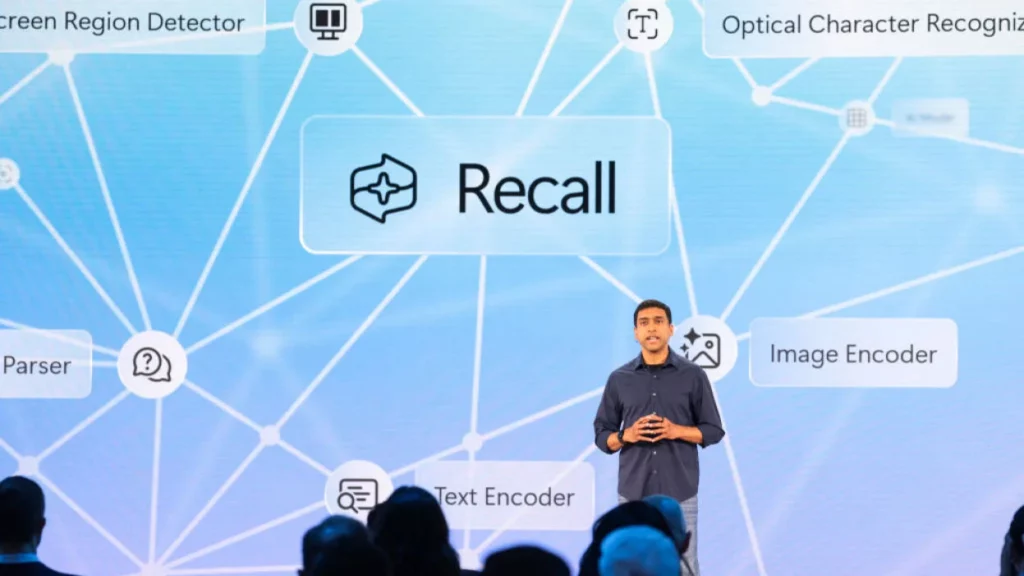
माइक्रोसॉफ्ट का दावा है कि रिकॉल काम करता है पूरी तरह से स्थानीय रूप से, बाहरी सर्वरों को डेटा भेजे बिना। उनके दस्तावेज़ों के अनुसार, स्क्रीनशॉट एन्क्रिप्टेड हैं और केवल विंडोज हैलो के साथ ही सुलभ है, इसके अलावा यह विंडोज 7.0 द्वारा संरक्षित है। TPM 2.0 टीम की। इन उपायों का उद्देश्य कॉर्पोरेट वातावरण में अन्य उपयोगकर्ताओं और प्रशासकों से गोपनीयता बनाए रखना है।
इसके अतिरिक्त, वहाँ एक गोपनीय जानकारी फ़िल्टर यदि इसे सक्षम किया जाता है, तो यह संभावित रूप से संवेदनशील डेटा का पता चलने पर स्क्रीनशॉट सहेजने से रोकता है। इसे सक्षम या अक्षम करने का निर्णय उपयोगकर्ता पर निर्भर करता है, जिसे यह आकलन करना होगा कि यह सुरक्षा उनकी गोपनीयता आवश्यकताओं के लिए पर्याप्त है या नहीं।
कंपनियों और प्रशासकों के लिए कॉन्फ़िगरेशन विकल्प और नीतियाँ
व्यावसायिक वातावरण में, जहाँ उपकरणों का प्रबंधन केंद्रीय रूप से किया जाता है, रिकॉल यह डिफ़ॉल्ट रूप से अक्षम और हटा दिया गया है, जब तक कि नीति द्वारा स्पष्ट रूप से अनुमति न दी गई हो। प्रशासक निम्न कार्य कर सकते हैं:
- संगठन के डिवाइस पर इसके सक्रियण को सक्षम या अवरुद्ध करें.
- भंडारण को प्रतिबंधित करें, अधिकतम भंडारण और अवधारण समय निर्धारित करें, और कैप्चर से विशिष्ट ऐप्स या वेबसाइटों को बाहर करें।
- नियंत्रित करें कि उपयोगकर्ता अपने स्नैपशॉट निर्यात कर सकते हैं या नहीं और किन शर्तों के तहत।
यह सब समूह नीतियों (जीपीओ), सीएसपी या एमडीएम प्रोफाइल का उपयोग करके कॉन्फ़िगर किया जा सकता है, जिससे आंतरिक विनियमों का अनुपालन और कॉर्पोरेट वातावरण में व्यापक नियंत्रण सुनिश्चित होता है।
अन्य लेखापरीक्षा और नियंत्रण विकल्पों के साथ रिकॉल की तुलना
रिकॉल पारंपरिक ऑडिट विधियों की तुलना में एक उन्नत तकनीक है। हालाँकि, यदि आप संपूर्ण नियंत्रण सॉफ्टवेयर या डिवाइस प्रबंधन के संदर्भ में, इनवगेट एसेट मैनेजमेंट जैसे विशिष्ट उपकरण हैं, जो आपको लाइसेंस, पैच और अपडेट की केंद्रीय निगरानी करने की अनुमति देते हैं, जिससे आपको यह पता लगाने में मदद मिलती है कि क्या रिकॉल जैसे फ़ंक्शन आपके बेड़े पर सक्रिय हैं।
आपकी गोपनीयता को मज़बूत करने के लिए अतिरिक्त सुझाव
यदि आप रिकॉल को अक्षम करने के अलावा अपनी डिजिटल सुरक्षा को और मजबूत करना चाहते हैं, तो निम्नलिखित अनुशंसाओं पर विचार करें:
- का उपयोग करो वीपीएन सार्वजनिक नेटवर्क पर.
- अपने सिस्टम को नवीनतम सुरक्षा पैच के साथ अद्यतन रखें।
- इंस्टॉल किए गए ऐप्लिकेशन और एक्सटेंशन के लिए अनुमतियों की समीक्षा करें और उन्हें प्रबंधित करें.
- यदि आप उपकरण साझा करते हैं या संवेदनशील डेटा के साथ काम करते हैं तो तृतीय-पक्ष गोपनीयता टूल का उपयोग करें।
याद रखें कि आपकी डिजिटल गोपनीयता पर सक्रिय नियंत्रण बनाए रखना काफी हद तक आपके कार्यों और निर्णयों पर निर्भर करता है। हालाँकि कुछ परिस्थितियों में रिकॉल उपयोगी हो सकता है, आपको हमेशा अपने द्वारा प्रबंधित डेटा के जोखिमों और संवेदनशीलता पर विचार करना चाहिए।
जैसा कि आप देख सकते हैं, वापस बुलाना के संदर्भ में एक बड़ा कदम आगे दर्शाता है AI-संचालित उत्पादकता, लेकिन यह उन लोगों के लिए भी चुनौतियाँ पेश करता है जो अपनी डिजिटल गोपनीयता और सुरक्षा को नियंत्रण में रखना चाहते हैं। यह कैसे काम करता है, इसके विकल्प और संभावित सेटिंग्स को समझने से आप Windows 11 का अधिक आत्मविश्वास से उपयोग कर पाएँगे और भविष्य में संभावित समस्याओं से बच पाएँगे। अपनी ज़रूरतों का विश्लेषण करें, विकल्पों को अपने अनुसार समायोजित करें, और आवश्यकतानुसार इस सुविधा का लाभ उठाने या उसे सीमित करने के लिए Microsoft के अपडेट्स पर नज़र रखें।

जब वह छोटा था तब से ही प्रौद्योगिकी के प्रति उसका जुनून था। मुझे इस क्षेत्र में अपडेट रहना और सबसे बढ़कर, इसे संप्रेषित करना पसंद है। यही कारण है कि मैं कई वर्षों से प्रौद्योगिकी और वीडियो गेम वेबसाइटों पर संचार के लिए समर्पित हूं। आप मुझे Android, Windows, MacOS, iOS, Nintendo या मन में आने वाले किसी भी अन्य संबंधित विषय के बारे में लिखते हुए पा सकते हैं।