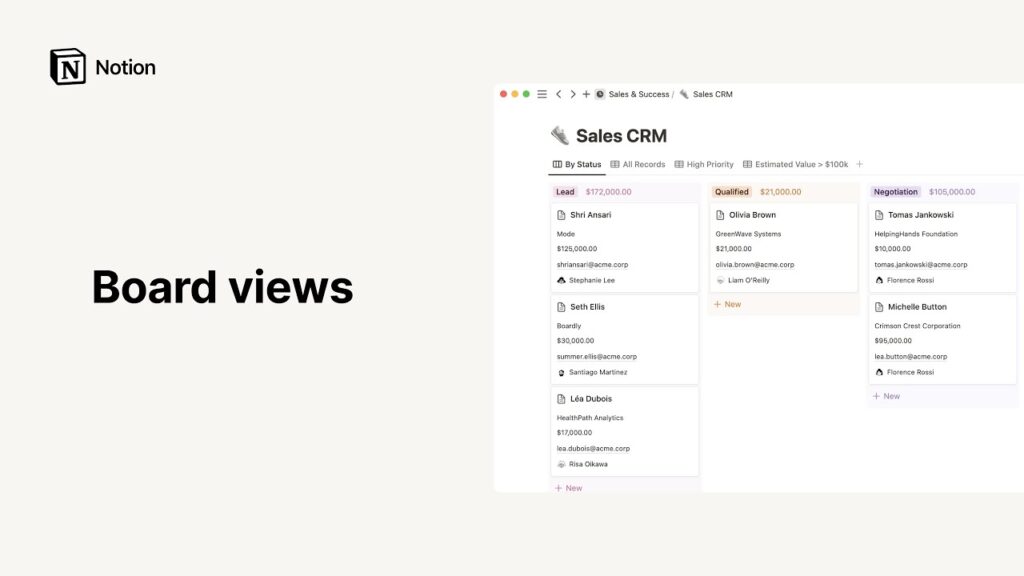
¿नोशन में डैशबोर्ड कैसे बनाएं? क्या आप इसके लिए सबसे अच्छे प्लेटफार्मों में से एक पर परियोजनाओं का प्रबंधन करते हैं लेकिन यह नहीं जानते कि इस पर बोर्ड कैसे प्रबंधित करें? चिंता न करें, टीम आपके हाथ में है Tecnobits. हम आपको एक छोटी लेकिन बहुत संपूर्ण मार्गदर्शिका में चरण दर चरण समझाने जा रहे हैं कि नोशन में एक बोर्ड कैसे बनाया जाए, ताकि आप उक्त टूल में अपनी उत्पादकता में सुधार और वृद्धि करना जारी रखें। बोर्ड इन नोशन परियोजनाओं और कार्यों को दृश्यात्मक, लचीले तरीके से प्रबंधित करने के लिए एक बहुत अच्छा उपकरण है ताकि हर कोई सहयोग कर सके, यह अच्छी बात है कि आप इसे सीखना चाहते हैं।
जब आप नोशन में बोर्ड का उपयोग करते हैं तो आप सभी कार्यों या तत्वों को अलग-अलग कॉलम में समूहित कर सकते हैं, इस तरह आप प्रोजेक्ट के भीतर संपूर्ण वर्कफ़्लो के संगठन और निगरानी की सुविधा प्रदान करेंगे। इसलिए हमें लगता है कि नोशन में डैशबोर्ड बनाने के बारे में जानने के लिए यहां आना आपके लिए बहुत दिलचस्प है। क्योंकि आप इस टूल से अधिकतम लाभ प्राप्त कर सकेंगे, और यह टीम वर्क को बेहतर बनाने के लिए आवश्यक चीज़ है। तो, चलिए इसके साथ चलते हैं।
अन्य अवसरों पर हम पहले ही धारणा के बारे में बात कर चुके हैं, जैसी चीजों को समझाते हुए नोशन में टिप्पणी कैसे करें, o también नोशन में लॉग इन कैसे करें. उत्तरार्द्ध अब आपके लिए आवश्यक नहीं हो सकता है क्योंकि आप सॉफ़्टवेयर के संबंध में अधिक उन्नत बिंदु पर हैं, लेकिन हम अनुशंसा करते हैं कि आप बोर्डों में और गहराई से जाएँ, टिप्पणियों पर. वे एक और उदाहरण हैं कि यदि हम नोशन का पूरा लाभ उठाते हैं, तो हमारे पास एक उत्कृष्ट टीम वर्क टूल है। आप देखेंगे कि यदि आप उनका अच्छी तरह से उपयोग करते हैं, तो नोटियन में ब्लॉकों का संचार और सुधार बेहतर हो जाएगा।
नोशन में डैशबोर्ड क्या है?
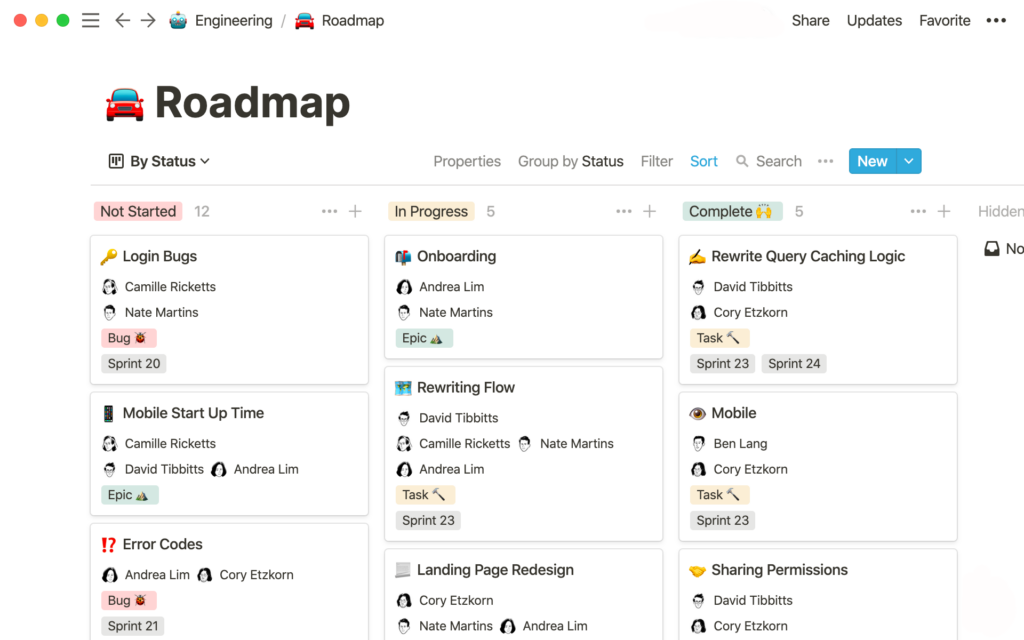
लेकिन शुरुआत करने के लिए आपको यह जानना होगा कि डैशबोर्ड क्या है, या डैशबोर्ड शब्द का उपयोग करते समय नोशन किसका उल्लेख कर रहा है। और नोशन के लिए एक बोर्ड है प्लेटफ़ॉर्म के भीतर डेटाबेस के कई संभावित दृश्यों में से एक. इस तरह आपको कानबन कार्ड जैसे विभिन्न पहलुओं को देखने की अनुमति मिलती है।
यह संपूर्ण वर्कफ़्लो को कॉलम में व्यवस्थित करने की एक विधि है। ऐसे प्रोजेक्ट के लिए आदर्श जहां आपके पास विभिन्न चरणों वाला वर्कफ़्लो हो या अंक, और आपको इसका पूरी तरह से ध्यान रखना होगा। आप प्राथमिकताओं, समूह के नेताओं और जो कुछ भी आप सोच सकते हैं उसके साथ श्रेणियां भी निर्दिष्ट कर सकते हैं।
विशेष रूप से, नोशन का कानबन बोर्ड आपकी परियोजनाओं के प्रबंधन, कर्मचारियों और उनकी टीमों के प्रबंधन के लिए बहुत अच्छा है। यह आपको कार्य के प्रत्येक भाग की स्थिति का एक बहुत व्यापक और स्पष्ट दृष्टिकोण प्रदान करेगा। सभी कार्ड पर और बहुत दृश्यमान।
नोशन में डैशबोर्ड कैसे बनाएं: सभी चरण समझाए गए
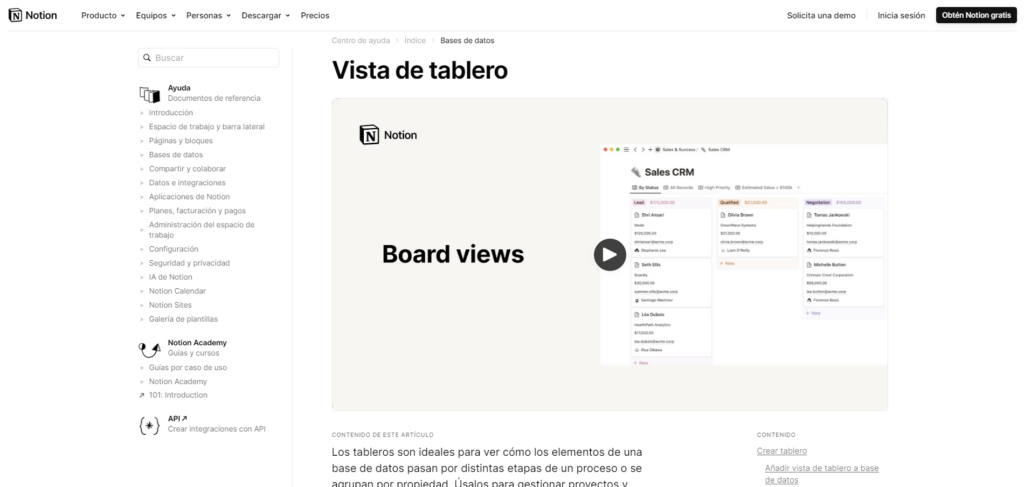
अब से प्रत्येक चरण का पालन करें और आप सीखेंगे कि नोशन में एक बोर्ड कैसे बनाया जाता है पाँच मिनट से भी कम समय में, आइए इसके साथ चलें:
- Crear una base de datos
सबसे पहले, एक डैशबोर्ड बनाने के लिए, आपको एक डेटाबेस बनाना होगा. जैसा कि हमने आपको बताया, बोर्ड सूचना के स्रोत हैं। ऐसा करने के लिए, निम्नलिखित कार्य करें:
- नोशन खोलें और उस पृष्ठ पर जाएँ जहाँ आप एक बोर्ड जोड़ना चाहते हैं
- यदि आपने इसे पहले से नहीं बनाया है तो साइड मेनू में एक नया पेज बनाएं। यदि आपके पास है, तो उसे चुनें.
- अब तो तुम्हें लिखना ही पड़ेगा /बोर्ड या "बोर्ड व्यू" विकल्प चुनें सम्मिलन से.
इससे आप एक डेटाबेस बनाना शुरू कर देंगे.
- बोर्ड में सामग्री जोड़ें
आपके पास पहले से ही अपना डेटाबेस है, अब हम सामग्री जोड़ना चाहते हैं और ब्लॉक या तत्व जोड़ना चाहते हैं। हर बार जब आप कुछ जोड़ेंगे, तो वह एक कार्ड होगा:
- पर क्लिक करें "नया कार्य" और नया तत्व बनाएं
- बनाए गए कार्य को एक नाम दें
- आपके द्वारा बनाए गए कार्ड की सभी जानकारी फ़ील्ड भरें। आप दिनांक, कर्मचारी, प्रबंधक जोड़ सकते हैं...
- बोर्ड के स्तंभों को समूहित और व्यवस्थित करें
सभी कार्डों को संपत्ति की स्थिति के अनुसार डिफ़ॉल्ट रूप से समूहीकृत किया जाएगा, लेकिन आप इसे अपनी इच्छानुसार संशोधित कर सकेंगे ताकि इसे किसी अन्य संपत्ति, प्राथमिकता, प्रबंधकों, श्रेणियों द्वारा समूहीकृत किया जा सके...
- पर क्लिक करें मेनू देखें, शीर्ष पर, और अब उस संपत्ति का चयन करें जिसके आधार पर आप कार्डों को समूहीकृत करना चाहते हैं।
- जब आपको नए कॉलम बनाने की आवश्यकता हो, गुणों को संशोधित करें तत्वों का या नए गुण जोड़ें।
और इसलिए, इन चरणों में, आप पहले ही सीख चुके हैं कि नोशन में डैशबोर्ड कैसे बनाया जाता है।
नोशन में डैशबोर्ड का उपयोग करने के लाभ
अब जब आप जान गए हैं कि डैशबोर्ड कैसे बनाया जाता है धारणा और यह कि आप पहले ही देख चुके हैं कि यह कितना सरल और अनुकूलन योग्य है, हम आपको याद दिलाना चाहते हैं कि आपको उनका उपयोग करना क्यों सीखना चाहिए और उन पर कुछ समय बर्बाद करना चाहिए, भविष्य में और अधिक समय बचाने के लिए. यह सब जो हमने आपको बताया है और निम्नलिखित फायदे हैं, आपको इस समय को इसके लिए समर्पित करना चाहिए।
- कानबन टैबलेट्स की बदौलत बेहतर डेटा विज़ुअलाइज़ेशन। ए प्रवाह सिंहावलोकन.
- वैयक्तिकरण प्रत्येक कार्य का
- FLEXIBILITY नोशन द्वारा प्रस्तुत सभी दृश्यों, यानी तालिकाओं, कैलेंडरों, सूचियों के बीच स्विच करने के लिए...
- Mejora la सहयोग कार्य समूहों का. टिप्पणियों की तरह, प्रत्येक कार्य पर बेहतर संचार और बेहतर सहयोग होगा। हम आपको आश्वस्त करते हैं कि यदि आप नोटियन या टिप्पणियों में बोर्ड कैसे बनाएं जैसी चीजों पर समय बिताते हैं, तो आप अपनी दीर्घकालिक उत्पादकता और अपनी टीम की उत्पादकता में सुधार करेंगे।
हम आशा करते हैं कि जब आप यहां पहुंचेंगे तो आप पहले से ही जान गए होंगे कि नोशन में बोर्ड कैसे बनाया जाता है, और आपको एहसास हो गया होगा कि यह कार्य और वर्कफ़्लो प्रबंधन टूल कितना अच्छा है। यदि आपने इसे अभी तक आज़माया नहीं है, तो हम अनुशंसा करते हैं कि आप लेख की शुरुआत में हमारे दिशानिर्देशों का पालन करें, नोशन में लॉग इन करें और इसके साथ तब तक खेलना शुरू करें जब तक आप सीख न लें और इसकी बहुमुखी प्रतिभा को न देख लें।

जब वह छोटा था तब से ही प्रौद्योगिकी के प्रति उसका जुनून था। मुझे इस क्षेत्र में अपडेट रहना और सबसे बढ़कर, इसे संप्रेषित करना पसंद है। यही कारण है कि मैं कई वर्षों से प्रौद्योगिकी और वीडियो गेम वेबसाइटों पर संचार के लिए समर्पित हूं। आप मुझे Android, Windows, MacOS, iOS, Nintendo या मन में आने वाले किसी भी अन्य संबंधित विषय के बारे में लिखते हुए पा सकते हैं।