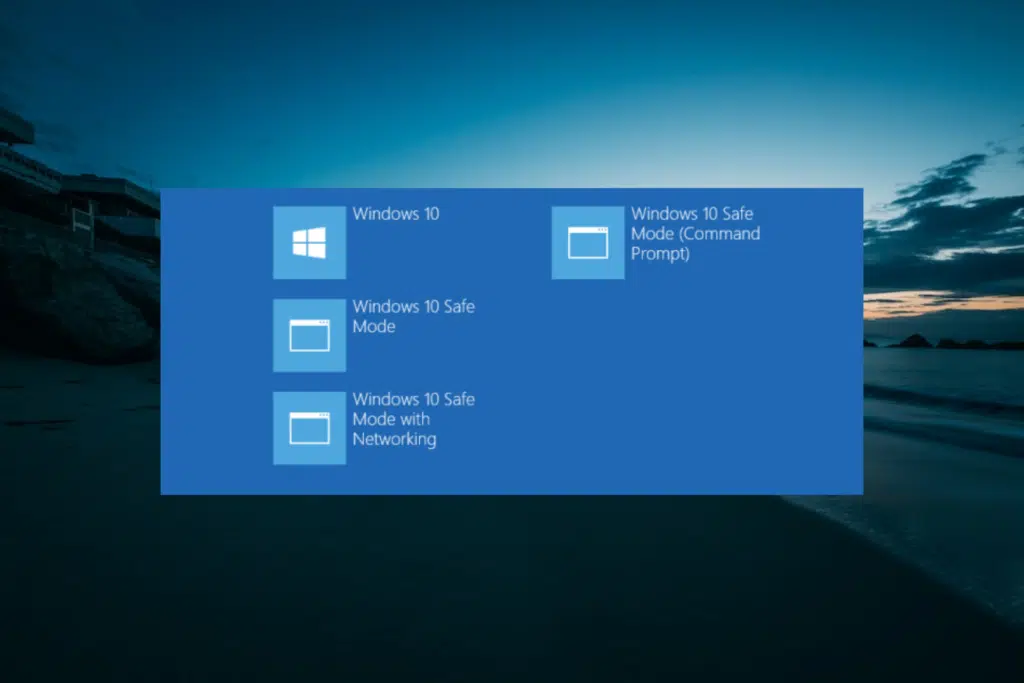
ऐसी अनेक समस्याएँ हैं जिनका उपयोग करते समय हम अनुभव कर सकते हैं Windows 10, क्योंकि समाधान भी असंख्य हैं। हालाँकि, विशेष रूप से चिंताजनक त्रुटियों का एक वर्ग है: वे जो ऑपरेटिंग सिस्टम को सामान्य रूप से बूट होने से रोकते हैं। इन स्थितियों के लिए हमारे पास है विंडोज़ 10 में सुरक्षित मोड. हम इस लेख में उनके बारे में बात करने जा रहे हैं।
अवधारणाओं को स्पष्ट करने के लिए, वर्तमान में Microsoft ऑपरेटिंग सिस्टम द्वारा उपयोग किया जाने वाला नाम है "सुरक्षित मोड", हालाँकि अभी भी कई उपयोगकर्ता हैं जो इसे "सुरक्षित मोड" के रूप में संदर्भित करते हैं। हकीकत में बात बिल्कुल वैसी ही है.
सुरक्षित मोड क्या है?
सेफ मोड, जिसे विंडोज 7 के रिलीज होने से पहले सेफ मोड के नाम से जाना जाता था, में विंडोज उपयोगकर्ताओं के लिए कई उपयोगी एप्लिकेशन हैं। मूलतः यह विधा क्या करती है हर बार जब हम पीसी चालू करते हैं तो स्टार्टअप आइटम की संख्या सीमित करें। अर्थात्, सिस्टम को केवल आवश्यक तत्वों के साथ शुरू करना और इससे अधिक कुछ नहीं।
इस तरह, सभी तृतीय-पक्ष प्रक्रियाओं और सेवाओं, साथ ही गैर-आवश्यक समझी जाने वाली कुछ विंडोज़ सेवाओं, जैसे इंस्टॉलर या वॉलपेपर, को बूट प्रक्रिया से बाहर रखा जाएगा। यह एंटीवायरस को प्रारंभ करने की अनुमति भी नहीं देता है.
मूल विचार न्यूनतम के साथ बूट करना है जिसके साथ ऑपरेटिंग सिस्टम शुरू हो सकता है। वहां से यह संभव है त्रुटियों की उत्पत्ति का पता लगाएं जिसका असर हमारी टीम पर पड़ रहा है.
विंडोज 11 में सेफ मोड का उपयोग कैसे करें
विंडोज 11 में, सुरक्षित मोड तक पहुंच ऑपरेटिंग सिस्टम के उन्नत स्टार्टअप विकल्पों में से एक है। इसे आरंभ करने के लिए हमारे पास कई तरीके हैं:
विंडोज सेटिंग्स से
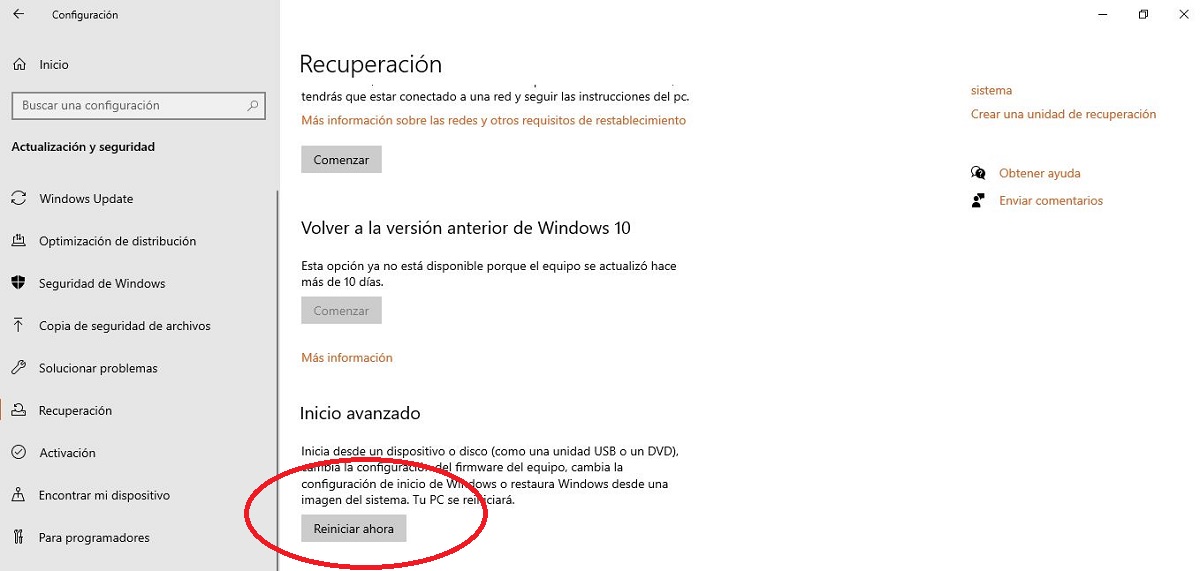
यह सुरक्षित मोड खोलने का सबसे आसान तरीका है। आपको बस कुंजी संयोजन का उपयोग करना है विंडोज + मैं कॉन्फ़िगरेशन विंडो खोलने के लिए, फिर अनुभाग पर जाएँ अद्यतन और सुरक्षाका विकल्प चुनें recuperación और, इसमें, पर जाएँ उन्नत शुरुआत.
अंत में आपको बटन पर क्लिक करना होगा "अब पुनःचालू करें", जिसके साथ विंडोज़ उन्नत स्टार्टअप खोलेगा (ऊपर छवि देखें)।
Shift+Restart का उपयोग करना
अपने कंप्यूटर को सुरक्षित मोड में पुनरारंभ करने का दूसरा तरीका ऑपरेटिंग सिस्टम के उन्नत बूट विकल्पों को निम्नानुसार मजबूर करना है: कीबोर्ड पर, हम Shift कुंजी दबाए रखते हैं और उस समय पर ही, हम पुनरारंभ विकल्प का चयन करते हैं विंडोज़ स्टार्ट मेनू में।
पावर बटन के साथ
जब पीसी पूरी तरह से सफेद या पूरी तरह से काली स्क्रीन में फंस गया है और इस स्थिति से बाहर निकलने का कोई रास्ता नहीं दिखता है, तो हम कुछ कर सकते हैं। के बारे में है लगभग 10 सेकंड के लिए स्टार्ट बटन दबाएँ कंप्यूटर की, जिससे हम इसे बंद कर पाएंगे।
फिर, उसी बटन को दोबारा दबाएं और, स्टार्टअप के दौरान, जब निर्माता का लोगो दिखाई दे, पीसी को दोबारा बंद करने के लिए 10 सेकंड के लिए दोबारा दबाएं. और अब, तीसरी बार हम फिर से वही बटन दबाते हैं, जिसके बाद हम निश्चित रूप से रिकवरी स्क्रीन तक पहुंच पाएंगे।
F8 कुंजी के साथ
अंत में, एक पुरानी युक्ति जो Windows XP के दिनों की है, लेकिन वह काम करती है: स्टार्टअप के दौरान, आपको यह करना होगा F8 कुंजी को बार-बार दबाएं जब तक उन्नत स्टार्टअप न खुल जाए।
उन्नत होम: विंडोज़ 10 सुरक्षित मोड
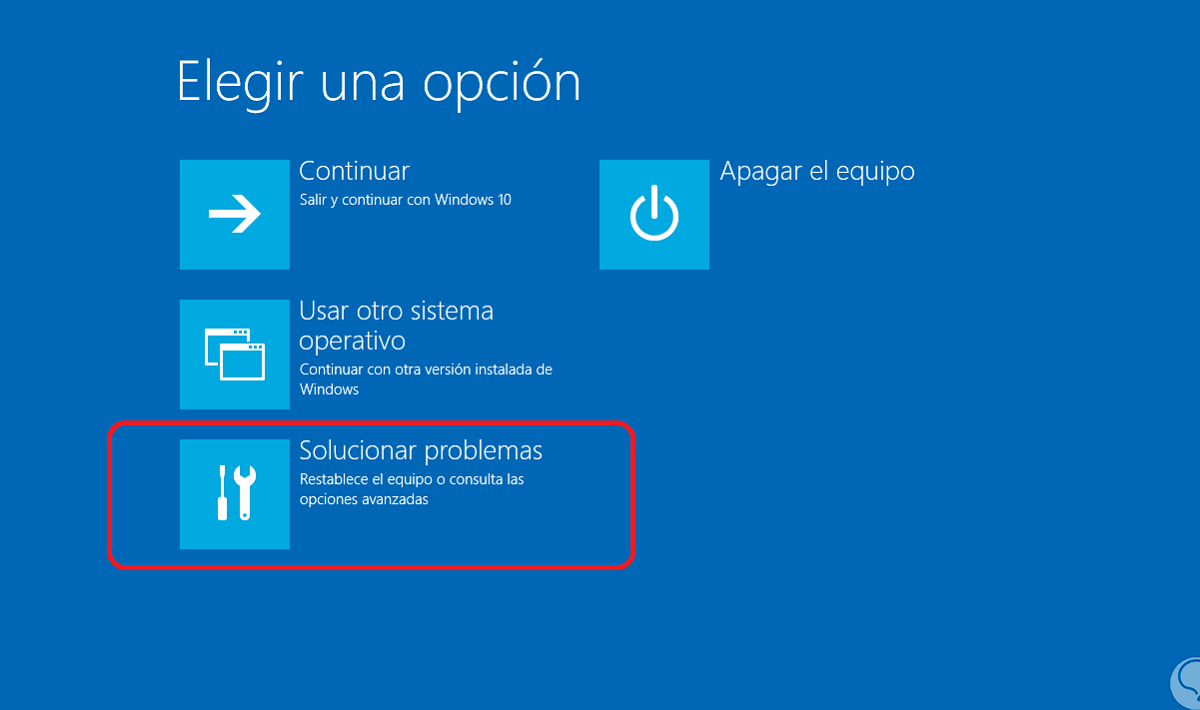
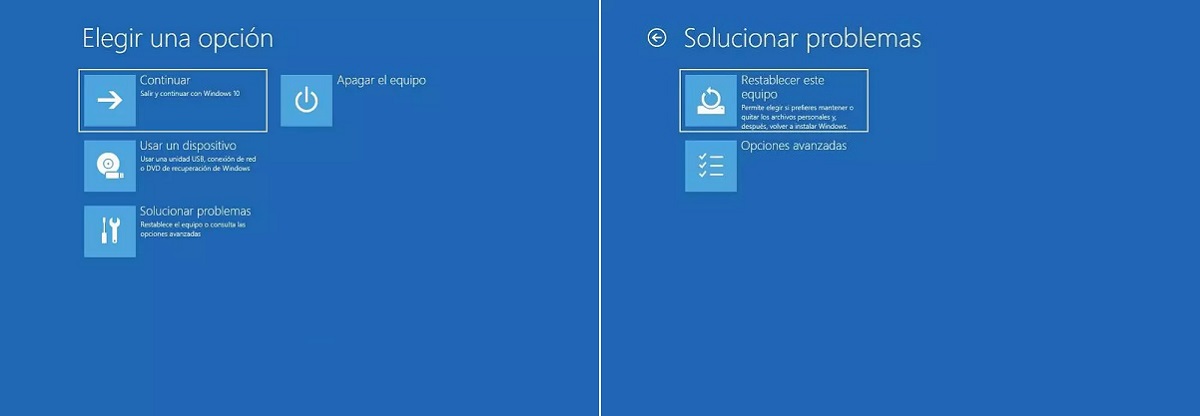
पिछले अनुभाग में बताई गई सभी विधियों का उपयोग विंडोज एडवांस्ड स्टार्टअप तक पहुंचने के लिए किया जाता है: कई विकल्पों वाली एक नीली स्क्रीन जिसमें हमें एक का चयन करना होगा "समस्याओं का समाधान". जब आप इस पर क्लिक करते हैं, तो निम्नलिखित विकल्पों के साथ एक नई स्क्रीन खुलती है:
- इस कंप्यूटर को रीसेट करें.
- उन्नत विकल्प.
हमें दूसरा विकल्प चुनना होगा और जारी रखना होगा। नई स्क्रीन पर हमें विभिन्न विंडोज़ फ़ंक्शंस और टूल मिलते हैं जो समस्याओं का पता लगाने और उन्हें हल करने में हमारी सहायता कर सकते हैं। सुरक्षित मोड में प्रवेश करने के लिए, हम विकल्प का चयन करते हैं "स्टार्टअप सेटिंग्स"। और अगली विंडो में हम क्लिक करते हैं "पुनः आरंभ करें"।
इस बिंदु पर हमें अलग-अलग सूची मिलेगी बूट होने के तरीके:
- डिबगिंग सक्षम करें.
- बूट लॉगिंग सक्षम करें।
- कम वियोजन की वीडियो सक्षम करें।
- सुरक्षित मोड सक्षम करें.
- नेटवर्किंग के साथ सुरक्षित मोड सक्षम करें।
- कमांड प्रॉम्प्ट के साथ सुरक्षित मोड सक्षम करें।
- हस्ताक्षरित ड्राइवरों के अनिवार्य उपयोग को अक्षम करें।
- प्रारंभिक प्रारंभ एंटी-मैलवेयर सुरक्षा अक्षम करें।
- त्रुटि के बाद स्वचालित पुनरारंभ अक्षम करें।
हमारी समस्या क्या है इसके आधार पर, हम बस प्रत्येक मामले से संबंधित संख्या वाली कुंजी दबाते हैं। काले बैकग्राउंड और वॉटरमार्क के साथ विंडोज़ के विशेष सौंदर्यशास्त्र से हमें पता चल जाएगा कि हम सुरक्षित मोड में हैं। बिना तामझाम के एक "संयमी" तरीका।
विंडोज़ 10 सुरक्षित मोड से बाहर निकलें
एक बार जब हम समस्याओं को ठीक करने के लिए विंडोज़ में परिवर्तन और कॉन्फ़िगरेशन करने का काम पूरा कर लेते हैं, सुरक्षित मोड से बाहर निकलने और विंडोज़ को सामान्य रूप से पुनरारंभ करने के लिए, हमें बस इतना करना है reiniciar एल पीसी.
यदि, सामान्य विंडोज़ पर लौटते समय, हमें समस्याओं का सामना करना पड़ता है, तो हमें सुरक्षित मोड में फिर से प्रवेश करना होगा (अब जब हम जानते हैं कि यह कैसे करना है) और दूसरा समाधान आज़माना होगा। बहुत आसान।

विभिन्न डिजिटल मीडिया में दस वर्षों से अधिक अनुभव के साथ प्रौद्योगिकी और इंटरनेट मुद्दों में विशेषज्ञ संपादक। मैंने ई-कॉमर्स, संचार, ऑनलाइन मार्केटिंग और विज्ञापन कंपनियों के लिए एक संपादक और सामग्री निर्माता के रूप में काम किया है। मैंने अर्थशास्त्र, वित्त और अन्य क्षेत्रों की वेबसाइटों पर भी लिखा है। मेरा काम भी मेरा जुनून है. अब, मेरे लेखों के माध्यम से Tecnobits, मैं उन सभी समाचारों और नए अवसरों का पता लगाने का प्रयास करता हूं जो प्रौद्योगिकी की दुनिया हमारे जीवन को बेहतर बनाने के लिए हमें हर दिन प्रदान करती है।