- DX12 में क्रैश आमतौर पर ड्राइवर, CFG और एक साथ हार्डवेयर एन्कोडिंग/डिकोडिंग के कारण होता है।
- dxdiag (स्तर 12_0/12_1) के साथ वास्तविक संगतता की जांच करता है और बूट पैरामीटर को बाध्य करने से बचाता है।
- ड्राइवरों को अद्यतन करने और हार्डवेयर द्वारा वीडियो कार्यों को अलग करने से कई मामले स्थिर हो जाते हैं।
- यदि DX12 समर्थन उपलब्ध नहीं है या क्रैश हो रहा है, तो पैच की प्रतीक्षा करते समय DX11 का उपयोग करना जीवन रक्षक है।
DirectX 12 का इस्तेमाल करते समय बिना किसी चेतावनी के गेम क्रैश होना निराशाजनक हो सकता है, खासकर तब जब कोई त्रुटि संदेश न हो और पहली नज़र में सब कुछ ठीक लगे। कई मामलों में, समस्या गेम में नहीं, बल्कि कई समस्याओं के संयोजन में होती है। ग्राफ़िक्स ड्राइवर, सिस्टम विकल्प, स्टार्टअप पैरामीटर और पृष्ठभूमि कार्य जो DX12 से टकराते हैं।
विभिन्न वास्तविक जीवन के अनुभवों और तकनीकी सुझावों की समीक्षा करने के बाद, कुछ पैटर्न सामने आते हैं जो हमें इन शटडाउन की उत्पत्ति और सबसे महत्वपूर्ण बात, इन्हें रोकने के तरीके को समझने में मदद करते हैं। इसका कोई एक सार्वभौमिक कारण नहीं है, लेकिन कई प्रमुख बिंदु हैं: अस्थिर ड्राइवर (विशेष रूप से DX12 पर), विंडोज़ CFG फ़ंक्शन, हार्डवेयर एन्कोडिंग/डिकोडिंग का एक साथ उपयोग और, विशिष्ट मामलों में, डायरेक्टएक्स सुविधा स्तरों के लिए लॉन्च कॉन्फ़िगरेशन या GPU समर्थन।
DirectX 12 बिना किसी संदेश के क्रैश क्यों कर सकता है?
सबसे पहले, यह ध्यान रखना ज़रूरी है कि Windows 10 में DirectX 12 API शामिल है, लेकिन इसका मतलब यह नहीं है कि आपका ग्राफ़िक्स कार्ड कुछ खास गेम्स के लिए ज़रूरी सभी फ़ीचर लेवल लागू करता है। निदान इसके साथ किया जाता है dxdiag और तथाकथित "फ़ीचर स्तर"यदि आपका GPU 12_0 या 12_1 प्रदर्शित नहीं करता है, तो वह गेम, जिसे इन क्षमताओं की सख्त आवश्यकता है, क्रैश हो सकता है।
संगतता के अलावा, DirectX 12 ड्राइवरों पर भी काफ़ी माँग रखता है। वास्तविक दुनिया के वातावरण में, जब DX12 गेमिंग GPU को वीडियो कार्यों के साथ साझा करता है, तो क्रैश देखे गए हैं, जैसे H.265 हार्डवेयर एन्कोडिंग का उपयोग करके OBS के साथ रिकॉर्ड करें या YouTube चलाएँ (H.264/H.265 हार्डवेयर डिकोडिंग)। इस टकराव के कारण कई सेकंड के लिए गेम रुक सकता है और फिर गेम बंद हो सकता है।
एक अन्य अल्पज्ञात कारक विंडोज़ सुरक्षा है जिसे एक्सप्लॉइट प्रोटेक्शन कहा जाता है, विशेष रूप से विकल्प अनुप्रयोग द्वारा लागू नियंत्रण प्रवाह रक्षक (CFG)कुछ DX12 गेम ऐसे हैं जो अपने कोड और कॉल्स को संभालने के तरीके के कारण CFG के साथ क्रैश हो सकते हैं और बिना किसी निशान के क्रैश हो सकते हैं। इसे केवल गेम एक्ज़ीक्यूटेबल के लिए अक्षम करने (वैश्विक स्तर पर नहीं) से कुछ मामलों में क्रैश रुक गए हैं।
अंत में, कुछ लॉन्च विकल्प जैसे -dx12 o -d3d12 स्टीम से जबरन इंस्टॉलेशन विपरीत त्रुटि उत्पन्न कर सकता है: जैसे संदेश «directx12 नहीं चल रहा है» या स्टार्टअप क्रैश हो जाता है। ऐसे लोग भी हैं जो पैरामीटर का उपयोग करते हैं -d3d11 आपातकालीन निकास के रूप में: यह आमतौर पर खेल को स्थिर करता है, हालाँकि DX12 की तुलना में प्रदर्शन में कमी के साथ.
संकेत और वास्तविक मामले जो इन विफलताओं से मेल खाते हैं
AMD कार्ड्स पर एक बार-बार होने वाला पैटर्न यह है: अगर आप DX12 में खेलते हैं और सिस्टम साथ ही वीडियो के लिए GPU का इस्तेमाल कर रहा है, तो गेम रुक सकता है और क्रैश हो सकता है। एक पुनरुत्पादनीय परीक्षण में Radeon RX 6900 XT और ड्राइवर 23.10.2हार्डवेयर के माध्यम से H.265 में OBS के साथ रिकॉर्डिंग करने पर 5 सेकंड का विराम होता था और खेल कुछ मिनटों के बाद बंद हो जाता था।
दिलचस्प बात यह है कि रिकॉर्डिंग को x264 (CPU) पर बदलने से क्रैश गायब हो गए... जब तक कि दूसरे मॉनिटर पर YouTube वीडियो नहीं खुल गया। बस इसी साधारण सी क्रिया ने ट्रिगर कर दिया। H.264/H.265 हार्डवेयर डिकोडर और लक्षण फिर से लौट आए: ग्राफ़िकल गड़बड़ियाँ और अनियमित व्यवहार, जिससे वीडियो क्रैश हो गया। जब मैंने वीडियो बंद किया, तो सब कुछ सामान्य हो गया था।
बूट संदेश जैसे कि द फर्स्ट डिसेंडेन्ट में "directx12 नहीं चल रहा है" ये या तो गलत लॉन्च पैरामीटर सेटिंग या सिस्टम द्वारा गेम के लिए आवश्यक DX12 पथ को पूरा करने में असमर्थता दर्शाते हैं। inZOI जैसे शीर्षकों में, "आपके सिस्टम पर DirectX 12 समर्थित नहीं है" पाठ अक्सर यह दर्शाता है कि GPU, DX12 में गेम द्वारा अपेक्षित सुविधाओं का स्तर प्रदान नहीं कर रहा है।
उन्नत समाधानों में उतरने से पहले त्वरित जाँच
सबसे पहले, अपने GPU की DX12 के साथ वास्तविक संगतता की पुष्टि करें। Windows + R दबाएँ, टाइप करें dxdiag और, डिस्प्ले टैब में, देखें सुविधा स्तरअगर आपको 12_0 या 12_1 दिखाई देता है, तो आपका कार्ड API स्तर पर DX12 को सपोर्ट करता है। अगर उच्चतम सेटिंग 11_1 है, तो नेटिव DX12 की ज़रूरत वाले गेम लॉन्च नहीं हो सकते या क्रैश हो सकते हैं।
दूसरा, स्टीम में गेम के लॉन्च विकल्प देखें। प्रॉपर्टीज़ में, अगर आपने लॉन्च बॉक्स को अनचेक किया है, तो उसे अनचेक करें। -dx12 o -d3d12 कभी-कभी, DX12 ऑटोडिटेक्ट के साथ स्पष्ट फ़ोर्सिंग टकराव खेल से या ड्राइवर के साथ।
तीसरा, इसे बिना किसी ओवरले सॉफ़्टवेयर या वीडियो-गहन कार्यों के चलाएँ। OBS बंद करें (या x264 पर स्विच करें), और परीक्षण के दौरान पृष्ठभूमि में YouTube चलाने से बचें; ध्यान रखें कि विंडोज़ VRAM को मुक्त नहीं करता है टकराव बढ़ सकता है। AMD कार्ड्स के साथ, हार्डवेयर एन्कोडिंग/डिकोडिंग के बोझ को खत्म करना DX12 गेमप्ले के दौरान यह एक महत्वपूर्ण परीक्षण है।
अंत में, सुनिश्चित करें कि आपने Windows Update के माध्यम से Windows अपडेट कर लिया है और निर्माता द्वारा जारी नवीनतम GPU ड्राइवर की जाँच कर लें। कभी-कभी इंस्टॉल करने के बाद समस्या गायब हो जाती है। DX12 के लिए एक नया और अधिक स्थिर ड्राइवर.
DX12 में शटडाउन रोकने वाले सिद्ध समाधान
केवल गेम के लिए CFG अक्षम करें: विंडोज़ पर, "एक्सप्लॉइट प्रोटेक्शन" खोजें, प्रोग्राम सेटिंग्स पर जाएं, "कस्टमाइज़ करने के लिए प्रोग्राम जोड़ें" दबाएं और गेम निष्पादन योग्य का सटीक पथ चुनें (उदाहरण के लिए, Discovery.exe यदि यह शीर्षक फ़ाइल है) प्रोग्राम विकल्पों में, "कंट्रोल फ़्लो गार्ड (CFG)" तक स्क्रॉल करें, "सिस्टम कॉन्फ़िगरेशन ओवरराइड करें" चुनें और इसे अक्षम पर सेट करें। परिवर्तन लागू करें।
इस बदलाव से कुछ खास DX12 टाइटल्स में क्रैश होना बंद हो गया है। CFG को पूरी तरह से अक्षम न करें; इसका मकसद अपवाद को सिर्फ़ उस एक्ज़ीक्यूटेबल पर लागू करना है। अगर डेवलपर या ड्राइवर बाद में समस्या का समाधान कर लेता है, तो खेल के लिए CFG को पुनः सक्षम करें सुरक्षा बनाए रखने के लिए.
बग को ठीक करने वाले ड्राइवर को अपडेट करें: AMD कार्ड पर, यह बताया गया है कि संस्करण 24.9.1 में समस्याओं को ठीक किया गया पिछली शाखाओं में DX12 के साथ क्रैश की संख्या देखी गई। ध्यान दें कि, उदाहरण के लिए, 24.6.1 में एक और समस्या थी: गेमप्ले रिकॉर्ड करते समय ऑडियो और वीडियो का सिंक न होना, जिससे अगर आपको कैप्चर करना हो तो अपग्रेड करने की सलाह देना मुश्किल हो जाता था।
अगर आपके पास NVIDIA ड्राइवर है, तो दो मुख्य ड्राइवर लाइन उपलब्ध हैं: गेम रेडी (गेम्स के लिए) और स्टूडियो (निर्माण के लिए)। GeForce Experience जैसी यूटिलिटीज़ पर निर्भर रहने के बजाय, इन्हें आधिकारिक वेबसाइट से मैन्युअल रूप से इंस्टॉल करें। उपयुक्त नियंत्रक प्रकार का परीक्षण करें (खेल खेलने के लिए तैयार) और विभिन्न संस्करण अंतर ला सकते हैं।
अगर आपको हार्डवेयर संबंधी समस्याओं का संदेह है, तो GPU को अलग घटकों वाले किसी अन्य कंप्यूटर में इंस्टॉल करें या वारंटी क्लेम प्रोसेस करें। अगर समान सॉफ़्टवेयर कॉन्फ़िगरेशन वाला कार्ड कई उपकरणों में विफलता, यह सलाह दी जाती है कि किसी शारीरिक दोष को खारिज कर दिया जाए।
यदि आपका GPU सुविधा स्तर पर DX12 का समर्थन नहीं करता है, तो Steam में गेम के गुणों में DX11 को बाध्य करें, जोड़ें -dx11 स्टार्टअप विकल्पों में। शीर्षक DirectX 11 का उपयोग करेगा और ज़्यादातर मामलों में, यह स्थिर रहेगा। इसका नकारात्मक पक्ष यह है कि प्रदर्शन कम हो सकता है या कुछ प्रभाव गायब हो सकते हैं, लेकिन कम से कम आप मौन समापन से बच जायेंगे।
DirectX रनटाइम इंस्टॉल करें: Microsoft से DirectX एंड-यूज़र रनटाइम वेब इंस्टॉलर डाउनलोड करें और उसे चलाएँ। हालाँकि Windows 10 DX12 के साथ आता है, कुछ पुराने DirectX घटक यदि आपने कुछ पैकेज स्थापित नहीं किए हैं तो यह अनुपलब्ध हो सकता है, और कई खेलों को अच्छी तरह से चलाने के लिए उनकी आवश्यकता होती है।
AMD और DX12 के साथ दोहराए गए मामलों के लिए ठोस कदम
यदि आप OBS का उपयोग करते हैं: एन्कोडिंग विधि को अस्थायी रूप से बदलें x264 (सीपीयू) और देखें कि क्या फ़्रीज़ गायब हो जाते हैं। इससे समस्या में हार्डवेयर एन्कोडिंग की भूमिका अलग हो जाती है। अगर आप हार्डवेयर का ही इस्तेमाल करना चाहते हैं, तो H.264 बनाम H.265 आज़माएँ और देखें कि क्या व्यवहार बदलता है।
यदि आप आमतौर पर खेलते समय वीडियो देखते हैं: बंद कर दें ब्राउज़र हार्डवेयर त्वरण अपने गेमिंग सत्र के दौरान, या सामग्री चलाने के लिए किसी अन्य डिवाइस का उपयोग करें। इस तरह, आप किसी भी मांगलिक DX12 गेम को चलाते समय GPU को H.264/H.265 को डिकोड करने से बच सकते हैं।
ड्राइवर संस्करणों को ध्यान में रखें: संयोजन के साथ i9‑9900K + राडेन RX 6900 XT + 23.10.2 यदि हार्डवेयर एन्कोडिंग/डिकोडिंग सक्षम थी, तो DX12 में क्रैश हुए। यदि संभव हो तो अपग्रेड करें। यदि नहीं, तो वीडियो कार्यों को न्यूनतम करें।
यदि डेवलपर और GPU निर्माता पैच जारी करते हैं, तो कृपया उनकी रिपोर्ट करें: इन निष्कर्षों को साझा करने से सुधार में तेजी लाने में मदद मिलती है। AMD/NVIDIA को जितनी अधिक प्रतिक्रिया मिलेगी, वे अपने DX12 ड्राइवरों में सुधार को प्राथमिकता देते हैं।
डायरेक्टएक्स ट्रू कम्पैटिबिलिटी: फ़ीचर लेवल का क्या मतलब है
dxdiag में यह देखना आम बात है कि कंप्यूटर "DirectX 12" रिपोर्ट करता है और साथ ही, कार्ड "फ़ीचर लेवल 11_1" दिखाता है। यह कोई विरोधाभास नहीं है: विंडोज़ DX12 API प्रदान करता है, लेकिन आपका GPU इसे लागू करता है। कार्यों के एक निश्चित स्तर तकयदि किसी गेम के लिए सख्त 12_0/12_1 की आवश्यकता है और आपका कार्ड इसका समर्थन नहीं करता है, तो शीर्षक विफल हो जाएगा, भले ही सिस्टम "DirectX 12" कहता हो।
इसीलिए सबसे अच्छी जाँच आपके सिस्टम पर "DirectX 12" लेबल नहीं, बल्कि dxdiag द्वारा फ़ीचर लेवल के अंतर्गत दिखाए गए लेबल से होती है। अगर 12_0 या 12_1 सूचीबद्ध है, तो ठीक है; अगर नहीं, तो जब खेल इसकी अनुमति देगा तो DX11 का उपयोग करने की योजना है या उस DX12 शीर्षक द्वारा आवश्यक क्षमताओं के साथ संगत GPU पर विचार करें।
ड्राइवरों और सिस्टम के साथ अच्छे व्यवहार
विंडोज़ को अपडेट रखें: माइक्रोसॉफ्ट विंडोज़ अपडेट के ज़रिए सुधार और संगतता पैच जारी करता है जो ग्राफ़िक्स स्टैक को प्रभावित करते हैं। अपडेट के लिए मैन्युअल रूप से जाँच करें। वीडियो ड्राइवरों और घटकों को प्रभावित करने वाले लंबित अपडेट.
अपने GPU ड्राइवर निर्माता से अपडेट करें: NVIDIA, AMD, या Intel। पुराने या सामान्य संस्करणों से बचें। OEM कंप्यूटरों पर, उन्हें इंस्टॉल करने के लिए PC निर्माता की वेबसाइट (उदाहरण के लिए, MSI) पर जाएँ। चिपसेट और वीजीए आपके मॉडल के लिए स्वीकृत उपकरण, विशेषकर यदि उपकरण किसी ब्रांड का हो।
NVIDIA के लिए, सहायता वेबसाइट से ड्राइवर को मैन्युअल रूप से इंस्टॉल करें और यदि लागू हो, तो उपयुक्त संस्करण (गेम के लिए गेम रेडी या क्रिएटिव सॉफ़्टवेयर के लिए स्टूडियो) आज़माएँ। कुछ उपयोगकर्ता किसी भिन्न ड्राइवर शाखा पर स्विच करके स्थिरता में सुधार करते हैं, जैसे सभी शाखाएँ एक ही चीज़ को प्राथमिकता नहीं देतीं.
अगर बाकी सब विफल हो जाए, तो किसी दूसरे पीसी पर ग्राफ़िक्स कार्ड का परीक्षण करने या वारंटी सहायता लेने पर विचार करें। जब उचित ड्राइवर, उचित बदलाव और क्रॉस-टेस्टिंग के बावजूद भी क्रैश जारी रहता है, हार्डवेयर विफलता की परिकल्पना को बल मिलता है.
सामान्य संदेश और उनकी व्याख्या कैसे करें
स्टार्टअप पर "directx12 नहीं चल रहा है": यह आमतौर पर इंगित करता है कि गेम DX12 की अपेक्षा कर रहा था और उसने या तो कोई विरोधाभासी स्टार्टअप पैरामीटर पाया है, या स्टैक ठीक से प्रतिक्रिया नहीं दे रहा है। पहला चरण है स्टीम में स्टार्टअप विकल्प साफ़ करें और गेम को स्वतः पहचान करने दें। अगर यह समस्या बनी रहती है, तो dxdiag और ड्राइवर्स की जाँच करें।
inZOI पर "आपके सिस्टम पर DirectX 12 समर्थित नहीं है": यह लगभग हमेशा यही दर्शाता है कि आपका GPU 12_0/12_1 को एक्सपोज़ नहीं कर रहा है। ऐसे में, दो विकल्प हैं: DX11 को बलपूर्वक -dx11 अगर गेम इसकी अनुमति देता है, तो अपने हार्डवेयर को अपडेट करें। स्टीम पर फ़ाइलों और नवीनतम ड्राइवरों की जाँच करके इसे पूरा किया जा सकता है।
गेमप्ले के कुछ मिनटों के बाद क्रैश हो जाता है (DX12): यदि आप H.265 हार्डवेयर में OBS के साथ रिकॉर्डिंग कर रहे हैं या वीडियो देख रहे हैं, तो संदेह करें हार्डवेयर एन्कोडिंग/डिकोडिंग समवर्तीता उसी GPU पर। x264 पर स्विच करें, अपना ब्राउज़र बंद करें, या ड्राइवरों को ऐसे संस्करणों में अपडेट करें जो टकराव को कम करते हैं (उदाहरण के लिए, AMD 24.9.1)।
DX12 को स्थिर करने के लिए एक संक्षिप्त चरण-दर-चरण मार्गदर्शिका
- संगतता की पुष्टि करें: dxdiag खोलें और फ़ीचर स्तर देखें। यदि 12_0/12_1 दिखाई देता है, तो आपका GPU API स्तर पर DX12 का समर्थन करता है; यदि नहीं, तो जब भी संभव हो DX11 में खेलने पर विचार करें.
- स्टीम स्टार्टअप विकल्प जांचें: हटाएं
-dx12y-d3d12अगर वे सेट थे। बॉक्स को खाली छोड़ दें और कोशिश करें। कभी-कभी ज़बरदस्ती स्वचालित पहचान को ख़राब करता है. - ड्राइवर अपडेट करें: NVIDIA/AMD/Intel से, और OEM कंप्यूटर पर निर्माता की वेबसाइट से चिपसेट/VGA भी। AMD के साथ, उन संस्करणों की जाँच करें जो DX12 में क्रैश को ठीक करें (उदाहरण के लिए 24.9.1).
- हार्डवेयर वीडियो कार्यों से बचें: OBS में अस्थायी रूप से x264 का उपयोग करें और ब्राउज़र हार्डवेयर एक्सेलेरेशन को अक्षम करें। इससे टकराव कम होता है। GPU वीडियो + DX12 गेमिंग.
- प्रति-गेम CFG अपवाद: एक्सप्लॉइट प्रोटेक्शन के अंतर्गत, गेम का EXE (जैसे, Discovery.exe) जोड़ें और केवल वहीं CFG अक्षम करें। अगर इससे क्रैश की समस्या हल हो जाती है, अपवाद को तब तक रखें जब तक ड्राइवर/गेम इसे ठीक न कर दे.
- डायरेक्टएक्स रनटाइम स्थापित करें: विरासत घटक निर्भरताओं को कवर करने के लिए माइक्रोसॉफ्ट वेब इंस्टॉलर चलाएं, जिनकी कुछ शीर्षकों को आवश्यकता होती है और मौन विफलताओं से बचें.
- यदि यह बनी रहती है: स्टीम पर फ़ाइल अखंडता को सत्यापित करें, व्यवस्थापक के रूप में चलाएं, और DX11 पर शीर्षक का परीक्षण करें
-dx11पैच की प्रतीक्षा करते समय स्थिरता के लिए अंतिम उपाय के रूप में। कई टीमों में इससे बंद होने की समस्या समाप्त हो जाती है.
विभिन्न परिदृश्यों के लिए विशिष्ट नोट्स
AMD और रिकॉर्डिंग/स्ट्रीमिंग: यदि आपकी स्ट्रीम हार्डवेयर HEVC पर निर्भर करती है, तो अपने CPU के आधार पर हार्डवेयर AVC या x264 पर अपग्रेड करने पर विचार करें। समानांतर में वीडियो चलाने से बचें यदि आपको कोई त्रुटि नजर आती है तो DX12 के साथ उसका उपयोग करें, तथा आगामी ड्राइवर रिलीज पर नजर रखें।
NVIDIA: ड्राइवर्स को केवल GeForce Experience से ही नहीं, बल्कि आधिकारिक वेबसाइट से भी इंस्टॉल करें। अगर आप ज़्यादातर गेम खेलते हैं, तो Game Ready आज़माएँ, और अगर आपको अस्थिरता का अनुभव हो, तो Studio से तुलना करें। कुछ खास मॉडलों पर, शाखाएँ बदलने से कुछ शीर्षक स्थिर हो जाते हैं.
OEM और लैपटॉप: GPU ड्राइवर के अलावा, कंप्यूटर निर्माता की वेबसाइट से अपने मॉडल के लिए मान्य चिपसेट और वीडियो ड्राइवर भी इंस्टॉल करें। OEM अक्सर ड्राइवर को पैकेज में शामिल करता है। पावर सेटिंग्स, फ़र्मवेयर और प्रोफाइल जो लोड के तहत बंद होने से रोकते हैं।
inZOI और परस्पर विरोधी कॉन्फ़िगरेशन का मामला
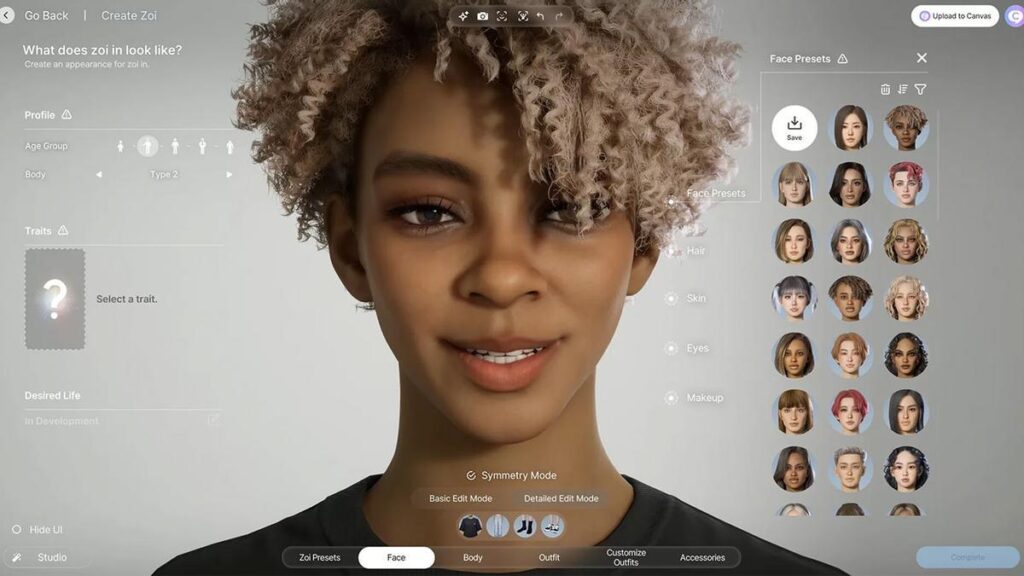
के लिए inZOIएक अच्छी शुरुआत यह होगी कि स्टीम में DX12 को लागू करने वाली सभी सेटिंग्स हटा दें और गेम को निर्णय लेने दें। फिर, dxdiag चलाएँ और सत्यापित करें कि आपका GPU दिखा रहा है फ़ीचर स्तरों में 12_0 या 12_1यदि यह दिखाई न दे, तो उपयोग करें -dx11 यदि खेल इसका समर्थन करता है.
इन परीक्षणों के साथ अपने निर्माता (NVIDIA/AMD/Intel) के नवीनतम ड्राइवर भी साथ रखें, Microsoft से DirectX रनटाइम इंस्टॉल करें और अगर यह लगातार विफल हो रहा है, तो Steam में फ़ाइल अखंडता की जाँच करें, व्यवस्थापक के रूप में चलाएँ और बैकग्राउंड सॉफ़्टवेयर बंद कर दें। यह आमतौर पर असंगतता संदेश का समाधान करें जो टीमें इसका अनुपालन करती हैं।
यदि गेम में “directx12 नहीं चल रहा है” दिखाई दे तो क्या करें?
स्टीम के स्टार्टअप विकल्पों को खाली छोड़ दें, हटाएँ -dx12/-d3d12, और क्लीन बूट आज़माएँ। अगर संदेश बना रहता है, तो ड्राइवर अपडेट करें और dxdiag से पुष्टि करें कि आपका GPU 12_0/12_1 एक्सपोज़ करता है। अंततः, अगर शीर्षक इसकी अनुमति देता है, भाले के साथ -dx11 स्थिर खेलना जबकि एक पैच आता है.
-d3d11 पैरामीटर का उपयोग कब करें
यदि DX12 में कुछ भी काम नहीं करता है, -d3d11 o -dx11 यह आपातकालीन निकास है। यह कुछ FPS या कुछ खास सुविधाओं की कीमत पर लगभग तुरंत स्थिरता प्रदान करता है। जिन गेम्स में ड्राइवर की वजह से DX12 ठीक से काम नहीं कर रहा है, वहाँ DX11 में अपग्रेड करें। अचानक शटडाउन और फ्रीजिंग को रोकता है जब तक कोई आधिकारिक व्यवस्था नहीं हो जाती।
रखरखाव चेकलिस्ट जो रोकथाम में मदद करती है
- विंडोज़ और ड्राइवरों को अपडेट रखें, खासकर GPU के लिए। अगर आप हार्डवेयर रिकॉर्डिंग पर निर्भर हैं, और जब कोई समाधान उपलब्ध हो (जैसे कि AMD 24.9.1), अपडेट.
- एक ही GPU पर हार्डवेयर-गहन वीडियो कार्यों के साथ DX12 गेम्स की मांग को न मिलाएँ। अगर आप ऐसा करते हैं, अस्थायी रूप से एनकोड करने के लिए CPU का उपयोग करता है या ब्राउज़र त्वरण अक्षम करें.
- ओवरले, आक्रामक ओवरक्लॉकिंग, और DLL इंजेक्ट करने वाले रेजिडेंट सॉफ़्टवेयर से बचें। ये ऐड-ऑन कभी-कभी DX12 स्टैक में हस्तक्षेप करें और चुपचाप बंद गोली मारो.
- यदि अस्थिरता बनी रहती है, तो हार्डवेयर क्रॉस-टेस्टिंग पर विचार करें। किसी अन्य कंप्यूटर पर GPU का परीक्षण करें। यह स्पष्ट करता है कि मूल भौतिक है या सॉफ्टवेयर.
इस पूरे मैप के साथ, अब आपके पास एक व्यावहारिक योजना है: dxdiag के साथ फ़ीचर स्तर की पुष्टि करें, स्टार्टअप पैरामीटर साफ़ करें, निर्माता से ड्राइवर अपडेट करें, DX12 में खेलते समय हार्डवेयर वीडियो लोड को हटाएँ, किसी विशिष्ट शीर्षक के क्रैश होने पर प्रत्येक एप्लिकेशन के लिए CFG अपवादों पर विचार करें, और ज़रूरत पड़ने पर DX11 को लाइफलाइन के रूप में उपयोग करें। इन चरणों का पालन करें, DirectX 12 का उपयोग करते समय बिना संदेश के क्रैश आमतौर पर गायब हो जाते हैं या कम से कम, आधिकारिक सुधार की प्रतीक्षा में वे किसी विशिष्ट समस्या तक ही सीमित हैं। अब आप जानते हैं DirectX 12 का उपयोग करते समय कुछ गेम बिना संदेश के क्यों बंद हो जाते हैं?


जब वह छोटा था तब से ही प्रौद्योगिकी के प्रति उसका जुनून था। मुझे इस क्षेत्र में अपडेट रहना और सबसे बढ़कर, इसे संप्रेषित करना पसंद है। यही कारण है कि मैं कई वर्षों से प्रौद्योगिकी और वीडियो गेम वेबसाइटों पर संचार के लिए समर्पित हूं। आप मुझे Android, Windows, MacOS, iOS, Nintendo या मन में आने वाले किसी भी अन्य संबंधित विषय के बारे में लिखते हुए पा सकते हैं।