- समय निचले दाएं कोने में कैलेंडर के बगल में प्रदर्शित होता है
- आप टास्कबार से या विंडोज कुंजी + एन के साथ अधिसूचना केंद्र खोल सकते हैं
- नोटिफिकेशन या घड़ी को अधिक प्रमुखता देने के लिए दृश्य को संशोधित करना संभव है
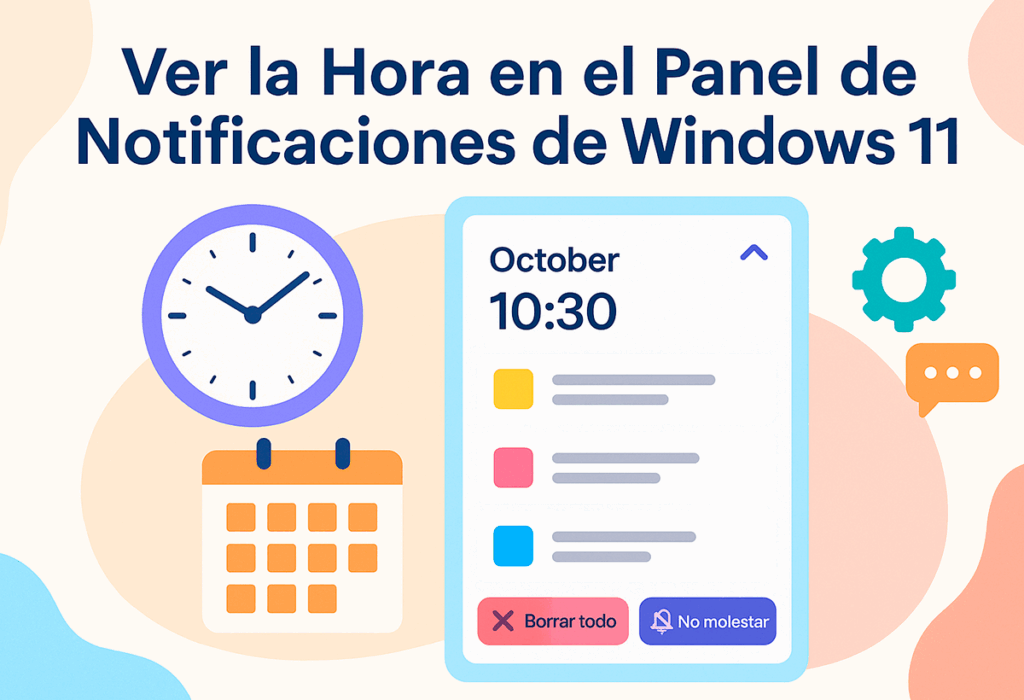
विंडोज 11 ने एक नया फीचर पेश किया है। सूचनाओं और संबंधित तत्वों जैसे कैलेंडर या घड़ी को प्रबंधित करने का नया तरीका। इस प्रणाली का उद्देश्य अधिक संगठित और दृष्टिगत रूप से स्वच्छ अनुभव प्रदान करना है, लेकिन यह कभी-कभी उन उपयोगकर्ताओं को भ्रमित कर सकता है जो पुराने विंडोज 10 एक्शन सेंटर के आदी थे।
यदि आप सोच रहे हैं कि विंडोज 11 नोटिफिकेशन पैनल में समय कैसे देखें, या इस दृश्य अनुभाग को कॉन्फ़िगर कैसे करें ताकि आपको सभी प्रासंगिक जानकारी दिखाई जा सके (समय, कैलेंडर और अधिसूचनाओं सहित), हम इस लेख में सब कुछ विस्तार से समझाते हैं।
मैं समय कहां पा सकता हूं और अधिसूचना केंद्र तक कैसे पहुंच सकता हूं?
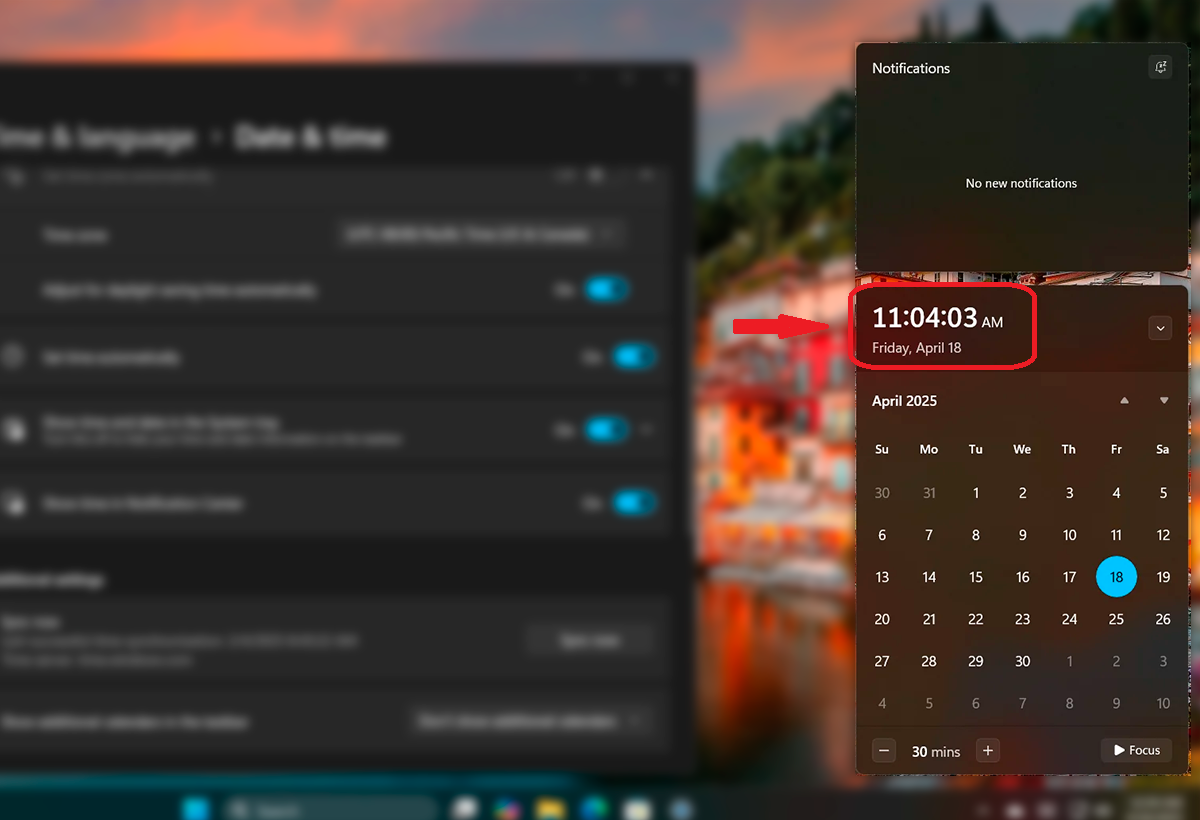
विंडोज 11 में, समय और अधिसूचना केंद्र स्थान साझा करते हैं।. आप दोनों को टास्कबार के नीचे दाईं ओर पाएंगे। जब आप इस समूह पर क्लिक करेंगे (जहाँ समय और कैलेंडर दिखाई देते हैं), तो एक स्लाइडिंग विंडो खुलेगी जिसमें आप देख सकते हैं:
- वर्तमान समय कैलेंडर के साथ, जिसे नोटिफिकेशन के लिए अधिक स्थान बनाने के लिए छोटा किया जा सकता है.
- आपके ऐप्स से हाल ही की सूचनाएं, ऐप द्वारा सॉर्ट और समूहीकृत।
- अधिसूचनाओं को प्रबंधित करने के लिए त्वरित पहुँचजैसे कि “सभी हटाएँ” बटन या “परेशान न करें” मोड।
आप कीबोर्ड शॉर्टकट का उपयोग करके भी अधिसूचना केंद्र तक त्वरित रूप से पहुंच सकते हैं Windows + N.
एक बार जब आप अधिसूचना केंद्र खोलेंगे, तो आपको दो अलग-अलग क्षेत्र दिखाई देंगे: कैलेंडर में सबसे ऊपर समय और नीचे सभी सूचनाएं आवेदन के आधार पर समूहीकृत. यदि आप कैलेंडर की जांच करने या विवरण देखने के लिए समय पर ध्यान केंद्रित करना चाहते हैं, आप छोटे तीर को दबाकर अधिसूचनाओं को छोटा कर सकते हैं que aparece arriba a la derecha.
Esto permite कैलेंडर दृश्य का विस्तार करें और बिना अधिक स्थान घेरे अधिसूचनाओं के सीधे समय प्रदर्शित करें। यदि आप किसी मीटिंग में हैं या बिना किसी व्यवधान के शीघ्रता से तारीखें देखना चाहते हैं तो यह विकल्प बहुत उपयोगी है।
कौन सी सूचनाएं दिखाई जाएं और वे कैसे प्रदर्शित हों, इसे अनुकूलित करें
विंडोज 11 कई प्रकार की सेटिंग्स प्रदान करता है जो आपको अपनी आवश्यकताओं के अनुसार नोटिफिकेशन को अनुकूलित करने की अनुमति देता है। के ऐप से विन्यास, आप इन सभी सेटिंग्स तक पहुँच सकते हैं:
- प्रेस विंडोज़ + मैं सेटिंग्स खोलने के लिए।
- जाओ Sistema > Notificaciones.
इस मेनू से आप यह कर सकते हैं:
- सभी सूचनाएं चालू या बंद करें एक एकल स्विच के साथ.
- यदि आप चाहें तो निर्णय लें लॉक स्क्रीन पर सूचनाएं दिखाएं.
- संबंधित ध्वनियाँ बजाएँ या म्यूट करें प्रत्येक अधिसूचना के लिए.
- डिवाइस लॉक होने पर VoIP कॉल और नोटिफ़िकेशन देखना है या नहीं.
इसके अतिरिक्त, आप प्रत्येक एप्लिकेशन को व्यक्तिगत रूप से कॉन्फ़िगर कर सकते हैं ताकि यह तय किया जा सके कि आप उसे प्रदर्शित करना चाहते हैं या नहीं:
- पॉप-अप बैनर en la parte inferior derecha.
- पैनल के भीतर अधिसूचनाएँ (जब आप घड़ी दबाते हैं तो अधिसूचना केंद्र दिखाई देता है)।
- प्रत्येक संदेश से जुड़ी ध्वनि.
क्या आप नोटिफिकेशन से परेशान हैं? डू नॉट डिस्टर्ब मोड सक्रिय करें
विंडोज 11 में एक मोड शामिल है जिसे No molestar o Asistente de concentración. यह सुविधा आपको कुछ समय के लिए सूचनाओं को म्यूट करने की सुविधा देती है ताकि वे आपके काम या आराम में बाधा न डालें।
आप इसे अधिसूचना केंद्र से मैन्युअल रूप से सक्रिय कर सकते हैं या इसे सक्रिय करने के लिए स्वचालित नियम सेट कर सकते हैं, उदाहरण के लिए:
- किसी प्रस्तुति या स्क्रीन मिररिंग के दौरान.
- पूर्ण स्क्रीन मोड में खेलते समय.
- किसी विशिष्ट समय पर (por ejemplo, de 22:00 a 7:00).
आप इसे केवल प्राथमिकता वाली सूचनाओं की अनुमति देने तक सीमित भी कर सकते हैं। या अलार्म को छोड़कर बाकी सब कुछ ब्लॉक कर सकते हैं।
अधिसूचना केंद्र में समय क्यों प्रदर्शित नहीं होता?
यदि आप अधिसूचना केंद्र खोलते समय समय नहीं देख पाते हैं, तो इसके कई कारण हो सकते हैं:
- कैलेंडर छोटा कर दिया गया है. इसे विस्तृत करने के लिए तीर पर क्लिक करें.
- आप 'डू नॉट डिस्टर्ब' मोड में हैं, और दृश्य इंटरफ़ेस थोड़ा बदल जाता है।
- दृश्य त्रुटियाँ या कस्टम सेटिंग्स जो तत्वों को छिपाते हैं।
En algunos casos, simplemente विंडोज एक्सप्लोरर या ऑपरेटिंग सिस्टम को पुनः प्रारंभ करें अपेक्षित व्यवहार वापस कर सकता है.
अन्य उपयोगी अनुकूलन विकल्प

विंडोज 11 बहुत अधिक बारीक बदलावों की अनुमति देता है, जैसे:
- लॉक स्क्रीन पर संवेदनशील सामग्री छिपाएँ, साझा कंप्यूटरों पर उपयोगी.
- यदि आप व्यस्त मोड में हैं तो विशिष्ट सूचनाएं बंद कर दें o jugando.
- टास्कबार से आइकन बैज हटाएँजैसे लंबित अधिसूचनाओं की संख्या।
यह सब सेटिंग्स के सिस्टम अनुभाग में अधिसूचना अनुभाग से कॉन्फ़िगर किया गया है।
विंडोज 11 में समय, कैलेंडर और नोटिफिकेशन को प्रबंधित करना जितना लगता है, उससे कहीं अधिक कुशल कार्य है। कुछ सरल समायोजनों के साथ, आप अनुभव को अनुकूलित कर सकते हैं ताकि आपको सभी महत्वपूर्ण चीजें एक नज़र में दिख जाएं, या यदि आप चाहें तो इसे तब तक छिपाएं जब तक कि यह आपके लिए उपयोगी न हो जाए। इसके अलावा, प्रदान किए गए अनुकूलन का स्तर आपको महत्वपूर्ण चीजों को म्यूट करने या प्राथमिकता देने की अनुमति देता है, और यहां तक कि सिस्टम के स्वयं के अधिसूचना केंद्र से अपने एंड्रॉयड फोन का प्रबंधन भी करने की अनुमति देता है।


मैं एक प्रौद्योगिकी उत्साही हूं जिसने अपनी "गीक" रुचियों को एक पेशे में बदल दिया है। मैंने अपने जीवन के 10 से अधिक वर्ष अत्याधुनिक तकनीक का उपयोग करने और शुद्ध जिज्ञासा से सभी प्रकार के कार्यक्रमों के साथ छेड़छाड़ करने में बिताए हैं। अब मैंने कंप्यूटर प्रौद्योगिकी और वीडियो गेम में विशेषज्ञता हासिल कर ली है। ऐसा इसलिए है क्योंकि 5 वर्षों से अधिक समय से मैं प्रौद्योगिकी और वीडियो गेम पर विभिन्न वेबसाइटों के लिए लिख रहा हूं, ऐसे लेख बना रहा हूं जो आपको ऐसी भाषा में आवश्यक जानकारी देने का प्रयास करते हैं जो हर किसी के लिए समझ में आती है।
यदि आपके कोई प्रश्न हैं, तो मेरी जानकारी विंडोज ऑपरेटिंग सिस्टम के साथ-साथ मोबाइल फोन के लिए एंड्रॉइड से संबंधित हर चीज तक है। और मेरी प्रतिबद्धता आपके प्रति है, मैं हमेशा कुछ मिनट बिताने और इस इंटरनेट की दुनिया में आपके किसी भी प्रश्न को हल करने में आपकी मदद करने को तैयार हूं।