- एंड्रॉइड आपको निर्माता द्वारा प्रदान की गई नेटिव थीम या सीधे होम स्क्रीन सेटिंग्स के माध्यम से आइकन बदलने की अनुमति देता है।
- थर्ड-पार्टी लॉन्चर, गूगल प्ले से डाउनलोड किए जा सकने वाले आइकन पैक के साथ कस्टमाइज़ेशन के विकल्प को बढ़ाते हैं।
- बाहरी पैक और लॉन्चर इंस्टॉल करते समय अनुकूलता, प्रदर्शन और सुरक्षा पर विचार करना महत्वपूर्ण है।
- Los desarrolladores pueden crear iconos adaptativos en Android Studio para que su app se integre mejor en cualquier dispositivo.

ऐप आइकन आपके मोबाइल फोन की पहचान होते हैं।स्क्रीन अनलॉक करते ही सबसे पहले आपको यही आइकन दिखाई देते हैं और इन्हीं की मदद से आप हर ऐप को एक नज़र में ढूंढ लेते हैं। इसीलिए Android पर ऐप आइकन बदलना स्वाभाविक है: उनका स्वरूप, रंग, आकार... या फिर किसी अन्य ब्रांड की शैली से मिलता-जुलता आइकन।
Android ofrece muchísimas अनुकूलन विकल्प, pero el tema de los iconos tiene algo de truco: no todos los móviles permiten cambiarlos igual, algunos dependen de la capa de personalización del fabricante, otros necesitan un launcher y, si eres desarrollador, incluso puedes rediseñar el icono de tu propia app desde Android Studio con iconos adaptativos.
Métodos para cambiar los iconos de las apps en Android
जब हम आइकनों को बदलने की बात करते हैं एंड्रॉइड हमें स्पष्ट रूप से अंतर करना चाहिए tres enfoques:
- Usar las opciones del propio sistema o de la capa del fabricante.
- आधिकारिक थीम्स ऐप का उपयोग करें।
- किसी ऐसे थर्ड-पार्टी लॉन्चर पर स्विच करें जो आइकन पैक को सपोर्ट करता हो।
प्रत्येक विधि के अपने फायदे, सीमाएं और सूक्ष्म बारीकियां हैं जिन्हें प्रयोग शुरू करने से पहले जानना जरूरी है।
सभी मोबाइल फोन एक ही तरह से प्रदर्शित नहीं होते हैं। अनुकूलन मेनू, ni siquiera entre modelos del mismo fabricante, porque la función puede variar según la versión de Android o la actualización de la capa. Aun así, los pasos generales se parecen bastante y con un poco de paciencia puedes dejar tu pantalla de inicio justo como quieres.
Cambiar iconos usando los temas del fabricante
La forma más sencilla y limpia de modificar iconos es निर्माता की परत में एकीकृत थीम प्रणाली के माध्यम से. Muchas marcas que personalizan Android incluyen su propia थीम्स ऐप या फिर सेटिंग्स में एक ऐसा सेक्शन जहां बैकग्राउंड, फॉन्ट, रंग और, ज़ाहिर है, आइकन पैक को एक साथ ग्रुप किया गया हो।
ये थीम सिस्टम क्या करते हैं? aplicar un pack de iconos a nivel de sistemaहोम स्क्रीन पर ही नहीं, बल्कि ऐप ड्रॉअर, सेटिंग्स स्क्रीन और कई मामलों में रीसेंट ऐप्स व्यू में भी आपको नए आइकन दिखाई देंगे। यह सबसे अधिक सुसंगत दृश्य विकल्प है क्योंकि पूरा वातावरण एक ही शैली को अपनाता है।
Entre las capas más conocidas con tienda de temas e iconos están वन यूआई (सैमसंग), एमआईयूआई (शाओमी), ईएमयूआई (हुआवेई और ऑनर) u otras como ColorOS, OxygenOS o रियलमी यूआई। En móviles con Android “puro” o casi puro, como los Google Pixel o algunos Motorola, normalmente no hay una app de Temas tan completa y las opciones se reducen a cambiar color de acento, forma de icono o poco más.
सिस्टम थीम से आइकन बदलने के सामान्य चरण (pueden variar, pero sirven como guía):
- थीम्स ऐप खोलें अपने मोबाइल फोन से या सेटिंग्स में जाकर "थीम्स", "डिस्प्ले" या इसी तरह के किसी सेक्शन को खोजें।
- Localiza el apartado de Iconos, que puede estar dentro de Temas, Personalización, Fondo e iconos, etc.
- Explora los paquetes disponibles, fijándote si son de pago o gratuitos, y revisa las vistas previas.
- अपनी पसंद का पैक डाउनलोड करें या खरीदें y pulsa en Aplicar o en la opción equivalente.
- यदि थीम अनुमति देती है, तो केवल आइकन चुनें।पृष्ठभूमि, फ़ॉन्ट या अन्य तत्वों को बदले बिना।
Cambiar iconos en capas concretas (Samsung, Xiaomi, OPPO y otros)
Cada fabricante ha montado su propio sistema de temas con pequeñas diferencias, así que conviene ver cómo funciona en algunos de los móviles más habituales. Aunque no podamos repasar uno por uno todos los menús del mercado, sí se pueden recoger los comportamientos más repetidos.
- वन यूआई वाले सैमसंग फोन में, आइकन कस्टमाइजेशन गैलेक्सी थीम्स के माध्यम से किया जाता है।. Lo más rápido es mantener pulsado un hueco vacío en la pantalla de inicio, tocar en «Temas» y, cuando se abra Galaxy Themes, ir a la categoría de iconos. Ahí puedes ver packs específicos, descargarlos y aplicarlos para que toda la interfaz herede ese estilo.
- MIUI वाले Xiaomi लैपटॉप में, थीम्स ऐप कस्टमाइज़ेशन का मुख्य केंद्र है।वहां से आप बैकग्राउंड, नोटिफिकेशन बार, लॉक स्क्रीन और आइकन बदल सकते हैं। इसका एक फायदा यह है कि कई थीम में आप चुन सकते हैं कि आप क्या लागू करना चाहते हैं: पूरी थीम या केवल कुछ खास एलिमेंट जैसे आइकन।
- ओप्पो, रियलमी और वनप्लस जैसे ब्रांड भी अक्सर अपना खुद का थीम स्टोर शामिल करते हैं।. En muchos de estos móviles, manteniendo pulsado en un espacio libre del escritorio aparece un menú con opciones como Fondo de pantalla, Iconos o Más ajustes, desde donde puedes cambiar tamaño, forma e incluso color del icono y de la fuente asociada.
अगर आपके फोन में कहीं भी थीम्स ऐप या क्लियर आइकॉन्स सेक्शन दिखाई नहीं देता है,संभवतः आप स्टॉक एंड्रॉयड ऑपरेटिंग सिस्टम या किसी ऐसे कस्टम स्किन का उपयोग कर रहे हैं जिसमें यह सुविधा अंतर्निहित नहीं है। ऐसे में आपके पास लॉन्चर का उपयोग करने के अलावा कोई विकल्प नहीं होगा, या यदि आप डेवलपर हैं, तो सीधे प्रोजेक्ट के भीतर अपने ऐप का आइकन बदलें।
Personalizar iconos desde los ajustes del sistema
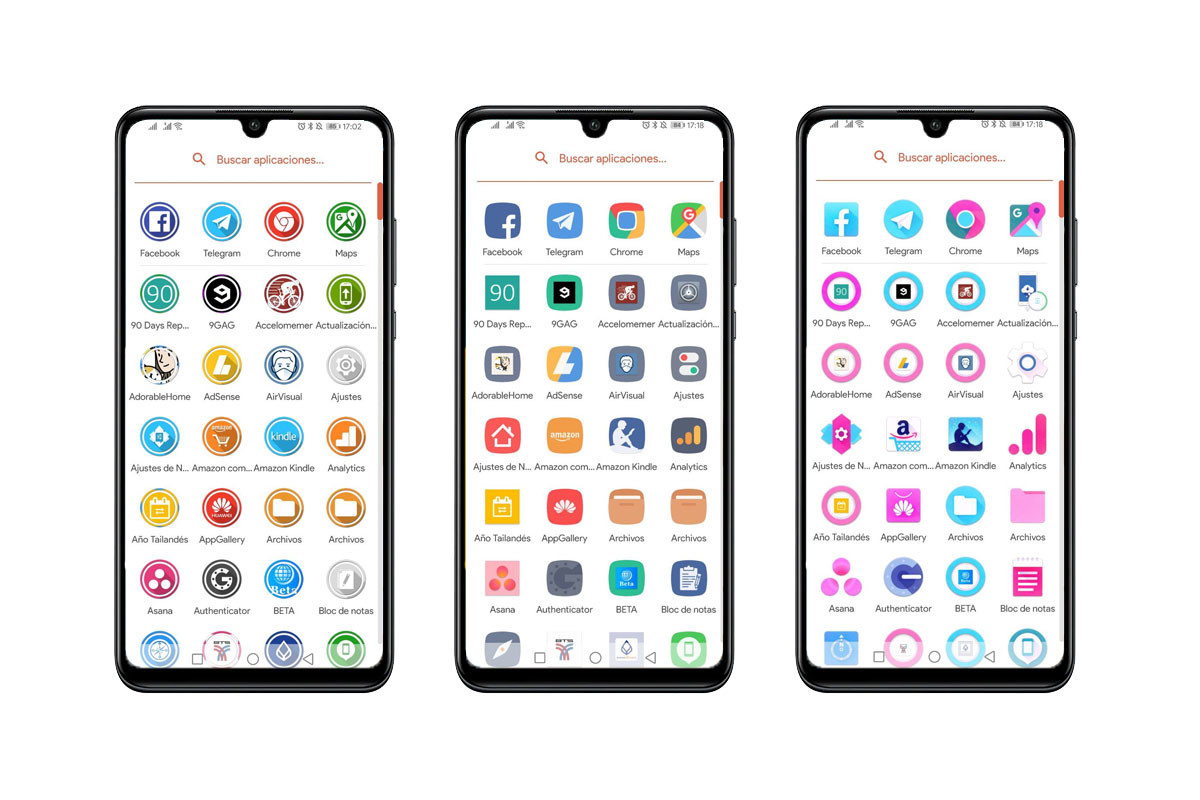
Al margen de las tiendas de temas, algunos móviles permiten retocar iconos directamente desde la pantalla de inicioबिना किसी अतिरिक्त ऐप का उपयोग किए। यह आमतौर पर बिना ज्यादा झंझट के आकार, आकृति और सौंदर्य संबंधी विवरणों को समायोजित करने का एक त्वरित तरीका है।
OPPO, Realme या OnePlus में, असली बात तो इसमें छिपी है। mantener pulsada la pantalla de inicio en un espacio vacíoनीचे एक छोटा पैनल दिखाई देगा जिसमें होम स्क्रीन सेटिंग्स, आइकन और अन्य कस्टमाइज़ेशन पैरामीटर के विकल्प होंगे। "आइकन" या "अधिक सेटिंग्स" के अंतर्गत आपको "आइकन बदलें" या "आइकन कस्टमाइज़ करें" जैसे उप-मेनू मिलेंगे।
इस प्रकार के मेनू में आमतौर पर एक sección de personalización avanzada यहां आप आइकन का आकार, आकृति (वृत्त, वर्ग, आंसू के आकार का आदि), पृष्ठभूमि का रंग और ऐप के नाम के फ़ॉन्ट का आकार बदल सकते हैं। आप आइकन पैक को नहीं बदल रहे हैं, बल्कि इसकी समग्र दिखावट को बदल रहे हैं, जिससे देखने में काफी सुधार हो सकता है।
इस प्रत्यक्ष समायोजन का सामान्य प्रवाह आमतौर पर इस प्रकार होता है।:
- डेस्कटॉप पर दबाकर रखें।
- "आइकन" या "अधिक सेटिंग्स" पर टैप करें।
- कस्टम आइकन विकल्प को सक्रिय करें और आकार, बॉर्डर, कोने, रंग और टाइपोग्राफी नियंत्रणों के साथ तब तक प्रयोग करें जब तक कि यह आपकी इच्छित छवि के अनुरूप न हो जाए।
इस विधि का मुख्य लाभ यह है कि इसके लिए किसी अतिरिक्त डाउनलोड या पूरी लेयर को छूने की आवश्यकता नहीं है।इसका नकारात्मक पहलू यह है कि थीम या संपूर्ण आइकन पैक की तुलना में आपके विकल्प कुछ हद तक सीमित होते हैं, और परिणाम निर्माताओं के बीच काफी भिन्न हो सकते हैं।
आइकन बदलने के लिए थीम्स ऐप का उपयोग करें।
जब आपके पास थीम्स ऐप पहले से इंस्टॉल होता है, तो यह लगभग हो जाता है। आपका “आधिकारिक” आइकन स्टोर. Desde ahí se concentra todo el contenido gráfico validado por el fabricante, normalmente con un cierto control de calidad y seguridad que no tienes si te vas a webs de terceros.
अधिकांश मोबाइल फोन पर, आप ऐप आइकन या सेटिंग से थीम्स खोल सकते हैं।कभी-कभी आप डेस्कटॉप पर देर तक दबाकर रखने और थीम्स पर टैप करके भी इसे एक्सेस कर सकते हैं। अंदर जाने पर, आपको एक होमपेज दिखाई देगा जिसमें चुनिंदा थीम्स, श्रेणियां, सुझाव और एक सर्च बार होगा।
कुंजी इसमें है थीम्स के अंदर "आइकॉन" नामक विशिष्ट अनुभाग खोजें।. Ahí puedes filtrar por estilo: minimalista, retro, colorido, estilo Pixel, estilo iOS, oscuro, etc. Muchos packs se descargan de forma independiente al tema completo, y algunos fabricantes permiten mezclar iconos de un pack con el fondo de otro.
सामान्य तौर पर, इस प्रक्रिया को कुछ चरणों में संक्षेप में बताया जा सकता है।:
- थीम्स ऐप का पता लगाएं।
- आइकन श्रेणी में प्रवेश करें।
- Descargar un pack, aplicarlo.
- Confirmar los cambios.
इसके बाद से, नए आइकन लगभग पूरे सिस्टम में दिखाई देंगे।
आधिकारिक स्टोर का एक अतिरिक्त लाभ यह है कि इसमें आमतौर पर समय-समय पर अपडेट नए पैक और उन आइकनों के लिए सुधार के साथ जो गायब थे या कुछ ऐप्स के साथ ठीक से मेल नहीं खाते थे। यदि आपको कुछ आइकन अभी भी अपने मूल रूप में दिखाई देते हैं, तो इसका कारण यह हो सकता है कि पैक में आपके सभी इंस्टॉल किए गए ऐप्स के लिए कस्टम संस्करण शामिल न हों।
किसी भी एंड्रॉइड डिवाइस पर आइकन बदलने के लिए लॉन्चर
Si tu móvil no tiene opciones de temas o se te quedan cortas, la alternativa más potente son los lanzadores de terceros. Un launcher no es más que una app que reemplaza la pantalla de inicio y el cajón de aplicaciones, permitiéndote rediseñar la experiencia a tu gusto.
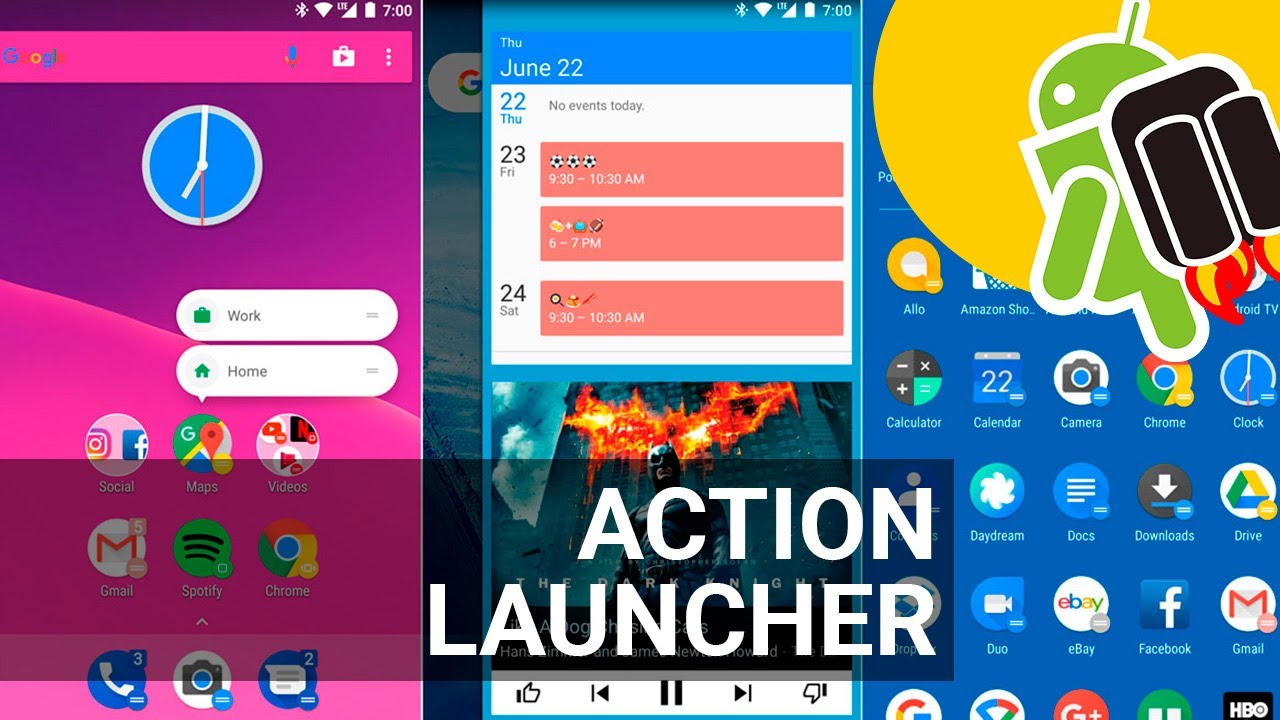
Launchers como एक्शन लॉन्चरमाइक्रोसॉफ्ट लॉन्चर या पोको लॉन्चर ये कुछ सबसे लोकप्रिय ऐप हैं। इन्हें Google Play के किसी भी अन्य ऐप की तरह ही इंस्टॉल किया जा सकता है; इसके लिए रूट या किसी असामान्य बदलाव की आवश्यकता नहीं होती है, और आप जब चाहें मूल लॉन्चर पर वापस जा सकते हैं।
La gracia de estos lanzadores es que वे स्टैंडअलोन आइकन पैक का समर्थन करते हैं।निर्माता के थीम स्टोर पर निर्भर रहने के बजाय, आप Google Play पर जा सकते हैं, "आइकन पैक" खोज सकते हैं, अपनी पसंद की शैली डाउनलोड कर सकते हैं और लॉन्चर सेटिंग्स से इसे लागू कर सकते हैं।
El विशिष्ट प्रक्रिया para usar un launcher con icon packs es este:
- लॉन्चर को गूगल प्ले से डाउनलोड करें।
- आप इसे अपनी डिफ़ॉल्ट होम स्क्रीन के रूप में सेट कर सकते हैं।
- आप इसकी अपीयरेंस सेटिंग्स में जाएं और अपनी पसंद का आइकन पैक चुनें।
Hay que tener en cuenta una limitación importante de los launchers: los iconos personalizados solo se verán dentro de ese lanzador. En otros apartados del sistema (vista de recientes, ajustes del teléfono, notificaciones, etc.) seguirás viendo los iconos originales que Android tenga registrados.
Ventajas e inconvenientes de usar un launcher
लॉन्चर का उपयोग करने से un punto muy positivo: libertad casi total. Puedes cambiar iconos, cuadrícula del escritorio, tamaño del texto, animaciones, gestos de navegación, cajón de apps y un largo etcétera. Es la opción más flexible si quieres exprimir la personalización de Android.
एक और फायदा यह है कि आइकन की शैली बदलना कुछ ही सेकंडों का काम हो जाता है।बस एक या अधिक अलग-अलग पैकेज इंस्टॉल करें और लॉन्चर सेटिंग्स में जाकर उन्हें बदलें। अगर आपको कोई पैकेज पसंद नहीं आता या वह ठीक नहीं दिखता, तो बस दूसरा पैकेज चुनें और आपका काम हो गया, पूरे सिस्टम को छुए बिना।
Entre los inconvenientes está el hecho de que यह लॉन्चर मोबाइल अनुभव को काफी हद तक बदल देता है।: el cajón de aplicaciones puede verse diferente, la forma de organizar escritorios cambia y algunas funciones propias de la capa del fabricante pueden desaparecer o integrarse de otra manera.
También hay que vigilar el rendimiento y el consumo de recursosशक्तिशाली फोन पर यह आमतौर पर ज्यादा ध्यान देने योग्य नहीं होता है, लेकिन एंट्री-लेवल या पुराने मॉडल पर, कई भारी आइकन पैक वाला बहुत अव्यवस्थित लॉन्चर सिस्टम को थोड़ा धीमा कर सकता है या बैटरी को थोड़ा ज्यादा खर्च कर सकता है।
Seguridad al descargar iconos y launchers
Aunque parezca que un paquete de iconos es algo inocente, यह अभी भी सिर्फ एक एंड्रॉइड ऐप है।और इसी वजह से, अगर इसे अविश्वसनीय वेबसाइटों से डाउनलोड किया जाए तो इसमें दुर्भावनापूर्ण कोड हो सकता है। इसलिए, सावधानी बरतना और इंटरनेट पर दिखने वाली हर चीज़ को डाउनलोड न करना ही समझदारी है।
आदर्श रूप से, आपको Google Play या अपने निर्माता के आधिकारिक स्टोर का ही उपयोग करना चाहिए।जहां कम से कम बुनियादी सुरक्षा फिल्टर और प्ले प्रोटेक्ट जैसी प्रणालियां मौजूद हैं जो ऐप्स को ज्ञात मैलवेयर के लिए स्कैन करती हैं। फिर भी, no está de más aprender a detectar si tu móvil Android está infectado y leer opiniones sobre el desarrollador.
Si tiras de बाहरी APK फ़ाइलें (फ़ोरम, वेबसाइटें, अस्पष्ट लिंक)खतरा बढ़ जाता है। कुछ पैकेज घुसपैठ करने वाले विज्ञापन डाल सकते हैं, अनावश्यक अनुमतियाँ मांग सकते हैं या डेटा चुराने वाला कोड शामिल कर सकते हैं। कुछ भी खुद इंस्टॉल करने से पहले, सुनिश्चित करें कि प्ले प्रोटेक्ट चालू है, और यदि आप सुरक्षा को लेकर चिंतित हैं, तो इसके साथ एक अच्छा एंटीवायरस प्रोग्राम भी इस्तेमाल करें।
En el caso de los launchers, यह सलाह दी जाती है revisar con lupa los permisos que solicitanहोम स्क्रीन को बदलने के लिए लॉन्चर को कुछ निश्चित कार्यों तक पहुंच की आवश्यकता होती है, लेकिन अगर एसएमएस या कॉल जैसी अतिरिक्त अनुमतियां कोई मूल्य प्रदान नहीं करती हैं तो उसे ऐसी अनुमतियां मांगने की आवश्यकता नहीं है।
यदि आपके मोबाइल फोन की डेवलपर या सुरक्षा सेटिंग्स में कोई विकल्प है तो... "पैकेज सत्यापन" या इसी तरह का विकल्पइसे चालू करने से सिस्टम संभावित रूप से खतरनाक इंस्टॉलेशन को ब्लॉक करने में मदद करता है। और अगर आपको कोई संदिग्ध गतिविधि (बैटरी जल्दी खत्म होना, फुल-स्क्रीन विज्ञापन आदि) दिखाई दे, तो बिना किसी झिझक के पैक या लॉन्चर को अनइंस्टॉल कर दें।
Cómo cambian los desarrolladores el icono de sus apps (iconos adaptativos)
एक डेवलपर के दृष्टिकोण से, एंड्रॉइड ऐप आइकन को "पिकर आइकन" के रूप में परिभाषित किया जाता है।क्योंकि होम बटन दबाने पर और एप्लिकेशन की सूची देखने पर लॉन्चर यही आइकन दिखाता है। यह आइकन होम स्क्रीन, सभी ऐप्स स्क्रीन और सेटिंग्स मेनू में दिखाई देता है।
एंड्रॉइड ने एपीआई लेवल 26 (एंड्रॉइड 8.0) से "अनुकूली आइकन" की अवधारणा पेश की।, precisamente para que los iconos se adapten a distintas formas según el fabricante (círculos, cuadrados redondeados, píldoras, etc.) sin perder coherencia visual. El sistema aplica una máscara común sobre los iconos para que todos se vean con la misma forma en un dispositivo.
एक एडैप्टिव आइकन में दो परतें होती हैं: एक बैकग्राउंड परत और एक फोरग्राउंड परत।प्रत्येक परत को आमतौर पर 108 x 108 dp पर एक वेक्टर संसाधन (XML) के रूप में परिभाषित किया जाता है, और सिस्टम अनुकूलन परत द्वारा तय किए गए मास्क को लागू करके दोनों को संयोजित करने का ध्यान रखता है।
एंड्रॉइड प्रोजेक्ट में, इन लेयर्स के वेक्टर वर्जन आमतौर पर res/drawable फोल्डर में सेव किए जाते हैं। (उदाहरण के लिए, ic_launcher_background.xml और ic_launcher_foreground.xml), जबकि अनुकूली आइकन परिभाषाएँ res/mipmap-anydpi-v26/ic_launcher.xml और ic_launcher_round.xml में संग्रहीत होती हैं, जो यह दर्शाती हैं कि किस ड्रॉएबल का उपयोग पृष्ठभूमि और अग्रभूमि के रूप में किया जाना है।
Además de los iconos adaptativos, el desarrollador debe generar versiones heredadas del icono प्रत्येक स्क्रीन घनत्व के लिए बिटमैप प्रारूप (PNG या WEBP) में फ़ाइलें उपलब्ध हैं: mdpi, hdpi, xhdpi, xxhdpi और xxxhdpi। ये फ़ाइलें अलग-अलग mipmap फ़ोल्डरों में संग्रहीत होती हैं और Android के 8.0 से पहले के संस्करणों वाले उपकरणों पर उपयोग की जाती हैं।
Crear y modificar iconos desde Android Studio con Image Asset Studio
Android Studio incluye una herramienta llamada Image Asset Studio que facilita enormemente la creación de iconosयह यूटिलिटी एडैप्टिव और लेगेसी दोनों तरह के सिस्टम के लिए उपयुक्त है। सभी साइज़ को मैन्युअल रूप से तैयार करने के बजाय, यह स्वचालित रूप से आवश्यक वेरिएंट तैयार करती है।
इसका उपयोग करने के लिए, किसी भी खुले प्रोजेक्ट में res डायरेक्टरी के अंदर New > Image Asset पर जाएं।वहां आप आइकन का प्रकार (लॉन्चर आइकन - एडैप्टिव और लेगेसी), नाम (डिफ़ॉल्ट ic_launcher) चुन सकते हैं और फोरग्राउंड लेयर और बैकग्राउंड लेयर टैब में, उन वेक्टर संसाधनों या छवियों का चयन कर सकते हैं जिनका आप उपयोग करना चाहते हैं।
En la capa de primer plano se suele colocar el símbolo principal de la app (un logo, una letra, un pictograma), mientras que en la de fondo va un color plano, un degradado o un patrón sencillo. La herramienta muestra una vista previa con distintas máscaras (círculo, cuadrado redondeado, etc.) para ver cómo quedará en distintos dispositivos.
इमेज एसेट स्टूडियो आपको "रीसाइज़" स्लाइडर की मदद से प्रत्येक लेयर का आकार समायोजित करने की सुविधा देता है।. Es recomendable dejar el contenido clave dentro de la llamada «zona segura», un círculo central de unos 66 dp donde el icono no será recortado por la máscara del fabricante. El resto se puede cortar si la forma lo requiere.
विजार्ड के अंत में, एंड्रॉइड स्टूडियो स्वचालित रूप से वेक्टर और बिटमैप संसाधन उत्पन्न करता है। उन्हें सही मिपमैप और ड्रॉएबल फ़ोल्डरों में रखकर, ताकि नया आइकन आधुनिक और पुराने दोनों उपकरणों पर पूरे ऐप में लागू हो सके।
Una vez cambiado el icono, basta con compilar y ejecutar la app en un emulador o dispositivo físico, comprobar que se muestra el nuevo diseño en la pantalla de inicio y en la lista de aplicaciones, y ajustar detalles si fuera necesario (colores, bordes, tamaño, etc.).
एंड्रॉइड पर आइकन बदलने के लिए कई तरह के विकल्प मौजूद हैं।आपके फ़ोन के इंटरफ़ेस में निर्मित थीम सिस्टम और Google Play से किसी भी आइकन पैक को इंस्टॉल करने की सुविधा देने वाले लॉन्चर से लेकर, Android Studio में एडैप्टिव आइकन का उपयोग करके अपने ऐप के आइकन को रीडिज़ाइन करने जैसे तकनीकी कार्यों तक, कई विकल्प मौजूद हैं। प्रत्येक विधि की खूबियों, सीमाओं और जोखिमों को समझकर, आप स्थिरता, सुरक्षा या प्रदर्शन से समझौता किए बिना अपनी होम स्क्रीन को मनचाहा रूप दे सकते हैं।

विभिन्न डिजिटल मीडिया में दस वर्षों से अधिक अनुभव के साथ प्रौद्योगिकी और इंटरनेट मुद्दों में विशेषज्ञ संपादक। मैंने ई-कॉमर्स, संचार, ऑनलाइन मार्केटिंग और विज्ञापन कंपनियों के लिए एक संपादक और सामग्री निर्माता के रूप में काम किया है। मैंने अर्थशास्त्र, वित्त और अन्य क्षेत्रों की वेबसाइटों पर भी लिखा है। मेरा काम भी मेरा जुनून है. अब, मेरे लेखों के माध्यम से Tecnobits, मैं उन सभी समाचारों और नए अवसरों का पता लगाने का प्रयास करता हूं जो प्रौद्योगिकी की दुनिया हमारे जीवन को बेहतर बनाने के लिए हमें हर दिन प्रदान करती है।