- CRITICAL_PROCESS_DIED (0xEF) एक आवश्यक प्रक्रिया की विफलता को इंगित करता है; यह ड्राइवरों, सिस्टम फ़ाइलों और हार्डवेयर की जाँच करता है।
- वास्तविक कारण का पता लगाने के लिए DISM, SFC, और CHKDSK के साथ-साथ सुरक्षित मोड और क्लीन बूट से शुरुआत करें।
- परस्पर विरोधी अद्यतन और दोषपूर्ण SSD/RAM सामान्य ट्रिगर हैं; निदान और SMART के साथ सत्यापित करें।
- यदि अन्य सभी उपाय विफल हो जाएं, तो रीसेट करें या USB ड्राइव से पुनः इंस्टॉल करें; वारंटी के अंतर्गत, निर्माता की तकनीकी सहायता से संपर्क करें।

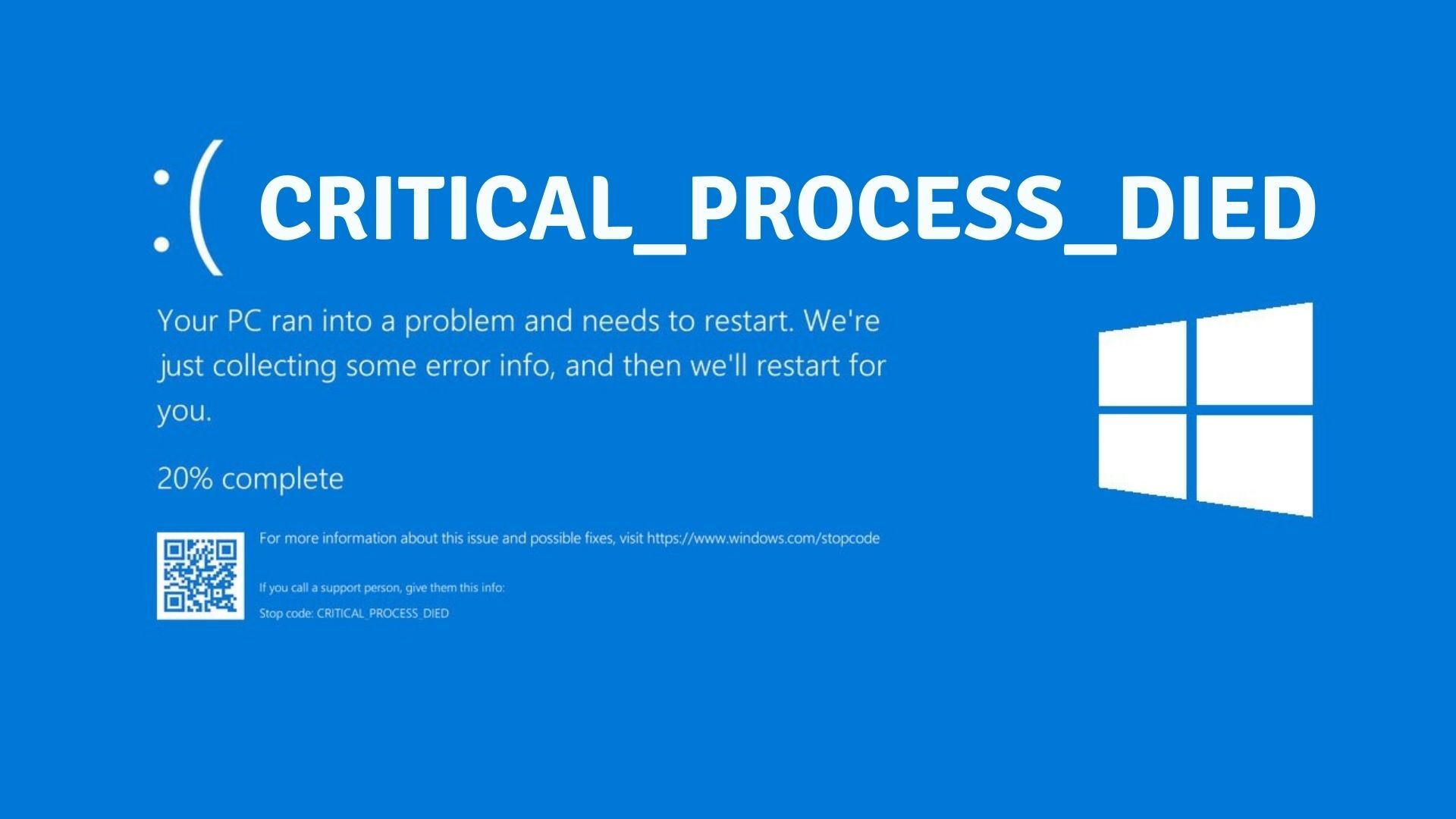
जब भयानक नीली स्क्रीन दिखाई देती है विंडोज़ में CRITICAL_PROCESS_DIED संदेशसिस्टम की अखंडता की रक्षा के लिए कंप्यूटर तुरंत बंद हो जाता है। यह स्टॉप त्रुटि दर्शाती है कि एक आवश्यक ऑपरेटिंग सिस्टम प्रक्रिया अप्रत्याशित रूप से समाप्त हो गई हैचाहे वह फ़ाइल भ्रष्टाचार, दोषपूर्ण ड्राइवर, हार्डवेयर समस्याओं, या महत्वपूर्ण घटकों में अनधिकृत परिवर्तनों के कारण हो।
हालाँकि विंडोज 10 और 11 पिछले संस्करणों की तुलना में अधिक मजबूत हैं, बीएसओडी ये घटनाएं बार-बार होती रहती हैं और बहुत निराशाजनक हो सकती हैं। अच्छी खबर यह है कि वास्तविक उत्पत्ति का निदान करने के लिए स्पष्ट प्रक्रियाएं मौजूद हैं। और रीसेट या पुनः इंस्टॉल करने जैसे कठोर उपायों का सहारा लेने से पहले प्रभावी समाधान लागू करें।
CRITICAL_PROCESS_DIED (कोड 0xEF) का क्या अर्थ है?
CRITICAL_PROCESS_DIED बग जांच 0x000000EF से मेल खाता है। विंडोज़ बंद हो जाता है क्योंकि यह पता लगाता है कि कोई आवश्यक सिस्टम प्रक्रिया समाप्त हो गई है या दूषित हो गई है।, जिससे ऑपरेटिंग सिस्टम की अखंडता खतरे में पड़ सकती है। महत्वपूर्ण मानक प्रक्रियाओं में csrss.exe, wininit.exe, winlogon.exe, smss.exe, services.exe, conhost.exe, और logonui.exe शामिल हैं।
आपको इसकी संवेदनशीलता का अंदाजा देने के लिए, विंडोज 10 में बलपूर्वक हत्या svchost.exe BSOD का कारण बन सकता है, क्योंकि यह सामान्य प्रक्रिया Windows सेवाओं को DLL से जोड़ती हैविंडोज 11 में, सिस्टम अधिक लचीला है और आमतौर पर "एक्सेस अस्वीकृत" के साथ इस कार्रवाई को अस्वीकार कर देता है।
बग जांच 0xEF के तकनीकी पैरामीटर
यदि आपने मेमोरी डंप या इवेंट व्यूअर खोला है, तो आपको CRITICAL_PROCESS_DIED बग चेक से संबद्ध पैरामीटर दिखाई देंगे। दूसरा पैरामीटर यह जानने के लिए महत्वपूर्ण है कि क्या कोई प्रक्रिया या थ्रेड समाप्त हो गया है।, और बाद के विश्लेषण का मार्गदर्शन करें।
| पैरामीटर | विवरण |
|---|---|
| 1 | प्रक्रिया ऑब्जेक्ट के लिए पॉइंटर गिरफ्तारी में शामिल हैं। |
| 2 | 0 = प्रक्रिया समाप्त; 1 = थ्रेड समाप्त (उस इकाई के प्रकार को इंगित करता है जिसने त्रुटि को ट्रिगर किया). |
| 3 | सिस्टम द्वारा आरक्षित (सार्वजनिक उपयोग नहीं)। |
| 4 | सिस्टम द्वारा आरक्षित (सार्वजनिक उपयोग नहीं)। |
गहन विश्लेषण के लिए, डेवलपर्स WinDbg पर भरोसा कर सकते हैं !analyze -v, !process y !thread, चल रहे कोड और उपयोगकर्ता या कर्नेल डंप को सहसंबंधित करना समस्या के मूल कारण का पता लगाने के लिए। साथ ही, इवेंट लॉग की समीक्षा करना भी मददगार होता है। विंडोज़ स्टार्टअप का विश्लेषण करें जब स्टार्टअप के दौरान विफलता होती है।
इस स्क्रीन को ट्रिगर करने वाले सामान्य कारण
यह स्टॉप कोड डिजाइन के अनुसार सामान्य है, लेकिन आंकड़े और वास्तविक जीवन के मामले संदिग्धों को कम करने में मदद करते हैं। सबसे आम कारणों में समस्याग्रस्त अपडेट, दूषित सिस्टम फ़ाइलें और असंगत ड्राइवर शामिल हैं।भौतिक हार्डवेयर विफलताओं के अलावा.
- परस्पर विरोधी अद्यतन- विंडोज अपडेट द्वारा वितरित सीयू, सुरक्षा पैच या ड्राइवर कुछ कंप्यूटरों पर अवांछनीय व्यवहार उत्पन्न कर सकते हैं।
- सिस्टम फ़ाइल भ्रष्टाचारमहत्वपूर्ण बाइनरी में परिवर्तन या भ्रष्टाचार आवश्यक प्रक्रियाओं को बंद करने के लिए मजबूर कर सकता है।
- ड्राइवरों की हालत खराब: आपके विंडोज संस्करण के लिए पुराने, दूषित या असंगत ड्राइवर एक क्लासिक ट्रिगर हैं।
- दोषपूर्ण हार्डवेयरदोषपूर्ण RAM, पुनः आवंटित सेक्टरों के साथ SSD/HDD, या अस्थिर विद्युत आपूर्ति के कारण महत्वपूर्ण प्रक्रियाएं क्रैश हो सकती हैं।
- नव स्थापित सॉफ्टवेयरसुरक्षा अनुप्रयोग, नेटवर्क उपयोगिताएँ, P2P क्लाइंट या निम्न-स्तरीय हुकिंग प्रोग्राम सिस्टम को क्रैश कर सकते हैं।
- आक्रामक ऊर्जा विकल्प: निलंबन, डिस्क शटडाउन, या खराब तरीके से प्रबंधित कम-पावर स्थितियाँ पुनः आरंभ करने पर क्रैश का कारण बनती हैं। यह भी देखें कि यह कैसे काम करता है। तेज़ स्टार्टअप आपके विंडोज संस्करण पर.
- ओवरक्लॉकिंग या अस्थिर BIOS: विनिर्देशन से बाहर की सेटिंग्स और बगयुक्त फर्मवेयर प्रणालीगत अस्थिरता उत्पन्न करते हैं।
कई मामलों में, सिस्टम रीबूट के बाद बूट हो जाता है और “ठीक प्रतीत होता है” काम करता है, लेकिन यदि आप मूल कारण का समाधान नहीं करते हैं तो त्रुटि घंटों या दिनों के बाद वापस आ जाती है।यह सलाह दी जाती है कि यथाशीघ्र कार्रवाई की जाए।

कहां से शुरू करें: त्वरित जांच
आरंभ करने से पहले, कुछ सरल क्रियाएं आजमाना उचित होगा, जो उन मामलों के एक महत्वपूर्ण भाग को हल कर देंगी, जहां हमें CRITICAL_PROCESS_DIED त्रुटि से निपटना पड़ता है। इन्हें एक-एक करके आज़माएँ और बीच-बीच में उपकरणों का परीक्षण करके पता लगाएं कि आपके लिए कौन सा उपकरण कारगर है।
- परिदृश्य को पुनः आरंभ करें और पुनः चलाएंकभी-कभी त्रुटि एक बार ही होती है। उन्हीं ऐप्स को दोबारा इस्तेमाल करके देखें; अगर यह बार-बार हो, तो अगले चरण पर जाएँ।
- गैर-आवश्यक USB बाह्य उपकरणों को डिस्कनेक्ट करेंप्रिंटर, वेबकैम, हब या एडाप्टर के कारण टकराव हो सकता है; कीबोर्ड और माउस को अकेला छोड़ दें।
- वाई-फ़ाई और ब्लूटूथ को अस्थायी रूप से बंद करें: अधिसूचना क्षेत्र से, वायरलेस ड्राइवरों के साथ टकराव को दूर करने के लिए।
- अंतिम इंस्टॉल किए गए प्रोग्राम को अनइंस्टॉल करें- यदि कोई ऐप जोड़ने के बाद BSOD शुरू हो गया है, तो उसे हटा दें और देखें कि क्या समस्या गायब हो जाती है।
- ऊर्जा संयोजनों का परीक्षण करें: परीक्षण के दौरान योजना बदलें, निलंबन/हाइबरनेट से बचें, और चयनात्मक डिस्क शटडाउन को अक्षम करें।
जब BSOD आपको लॉग इन करने से भी रोकता है, सुरक्षित मोड में प्रवेश करने के लिए Windows पुनर्प्राप्ति वातावरण (winRE) का उपयोग करें यह सबसे तेज़ तरीका है.
सुरक्षित मोड और WinRE में कैसे प्रवेश करें
यदि आप रीबूट लूप में हैं, तो बलपूर्वक पहुंच बनाएं WinRE: बंद करने के लिए पावर बटन को 10 सेकंड तक दबाएं; इसे चालू करें और जब आपको विंडोज लोगो दिखाई दे तो इसे पुनः 10 सेकंड तक दबाकर रखें ताकि इसे जबरन बंद किया जा सके।इस चक्र को तीन बार दोहराएं और विंडोज़ पुनर्प्राप्ति वातावरण को लोड कर देगा।
winRE में, समस्या निवारण > उन्नत विकल्प > स्टार्टअप सेटिंग्स > पुनः आरंभ पर जाएँ। “नेटवर्किंग के साथ सुरक्षित मोड सक्षम करें” के लिए 5 दबाएँ यदि आपको डाउनलोड के लिए इंटरनेट की आवश्यकता है।
विंडोज़ की मरम्मत के लिए अंतर्निहित उपकरण
एक बार जब आप बूट कर सकें (सामान्य या सुरक्षित मोड में), तो इस क्रम में मूल उपयोगिताओं का उपयोग करें। CRITICAL_PROCESS_DIED त्रुटि के कई विशिष्ट कारणों को ठीक किया गया।
“हार्डवेयर और डिवाइस” सॉल्वर
यह विज़ार्ड अब सेटिंग्स में दिखाई नहीं देता है, लेकिन आप इसे रन या CMD से लॉन्च कर सकते हैं: msdt.exe -id DeviceDiagnostic. सिफारिशों को लागू करें यदि यह विसंगतियों का पता लगाता है।
सिस्टम छवि की मरम्मत के लिए DISM
कमांड प्रॉम्प्ट को व्यवस्थापक के रूप में खोलें और इस क्रम में चलाएँ: DISM /Online /Cleanup-Image /CheckHealth, DISM /Online /Cleanup-Image /ScanHealth y DISM /Online /Cleanup-Image /RestoreHealth. उत्तरार्द्ध हो सकता है कुछ समय के लिए 20% पर “अटक” रहनायह सामान्य है.
सिस्टम फ़ाइलों को ठीक करने के लिए SFC
उसी उठाए गए सीएमडी में, लॉन्च sfc /scannow. दूषित महत्वपूर्ण फ़ाइलों की मरम्मत करेगा और पूरा होने पर एक रिपोर्ट प्रदर्शित करेगा। अगर फिर भी समस्याएँ मिलती हैं, तो तब तक दोहराएँ जब तक कोई बदलाव रिपोर्ट न हो जाए।
फ़ाइल सिस्टम को साफ़ करने के लिए CHKDSK
विशेषाधिकारों के साथ CMD से, निष्पादित करें chkdsk C: /f /r /x (यदि आपका सिस्टम किसी भिन्न ड्राइव पर है तो अक्षर को समायोजित करें)। /r खराब सेक्टरों की खोज करता है और बूट के समय स्कैन को शेड्यूल करने के लिए रीबूट की आवश्यकता हो सकती है।
यदि आप किसी द्वितीयक ड्राइव पर CHKDSK करते हैं (उदाहरण के लिए, chkdsk D: /r) व्यवस्थित रूप से BSOD का कारण बनता है, यह एक लाल संकेत है: वह इकाई भौतिक या नियंत्रक स्तर पर विफल हो सकती हैतुरंत बैकअप बनाएँ, CrystalDiskInfo से SMART स्थिति की जाँच करें, और निर्माता के उपकरण से पता करें कि आपके NVMe SSD का तापमान बढ़ने पर क्या करना है। अगर यह समस्या बनी रहती है, तो SSD/HDD बदलने पर विचार करें।
ड्राइवर, अपडेट और क्लीन बूट
CRITICAL_PROCESS_DIED त्रुटि और कई अन्य मामलों में ड्राइवर एक आवर्ती फोकस हैं। जेनेरिक दवाओं से बचें और निर्माता द्वारा निर्मित दवाओं को प्राथमिकता दें आपके कंप्यूटर या कंपोनेंट का। उदाहरण के लिए, अगर आप AMD ग्राफ़िक्स के साथ काम कर रहे हैं, तो इंस्टॉलर में समस्याएँ आ सकती हैं एएमडी एड्रेनालिन गंभीर विफलताएं हो सकती हैं।
- डिवाइस मैनेजर (Win + X): विस्मयादिबोधक चिह्न से डिवाइस की पहचान करें। राइट-क्लिक करें > ड्राइवर अपडेट करें। अगर समस्या अपडेट करने के बाद शुरू हुई है, तो ड्राइवर टैब पर "रोल बैक ड्राइवर" आज़माएँ।
- तृतीय-पक्ष अपडेटर्सयदि आप स्वचालित करना चाहते हैं, तो IObit ड्राइवर बूस्टर जैसी उपयोगिताएं आपकी मदद कर सकती हैं, लेकिन हमेशा पहले ड्राइवर स्रोत को सत्यापित करें और एक पुनर्स्थापना बिंदु बनाएं।
- Windows अपडेट अनइंस्टॉल करें: सेटिंग्स > विंडोज अपडेट > इतिहास > अपडेट अनइंस्टॉल में, यदि त्रुटि तुरंत बाद हुई तो नवीनतम अपडेट हटा दें। चरम मामलों में, आप winRE से अपडेट वापस ले सकते हैं बूट न करने योग्य छवि पर DISM के साथ.
- साफ शुरुआत: खुलता है
msconfig> सेवाएँ टैब > "सभी Microsoft सेवाएँ छिपाएँ" चुनें और "सभी अक्षम करें" पर क्लिक करें। स्टार्टअप टैब पर, कार्य प्रबंधक खोलें और स्टार्टअप आइटम अक्षम करें। रीबूट करें और देखें; जब तक आप अपराधी को नहीं ढूंढ लेते तब तक ब्लॉक में पुनः सक्षम करें।
यदि आप हाल ही का लैपटॉप या मदरबोर्ड उपयोग कर रहे हैं, तो निर्माता का समर्थन जांचें: पुराना या खराब BIOS/UEFI इसका कारण हो सकता है।यदि समस्या BIOS को अद्यतन करने के बाद हुई है, तो स्थिर संस्करण पर वापस जाने पर विचार करें।
हार्डवेयर डायग्नोस्टिक्स: RAM, डिस्क, GPU, और पावर सप्लाई
जब सॉफ्टवेयर परीक्षण से स्थिति स्पष्ट नहीं होती, तो हार्डवेयर की जांच करने का समय आ जाता है। अस्थिर घटक महत्वपूर्ण प्रक्रियाओं को समाप्त कर सकता है और 0xEF को ट्रिगर कर सकता है।
- टक्कर मारना: USB से MemTest86 को कई बार चलाएं; कोई भी त्रुटि दोषपूर्ण मॉड्यूल/चैनल या अत्यधिक आक्रामक RAM सेटिंग्स की ओर संकेत करती है (स्थिर होने पर ही XMP/EXPO को सक्षम करें)।
- भंडारण: स्मार्ट, निर्माता उपकरण (क्रूशियल, सैमसंग मैजिशियन, डब्ल्यूडी डैशबोर्ड, आदि) और सतह परीक्षणों के लिए क्रिस्टलडिस्कइन्फो। यदि
chkdsk /rसिस्टम को “फेंकता” है, SSD/HDD विफलता की परिकल्पना को पुष्ट करता है. - ग्राफ़- स्थिरता और तापमान की जाँच के लिए एक बेंचमार्क या मध्यम तनाव परीक्षण चलाएँ। गलत तरीके से इंस्टॉल किए गए GPU ड्राइवर भी BSOD का कारण बन सकते हैं (यदि आवश्यक हो तो साफ़ तरीके से पुनः इंस्टॉल करें)। यदि तापमान समस्या है, तो इसे कम करने का एक तरीका यह है कि GPU पंखे को बलपूर्वक चलाएँ अतिरिक्त सॉफ्टवेयर पर निर्भर हुए बिना।
- बिजली की आपूर्ति: वोल्टेज और तापमान की निगरानी के लिए AIDA64 या HWMonitor का उपयोग करें। खराब या स्पाइकिंग पीएसयू सिस्टम को अस्थिर कर सकता है, विशेष रूप से लोड के तहत या फिर से शुरू करते समय।
इसके अलावा, अपने विंडोज संस्करण (चिपसेट, वाई-फाई, आदि) के साथ सभी हार्डवेयर की संगतता की पुष्टि करें। एक साधारण असमर्थित घटक अकिलीज़ हील हो सकता है.
जब कुछ भी काम न आए तो अन्य उपयोगी तरीके
CRITICAL_PROCESS_DIED त्रुटि की स्थिति में, पुनः इंस्टॉल करने से पहले खेलने के लिए और अधिक कार्ड हैं। विकल्प जो यह पता लगाने में मदद करते हैं कि समस्या सॉफ्टवेयर की है या हार्डवेयर की और कभी-कभी वे इसे हल कर लेते हैं।
- स्टार्टअप मरम्मत: winRE > समस्या निवारण > उन्नत विकल्प > स्टार्टअप मरम्मत में, विंडोज़ उन त्रुटियों को ठीक करने का प्रयास करेगा जो बूटिंग को रोकती हैं।
- सिस्टम रेस्टोरयदि आपके पास पुनर्स्थापना बिंदु हैं, तो पहले BSOD से पहले की तारीख पर वापस जाएं (नियंत्रण कक्ष > सिस्टम > सिस्टम सुरक्षा > पुनर्स्थापना)।
- पूर्ण एंटीमैलवेयर स्कैन: विंडोज डिफेंडर और मालवेयरबाइट्स या स्पाईबोट जैसे उपकरणों के साथ, अधिमानतः सुरक्षित मोड से। रूटकिट या दुर्भावनापूर्ण ड्राइवर 0xEF को ट्रिगर कर सकता है.
- लाइव सिस्टम: USB से Ubuntu/Tails को लाइव मोड में बूट करें। अगर यह RAM से स्थिर रूप से चलता है, तो यह विंडोज़ सॉफ़्टवेयर का संकेत है; यदि यह भी क्रैश हो जाता है, तो संभवतः यह हार्डवेयर की समस्या है.
- बाद के संस्करण में अपग्रेड करेंयदि आप Windows 10 का उपयोग कर रहे हैं और आपका कंप्यूटर आवश्यकताओं को पूरा करता है, तो Windows 11 में अपग्रेड करने पर विचार करें। कभी-कभी, नया कर्नेल और ड्राइवर असंगतताओं को हल करते हैंसबसे पहले जांच लें कि क्या आपके पास कोई लंबित अपडेट या अपडेट ब्लॉक है।
याद रखें कि यदि सेवा विफल हो जाती है तो डेवलपर कंप्यूटर को पुनः आरंभ करने के लिए सेवा की "पुनर्प्राप्ति" को कॉन्फ़िगर कर सकता है। यदि आप किसी विशिष्ट सेवा से संबंधित पुनः आरंभ देखते हैं, तो उस पुनर्प्राप्ति नीति की समीक्षा करें. और सेवा की स्थिति.
अंतिम उपाय: रीसेट या पुनः स्थापित करें
जब सब कुछ विफल हो जाता है और CRITICAL_PROCESS_DIED त्रुटि बनी रहती है, तो पथ में आमतौर पर "शुरुआत से शुरू करना" शामिल होता है। आपके पास दो तरीके हैं: रीसेट या क्लीन इंस्टॉल.
- इस पीसी को रीसेट करेंसेटिंग्स > विंडोज अपडेट > रिकवरी > पीसी रीसेट करें। आप अपनी फ़ाइलें रख सकते हैं या सब कुछ हटा सकते हैं। "क्लाउड डाउनलोड" के साथ, आपको बाहरी मीडिया की ज़रूरत नहीं है; अगर आपके पास इंटरनेट एक्सेस नहीं है, तो "लोकल रीइंस्टॉल" तेज़ है।
- USB से क्लीन इंस्टॉल: मीडिया क्रिएशन टूल (या विंडोज 11 इमेज) के साथ मीडिया बनाएं, यूएसबी से बूट करें (BIOS/UEFI में क्रम बदलें), और इंस्टॉल करने से पहले सिस्टम ड्राइव को फ़ॉर्मेट करेंयह गहरे भ्रष्टाचार के विरुद्ध सबसे क्रांतिकारी और प्रभावी विकल्प है।
यदि उपकरण वारंटी के अंतर्गत है और आपको हार्डवेयर में संदेह है, तो संकोच न करें: निर्माता के SAT से संपर्क करेंलैपटॉप पर, जहां गतिशीलता के लिए कम जगह होती है, आप समय और आश्चर्य बचाएंगे।
व्यवस्थित परीक्षणों (DISM/SFC/CHKDSK), अद्यतन ड्राइवरों, हार्डवेयर डायग्नोस्टिक्स और, यदि आवश्यक हो, तो winRE में क्रियाओं के संयोजन के साथ, डेटा खोए बिना CRITICAL_PROCESS_DIED को समाप्त करें यह पूरी तरह से संभव है। और अगर आपको अंततः रीसेट या रीइंस्टॉल करने की ज़रूरत पड़े, तो आपके पास एक स्थिर सिस्टम होगा जो विफलता के स्रोत से मुक्त होगा।


विभिन्न डिजिटल मीडिया में दस वर्षों से अधिक अनुभव के साथ प्रौद्योगिकी और इंटरनेट मुद्दों में विशेषज्ञ संपादक। मैंने ई-कॉमर्स, संचार, ऑनलाइन मार्केटिंग और विज्ञापन कंपनियों के लिए एक संपादक और सामग्री निर्माता के रूप में काम किया है। मैंने अर्थशास्त्र, वित्त और अन्य क्षेत्रों की वेबसाइटों पर भी लिखा है। मेरा काम भी मेरा जुनून है. अब, मेरे लेखों के माध्यम से Tecnobits, मैं उन सभी समाचारों और नए अवसरों का पता लगाने का प्रयास करता हूं जो प्रौद्योगिकी की दुनिया हमारे जीवन को बेहतर बनाने के लिए हमें हर दिन प्रदान करती है।