
हालाँकि व्हाट्सएप राजा है, Apple डिवाइस उपयोगकर्ताओं के पास त्वरित संदेश सेवा का उपयोग करने का विकल्प है जो कुछ पहलुओं में समान या उससे भी बेहतर है। इस पोस्ट में हम आपको दिखाते हैं iMessage को कैसे सक्रिय और कॉन्फ़िगर करें- iPhone और iPad के लिए एक विस्तृत ट्यूटोरियल।
वास्तव में, सेवा iMessage यह व्हाट्सएप की तुलना में एसएमएस के समान है, हालांकि संदेश भेजने की लागत शून्य है। Apple की ओर से मुफ़्त सेवाएँ पाना बहुत आम बात नहीं है, लेकिन इस मामले में ऐसा ही है। एकमात्र संबद्ध लागत पंजीकरण सेवा प्रदान करने की है, जिसकी राशि प्रत्येक ऑपरेटर पर निर्भर करती है। बेशक, यह लगभग हमेशा एक यूरो से कम का एकल शुल्क होता है।
2011 से वर्तमान में सभी Apple डिवाइस iMessage सेवा के साथ आ गए हैं हम इसे iPhone, iPad, Mac और Apple Watch पर उपयोग कर सकते हैं, हालाँकि होमपॉड या एयरपॉड्स पर नहीं। यह कुछ हद तक तर्कसंगत है, क्योंकि ये ऐसे उपकरण हैं जिनमें स्क्रीन की कमी है।
संदेश ऐप हमें दो तरीकों से पाठ संदेश भेजने की संभावना देता है:
- iMessage के माध्यम से अन्य लोगों के साथ भी जो अपने iPhone, iPad या Mac पर समान टूल का उपयोग करते हैं, तो टेक्स्ट संदेश नीले बुलबुले में प्रदर्शित होते हैं।
- एसएमएस/एमएमएस संदेशों के माध्यम से हमारे iPhone से अग्रेषित किया गया. इस मामले में, संदेश हरे भाषण बुलबुले के अंदर दिखाई देते हैं।
जब हम iMessage का उपयोग करके अपने ईमेल पते या फोन नंबर पर एक संदेश प्राप्त करते हैं, तो यह हमारे द्वारा सेट किए गए सभी Apple डिवाइसों तक पहुंच जाएगा। यह कुछ ऐसा है जो बहुत व्यावहारिक है, इसलिए उन सभी पर iMessage स्थापित करना उचित है।
iPhone पर iMessage सक्रिय करें
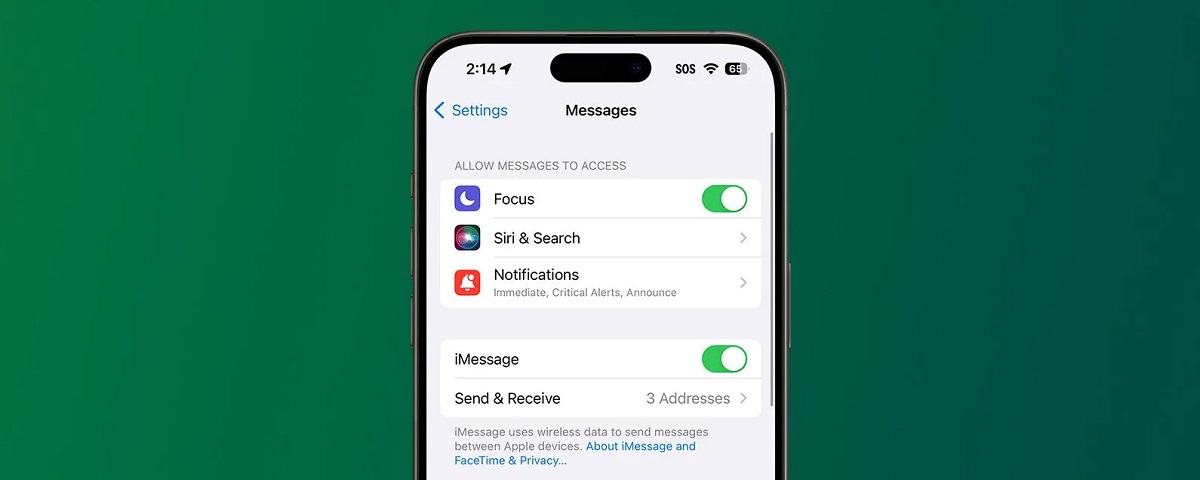
iPhone पर iMessage को सक्रिय करने के लिए निम्नलिखित चरणों का पालन करना होगा:
- सबसे पहले, हम एप्लिकेशन खोलते हैं "समायोजन" होम स्क्रीन से. इसका चिह्न गियर के आकार का है।
- नीचे खुलने वाली सूची में हम खोजते हैं और चयन करते हैं "संदेश" (स्पेनिश में iMessage फ़ंक्शन को यही कहा जाता है)।
- वहां आपको करना होगा iMessage स्लाइडर बटन को दाईं ओर ले जाएँ, वह है, स्थिति के लिए "सक्रिय"। इस क्रिया से बटन हरा हो जाता है।
केवल इन तीन चरणों के साथ हम अपने iPhone पर iMessage सेवा को सक्रिय कर देंगे, हालाँकि संदेश प्राप्त करना और भेजना शुरू करने के लिए हमें यह करना होगा पुष्टि की प्रतीक्षा करें (हमारी Apple ID से लॉग इन करना आवश्यक है), जिसमें 1 से 24 घंटे का समय लग सकता है।
iPhone पर iMessage सेट करें
कई हैं कॉन्फ़िगरेशन विकल्प जिसे हम iMessage होम स्क्रीन से ही स्थापित कर सकते हैं। आपको बस बटन पर क्लिक करना है "भेजें और पाएं" सेटिंग्स मेनू खोलने के लिए. वहां आप यह स्थापित कर सकते हैं कि संदेश भेजने और प्राप्त करने के लिए हम कौन से ईमेल पते और टेलीफोन नंबर का उपयोग करना चाहते हैं।
अन्य विकल्प और फ़ंक्शन जिन्हें कॉन्फ़िगर किया जा सकता है वे ये हैं:
- पढ़ने की सूचना दें, यह जानने के लिए कि प्राप्तकर्ता ने कब हमारा संदेश खोला और पढ़ा है।
- टैपबैक सक्रिय करें, या लघु स्वचालित प्रतिक्रिया संदेश।
- संदेशों पर प्रभाव, उन्हें अधिक आकर्षक या आकर्षक बनाने के लिए।
- Memoji या संदेशों के रूप में Emoji.
- ऑडियो संदेश.
- समूह संदेश (अधिकतम 32 प्रतिभागी)।
अंत में, हमें सुरक्षा के संबंध में iMessage का उपयोग करने के एक महत्वपूर्ण पहलू का उल्लेख करना चाहिए: भेजे गए या प्राप्त किए गए सभी संदेश एंड-टू-एंड एन्क्रिप्टेड हैं. इसके अलावा, यदि हम और भी अधिक सुरक्षा चाहते हैं, तो संपर्क कुंजी सत्यापन का उपयोग करने का विकल्प है।
आईपैड पर iMessage सक्रिय करें

iPad पर iMessage को सक्रिय और कॉन्फ़िगर करने के लिए अपनाई जाने वाली विधि iPhone के लिए उपयोग की जाने वाली विधि से बहुत अधिक भिन्न नहीं है। यह निम्नलिखित है:
- आरंभ करने के लिए, होम स्क्रीन पर एप्लिकेशन पर जाएं "समायोजन"।
- जैसे कि iPhone के मामले में, नीचे खुलने वाली सूची में, हम विकल्प का चयन करते हैं "संदेश".
- अंत में, हम iMessage स्लाइडर बटन को दाईं ओर ले जाते हैं, इसे स्थिति में छोड़ने के लिए "सक्रिय" हरे रंग में चिह्नित.
आईपैड पर iMessage सेट करें
साथ ही, iPad पर iMessage को कॉन्फ़िगर करने के विकल्प iPhone के समान ही हैं। हालाँकि, कुछ ख़ासियतें हैं। उदाहरण के लिए, हमारे पास है अन्य लोगों के साथ अपना नाम और फोटो साझा करने का विकल्प जब भी हम कोई संदेश भेजते या प्राप्त करते हैं। निःसंदेह, जिन्हें हम तय करते हैं। इस प्रकार हम इस संभावना को कॉन्फ़िगर कर सकते हैं:
-
- सबसे पहले हम ऐप खोलते हैं "संदेश" iPad पर।
- फिर हम वार्तालापों की सूची में जाते हैं और बटन पर क्लिक करते हैं «संपादित करें”, जो स्क्रीन के ऊपर बाईं ओर स्थित है।
- अगला, हम बटन दबाते हैं "प्लस"।
- अगला कदम प्रेस करना है "नाम और फोटो सेट करें", जहां हम "नाम और फोटो साझा करें" विकल्प को सक्रिय कर सकते हैं और निम्नलिखित बटनों के माध्यम से वांछित विकल्प चुन सकते हैं:
- "फ़ोटो संपादित करें", जो वृत्त के नीचे प्रदर्शित होता है और उस छवि का चयन करता है जो हम चाहते हैं।
- "नाम", हम जो पाठ चाहते हैं उसे दर्ज करने के लिए।
- "स्वचालित साझाकरण" उन संपर्कों को चुनें जो हमारा नाम और फोटो देख सकें।

विभिन्न डिजिटल मीडिया में दस वर्षों से अधिक अनुभव के साथ प्रौद्योगिकी और इंटरनेट मुद्दों में विशेषज्ञ संपादक। मैंने ई-कॉमर्स, संचार, ऑनलाइन मार्केटिंग और विज्ञापन कंपनियों के लिए एक संपादक और सामग्री निर्माता के रूप में काम किया है। मैंने अर्थशास्त्र, वित्त और अन्य क्षेत्रों की वेबसाइटों पर भी लिखा है। मेरा काम भी मेरा जुनून है. अब, मेरे लेखों के माध्यम से Tecnobits, मैं उन सभी समाचारों और नए अवसरों का पता लगाने का प्रयास करता हूं जो प्रौद्योगिकी की दुनिया हमारे जीवन को बेहतर बनाने के लिए हमें हर दिन प्रदान करती है।