- सॉफ्टवेयर संबंधी गड़बड़ियों, पुराने व्यूअर्स या वास्तव में क्षतिग्रस्त फाइलों के कारण PNG छवियां दूषित दिखाई दे सकती हैं।
- फाइल को दोष देने से पहले, आपको फोटो व्यूअर, ग्राफिक्स ड्राइवर, ऑपरेटिंग सिस्टम या संसाधनों की कमी से संबंधित समस्याओं को दूर कर लेना चाहिए।
- जब पीएनजी फाइल वास्तव में क्षतिग्रस्त हो जाती है, तो इसे केवल बैकअप से या विशेष उपकरणों की सहायता से ही पुनर्प्राप्त किया जा सकता है, जिसके परिणाम भिन्न-भिन्न हो सकते हैं।
- सही इमेज व्यूअर का चयन करना और नियमित रूप से बैकअप लेना, फोटो और ग्राफिक प्रोजेक्ट खोने के जोखिम को काफी हद तक कम कर देता है।

¿.PNG इमेज खोलने पर खराब क्यों दिखाई देती हैं? जब एक दिन से दूसरे दिन आपकी PNG छवियां खुलना बंद हो गई हैंअगर आपकी फाइलें काले बैकग्राउंड के साथ दिखाई देती हैं या विंडोज "फॉर्मेट समर्थित नहीं है" जैसा संदेश दिखाता है, तो घबरा जाना स्वाभाविक है, खासकर अगर आप उन फाइलों पर महीनों या सालों से काम कर रहे हैं। कभी-कभी तो आपको पूरी साइज में इमेज कुछ मिलीसेकंड के लिए ही दिखाई देती है, और फिर एरर आ जाता है। यह सुनने में अजीब लग सकता है, लेकिन यह एक काफी आम समस्या है।
इसके अलावा, यह हमेशा स्पष्ट नहीं होता कि गलती फ़ाइल में है या नहीं। विंडोज फोटो व्यूअर, आईओएस/एंड्रॉइड फोटो व्यूअर, या यहां तक कि डिस्क हीमामले को और भी जटिल बनाने के लिए, कुछ मामलों में PNG फ़ाइल पूरी तरह से सही होती है (यह पेंट या किसी अन्य प्रोग्राम में खुल जाती है), जबकि अन्य मामलों में यह पूरी तरह से दूषित होती है और इसे ठीक करना असंभव होता है। सौभाग्य से, कई स्थितियों में इसे ठीक करना या कम से कम काम के कुछ हिस्से को बचाना संभव है।
आपकी पीएनजी छवियां दूषित क्यों दिख रही हैं (या क्या वे वास्तव में दूषित हैं?)
सबसे पहले यह समझना जरूरी है कि एक इमेज कई कारणों से "खराब" हो सकती है, और इसका मतलब यह नहीं है कि फाइल हमेशा खराब ही होती है। अक्सर फाइल बिल्कुल ठीक होती है, लेकिन इसे खोलने वाला प्रोग्राम या ऑपरेटिंग सिस्टम ठीक से काम नहीं कर रहा है।कभी-कभी डिस्क पर पीएनजी फाइल वास्तव में क्षतिग्रस्त हो जाती है और कोई भी व्यूअर उसे पढ़ नहीं पाता है।
भ्रष्ट या समस्याग्रस्त पीएनजी के विशिष्ट लक्षण
विंडोज, मैकओएस, आईओएस या एंड्रॉइड पर पीएनजी के साथ काम करते समय, आपको निम्न प्रकार की समस्याओं का सामना करना पड़ सकता है:
- पहले पारदर्शी पृष्ठभूमि के साथ दिखाई देने वाले थंबनेल अब रंगीन पृष्ठभूमि के साथ दिखाई देते हैं। काली या सफेद पृष्ठभूमि.
- छवि को थोड़े समय के लिए बड़े आकार में प्रदर्शित किया जाता है और फिर तुरंत संदेश दिखाई देता है: ऐसा प्रतीत होता है कि यह फ़ाइल प्रारूप समर्थित नहीं है। या इसी के समान।
- जब आप इसे फोटोशॉप में खोलते हैं, तो यह आपको बताता है कि फ़ाइल "एक वैध PNG फ़ाइल नहीं है", भले ही एक्सटेंशन .png हो।
- तस्वीर ऐसी दिखती है आधा भूरा, अजीब रंगों के साथ या क्षतिग्रस्त धारियों के साथ।
- मोबाइल पर, फोटो काली दिखाई देती है, लोड नहीं होती है, या गैलरी कहती है कि इसे प्रदर्शित नहीं किया जा सकता है।
- ब्राउज़र थंबनेल प्रदर्शित करता है, लेकिन कोई भी संपादक इसे बिना त्रुटि के खोल नहीं पाता है।
यह सब वास्तविक डेटा भ्रष्टाचार और दोनों के कारण हो सकता है। सॉफ़्टवेयर, कोडेक या ग्राफ़िक्स ड्राइवर की विफलताएँइसीलिए तस्वीर को लेकर हार मानने से पहले संभावित कारणों को खारिज करना बेहद जरूरी है।

पीएनजी खोलने के दौरान भ्रष्टाचार या विफलता के मुख्य कारण
पीएनजी फाइल के न खुलने या खराब दिखने के सबसे आम कारणों में से कुछ इस प्रकार हैं:
- डेटा लिखते या पढ़ते समय त्रुटियाँ हार्ड ड्राइव, एसएसडी, एसडी कार्ड या यूएसबी मेमोरी पर (सूक्ष्म कट, क्षतिग्रस्त सेक्टर, अचानक निकालना...)।
- अधूरे या असफल डाउनलोड इंटरनेट, मैसेजिंग या क्लाउड से उत्पन्न फाइलें। आंशिक या छोटा.
- समय के साथ भंडारण माध्यम का भौतिक क्षरण, जिसके कारण थोड़ा सड़ना या अन्य अप्रत्यक्ष त्रुटियाँ।
- समस्याओं का फोटो व्यूअर में सॉफ्टवेयर: दूषित, अप्रचलित या गलत तरीके से कॉन्फ़िगर किया गया ऐप।
- प्रारूप या मेटाडेटा असंगतताएँ: जिन PNG फ़ाइलों को इसके साथ सहेजा गया है गैर-मानक विकल्प जिसे कुछ दर्शक सही ढंग से नहीं समझ पाते हैं।
- गलत लेबल वाली फाइलें: ऐसी फाइलें जो असल में ZIP, EXE या MP3 फाइल होती हैं, लेकिन किसी ने उन्हें गलत एक्सटेंशन दे दिया होता है। इसे छिपाने के लिए .png का उपयोग करें.
- छवि का उपयोग स्टेग्नोग्राफी या हेक्साडेसिमल कोड को संशोधित करने वाले उपकरणअगर कुछ गड़बड़ हो जाए तो यह बेकार हो जाएगा।
- एन्क्रिप्शन या प्रतिबंधात्मक अनुमतियाँ जो प्रोग्राम को फ़ाइल की सामग्री तक ठीक से पहुँचने से रोकती हैं।
- मैलवेयर, अत्यधिक आक्रामक एंटीवायरस सॉफ़्टवेयर, या क्लाउड सेवाओं के साथ सिंक्रोनाइज़ेशन में विफलताएँ।
जैसा कि आप देख सकते हैं, कारणों की श्रेणी व्यापक है, और यही कारण है कि कभी-कभी वही PNG फ़ाइल पेंट में खुलती है लेकिन विंडोज़ फ़ोटो में नहीं खुलती।या फिर यह एक एंड्रॉइड व्यूअर पर काम करता है और दूसरे पर विफल हो जाता है।
जांचें कि क्या पीएनजी फ़ाइल वास्तव में दूषित है।
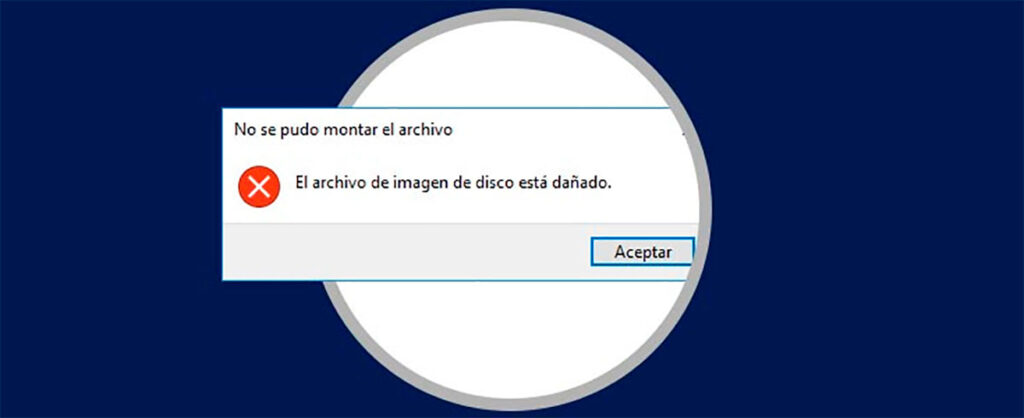
ऐप या सिस्टम को दोष देने से पहले, यह पुष्टि करना ज़रूरी है कि समस्या फ़ाइल में ही तो नहीं है। कुछ आसान चरणों का पालन करके आप तुरंत पता लगा सकते हैं कि आपकी PNG फ़ाइल सही है या नहीं, या फिर समस्या केवल संगतता से संबंधित है।
फ़ाइल के आकार और मेटाडेटा की समीक्षा करें
एक आसान तरीका: विंडोज़ में इमेज पर राइट-क्लिक करें, फिर क्लिक करें गुण और इन विवरणों पर गौर करें:
- फ़ाइल का साइज़यदि इसका आकार 0 KB या अपेक्षित आकार से बहुत कम दिखाता है, तो यह लगभग निश्चित रूप से दूषित है।
- फ़ाइल प्रकार: इंगित करना चाहिए पीएनजी छवि या इसी तरह का कोई और शब्द। अगर इसमें कुछ और लिखा है, तो हो सकता है कि इसे गलत तरीके से जोड़ा गया हो या इसका नाम बदल दिया गया हो।
- विवरण टैब में अतिरिक्त जानकारी (यदि उपलब्ध हो): आयाम, रंग की गहराई, EXIF मेटाडेटा, आदि।
यदि फ़ाइल का आकार अपेक्षा के अनुरूप है और मेटाडेटा सुसंगत प्रतीत होता है, तो इस बात की अच्छी संभावना है कि पीएनजी फाइल सही है और समस्या व्यूअर की वजह से है। या सिस्टम का।
अन्य व्यूअर्स और एडिटर्स को आज़माएँ
अगला कदम है छवि को विभिन्न प्रोग्रामों के साथ खोलने का प्रयास करना, क्योंकि इससे आमतौर पर चीजें बहुत जल्दी स्पष्ट हो जाती हैं:
- विंडोज़ पर: इसके साथ प्रयास करें फ़ोटोप्राचीन फोटो दर्शक (यदि यह सक्रिय है), रँगनाएज या क्रोम जैसे ब्राउज़र और इरफानव्यू, फास्टस्टोन, एक्सएनव्यू आदि जैसे व्यूअर।
- macOS पर: उपयोग करें पूर्व दर्शन और फ़ोटोशॉप, जीआईएमपी या अन्य वैकल्पिक व्यूअर जैसे एडिटर।
- लिनक्स पर: आई ऑफ ग्नोम, ग्वेनव्यू, फेह जैसे व्यूअर या अपने पसंदीदा इमेज एडिटर का उपयोग करके देखें।
- मोबाइल पर: इसे खोलें डिफ़ॉल्ट गैलरी, गूगल फ़ोटो, अन्य व्यूअर, या यहां तक कि ब्राउज़र.
जब एक प्रोग्राम इसे नहीं खोलता है लेकिन दूसरा खोल लेता है, तो यह स्पष्ट है कि फ़ाइल मौजूद है और उसे पढ़ा जा सकता है, इसलिए कुंजी इसमें निहित है। व्यूफाइंडर या सिस्टम का कोई घटकएक आम उदाहरण: PNG फ़ाइलें जिन्हें विंडोज़ फ़ोटो अस्वीकार कर देता है, लेकिन पेंट उन्हें खोल लेता है; जब उन्हें पेंट से दोबारा PNG के रूप में सहेजा जाता है, तो वे रहस्यमय तरीके से हर जगह फिर से काम करने लगती हैं।
फ़ाइल एक्सटेंशन की वास्तविक जाँच करें
एक और आम समस्या यह है कि फ़ाइल वैसी नहीं होती जैसी दिखती है। विंडोज़ में फ़ाइल एक्सटेंशन बदलना एक समस्या हो सकती है। यह वास्तविक फ़ाइल प्रकार को रूपांतरित नहीं करता है।यह केवल उस लेबल को बदलता है जिसके साथ सिस्टम इसे खोलने का प्रयास करता है। जाँच करने के लिए:
- फ़ाइल एक्सप्लोरर में विकल्प को सक्रिय करें एक्सटेंशन दिखाएँ (व्यू > फ़ाइल नाम एक्सटेंशन)।
- सुनिश्चित करें कि इसका नाम "image.png" जैसा हो, न कि "image.png.png" या इसी तरह का कोई और नाम।
- यदि आपको संदेह है कि इसका नाम बदला गया है, तो .jpg, .jpeg, .bmp, या अन्य जैसे संस्करणों को आज़माएँ, लेकिन ध्यान रखें कि यदि आंतरिक प्रारूप मेल नहीं खाता है, यह खुला नहीं होगा.
ध्यान रखें कि मूल रूप से जेपीजी फ़ाइल को .png नाम देने पर वह अपने आप वैध पीएनजी फ़ाइल नहीं बन जाएगी। और अगर किसी ने किसी एक्जीक्यूटेबल फ़ाइल को छिपाने के लिए उसका नाम बदलकर .png कर दिया है, तो इसके अलावा, यह एक छवि के रूप में नहीं खुलेगा; यह खतरनाक हो सकता है। आपकी टीम के लिए।
विंडोज में पीएनजी खोलने में आने वाली विशिष्ट समस्याएं
विंडोज 10 और 11 में, अक्सर उपयोगकर्ताओं को लगता है कि पीएनजी फाइलें खराब हैं, लेकिन वास्तव में समस्या फोटो ऐप, ग्राफिक्स ड्राइवर या सिस्टम में ही होती है। इन कारणों की जांच करना महत्वपूर्ण है, क्योंकि इन्हें ठीक करना अपेक्षाकृत आसान है।
जांचें कि क्या यह समस्या फ़ोटो ऐप की है या डिफ़ॉल्ट व्यूअर की।
जब छवि केवल विंडोज फोटोज में नहीं खुलती है, लेकिन पेंट, ब्राउज़र या अन्य व्यूअर में खुल जाती है, तो यह स्पष्ट है कि समस्या Photos ऐप में है।PNG में नहीं। अनुशंसित तरीका यह है:
- अपने पीसी को रीस्टार्ट करें और दोबारा कोशिश करें, हो सकता है कि यह ऐप में कोई अस्थायी आंतरिक त्रुटि हो।
- फ़ोटो ऐप को ठीक करें सेटिंग्स > ऐप्स > ऐप्स और सुविधाएं (या इंस्टॉल किए गए ऐप्स)Microsoft Photos ढूंढें, उन्नत विकल्प पर जाएं और इसका उपयोग करें हल करना.
- अगर यह पर्याप्त नहीं है, तो क्लिक करें पुनर्स्थापित करनाइससे ऐप अपनी प्रारंभिक स्थिति में वापस आ जाता है (आपकी सेटिंग्स और कैश डिलीट हो जाएंगी, लेकिन फ़ोटो नहीं)।
कई मामलों में, फ़ोटो को पुनर्स्थापित करने के बाद, पीएनजी फ़ाइलें फिर से दिखाई देती हैं, हालांकि कभी-कभी वे बनी रहती हैं। काली पृष्ठभूमि या अजीब व्यवहारजब ऐसा बार-बार होता है, तो किसी दूसरे व्यूअर का उपयोग करने और डिफ़ॉल्ट इमेज प्रोग्राम को बदलने पर विचार करना उचित होगा।
फ़ोटो ऐप को पूरी तरह से पुनः इंस्टॉल करें
यदि मरम्मत या पुनर्स्थापना से समस्या हल नहीं होती है, तो आप पॉवरशेल का उपयोग करके फ़ोटो ऐप को अनइंस्टॉल और पुनः इंस्टॉल कर सकते हैं:
- ओपन रन के साथ जीत + आर या फिर स्टार्ट में "PowerShell" खोजें।
- इस प्रकार का कमांड निष्पादित करें
Get-AppxPackage *photo* | Remove-AppxPackageऐप को डिलीट करने के लिए। - फिर वह प्रवेश करता है माइक्रोसॉफ्ट स्टोर और "माइक्रोसॉफ्ट फोटोज" को शुरू से पुनः स्थापित करें।
इससे कई आंतरिक एप्लिकेशन त्रुटियां ठीक हो सकती हैं। विंडोज 11 में भी यह विकल्प मौजूद है। फ़ोटो के पुराने संस्करण का उपयोग करें (विरासत में मिली तस्वीरें) वर्तमान ऐप सेटिंग्स से उपलब्ध हैं, जो एक और विकल्प प्रदान करती हैं यदि नया संस्करण आपको कुछ पीएनजी फ़ाइलों के साथ समस्या दे रहा है।
ग्राफ़िक्स ड्राइवर और सिस्टम को अपडेट करें
हालांकि यह असंबंधित लग सकता है, लेकिन एक दूषित या बहुत पुराना जीपीयू ड्राइवर समस्याएँ पैदा कर सकता है। छवियों और वीडियो को रेंडर करेंयदि आपको फोटो खोलते समय कोई असामान्य व्यवहार दिखाई देता है (काली स्क्रीन, क्रैश, दृश्य संबंधी गड़बड़ियां), तो आपको निम्नलिखित करना चाहिए:
- खोलें डिवाइस मैनेजरग्राफिक्स कार्ड का पता लगाएं और ड्राइवर को अपडेट करने का विकल्प चुनें।
- साथ ही, यहां से डाउनलोड करें निर्माता की आधिकारिक वेबसाइट (NVIDIA, AMD, Intel) के नवीनतम ड्राइवर डाउनलोड करें और उन्हें मैन्युअल रूप से इंस्टॉल करें।
- यह भी जांच लें कि विंडोज़ अपडेट ग्राफिक्स सिस्टम या फोटो ऐप से संबंधित कोई भी लंबित पैच नहीं है।
यदि समस्या विंडोज अपडेट के बाद शुरू होती है, तो कभी-कभी समाधान ठीक इसके विपरीत में निहित होता है: नवीनतम असंगत अपडेट को अनइंस्टॉल करें सेटिंग्स > अपडेट और सुरक्षा (या विंडोज अपडेट) > अपडेट इतिहास देखें > अपडेट अनइंस्टॉल करें।
सिस्टम समस्या निवारण और पुनर्स्थापना
विंडोज में इस तरह की "समस्याओं" को हल करने के लिए कई उपकरण शामिल हैं, बिना उन्नत कॉन्फ़िगरेशन के झंझटों में पड़े:
- सर्च इंजन से टाइप करें अन्य समस्याओं का समाधान करना और "विंडोज स्टोर ऐप्स" के लिए ट्रबलशूटर चलाएं, जो फोटो जैसे ऐप्स में आने वाली त्रुटियों का विश्लेषण और निवारण करता है।
- यदि समस्या किसी विशिष्ट इंस्टॉलेशन या बदलाव के बाद शुरू हुई है, तो आप इसका उपयोग कर सकते हैं। सिस्टम पुनर्स्थापना बिंदुस्टार्ट मेनू में "रिकवरी" खोजें, सिस्टम रिस्टोर चुनें और उस समय की कोई पिछली तारीख चुनें जब सब कुछ ठीक से काम कर रहा था।
- अत्यंत गंभीर मामलों में, आप इस फ़ंक्शन का उपयोग कर सकते हैं। इस पीसी को रीसेट करेंयह विंडोज को पुनः स्थापित करता है, जिसमें (यदि आप चाहें तो) आपकी व्यक्तिगत फाइलें सुरक्षित रहती हैं लेकिन एप्लिकेशन हटा दिए जाते हैं, इस प्रकार कई गंभीर कॉन्फ़िगरेशन समस्याओं का समाधान हो जाता है।
सिस्टम रिस्टोर या पीसी रीसेट वैसे तो गंभीर उपाय हैं, लेकिन जब सिस्टम में हजारों त्रुटियां हों और कोई भी व्यूअर पीएनजी फाइलों को ठीक से नहीं खोल पाता है।कभी-कभी स्थिरता बहाल करने का यही सबसे सुरक्षित तरीका होता है।
किसी दूसरे फोटो व्यूअर को डिफ़ॉल्ट के रूप में चुनें
अगर इन सब के बाद भी फ़ोटो ऐप ठीक से काम नहीं कर रहा है, तो आमतौर पर सबसे व्यावहारिक समाधान यही होता है कि... पृष्ठ पलटें और किसी अन्य व्यूअर का उपयोग करें।ऐसे कई हल्के प्रोग्राम मौजूद हैं जो अनगिनत फॉर्मेट के साथ संगत हैं:
- फास्टस्टोन इमेज व्यूअर: तेज, हल्का, मुफ्त और लगभग सभी लोकप्रिय प्रारूपों के साथ संगत।
- इरफानव्यू: अनुभवी, सरल और बेहद स्थिर, देखने और बुनियादी संपादन करने के लिए आदर्श।
- : शुल्कयह 500 से अधिक फॉर्मेट को सपोर्ट करता है, जिनमें PNG, WebP, HEIC आदि शामिल हैं।
- अधिक संपूर्ण सुइट्स जैसे कि एडोबी लाइटरूम, एसीडीएसी, फोटोशॉप या जीआईएमपी यदि आप संपादन और सूचीकरण भी करना चाहते हैं।
यह सुनिश्चित करने के लिए कि विंडोज़ हमेशा आपके द्वारा चुनी गई छवि के साथ ही इमेज खोले, यहां जाएं: सेटिंग्स > ऐप्स > डिफ़ॉल्ट ऐप्स और "फ़ोटो व्यूअर" में, वह प्रोग्राम चुनें जो आपके लिए सबसे उपयुक्त हो। इस तरह, अगर समस्या फ़ोटो फ़ाइलों से जुड़ी है, तो आप इससे छुटकारा पा सकते हैं।
विंडोज 10/11 में न खुलने वाली PNG फ़ाइलें: समाधान के लिए विशिष्ट चरण
फोटो रिकवरी और रिपेयर सॉफ्टवेयर बनाने वाली कंपनियां विंडोज 10/11 में पीएनजी फाइल न खुलने की स्थिति में लगभग एक जैसा पैटर्न बताती हैं। अनुशंसित तरीका यह है कि सबसे सरल तरीके से शुरुआत करें और धीरे-धीरे समस्या की गंभीरता बढ़ाएं।
फोटो व्यूअर की मरम्मत करें या उसे रीसेट करें
कई उपयोगकर्ता अभी भी इसका उपयोग करते हैं क्लासिक फोटो व्यूअर या फिर विंडोज फोटो ऐप को अपने डिफ़ॉल्ट व्यूअर के रूप में सेट करें। यदि इनमें से कोई भी आपके पीएनजी फ़ाइलें नहीं खोलता है, तो निम्न चरणों का पालन करें:
- अपने ऐप को रिपेयर करें उन्नत विकल्प सेटिंग्स में (यह विकल्प ऐप से ही दूषित फाइलों को ठीक करने का प्रयास करता है)।
- अगर इससे सुधार नहीं होता है, तो विकल्प का उपयोग करें पुनर्स्थापित करनाजो ऐप की सेटिंग्स और कैश को साफ़ कर देता है।
- ऐप को अपडेट करें माइक्रोसॉफ्ट स्टोरयदि कोई नया संस्करण उपलब्ध हो।
जब समस्या व्यूअर के भीतर की हो (खराब फाइलें, टूटा हुआ कैश आदि), तो यह सरल प्रक्रिया आमतौर पर व्यूअर की देखने की क्षमता को बहाल कर देती है। PNG, JPG और अन्य फॉर्मेट खोलें बिना त्रुटियों के।
पेशेवर छवि सुधार उपकरणों का उपयोग करें
यदि आपने पुष्टि कर ली है कि फ़ाइल कई व्यूअर्स में विफल हो रही है, तो यह मान लेना उचित होगा कि संभवतः इसमें कोई समस्या है। PNG वास्तव में भ्रष्ट हैयहीं पर EaseUS Fixo Photo Repair, Stellar Repair for Photo और इनके जैसे अन्य फोटो रिपेयर प्रोग्राम काम आते हैं:
- आप एक या अधिक समस्याग्रस्त पीएनजी फाइलें आयात कर रहे हैं।
- यह उपकरण संरचना का विश्लेषण करता है और क्षतिग्रस्त भागों की मरम्मत करता है जहां तक संभव हो।
- आप एक संशोधित संस्करण निर्यात करते हैं (अक्सर एक नई PNG या JPG फ़ाइल के रूप में)।
ये समाधान कई ऐसी तस्वीरों को बचा सकते हैं जो खोई हुई प्रतीत होती हैं, लेकिन ये कोई जादू नहीं हैं: यदि महत्वपूर्ण छवि डेटा पूरी तरह से नष्ट हो गया है, ऐसा कोई एल्गोरिदम नहीं है जो लापता हिस्से का आविष्कार कर सके।फिर भी, जब कोई अन्य विकल्प उपलब्ध न हो तो इसे आजमाना सार्थक है।
एन्क्रिप्शन या फ़ाइल प्रतिबंधों को अक्षम करें
एक और कम स्पष्ट कारण: फ़ाइल स्वयं एन्क्रिप्टेड हो सकती है या उसमें ऐसे एट्रिब्यूट हो सकते हैं जो एक्सेस को ब्लॉक करते हैं। विंडोज़ में, आप इसे निम्न प्रकार से जांच सकते हैं:
- PNG फ़ाइल पर राइट-क्लिक करें और एंटर करें गुण.
- जनरल टैब पर, दबाएँ विकसित….
- "संपीड़न या एन्क्रिप्शन विशेषताएँ" में, अनचेक करें डेटा की सुरक्षा के लिए सामग्री को एन्क्रिप्ट करें। यदि यह सक्रिय हो।
पेशेवर परिवेश में या सिस्टम-स्तरीय एन्क्रिप्शन का उपयोग करने वाले खातों के साथ, कभी-कभी इतना ही पर्याप्त होता है उपयोगकर्ता या नीति बदलें ताकि सेटिंग्स को दोबारा समायोजित किए जाने तक वे पीएनजी फाइलें अनुपलब्ध हो जाएं।
PNG को किसी अन्य प्रारूप में बदलें
जब किसी विशेष दर्शक को कुछ PNG फ़ाइलों (विशेषकर यदि उनमें बहुत विशिष्ट विशेषताएं हों) के साथ समस्या होती है, तो एक सरल लेकिन आश्चर्यजनक रूप से प्रभावी तकनीक यह है: उन्हें दूसरे प्रारूप में बदलें किसी ऐसे एप्लिकेशन का उपयोग करके जो उन्हें खोल सके, उदाहरण के लिए पेंट:
- फाइल को पेंट में खोलें (यदि यह अनुमति देता है)।
- फ़ाइल > इस रूप में सहेजें पर जाएं और फिर से चुनें पीएनजी या जेपीजी.
- उस व्यूअर से नई फ़ाइल खोलने का प्रयास करें जिससे आपको त्रुटि मिल रही थी।
कई उपयोगकर्ताओं ने देखा है कि फ़ोटो द्वारा अस्वीकृत की गई एक PNG फ़ाइल पेंट में खोलने पर अपने आप ठीक हो जाती है, आकार या फ़ाइल एक्सटेंशन में कोई स्पष्ट परिवर्तन नहीं होता है। मूलतः, पेंट यह फ़ाइल की आंतरिक संरचना को पुनर्लिखता है। एक मानक तरीके से, जो मामूली क्षति या परस्पर विरोधी मेटाडेटा को ठीक करता है।
पारदर्शी पृष्ठभूमि वाली PNG फाइलें काली या सफेद पृष्ठभूमि में क्यों बदल जाती हैं?
एक बहुत ही परेशान करने वाला लक्षण, खासकर यदि आप इलस्ट्रेशन, यूआई या लोगो के साथ काम करते हैं, तो यह है कि पारदर्शिता वाले PNG फ़ाइलों में अल्फा चैनल गायब हो जाता है। और वे काले या सफेद बैकग्राउंड के साथ दिखाई देने लगते हैं। ऐसा विंडोज पर तो हो ही सकता है, साथ ही मोबाइल डिवाइसों पर भी।
iOS और iPadOS में पारदर्शिता संबंधी समस्याएं
कुछ उपयोगकर्ताओं ने बताया है कि iOS के कुछ संस्करणों (उदाहरण के लिए, iOS 15) में अपडेट करने के बाद, उनकी पारदर्शी PNG फ़ाइलें प्रदर्शित होने में समस्या आ रही है। सभी ऐप्स में सफेद पृष्ठभूमि जहां वे इनका उपयोग करते हैं, वहीं बिना अपडेट किए गए iPadOS वाले iPad पर ये बिल्कुल सही दिखते हैं।
इन मामलों में, आमतौर पर इसके पीछे एक कारण होता है। iOS संस्करण में बगयह पारदर्शिता को संभालने के तरीके में बदलाव या कुछ ऐप्स के साथ संगतता समस्या के कारण हो सकता है। भले ही PNG फ़ाइल स्वयं ठीक हो, सिस्टम या एप्लिकेशन इसे अल्फा चैनल के बिना प्रदर्शित करना चुन सकता है।
जब तक Apple अपडेट के माध्यम से इन समस्याओं को ठीक नहीं कर देता, तब तक निम्नलिखित विकल्प उपलब्ध हैं:
- जाँच करें कि क्या वहाँ है iOS अपडेट लंबित हैं और वे ऐप्स जिनमें आप PNG का उपयोग करते हैं।
- किसी अन्य डिवाइस (आईपैड, कंप्यूटर) पर फ़ाइल की जाँच करके पुष्टि करें कि पारदर्शिता बरकरार है.
- ड्राइंग प्रोग्राम से अलग-अलग पारदर्शिता सेटिंग्स के साथ पीएनजी फ़ाइलों को पुनः निर्यात करें।
यदि अन्य सिस्टमों पर पीएनजी फ़ाइल बिल्कुल सही दिखती है, तो निष्कर्ष बिल्कुल स्पष्ट है: समस्या फाइल में नहीं, बल्कि iOS या उस विशिष्ट ऐप में है।ऐसे में, निर्माता से सहायता लेने पर जोर देना ही एकमात्र समझदारी भरा कदम होगा, साथ ही यह भी विचार करना चाहिए कि जब तक संस्करण स्थिर न हो जाए तब तक मुख्य कार्य उपकरण को अपडेट न किया जाए।
जब आपके मोबाइल डिवाइस (एंड्रॉइड या आईओएस) पर छवियां नहीं खुलती हैं
स्मार्टफ़ोन पर, समस्या थोड़ी अधिक जटिल है क्योंकि गैलरी, आंतरिक संग्रहण, एसडी कार्ड, क्लाउड संग्रहण, रैम और प्रत्येक ब्रांड की नीतियां सभी इसमें शामिल होती हैं। फिर भी, प्रक्रिया समान है: सबसे पहले, हम ऐप और सिस्टम त्रुटियों को दूर करते हैं, फिर हम फ़ाइल की जांच करते हैं।
मोबाइल फोन गैलरी या व्यूफाइंडर में खराबी
इसका एक सबसे आम कारण यह है कि गैलरी ऐप में बग है या नवीनतम सिस्टम संस्करण के साथ असंगत हो सकता है। यदि फ़ोटो काली दिखाई देती हैं, लोड नहीं होती हैं, या ऐप क्रैश हो जाता है, तो यह प्रयास करें:
- अगर कोई समस्या हो तो गैलरी को स्टोर (Google Play, App Store) से अपडेट करें। वह संस्करण जो त्रुटि को ठीक करता है.
- मल्टीटास्किंग मेनू से ऐप बंद करें, फिर सेटिंग्स > ऐप्स पर जाएं, गैलरी चुनें और टैप करें। कैश को साफ़ करें और, यदि आवश्यक हो, डेटा हटाएं (यह फ़ोटो नहीं हटाता, केवल सेटिंग्स और अस्थायी फ़ाइलें हटाता है)।
- एक वैकल्पिक गैलरी स्थापित करें जैसे Google Photos, Simple Gallery, Piktures, A+ Gallery या F-Stop और देखें कि क्या आप उनके साथ सब कुछ देख सकते हैं।
यदि एक गैलरी त्रुटि देती है और दूसरी बिना किसी समस्या के पीएनजी प्रदर्शित करती है, तो यह स्पष्ट है कि इसके लिए पहला ऐप ही जिम्मेदार है।ऐसे में आप या तो इसका इस्तेमाल बंद कर सकते हैं या निर्माता द्वारा अपडेट के जरिए इसे ठीक करने का इंतजार कर सकते हैं।
रैम या स्टोरेज स्पेस की कमी
कुछ कम कीमत वाले या अधिक लोड वाले मोबाइल फोन में समस्याएँ हो सकती हैं, इसका कारण यह हो सकता है कि... संसाधनों की कमीयदि फ्री रैम उपलब्ध नहीं है या आंतरिक स्टोरेज अपनी सीमा तक पहुंच चुका है, तो गैलरी अनियमित रूप से व्यवहार कर सकती है:
- बैकग्राउंड में चल रहे ऐप्स को बंद करके मल्टीटास्किंग को साफ करें। रैम खाली करें.
- बड़ी वीडियो फ़ाइलों, अप्रयुक्त ऐप्स, पुराने डाउनलोड को हटाकर या अन्य टूल का उपयोग करके जगह खाली करें। गूगल फाइल्स बेकार फाइलों और कैश को हटाने के लिए।
- अपनी आंतरिक स्मृति को हर समय 99% पर रखने से बचें, क्योंकि इससे आप नई जानकारी उत्पन्न करने में भी असमर्थ हो जाते हैं। अस्थायी लघुचित्र तस्वीरों के लिए।
जब मोबाइल फोन में पर्याप्त स्टोरेज और रैम फिर से आ जाती है, तो "खुल न सकने वाली" या अनिश्चित काल तक लोड होती रहने वाली तस्वीरों की समस्या आमतौर पर गायब हो जाती है।
क्लाउड फ़ोटो और कनेक्शन संबंधी समस्याएं
यदि आप इस तरह की सेवाओं का उपयोग करते हैं गूगल फ़ोटो या आईक्लाउडकई छवियां केवल क्लाउड में ही संग्रहीत हो सकती हैं और डिवाइस पर भौतिक रूप से सहेजी नहीं जा सकती हैं। ऐसे में, जब गैलरी किसी फोटो को खोलने का प्रयास करती है:
- यदि आपका इंटरनेट कनेक्शन स्थिर नहीं है, तो फ़ाइल डाउनलोड नहीं हो पाएगी और ऐप में कोई त्रुटि या समस्या प्रदर्शित हो सकती है। खाली आइकन.
- यदि छवि को अस्थायी रूप से संग्रहीत करने के लिए कोई खाली स्थान नहीं है, तो आप उसे डाउनलोड भी नहीं कर पाएंगे।
जांचें कि आपके पास है सक्रिय कनेक्शन और पर्याप्त भंडारणऔर यह भी जांच लें कि फोटो आइकन से पता चलता है कि फोटो क्लाउड में है। कभी-कभी एल्बम या फोल्डर को "ऑफलाइन उपलब्ध" के रूप में चिह्नित करना ही इन समस्याओं से बचने के लिए पर्याप्त होता है।
एंड्रॉइड में अन्य कारक: गूगल सेवाएं, वर्चुअल रैम और फॉर्मेट
आधुनिक एंड्रॉइड में, कुछ कम स्पष्ट तत्व भी भूमिका निभाते हैं:
- द गूगल प्ले सेवाएँ वे सिस्टम के संचालन के एक बड़े हिस्से को नियंत्रित करते हैं। सेटिंग्स > ऐप्स > गूगल प्ले सर्विसेज से उनका कैश और डेटा साफ़ करने से छवियों को प्रभावित करने वाली असामान्य सिंकिंग या अनुमति संबंधी समस्याओं को हल करने में मदद मिलती है।
- La वर्चुअल रैम (आंतरिक स्टोरेज का उपयोग करने वाली विस्तारित मेमोरी) आपकी तस्वीरों के लिए आवश्यक स्थान को कम कर सकती है। इसे बंद करने से कुछ स्थान खाली हो जाता है, हालांकि सभी फोन में यह सुविधा उपलब्ध नहीं होती है।
- यदि समस्या फॉर्मेट से संबंधित है (उदाहरण के लिए, किसी ने आपको पीडीएफ फाइल यह सोचकर भेजी कि यह एक फोटो है), तो आपको एक नए फॉर्मेट की आवश्यकता होगी। ऐसा ऐप जो उस प्रारूप का समर्थन करता होकिसी पीडीएफ रीडर की तरह, गैलरी के बजाय।
यदि आप अभी भी किसी विशिष्ट छवि को नहीं खोल पा रहे हैं, तो उसे अपने कंप्यूटर पर कॉपी करके वहां खोलने का प्रयास करें। यदि वह फिर भी आपके पीसी पर दिखाई नहीं देती है, पूरी संभावना यही है कि यह वास्तव में क्षतिग्रस्त हो गया है।.
जब PNG को वास्तव में नुकसान पहुँचता है: क्या किया जा सकता है?
एक ऐसा बिंदु आता है जहाँ, यदि कोई दर्शक या सिस्टम छवि प्रदर्शित करने में सक्षम नहीं है, तो यह स्वीकार करना होगा कि फोटो खराब हो गई है।यहां ठीक होने की संभावना सीमित है, लेकिन जरूरी नहीं कि शून्य हो।
मरम्मत की सीमाएं और एआई की भूमिका
एक इमेज फाइल में हेडर, कम्प्रेशन डेटा, मेटाडेटा और, ज़ाहिर है, स्वयं इमेज शामिल होती हैं। पिक्सेल डेटायदि छोटे-छोटे टुकड़े खराब हो जाते हैं, तो EaseUS Fixo या Stellar Repair for Photo जैसे उपकरण संरचना के पर्याप्त हिस्से को फिर से बना सकते हैं ताकि तस्वीर कुछ दोषों के साथ ही सही, फिर से दिखाई दे सके।
हालांकि, यदि छवि डेटा का एक बड़ा हिस्सा नष्ट हो जाता है (उदाहरण के लिए, फ़ाइल का आधा हिस्सा), जो हिस्सा अब मौजूद नहीं है, उसे गणितीय रूप से पुनः प्राप्त करने का कोई तरीका नहीं है।कृत्रिम बुद्धिमत्ता तकनीकों का उपयोग करके "कुछ तर्कसंगत" का पुनर्निर्माण करना ही अधिकतम संभव उपाय है:
- AI (फायरफ्लाई) के साथ फोटोशॉप की सुविधा उपलब्ध है। रिक्त स्थानों को भरें संदर्भ के आधार पर, विश्वसनीय दिखने वाली नई सामग्री तैयार करना।
- एआई उपकरण वे बुरी तरह क्षतिग्रस्त तस्वीरों को "पुनर्स्थापित" करने का प्रयास कर सकते हैं, लेकिन वे नए पिक्सल उत्पन्न करते हैं, मूल पिक्सल नहीं।
इससे तस्वीर को दृश्य उपयोग के लिए "सुरक्षित रखने" में मदद मिल सकती है, लेकिन ध्यान रखें कि आपको मूल छवि ठीक उसी रूप में वापस नहीं मिलेगी जैसी वह आपके पास थी।यह एआई की मदद से किया गया एक रचनात्मक पुनर्निर्माण है।
बैकअप का महत्व
जब कोई पीएनजी वास्तव में भ्रष्ट हो जाता है, तो उसकी पुनर्प्राप्ति की गारंटी देने वाली एकमात्र चीज एक इसकी अच्छी प्रति कहीं और मिल सकती है।इसीलिए यह इतना महत्वपूर्ण है:
- अपने महत्वपूर्ण काम को एक से अधिक डिवाइस (पीसी, बाहरी ड्राइव, सुरक्षित क्लाउड) पर सेव करें।
- स्वचालित बैकअप सिस्टम का उपयोग करें ताकि आपको हर बार याद रखने की आवश्यकता न हो।
- किसी एक फाइल पर महीनों तक बिना वर्जन बनाए काम करने से बचें; उसे सेव करना बेहतर है। क्रमांकित संस्करण या फिर वर्ज़न कंट्रोल का उपयोग करें।
चित्रण, डिज़ाइन या फ़ोटोग्राफ़ी परियोजनाओं में, एक साल की मेहनत से बनाई गई PNG फ़ाइल का खो जाना मामूली असुविधा नहीं है: यह एक गंभीर झटका है। व्यवहार में, एक अच्छी बैकअप प्रणाली बनाए रखना अत्यंत महत्वपूर्ण है। फ़ाइल भ्रष्टाचार के पूर्ण निवारण के लिए एकमात्र ठोस बचाव.
सभी संभावित कारणों, युक्तियों और समाधानों की समीक्षा करने के बाद, एक बात स्पष्ट है: जब कोई PNG फ़ाइल दूषित दिखाई देती है, तो हमेशा यह ज़रूरी नहीं कि सब कुछ खत्म हो गया हो। अक्सर, गलती व्यूअर, सिस्टम या फ़ाइल में ही कुछ छोटी-मोटी गड़बड़ियों के कारण होती है। इन्हें सॉफ़्टवेयर अपडेट करके, एप्लिकेशन बदलकर, फ़ोटो ऐप को रिपेयर करके या पेंट या किसी अन्य एडिटर से इमेज को री-एनकोड करके ठीक किया जा सकता है। यदि फ़ाइल वास्तव में दूषित है, तो केवल बैकअप, विशेष रिपेयर टूल और अंततः दृश्य को विज़ुअली रीकंस्ट्रक्ट करने के लिए आर्टिफिशियल इंटेलिजेंस ही एक उचित समाधान प्रदान कर सकते हैं। इसलिए, PNG फ़ाइल को लेकर हार मानने से पहले इन सभी तरीकों को आज़माने में कुछ मिनट लगाना उचित है। आगे चलकर, बैकअप और अपने दैनिक उपयोग किए जाने वाले इमेज व्यूअर को गंभीरता से लेना भी महत्वपूर्ण है।

जब वह छोटा था तब से ही प्रौद्योगिकी के प्रति उसका जुनून था। मुझे इस क्षेत्र में अपडेट रहना और सबसे बढ़कर, इसे संप्रेषित करना पसंद है। यही कारण है कि मैं कई वर्षों से प्रौद्योगिकी और वीडियो गेम वेबसाइटों पर संचार के लिए समर्पित हूं। आप मुझे Android, Windows, MacOS, iOS, Nintendo या मन में आने वाले किसी भी अन्य संबंधित विषय के बारे में लिखते हुए पा सकते हैं।