
Puas yog koj cov ntawv ceeb toom tag nrho tuaj txog ib zaug tom qab qhib koj lub PC? Qhov no tshwm sim vim tias Windows sau cov ntawv ceeb toom uas tuaj txog thaum nws raug xauv. thiab tom qab ntawd tso saib lawv tag nrho ib zaug. Yuav kom tsis txhob muaj cov ntawv ceeb toom ntau ntau no, koj tuaj yeem kho koj qhov chaw teeb tsa kev ceeb toom, qhib hom Tsis Txhob Cuam Tshuam, lossis txhais cov apps twg muaj kev tso cai ceeb toom rau koj. Cia peb saib seb yuav ua li cas.
Yuav ua li cas yog tias txhua qhov kev ceeb toom tuaj txog ib zaug tom qab qhib lub PC?

Thaum txhua qhov kev ceeb toom tuaj txog ib zaug tom qab qhib koj lub PC, qhov kev paub ntawm tus neeg siv yuav ua rau neeg ntxhov siab thiab tsis yooj yim. Qhov no tshwm sim vim tias Windows khaws ntau qhov kev ceeb toom thaum lub khoos phis tawj raug xauv. Muaj ob txoj hauv kev los daws qhov no: 1) tso cai cov ntawv ceeb toom tuaj txog rau lub sijhawm tiag tiag yog li ntawd lawv thiaj tsis sib sau ua ke, thiab 2) Teeb tsa cov ntawv ceeb toom kom tau txais tsuas yog cov tseem ceeb tshaj plaws xwb.
Ua qhov no kom tau txais cov ntawv ceeb toom tiag tiag
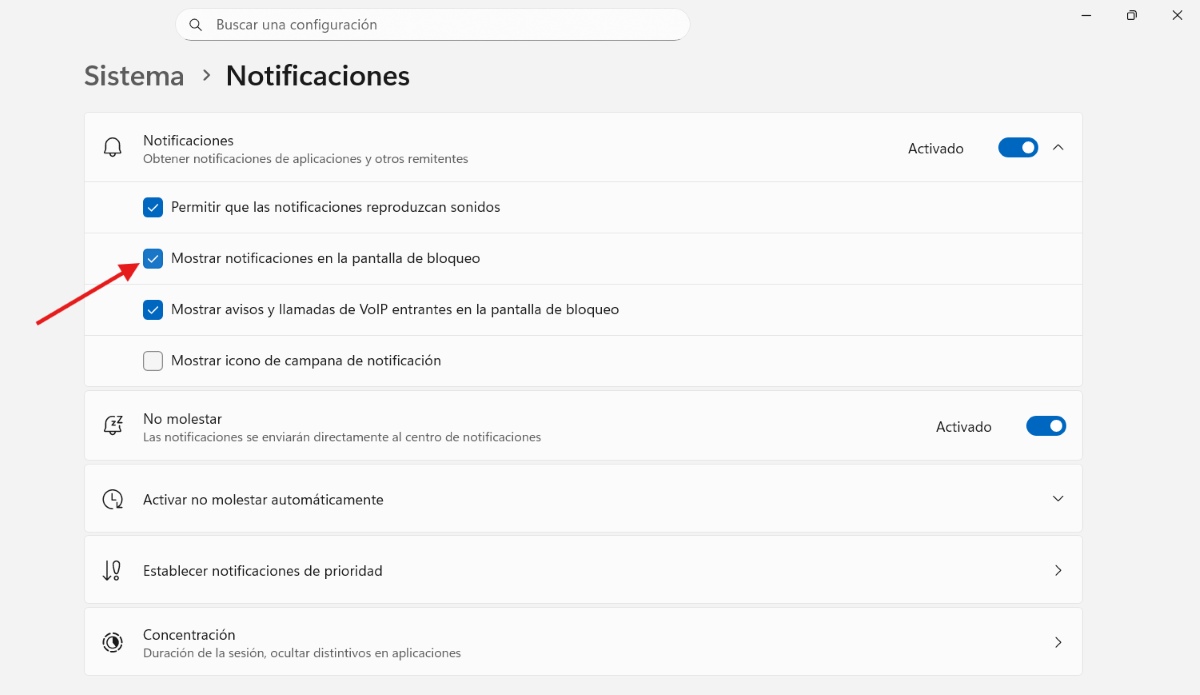
Ib qho laj thawj uas cov ntawv ceeb toom tuaj ua ke tom qab qhib koj lub PC yog vim lawv tsis raug tso cai rau ntawm lub vijtsam xauv. Tsis tas li ntawd, yog tias cov apps tsis muaj cai khiav tas mus li, lawv cov ntawv ceeb toom yuav raug ncua kom txog thaum koj lub PC qhib. Nov yog qee qhov piv txwv. Cov chaw teeb tsa uas koj tuaj yeem ua kom tau txais cov ntawv ceeb toom tiag tiag:
- Qhib cov ntawv ceeb toom ntawm lub vijtsam xauvMus rau Chaw - System - Cov Ntawv Ceeb Toom. Kos lub thawv "Qhia cov ntawv ceeb toom ntawm lub vijtsam xauv". Qhov no yuav ua kom cov ntawv ceeb toom tuaj txog tiag tiag yam tsis tas tos kom qhib koj lub PC.
- Kho cov apps tom qabYog tias ib qho app tsis xa cov ntawv ceeb toom rau koj thaum koj lub PC raug xauv, tso cai rau nws khiav hauv keeb kwm yav dhau. Mus rau Chaw - Apps - Installed apps - (Apps xws li, piv txwv li, WhatsApp) - Cov kev xaiv siab heev. Hauv "Background app permissions", xaiv Always.
- Kho qhov hom fais fabYog tias hom txuag hluav taws xob ib txwm qhib, nws yuav ncua cov ntawv ceeb toom kom txuag hluav taws xob. Txhawm rau kho qhov no, mus rau Chaw - System - Fais fab & roj teeb. Hloov hom Fais fab rau Kev ua tau zoo tshaj plaws lossis Sib npaug. Thaum kawg, Xyuas kom tseeb tias Battery Saver tsis tau qhib tas mus li.
Cov ntawv ceeb toom tuaj ua ke tom qab qhib koj lub PC: yuav ua li cas tiv thaiv nws
Tam sim no ces, Koj ua tau dab tsi ntxiv yog tias cov ntawv ceeb toom tuaj txog ib zaug tom qab qhib koj lub PC? Lwm cov kev xaiv suav nrog kev kaw cov ntawv ceeb toom tag nrho, qhib hom Tsis Txhob Cuam Tshuam, thiab kho qhov chaw teeb tsa kev ceeb toom rau txhua lub app.
Yog koj pom qhov sib npaug ntawm cov kev xaiv no, Koj yuav zam tsis tau txais ntau cov ntawv ceeb toom thaum koj qhib koj lub PC.Tab sis koj yuav pom tau qhov tseem ceeb. Tom ntej no, peb yuav pom yuav ua li cas kho qhov chaw ceeb toom feem ntau hauv Windows 11, yuav ua li cas qhib hom Tsis Txhob Cuam Tshuam, thiab yuav ua li cas txwv tus naj npawb ntawm cov ntawv ceeb toom uas koj tau txais, raws li cov apps cuam tshuam tshaj plaws.
Kho cov chaw teeb tsa kev ceeb toom
Yog tias koj nyiam qhov ntsiag to tag nrho, koj muaj kev xaiv los ua lov tes taw cov ntawv ceeb toom kiag liQhov no yuav yuam kom koj xyuas txhua daim ntawv thov kom pom tias koj puas muaj kev ceeb toom tshiab. Tab sis cov hnub ntawm kev ceeb toom tuaj txog ib zaug tom qab qhib koj lub PC yuav dhau mus. Nov yog cov kauj ruam rau Tshem tawm cov ntawv ceeb toom hauv Windows Xyoo 11:
- Nkag mus Kev teeb tsa – Lub kaw lus – Cov ntawv ceeb toom.
- Tshem tawm qhov kev hloov yog tias koj xav lov tes taw lawv kiag li.
- Koj tuaj yeem tiv thaiv cov ntawv ceeb toom kom tsis txhob ua suab nrov kom tsis txhob muaj kev cuam tshuam.
Hauv tsab ntawv no koj tseem yuav pom cov kev xaiv "Teeb tsa cov ntawv ceeb toom tseem ceebThaum koj nias rau nws, koj tuaj yeem xaiv cov ntawv ceeb toom uas koj xav tau txais. Los ntawm lub neej ntawd, cov xov tooj thiab cov lus ceeb toom suav nrog ntawm no, tsis hais lub app koj siv. Tab sis koj tuaj yeem ntxiv lwm cov apps rau hauv daim ntawv teev npe kom muab qhov tseem ceeb rau lawv cov ntawv ceeb toom.
Qhib hom Tsis Txhob Cuam Tshuam yog tias cov ntawv ceeb toom tuaj ua ke tom qab qhib koj lub PC.
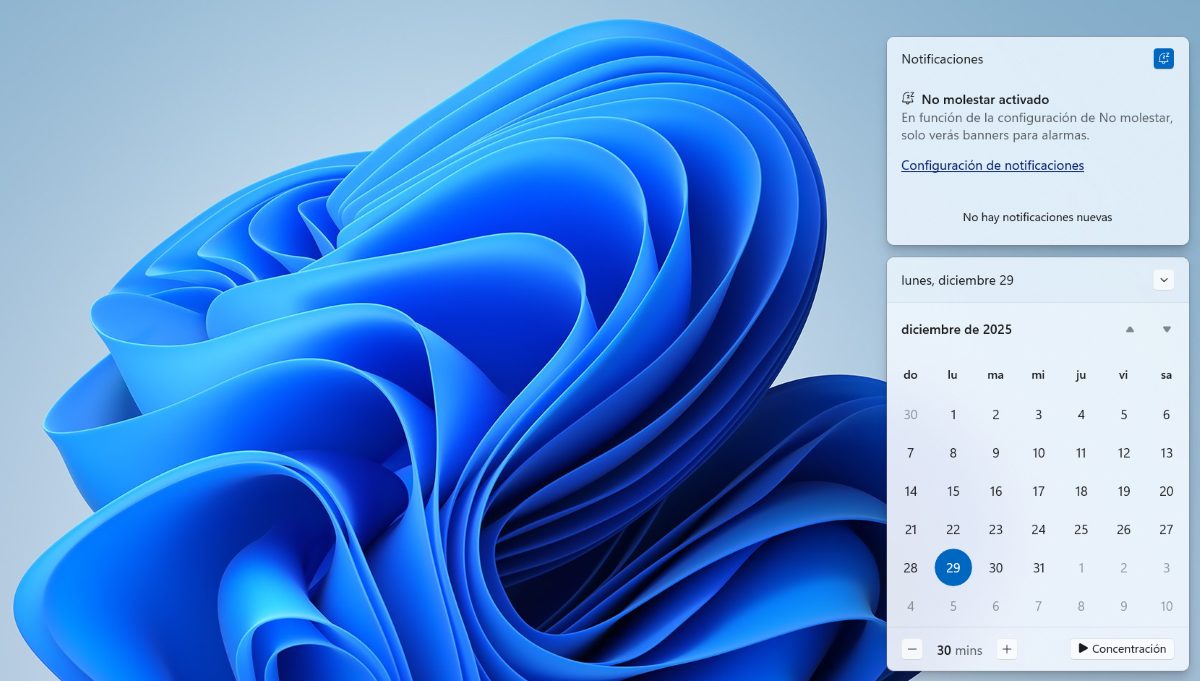
Hom Tsis Txhob Cuam Tshuam hauv Windows yog tsim los pab koj kom tsom ntsoov thaum koj tsis khoom. Kev qhib nws yuav tiv thaiv ntau cov ntawv ceeb toom tshwm sim thaum koj qhib koj lub PC. Tsuas yog cov lus ceeb toom tseem ceeb xws li lub tswb ceeb toom lossis cov lus ceeb toom tseem ceeb xwb thiaj li yuav tshwm sim.Cov seem raug xa ncaj qha mus rau qhov chaw ceeb toom, qhov chaw koj tuaj yeem tshawb xyuas lawv thaum twg koj xav tau.
Yuav kom qhib hom Tsis Txhob Cuam Tshuam, Qhib lub chaw ceeb toom thiab xaiv lub cim tswb nrog zz (Koj tuaj yeem pom lub cim nyob rau hauv kaum sab xis hauv qab ntawm koj lub PC lub taskbar). Qhov no yuav cia li ntsiag to cov ntawv ceeb toom kom txog thaum koj manually lov tes taw hom no. Yog xav lov tes taw nws, ua raws li cov txheej txheem tib yam: nyem rau ntawm lub cim tswb thiab koj ua tiav.
Kho cov chaw rau txhua lub app
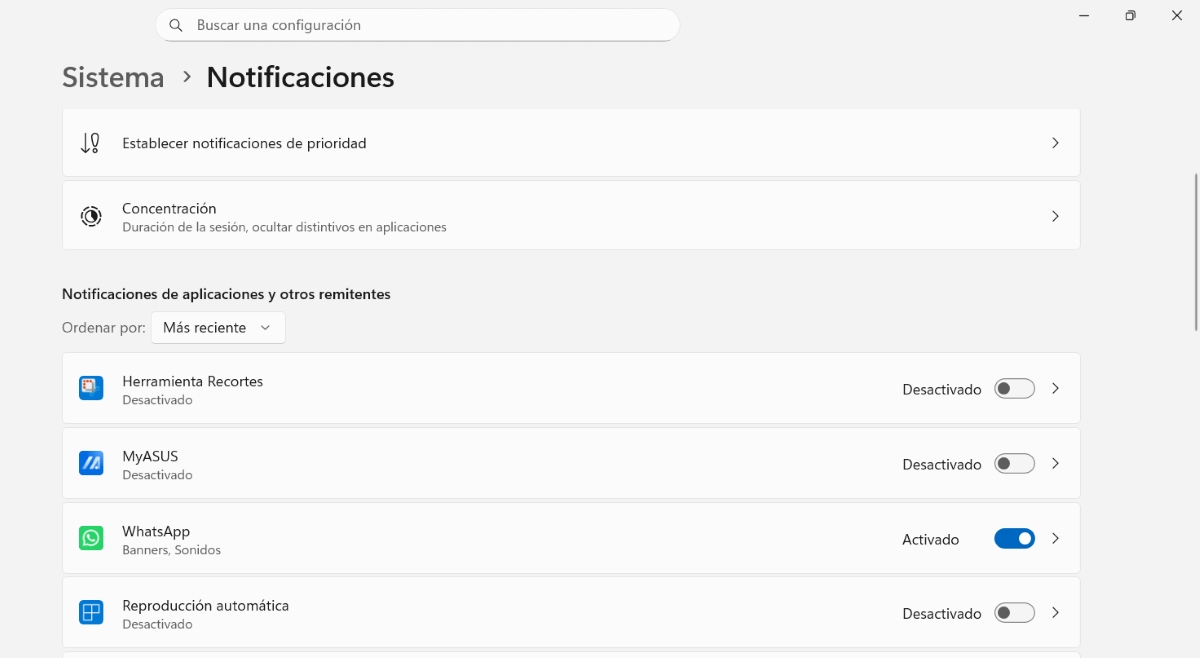
Lwm yam koj ua tau yog tias tag nrho cov ntawv ceeb toom tuaj ua ke tom qab qhib koj lub PC txhais seb cov apps twg muaj kev tso cai ceeb toom rau kojThaum koj ua li no, koj tsuas yog tuaj yeem qhib cov apps uas koj xav tau tiag tiag, xws li email, daim ntawv qhia hnub, lossis kev xa xov. Yuav ua cov kev hloov kho no, ua raws li cov kauj ruam no:
- Mus rau Chaw - Qhov System - Cov Ntawv Ceeb Toom.
- Hauv "Cov ntawv ceeb toom los ntawm cov apps thiab lwm tus neeg xa ntawv"Tshem cov cim uas tsis tseem ceeb. Piv txwv li, koj tuaj yeem kaw cov ntawv ceeb toom kev ua si, cov tshaj tawm hauv app, thiab lwm yam."
- Qhib tsuas yog cov ntawv ceeb toom tseem ceeb xwb. Qhov no yuav tiv thaiv koj lub PC kom tsis txhob muaj cov tshaj tawm tsis tsim nyog tom qab koj qhib nws.
Cov txiaj ntsig thiab qhov tsis zoo ntawm txhua txoj kev xaiv
Yog tias koj cov ntawv ceeb toom tuaj txog ua ke tom qab qhib koj lub PC, ntawm ib sab tes, koj tuaj yeem muaj lawv ... tuaj txog rau lub sijhawm tiag tiagThiab ntawm qhov tod tes, koj tuaj yeem Teeb tsa lawv kom zoo zoo kom tau txais cov ntaub ntawv tseem ceeb tshaj plaws xwb.Tab sis qhov zoo thiab qhov tsis zoo ntawm txhua txoj kev xaiv yog dab tsi?
- Tua tag nrho cov ntawv ceeb toomQhov zoo tshaj plaws yog tias koj tau txais kev ntsiag to tag nrho. Txawm tias koj lub PC raug xauv lossis tsis qhib, koj yuav tsis tau txais cov ntawv ceeb toom cuam tshuam. Qhov tsis zoo? Tej zaum koj yuav plam cov ntawv ceeb toom tseem ceeb.
- Hom Tsis Txhob Cuam TshuamThaum koj qhib qhov feature no, koj tsuas tau txais cov ntawv ceeb toom tseem ceeb xwb. Qhov tsis zoo tsuas yog tias nws siv sijhawm los teeb tsa kom raug rau cov uas koj xav tau txais.
- Kev teeb tsa rau ib daim ntawv thovQhov no tiv thaiv cov ntawv ceeb toom kom tsis txhob sib sau ua ke thaum koj qhib koj lub PC. Txawm li cas los xij, cov ntawv ceeb toom tseem yuav tshwm sim hauv qhov chaw ceeb toom.
Yog tias cov ntawv ceeb toom tuaj txog ib zaug tom qab qhib lub PC, yuav muaj lus qhia dab tsi zoo tshaj plaws? Txoj hauv kev zoo tshaj plaws hauv qhov no yog Qhib hom Tsis Txhob Cuam Tshuam thiab tom qab ntawd kho cov apps uas cuam tshuam tshaj plaws. Rau koj. Li no, thaum koj qhib koj lub PC koj yuav tsis raug cuam tshuam los ntawm tus lej ntawm cov ntawv ceeb toom, tab sis koj tseem yuav tau txais yam koj xav tau thiab xav tau pom.

Txij thaum kuv tseem hluas, kuv nyiam txhua yam txog kev tshawb fawb thiab thev naus laus zis, tshwj xeeb yog cov kev nce qib uas ua rau peb lub neej yooj yim dua thiab lom zem dua. Kuv nyiam nyob twj ywm txog cov xov xwm tshiab thiab cov qauv tshiab, thiab qhia kuv cov kev paub dhau los, kev xav, thiab cov lus qhia txog cov khoom siv thiab cov khoom siv uas kuv siv. Qhov no ua rau kuv los ua tus kws sau ntawv hauv web me ntsis ntau tshaj tsib xyoos dhau los, tsom mus rau cov khoom siv Android thiab Windows operating systems. Kuv tau kawm piav qhia cov ntsiab lus nyuaj hauv cov lus yooj yim kom kuv cov neeg nyeem tuaj yeem nkag siab lawv yooj yim.