- Feem ntau Xbox game installation teeb meem ntawm Windows yog vim tseem tos hloov tshiab lossis tsis txaus siab rau app ib ntus.
- Tshawb xyuas koj qhov kev sib tham, qhov chaw dawb, thiab kev sib txuas hauv internet yog qhov tseem ceeb ua ntej txhim kho ib qho kev ua si.
- Kev ua yuam kev nrog cov lej tshwj xeeb yuav xav tau cov kev daws teeb meem tshwj xeeb los ntawm kev sab laj Microsoft kev txhawb nqa.
Feem ntau, cov neeg siv sim nruab Xbox ua si ntawm lub khoos phis tawj Windows tuaj yeem ntsib ntau yam yuam kev. Cov teeb meem uas tiv thaiv cov txheej txheem kev teeb tsa ua kom tiav. Yog tias qhov no yog koj li, koj tau tuaj rau qhov chaw zoo. Ntawm no koj yuav pom cov lus qhia dav dav uas suav nrog thiab piav qhia ntau yam ua rau thiab cov kev daws teeb meem raws li cov ntaub ntawv tshiab tshaj plaws los ntawm cov chaw tseem ceeb thiab cov neeg siv lub rooj sab laj.
En este artículo, vamos a Vim li cas Xbox games yuav tsis txhim kho kom raug ntawm Windows, tsom ntsoov rau cov kev daws teeb meem koj tuaj yeem siv koj tus kheej. Ntxiv rau, peb yuav pab koj txheeb xyuas thaum koj xav tau hu rau Microsoft Support thiab muab cov lus qhia tswv yim rau koj los ua kom koj qhov kev paub nrog Xbox app ntawm Windows qhov zoo tshaj plaws. Tsis txhob txhawj yog tias koj tshiab rau hom teeb meem no: Txhua yam yog piav qhia ib kauj ruam thiab ua lus meej.. Así que, vamos a ello.
Feem ntau cov laj thawj vim li cas Xbox games yuav tsis nruab rau Windows
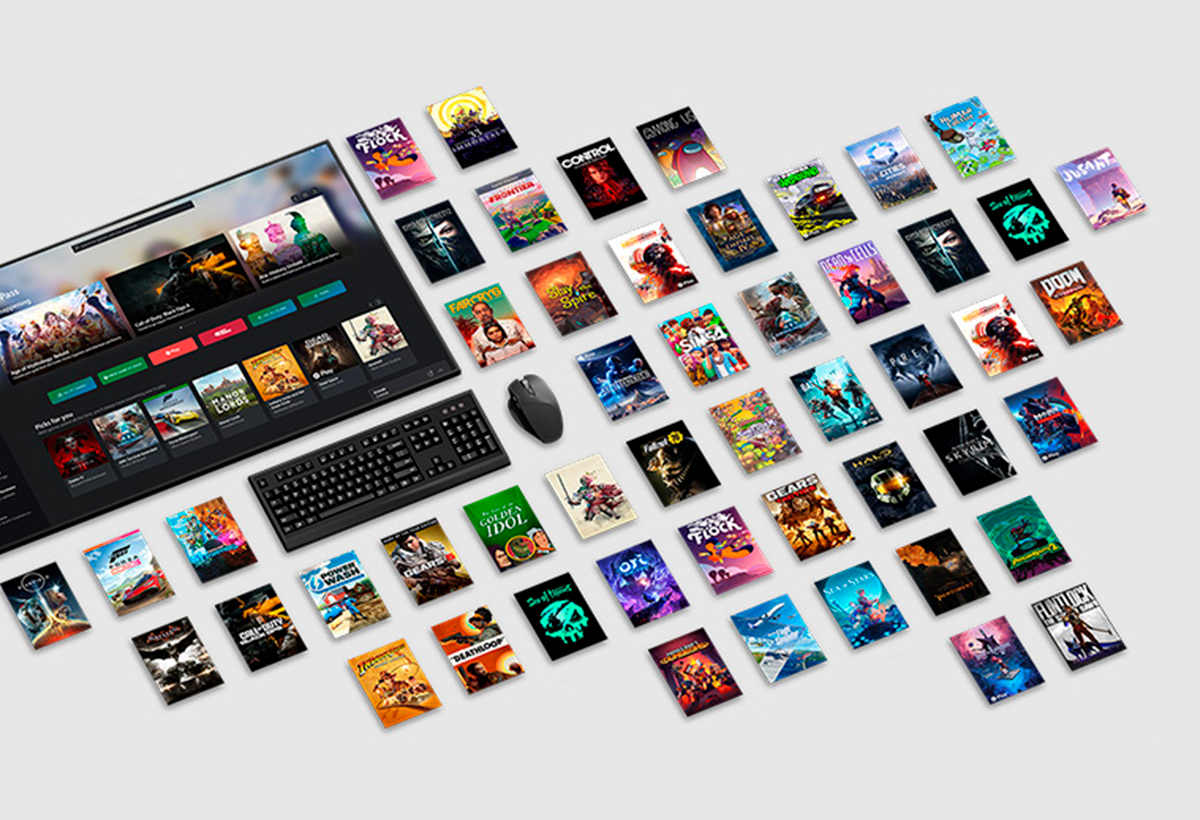
Lo primero que debes saber es que existen Ntau yam uas yuav tiv thaiv kev teeb tsa ntawm kev ua si los ntawm Xbox app lossis Microsoft Store ntawm koj lub PC. Ntau zaus, qhov ua rau muaj teeb meem kev sib raug zoo, kev ua yuam kev ib ntus, kev teeb tsa tsis raug, lossis qee zaum muaj teeb meem hauv Microsoft Store. Hauv qab no, peb nthuav dav cov laj thawj tseem ceeb raws li cov ntaub ntawv raug cai thiab cov neeg siv kev paub sib sau ua ke hauv cov rooj sib tham:
- Pending Windows UpdatesYog tias koj lub operating system tsis muaj qhov hloov tshiab tshiab tau teeb tsa, koj tuaj yeem ntsib qhov tsis sib xws nrog Xbox app lossis Microsoft Store cov kev pabcuam. Qhov no yog ib qho teeb meem tshwm sim heev thiab feem ntau daws tau nrog kev hloov kho kom tiav.
- Microsoft Store lossis Xbox app tsis ua haujlwm: Ob lub khw muag khoom digital thiab daim ntawv thov yuav ntsib kev tsis ua haujlwm ib ntus, kev sib txuas tsis raug, lossis txawm tias ua ntawv tsis raug cai. Nyob rau hauv tas li ntawd, cov kev ua si yuav tsis download los yog nruab kom raug.
- Problemas con la cuenta de MicrosoftYog tias muaj teeb meem nrog koj qhov kev sib tham, kev tso cai, lossis lub teb chaws cuam tshuam nrog koj tus lej Microsoft, koj yuav pom qhov yuam kev thaum sim rub tawm lossis teeb tsa kev ua si los ntawm Xbox Game Pass lossis Lub Khw.
- Qhov chaw hard drive tsis txaus: Ua ntej txhim kho, thov xyuas tias koj muaj ntau qhov chaw dawb. Ib qho yuam kev feem ntau yog tsis kuaj qhov luaj li cas ntawm cov kev ua si thiab qhov chaw dawb ntawm tus tsav xaiv.
- Kev sib txuas hauv Is Taws Nem yuam kev: Ib qho kev sib txuas tsis ruaj khov lossis qeeb heev yuav ua rau lub installation nres, dai, lossis ua tsis tiav.
- Corrupt installation cov ntaub ntawvYog tias qhov rub tawm yav dhau los tau nres, lub app raug kaw thaum lub sijhawm rub tawm, lossis lub PC raug kev txom nyem hluav taws xob, cov ntaub ntawv yuav raug puas, tiv thaiv kev teeb tsa.
- Kev txwv kev nyab xeeb lossis kev tso cai: Cov chaw tswj xyuas niam txiv, cov cai tswj xyuas kev ruaj ntseg, lossis kev tso cai tswj hwm yuav thaiv kev teeb tsa software tshiab.
- Cov yuam kev tshwj xeeb (piv txwv li, cov lej 0x80073D22 lossis 0x80073D23): Microsoft txheeb xyuas ntau qhov yuam kev hauv khw uas cuam tshuam rau kev teeb tsa ntawm kev ua si thiab apps.

Step-by-Step Solutions rau Txhim Kho Xbox Games ntawm Windows
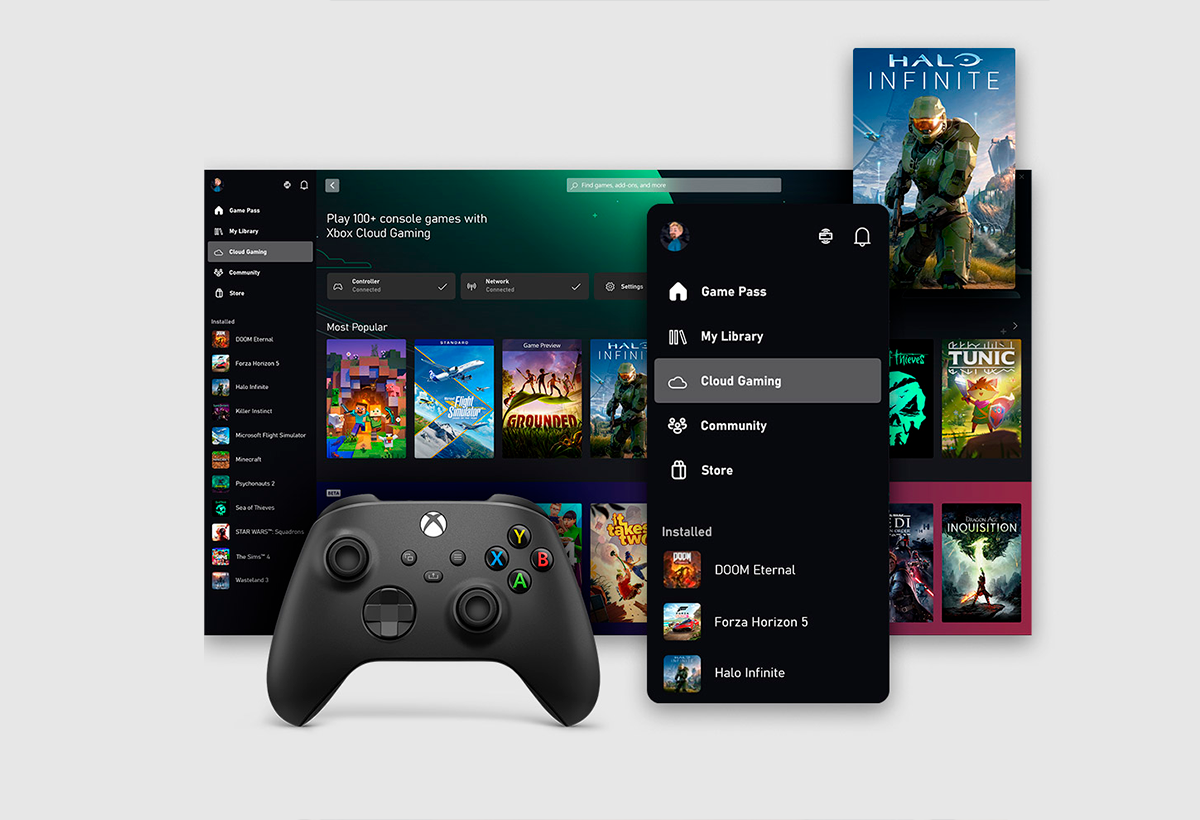
Tam sim no koj paub cov laj thawj feem ntau, cia peb mus nrog a cov txheej txheem ntxaws los sim daws qhov teeb meem. Nco ntsoov ua raws li qhov kev txiav txim thiab xyuas tom qab txhua kauj ruam kom pom tias nws tau raug daws lawm.
- Tshawb xyuas thiab hloov kho Windows
- Qhib "Settings" thiab mus rau "Update & Security."
- Nyem "Xaiv qhov hloov tshiab" thiab cia Windows rub tawm thiab nruab txhua yam nws xav tau.
- Reinicia el ordenador los xyuas kom meej tias cov tshiab versions raug siv kom raug.
Qhov kev txiav txim no feem ntau daws teeb meem kev sib raug zoo nrog Xbox app thiab Microsoft Store.
- Revisa tu cuenta de Microsoft
- Xyuas tias koj txuas nrog lub tib tus account ntawm Windows, Microsoft Store thiab Xbox app.
- Thov log tawm thiab rov qab mus rau hauv yog tias koj muaj lus nug lossis yog tias koj qhov kev sib tham zoo li tau teem sijhawm.
- Tshawb xyuas lub teb chaws thiab cheeb tsam; Qee zaum qee thaj tsam muaj kev txwv rau qee qhov kev ua si.
Ib tus account tsis ua haujlwm tuaj yeem tiv thaiv koj los ntawm rub tawm, yuav khoom, lossis txhim kho kev ua si.
- Ntxuav thiab hloov kho Microsoft Store thiab Xbox app
- Los ntawm "Settings" → "Apps," xaiv Microsoft Store thiab Xbox app, thiab siv "Reset" muaj nuj nqi.
- Tshawb xyuas Microsoft Store rau kev hloov tshiab rau lub app nws tus kheej lossis Xbox app.
- Yog tias txhua yam ua tsis tiav, sim uninstalling thiab rov nruab Xbox app.
Khaws cov apps no hloov tshiab thiab tsis muaj kab mob yog qhov tseem ceeb kom tsis txhob muaj teeb meem kev teeb tsa.
- Revisa el espacio en disco
- Right-click lub tsav uas koj npaj rau nruab qhov kev ua si thiab xaiv "Properties" kom pom qhov chaw dawb.
- Yog tias tsim nyog, tshem qhov chaw los ntawm kev tshem tawm cov ntaub ntawv ib ntus, games, lossis apps uas koj tsis siv.
Ntau tus neeg tsis nco qab xyuas qhov no thiab nws yog ib qho ntawm qhov tsis zoo tshaj plaws tab sis feem ntau ua rau.
- Comprueba la conexión a Internet
- Sim lwm Wi-Fi network lossis rov pib koj lub router.
- Tsis txhob txhim kho kev ua si loj yog tias koj muaj kev sib txuas tsis ruaj khov.
- Siv ib tug wired (Ethernet) kev twb kev txuas yog tias ua tau kom ruaj khov dua.
Ib qho kev sib txuas zoo tiv thaiv kev rub tawm tsis zoo lossis poob thaum lub sijhawm ua haujlwm.
- Rho tawm cov ntaub ntawv corrupted thiab sim reinstalling
- Yog hais tias lub download tau cuam tshuam, tshem tawm cov ntaub ntawv tsis tiav installation.
- Los ntawm Xbox app, xaiv qhov teeb meem kev ua si thiab xaiv "Uninstall" yog tias nws tshwm.
- Pib dua koj lub PC thiab sim ua kom huv si dua.
Qhov no muaj txiaj ntsig tshwj xeeb yog tias koj tau ntsib teeb meem hluav taws xob, kaw lub app tsis xav tau, lossis ua yuam kev thaum rub tawm.
- Saib xyuas kev tso cai thiab kev ruaj ntseg
- Xyuas tias koj tus neeg siv muaj kev tso cai tswj hwm.
- Ib ntus lov tes taw cov antivirus blockers lossis firewalls uas yuav tiv thaiv download / nruab.
- Saib xyuas niam txiv kev tswj hwm thiab pab pawg cov cai yog tias nws yog tsev neeg lossis lub PC ua lag luam.
Qee lub sij hawm kev ruaj ntseg kaw qhov kev teeb tsa ntawm cov kev ua si tshiab yam tsis tau ceeb toom meej.
- Tshawb xyuas Microsoft Store tshwj xeeb yuam kev
- Yog tias koj pom tus lej zoo li 0x80073D22 lossis 0x80073D23, nrhiav kev pab tshwj xeeb ntawm nplooj ntawv txhawb nqa Xbox lossis Microsoft Store, uas lawv feem ntau muab cov ntsiab lus tshwj xeeb ntawm kev daws lawv.
- Qee qhov yuam kev yuav tsum tshem tawm qee qhov system folders, rov pib lub khw, lossis txawm tias khiav cov lus txib siab heev (xws li, PowerShell lossis Command Prompt nrog cov lus qhia raug cai).
Code yuam kev tuaj yeem kho tau, txawm tias txhua tus yuav xav tau cov txheej txheem sib txawv.
¿Y si todo falla?
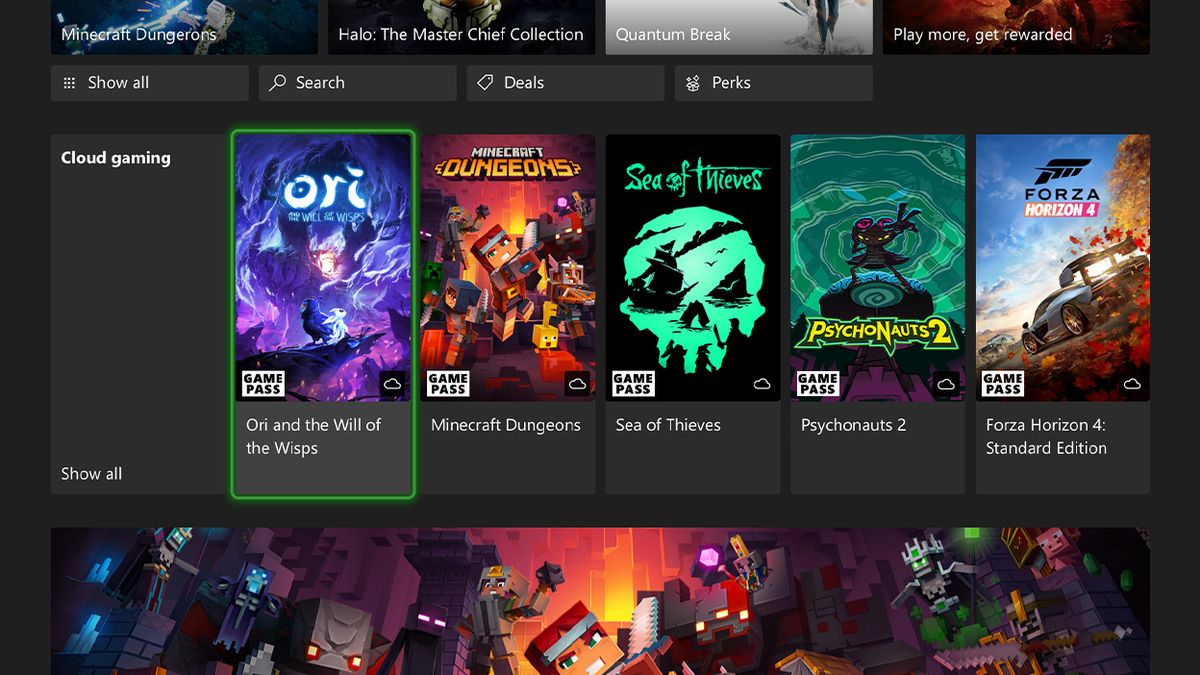
Yog tias tom qab siv tag nrho cov kev daws teeb meem dhau los koj tseem tsis tuaj yeem nruab cov kev ua si, nws yog lub sijhawm rau hu rau official technical support los ntawm Microsoft. Feem ntau cov chaw pabcuam, zoo li Microsoft Store, yuav coj koj los ntawm kev piav qhia koj qhov teeb meem thiab muab cov kauj ruam tom ntej rau koj (ntawm kev sib tham lossis email).
- Koj tuaj yeem nkag ncaj qha rau qhov kev xaiv "Tau txais kev pab" ntawm lub official Microsoft lossis Xbox lub vev xaib.
- Dhau li ntawm qhov ntawd, Yog tias koj muaj cov lus yuam kev tshwj xeeb lossis cov lej, thov sau rau lawv. yog li kev txhawb nqa tuaj yeem nrhiav kev daws teeb meem zoo tshaj plaws.
- En los official Microsoft forums los yog hauv Xbox zej zog, lwm tus neeg siv yuav tau ntsib cov teeb meem zoo ib yam li koj thiab tuaj yeem qhia tswv yim thiab kev daws teeb meem.
Nws yog ib lub tswv yim zoo los sab laj cov thawj coj ua ntej, thiab yog tias koj muaj lus nug, sab laj cov rooj sab laj lossis cov zej zog tsuas yog thaum koj paub tseeb tias tsis muaj kev daws teeb meem ncaj qha los ntawm cov nom tswv.

Kuv yog ib tus neeg nyiam siv thev naus laus zis uas tau hloov nws txoj kev nyiam "geek" rau hauv txoj haujlwm. Kuv tau siv ntau tshaj 10 xyoo ntawm kuv lub neej siv cov cuab yeej siv thev naus laus zis thiab tinkering nrog txhua yam kev pab cuam tawm ntawm kev xav paub dawb huv. Tam sim no kuv tau tshwj xeeb hauv computer technology thiab video games. Qhov no yog vim ntau tshaj 5 xyoo kuv tau sau rau ntau lub vev xaib ntawm kev siv tshuab thiab kev ua si video, tsim cov ntawv uas nrhiav kom muab cov ntaub ntawv koj xav tau hauv hom lus uas txhua tus neeg nkag siab.
Yog tias koj muaj lus nug, kuv qhov kev paub yog los ntawm txhua yam ntsig txog Windows operating system nrog rau Android rau cov xov tooj ntawm tes. Thiab kuv txoj kev cog lus yog rau koj, Kuv ib txwm kam siv ob peb feeb thiab pab koj daws cov lus nug uas koj muaj nyob hauv lub ntiaj teb no hauv internet.