- Webcam tsis ua haujlwm hauv Windows 11 tej zaum yuav yog vim tsav tsheb, kev tso cai, lossis teeb meem ntawm lub cev.
- Kev hloov kho cov tsav tsheb thiab tshuaj xyuas cov chaw ntiag tug feem ntau daws teeb meem feem ntau.
- Windows 11 suav nrog kev kho tsis siv neeg thiab cov koob yees duab tshwj xeeb uas yog lub tswv yim zoo siv.
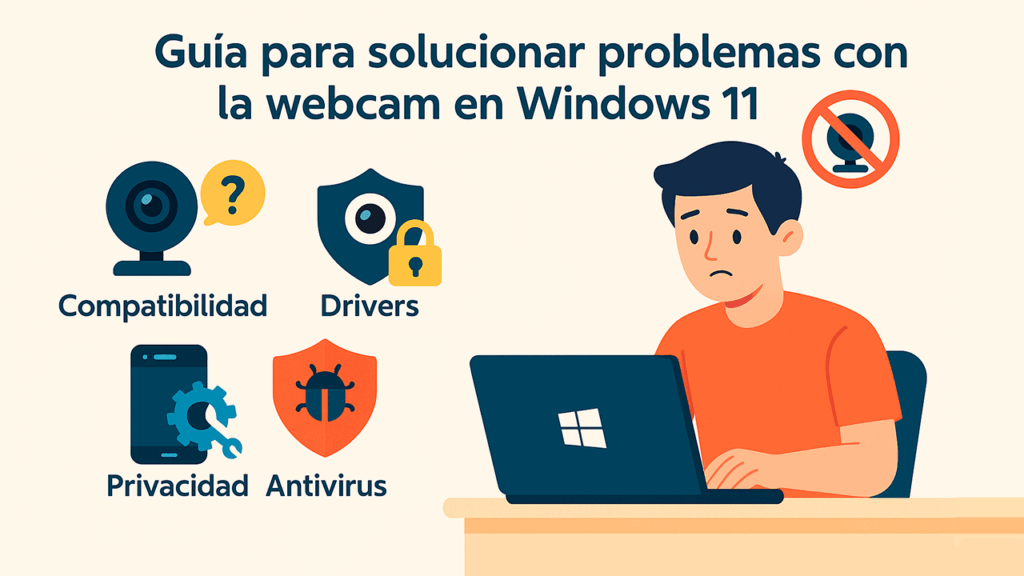
Niaj hnub no, kev sib txuas nrog cov rooj sib tham hauv virtual, chav kawm online, lossis tsuas yog hais nyob zoo rau tsev neeg ntawm kev hu xov tooj yog qhov tseem ceeb ntawm peb txoj haujlwm niaj hnub no. Txawm li cas los xij, tsis muaj dab tsi ntxhov siab ntau dua li sim koom nrog kev hu xov tooj thiab paub txog qhov ntawd Koj lub webcam tsis teb rau Windows 11. Yog tias qhov no tau tshwm sim rau koj lossis koj xav cia siab tias yuav ua tau yuam kev, ntawm no koj yuav pom cov lus qhia dav dav los daws qhov teebmeem no.
Hauv kab hauv qab no, peb piav qhia rau koj todas las soluciones ua tau, los ntawm qhov yooj yim tshaj plaws mus rau qhov siab tshaj plaws, kom koj lub koob yees duab ua haujlwm zoo li tshiab dua. Peb yuav pab koj seb koj lub webcam sab nraud lossis tsim rau hauv koj lub laptop, suav nrog cov ncauj lus xws li hloov tshiab, teeb meem kho vajtse, teeb tsa, thiab txawm tias cov kev xaiv tsis pub lwm tus paub me me uas tuaj yeem thaiv koj lub koob yees duab yam tsis muaj koj txawm paub txog nws.
Feem ntau yog vim li cas vim li cas lub webcam tsis ua haujlwm hauv Windows 11
Ua ntej koj pib fiddling nrog kev teeb tsa thiab hloov tshiab, nws yog ib lub tswv yim zoo kom nkag siab tias vim li cas koj lub webcam yuav tsis ua haujlwm. Feem ntau tsis ua hauj lwm hauv Qhov rai 11 feem ntau yog vim:
- Cov teeb meem sib xws: Yog tias koj lub koob yees duab qub heev, cov chaw tsim khoom yuav tsis tau tso tawm cov tsav tsheb rau Windows 11.
- Faulty lub cev sib txuas: Ib lub xov tooj xoob lossis qhov chaw nres nkoj USB yuam kev tuaj yeem ua rau muaj kev cuam tshuam tsis sib xws lossis lub koob yees duab tsis raug lees paub.
- Cov tsav tsheb dhau los lossis siv tsis tau: Tom qab hloov kho Windows, qee tus tsav tsheb tsis sib xws thiab koj yuav tsum tau kuaj xyuas qhov tshiab dua.
- Actualizaciones del sistema pendientes: Windows qee zaum kho cov kev ua yuam kev no los ntawm kev tso tawm thaj ua rau thaj hauv qhov hloov tshiab.
- Kev txwv tsis pub leej twg paub: Windows 11 suav nrog kev ntsuas los tiv thaiv koj tus kheej, tab sis lawv tuaj yeem thaiv cov apps los ntawm kev nkag mus rau koj lub koob yees duab.
- Antivirus thaiv cov cuab yeej: Qee qhov kev pabcuam kev ruaj ntseg txheeb xyuas lub webcam yog qhov muaj peev xwm hem thiab lov tes taw nws yam tsis muaj kev ceeb toom.
Nkag siab txog lub hauv paus ntawm kev ua tsis tiav yuav pab koj xaiv txoj kev daws teeb meem yam tsis tau mus ncig hauv lub voj voog.
Pib pib: kev kuaj xyuas yooj yim ua ntej ntsib teeb meem

Thawj thiab yooj yim tshaj plaws, txawm tias nws yuav zoo li pom tseeb, yog reiniciar el ordenador. Yog lawm, feem ntau ib qho yooj yim reboot tshem tawm cov teeb tsa, tshem tawm cov software me me ib ntus, thiab tuaj yeem nqa lub koob yees duab rov qab mus rau lub neej yam tsis muaj teeb meem ntxiv.
Yog tias koj siv lub webcam sab nraud, verifica las conexiones físicas. Xyuas kom tseeb tias USB cable txuas ruaj ntseg rau ob lub koob yees duab thiab lub computer. Sim lwm qhov chaw nres nkoj USB, nyiam dua 3.0, thiab yog tias koj muaj lwm lub khoos phis tawj ntawm tes, txuas lub webcam kom txiav txim siab qhov teeb meem nrog lub cuab yeej nws tus kheej.
Rau cov laptops nrog lub koob yees duab built-in koj tuaj yeem tshawb xyuas seb puas muaj ib qho lub cev rau / tawm tus yuam sij ntawm lub koob yees duab (qee cov qauv muaj nws), nrog rau kev kuaj xyuas tias tsis muaj manual shutters npog lub lens.
Compatibility thiab tsav tsheb: lub plawv ntawm kev ua haujlwm

Ib qho laj thawj ntawm kev ua tsis tiav yog tias lub koob yees duab, tshwj xeeb tshaj yog tias nws muaj ob peb xyoos, tsis sib haum nrog Windows 11 vim tias cov chaw tsim khoom tsis tau tsim cov tsav tsheb tshiab. Kom tshem tawm tej kev tsis ntseeg:
- Nrhiav tus qauv ntawm koj lub webcam lossis lub laptop ntawm lub chaw tsim khoom lub vev xaib thiab xyuas seb puas muaj tshwj xeeb tsav tsheb rau Windows 11. Yog tias koj nrhiav tsis tau lawv thiab koj lub koob yees duab tsuas ua haujlwm txog Windows 10, kev tsis sib haum xeeb tuaj yeem yog tus neeg ua txhaum.
- Xyuas ntawm no rau cov kev pab cuam tshawb nrhiav thiab hloov kho cov tsav tsheb hauv Windows thiab ua kom cov txheej txheem yooj yim rau koj.
Hauv cov koob yees duab niaj hnub, lwm qhov classic yog tias Windows, tom qab hloov tshiab lossis kev teeb tsa huv, tsis tau teeb tsa driver correcto ua ntej. Luckily, koj tuaj yeem kho qhov no yooj yim los ntawm Tus Thawj Tswj Ntaus Ntawv:
- Nyem rau Start khawm thiab tshawb rau "Device Manager."
- Nthuav cov "Cameras" lossis "Imaging Devices" seem.
- Right-click rau lub koob yees duab teeb meem thiab xaiv "Hloov tshiab tsav tsheb."
- Xaiv "Tshawb nrhiav rau cov tsav tsheb."
- Yog tias Windows pom qhov zoo dua, nws yuav nruab nws hauv ob peb feeb.
Yog hais tias tus tsav tsheb puas los yog tsis txhim kho kom zoo, koj tuaj yeem uninstall nws (txoj cai nyem> Uninstall ntaus ntawv) thiab rov pib koj lub computer kom Windows yuav pom nws dua thaum pib.
Kev Hloov Kho Qhov System: Qhov tseem ceeb ntawm kev nyob mus ib txhis

Ua kom Windows 11 hloov tshiab tag nrho yog qhov tseem ceeb. Microsoft feem ntau tso tawm compatibility thaj ua rau thaj, kev ruaj ntseg, thiab kev txhim kho rau cov khoom siv sib txuas, yog li qhov kev hloov tshiab tseem tsis tau muaj lub luag haujlwm rau koj lub webcam tsis zoo.
- Xovxwm Windows + Kuv kom qhib Chaw.
- Hauv cov ntawv qhia zaub mov sab laug, xaiv "Windows Update."
- Nyem "Xaiv qhov hloov tshiab" thiab cia lub kaw lus rub tawm thiab nruab txhua yam nws pom.
- Tsis txhob hnov qab mus saib hauv "Kev Hloov Kho Tshiab" ntu, qhov twg cov tsav tsheb rau lub koob yees duab, suab, thiab lwm yam khoom siv feem ntau tshwm sim.
- Pib dua koj lub computer tom qab siv qhov hloov tshiab thiab saib seb lub koob yees duab puas ua haujlwm dua.
Muaj cov xwm txheej uas qhov kev hloov tshiab tsis ntev los no tau ua rau tsis ua haujlwm, thiab lwm lub sijhawm cov kev daws teeb meem yog qhov tseeb hauv kev teeb tsa qhov tshiab. Yog vim li ntawd, Nws yog ib qho tseem ceeb uas yuav tsum ua kom lub kaw lus hloov kho tshiab los kho qhov yuam kev hauv Windows.
Tsis pub twg paub thiab tso cai chaw: Puas yog koj tus kheej Windows thaiv koj?
Windows 11 tau mob siab rau kev ceev ntiag tug, uas qee zaum ua haujlwm tawm tsam peb thaum peb xav siv lub koob yees duab hauv qee cov apps. Yog tias koj lub webcam ua haujlwm hauv qee daim ntawv thov tab sis tsis nyob hauv lwm tus, lossis tsuas yog tsis pom los ntawm lub kaw lus, kos lub kev teeb tsa kev tso cai:
- Xovxwm Windows + Kuv kom qhib Chaw.
- Entra en “Privacidad y seguridad”.
- Nyem rau ntawm "Camera".
- Xyuas kom tseeb tias qhov "Camera Access" xaiv tau qhib.
- Hauv qab no, koj yuav pom cov npe ntawm cov apps: pab lossis lov tes taw nkag tau raws li xav tau. Piv txwv li, koj tuaj yeem tso cai rau Pab Pawg lossis Zoom siv nws, tab sis tawm cov kev pab cuam uas koj tsis xav tau.
Qee qhov kev pab cuam, xws li Lub Koob Yees Duab Recorder, WhatsApp Desktop, lossis web browsers, xav tau kev tso cai meej. Nov yog yuav ua li cas qhib koj lub webcam hauv Windows 11. kom paub tseeb tias tsis muaj kev txwv.
Lub luag haujlwm ntawm antivirus thiab kev ruaj ntseg software

Qee zaum, tus neeg ua txhaum rau lub koob yees duab tsis teb hauv Windows 11 tej zaum yuav yog tus kab mob antivirus. Ntau cov kev pabcuam kev ruaj ntseg suav nrog cov haujlwm rau tiv thaiv koj tus kheej tiv thaiv kev nkag mus rau koj lub vev xaib tsis raug cai. Qhov no yog qhov zoo rau kev ua kom koj tsis txhob raug spied rau, tab sis qee zaum nws txwv tsis pub nws thaiv txhua yam.
Txhawm rau kuaj seb qhov no puas yog, sim Tua koj lub antivirus software ib ntus (saib qhov kev xaiv nyob rau hauv qhov kev pab cuam lub vaj huam sib luag tswj) thiab pib dua lub computer. Yog tias lub koob yees duab rov qab los muaj sia, kho cov teeb tsa kom suav nrog koj lub vev xaib ua qhov tshwj xeeb, lossis tshawb xyuas cov blocks tau hauv ntu tsis pub lwm tus paub ntawm koj lub antivirus.
Yog tias koj lub software tsis muaj qhov kev xaiv no lossis koj nrhiav tsis tau qhov twg los tswj nws, xyuas cov chaw tsim khoom lub vev xaib. Ntau qhov kev qhia rau kev tso cai rau cov khoom siv xws li lub koob yees duab lossis microphones.
Pib dua lub koob yees duab: rov qab mus rau lub Hoobkas chaw
Qee lub sij hawm nws tshwm sim tias qhov kev teeb tsa sab hauv ntawm lub koob yees duab ua corrupted los yog muaj teeb meem. Windows 11 tso cai rov pib dua lub koob yees duab app mus rau nws thawj lub xeev yooj yim:
- Qhib Chaw> Apps> Nruab Apps.
- Nrhiav "Lub Koob Yees Duab" app hauv cov npe.
- Coj mus rhaub peb lub cim icon nyob ib sab ntawm nws thiab xaiv "Advanced Options."
- Scroll cia kom txog thaum koj pom lub pob "Reset" thiab nias nws. Paub meej thaum nug.
- Pib dua koj lub computer thiab sim lub koob yees duab dua.
Cov tshuaj no tshwj xeeb tshaj yog muaj txiaj ntsig Yog tias txhua yam zoo li zoo tab sis lub koob yees duab tseem tsis tshwm sim lossis pom qhov txawv txav ntawm qhov screen.
Windows Troubleshooter: Koj Tsis Siv Neeg Ally

Windows 11 suav nrog ntau yam tsis siv neeg teeb meem tsim los xyuas thiab kho cov khoom siv kho vajtse thiab software tsis ua haujlwm. Ib qho ntawm lawv yog tsom rau lub koob yees duab, thiab los ntawm cov qauv ntawm txhua qhov kev teeb tsa Windows tam sim no:
- Xovxwm Windows + Kuv para entrar en Configuración.
- Xaiv "System" los ntawm cov ntawv qhia zaub mov sab laug.
- Xaiv "Kev daws teeb meem."
- Nyem rau "Lwm yam kev daws teeb meem."
- Nrhiav "Camera" seem thiab nyem "Khiav."
Cov wizard no yuav txheeb xyuas qhov yuam kev feem ntau thiab sim kho lawv kom raug. Nws yog cov peev txheej uas yuav tsum tau siv ua ntej sim cov kev daws teeb meem siab dua.
Cov ntaub ntawv tshwj xeeb: cov koob yees duab uas tsis tshwm sim hauv tus tswj ntaus ntawv
Yog tias koj lub koob yees duab tsis tshwm sim hauv daim ntawv teev npe, tej zaum koj yuav muaj teeb meem kho vajtse, teeb meem USB chaw nres nkoj paub, lossis lub koob yees duab tuag tag. Ua ntej koj muab rau nws:
- Sim lub webcam ntawm lwm qhov chaw nres nkoj USB lossis ntawm lwm lub computer, yog tias nws yog sab nraud.
- Yog tsis muaj leej twg paub nws, tej zaum nws yuav tawg.
- Ntawm cov khoos phis tawj, tshawb xyuas BIOS / UEFI kom pom tias muaj kev xaiv los qhib lossis kaw lub koob yees duab built-in (xyuas koj phau ntawv vim tias txhua hom sib txawv).
- Qee qhov teeb tsa BIOS tuaj yeem thaiv lub webcam txawm tias ua ntej lub operating system khau raj.
Yog tias tom qab tag nrho cov no lub koob yees duab tseem ploj lawm, koj yuav tsum xav txog kev kho koj lub laptop lossis yuav lub webcam sab nraud tau tshaj Windows 11.
Lwm cov tswv yim tseem ceeb hauv cov xwm txheej tsis tu ncua
Qee zaum qhov teeb meem yog vim qhov me me USB ntaus ntawv tsis sib haum. Tshem tawm tag nrho cov khoom siv tsis tseem ceeb (lub tshuab luam ntawv, hard drives, thiab lwm yam) thiab cia tsuas yog lub webcam txuas nrog. Txoj kev no koj yuav pom tias muaj lwm yam peripheral cuam tshuam..
También puede ayudar hloov tshiab motherboard tsav tsheb (chipset) los ntawm cov chaw tsim khoom lub vev xaib. Qee tus tsav tsheb laus yuav ua rau USB chaw nres nkoj lossis teeb meem tswj fais fab, cuam tshuam rau lub koob yees duab.
Tsis txhob hnov qab xyuas seb puas muaj cov apps tom qab tswj lub koob yees duab. Cov kev pab cuam xws li Zoom, Pab Pawg, lossis Skype tuaj yeem nyiag nkag thiab kaw lub cuab yeej tawm ntawm lwm yam kev siv. Kaw tag nrho cov kev pab cuam no thiab sim dua.
Yuav ua li cas yog tias tsis muaj dab tsi ua haujlwm? Lub sij hawm mus nrhiav kev pab

Yog tias koj tau sim tag nrho cov kev daws teeb meem peb tau teev tseg thiab Koj tseem tsis tuaj yeem tau txais lub webcam ua haujlwm hauv Windows 11., tej zaum yuav muaj kev puas tsuaj rau lub cev hnyav dua. Kev coj koj cov cuab yeej mus rau qhov chaw pabcuam kev pabcuam, tshwj xeeb tshaj yog tias nws nyob hauv warranty, yog qhov kev xaiv zoo tshaj plaws hauv cov xwm txheej no.
Txawm li cas los xij, feem ntau cov teeb meem tuaj yeem daws tau los ntawm kev ua raws li cov kauj ruam peb tau teev tseg. Nco ntsoov tias Ib txwm siv kho vajtse sib xws nrog Windows 11, ua kom koj lub cev thiab cov tsav tsheb mus txog hnub tim, thiab tshuaj xyuas koj qhov chaw ntiag tug yog cov cwj pwm uas yuav cawm koj ntawm cov mob taub hau yav tom ntej.
Nrog rau qhov sau los ntawm cov kev daws teeb meem thiab cov lus qhia no, koj muaj txhua yam koj xav tau los kuaj xyuas, txheeb xyuas, thiab feem ntau, Nqa koj lub webcam rov qab rau lub neej hauv Windows 11. Los ntawm qhov ua yuam kev tsis txaus ntseeg mus rau qhov nyuaj tshaj plaws, qhov tseem ceeb tshaj plaws yog ua ib kauj ruam dhau los, tsis tas yuav vwm, yog li koj tsis nco cov ntsiab lus thiab tuaj yeem txaus siab rau koj cov kev hu video thiab kev sib tham hauv online yam tsis muaj teeb meem.

Kuv yog ib tus neeg nyiam siv thev naus laus zis uas tau hloov nws txoj kev nyiam "geek" rau hauv txoj haujlwm. Kuv tau siv ntau tshaj 10 xyoo ntawm kuv lub neej siv cov cuab yeej siv thev naus laus zis thiab tinkering nrog txhua yam kev pab cuam tawm ntawm kev xav paub dawb huv. Tam sim no kuv tau tshwj xeeb hauv computer technology thiab video games. Qhov no yog vim ntau tshaj 5 xyoo kuv tau sau rau ntau lub vev xaib ntawm kev siv tshuab thiab kev ua si video, tsim cov ntawv uas nrhiav kom muab cov ntaub ntawv koj xav tau hauv hom lus uas txhua tus neeg nkag siab.
Yog tias koj muaj lus nug, kuv qhov kev paub yog los ntawm txhua yam ntsig txog Windows operating system nrog rau Android rau cov xov tooj ntawm tes. Thiab kuv txoj kev cog lus yog rau koj, Kuv ib txwm kam siv ob peb feeb thiab pab koj daws cov lus nug uas koj muaj nyob hauv lub ntiaj teb no hauv internet.