- Lub keyboard qeeb ntawm lub xov tooj ntawm tes feem ntau tshwm sim los ntawm kev tsim cov cache, tsis nco qab, lossis cov apps tsis sib haum.
- Cov kev daws teeb meem suav nrog tshem cache thiab cov ntaub ntawv, hloov kho lub kaw lus, thiab hloov cov keyboard yog tias tsim nyog.
- Muaj lwm txoj hauv kev ib ntus xws li cov keyboards lub cev lossis cov yam ntxwv nkag mus tau txuas ntxiv mus kom txog thaum qhov teeb meem daws tau.
Koj puas pom tias qhov mobile keyboard qeeb Thiab txhua zaus koj sim sau cov lus, nws zoo li cov ntawv tshwm sim nrog kev ntxhov siab qeeb? Nws yog ib qho ntawm cov glitches uas tuaj yeem ua rau peb vwm, tshwj xeeb tshaj yog tias peb sib tham ntau zaus, ua haujlwm hauv xov tooj, lossis tsuas yog tsis xav nkim sijhawm tos txhua tsab ntawv los deign kom tshwm rau ntawm qhov screen.
Hauv tsab xov xwm no peb yuav hais txog qhov teeb meem no: peb yuav txheeb xyuas qhov feem ntau ua rau muaj teeb meem thiab Cov kev daws teeb meem zoo tshaj plaws kom rov qab muaj zog thiab nrawm ntawm cov lus teb los ntawm koj lub smartphone keyboard.
Vim li cas kuv lub xov tooj keyboard qeeb? Qhov laj thawj tseem ceeb
Dab tsi ua rau lub smartphone keyboard qeeb, jam, lossis siv sijhawm ntev los teb? Paub qhov chaw ntawm qhov teeb meem yog thawj kauj ruam los daws nws. Nov yog cov kev daws teeb meem: feem ntau ua rau:
- Cache buildup thiab corrupted cov ntaub ntawv nyob rau hauv lub keyboard app: Sij hawm dhau mus, cov keyboards zoo li Gboard, SwiftKey, lossis Samsung tus kheej khaws cov ntaub ntawv ib ntus thiab teeb tsa uas tuaj yeem ua rau lub app qeeb.
- Tsis muaj RAM lossis muaj cia: Yog tias koj lub xov tooj puv ntawm cov apps qhib lossis yuav luag tawm ntawm qhov chaw dawb, cov keyboard yuav yog ib qho ntawm thawj "cov neeg raug tsim txom" nyob rau hauv resenting ib tug tsis muaj peev xwm.
- Muaj ntau lub apps khiav hauv keeb kwm yav dhau: Qee lub sij hawm lub kaw lus sim tswj ntau ntau cov ntawv thov qhib thiab qhov no cuam tshuam ncaj qha rau kev ua haujlwm, tshwj xeeb tshaj yog pom ntawm cov keyboard.
- Pending system lossis keyboard hloov tshiab: Ib qho kev ua haujlwm dhau los lossis cov keyboard app uas paub cov kab laum tuaj yeem ua rau tsis zoo thiab ua haujlwm qeeb.
- Thib peb cov apps uas cuam tshuam: Qee cov apps, tshwj xeeb tshaj yog cov uas xav tau kev nkag tau yooj yim, tuaj yeem cuam tshuam nrog cov keyboard (qhov no yog ib qho ntawm Android thiab ntau dua yog tias koj tau teeb tsa cov apps tsis ntseeg siab).
- Complex configurations ntawm cov keyboard nws tus kheej: Siv ntau hom lus ib zaug, ua rau kev ntaus ntawv piav tes piav taw, kev twv ua ntej, thiab lwm yam nta tuaj yeem ua rau qee cov keyboards tsis pom. "ntawm pedals" ntawm cov xov tooj uas muaj zog tsawg dua.
- Cov teeb meem kho vajtse (screen lossis kov cov khoom)Yog tias tsuas yog qee qhov chaw ntawm cov keyboard qeeb lossis ntaus ntawv tsis zoo hauv lwm cov apps, nws tuaj yeem yog vim qhov tsis ua haujlwm touchscreen.
- Cov rooj plaub lossis cov tshuaj tiv thaiv uas cuam tshuam: Qee qhov pheej yig los yog tsis zoo haum tiv thaiv txo qis rhiab heev thiab ua rau kev tsim txom.
Pib: Yuav ua li cas txheeb xyuas seb qhov teeb meem puas nrog Keyboard lossis xov tooj
Thawj qhov koj yuav tsum ua yog tias koj cov keyboard qeeb, tsis teb, lossis ploj mus tsis pom qhov twg pov tseg yog tias lub hauv paus chiv keeb nyob ntawm cov keyboard nws tus kheej, hauv qhov system, lossis txawm tias qhov teeb meem yog lub cev. Txhawm rau ua qhov no, ua raws li cov lus qhia no:
- Sim ntaus ntawv hauv cov apps sib txawv: Yog tias cov keyboard tsuas ua tsis tau hauv WhatsApp tab sis ua haujlwm zoo hauv lwm cov apps, tej zaum WhatsApp qhov txhaum lossis kev tso cai rau nws.
- Ntsuas qhov sib txawv ntawm qhov screen: Yog tias qee qhov ntawm cov keyboard ua haujlwm zoo thiab lwm tus tsis ua, nws tuaj yeem yog qhov qhia tias koj lub touchscreen pib ua tsis tiav.
- Uninstall lossis lov tes taw tsis ntev los no tau teeb tsa apps: Yog tias koj cov keyboard tau ua haujlwm tsis zoo txij li koj tau teeb tsa lub app, tshem nws thiab saib seb qhov teeb meem puas ploj mus.
- Rov pib dua koj lub xov tooj ntawm tes: Nws zoo nkaus li yooj yim, tab sis ib tug reboot frees nco, kaw cov txheej txheem daig, thiab feem ntau yog ib tug lifeline rau ntau glitches ib ntus.
- Disable tiv thaiv los yog rooj plaub: Siv koj lub xov tooj yam tsis muaj lawv ib pliag kom pom seb qhov kov cov lus teb zoo dua.
Yog tias qhov teeb meem tshwm sim tom qab cov kev sim no, nyeem cov ntu hauv qab no vim tias muaj ntau cov kev daws teeb meem uas koj tuaj yeem thov.
Cov kev daws teeb meem yooj yim rau thaum lub keyboard mobile qeeb
Peb pib nrog qhov yooj yim, txij li feem ntau Ob peb kauj ruam yog txaus los daws qhov teeb meem tsis tas yuav mus rau hauv cov chaw siab heev.. Sim cov txheej txheem no:
- Rov pib dua koj lub xov tooj: Nws yog qhov classic, tab sis nws ua haujlwm ntau dua li koj xav. Tig koj lub xov tooj tawm thiab rov qhib dua kom kaw cov txheej txheem, tso tawm RAM, thiab pib dua.
- Kaw cov apps tom qab: Los ntawm swiping los ntawm multitasking screen, xyuas kom meej tias tsis muaj kaum ob qhib apps siv lub cim xeeb.
- Ua kom muaj chaw cia khoom dawbYog tias koj lub xov tooj muaj cov duab, yeeb yaj kiab, cov ntaub ntawv, lossis cov apps, tshem tawm yam koj tsis siv. Lub xov tooj ntawm tes uas tsis muaj qhov chaw ib txwm khiav qeeb..
- Tshawb xyuas seb puas muaj cov kev hloov tshiab uas tseem tab tom tos: Ob qho tib si kev khiav hauj lwm (Settings> System> Updates) thiab cov keyboard nws tus kheej (Play Store / App Store> koj qhov profile> Hloov tshiab apps).
Cov lus qhia ib kauj ruam dhau mus rau tshem cov keyboard cache thiab cov ntaub ntawv: Gboard, Samsung, thiab lwm yam
Ib qho kev daws teeb meem zoo tshaj plaws thiab pom zoo yog tshem cov cache thiab cov ntaub ntawv ntawm cov keyboard app. Cov txheej txheem no zoo sib xws rau feem ntau cov keyboards ntawm Android (Gboard, SwiftKey, thiab lwm yam). Ntawm no yog qhov step-by-step:
- Qhib Kev teeb tsa ntawm koj lub xov tooj ntawm tes.
- Mus rau ntu Cov ntawv thov o Tus Thawj Saib Xyuas Daim Ntawv Thov.
- Nyem rau ntawm lub pob ntawv qhia zaub mov (peb teev nyob rau sab xis saum toj) thiab xaiv Qhia cov ntawv thov system.
- Nrhiav rau lub app Samsung Keyboard (los yog Gboard / SwiftKey, nyob ntawm seb koj siv qhov twg).
- Coj mus rhaub rau ntawm lub app, xaiv Kev Yuam Kom Ntxes kom paub tseeb tias nws raug kaw.
- Kev nkag mus Kev Khaws Cia thiab nias thawj zaug Tshem cov cache thiab tom qab ntawd Rho tawm cov ntaub ntawv.
Tom qab tshem cache thiab cov ntaub ntawv, pib dua koj lub xov tooj thiab sim ntaus ntawv. Yog tias cov keyboard tseem qeeb, txuas ntxiv nrog cov kauj ruam hauv qab no.
Kev daws teeb meem tshwj xeeb rau Samsung xov tooj ntawm tes
Lub Samsung Galaxy Samsung xov tooj feem ntau tuaj nrog lawv tus kheej pre-installed keyboard, thiab raws li ntau tus neeg siv, nws yog ib qho ntawm feem ntau ua rau qeeb qeeb dhau sijhawm. Nov yog cov kev daws teeb meem zoo tshaj plaws yog tias koj siv Samsung xov tooj:
- Clear cov ntaub ntawv thiab cache ntawm Samsung Keyboard: Raws li tau piav qhia hauv tshooj dhau los, qhov no feem ntau yog qhov tseem ceeb.
- Tshem tawm cov ntaub ntawv los yog tshuaj ntsuam tiv thaiv: Yog tias koj pom tias qeeb qeeb tom qab siv ib qho, sim tshem nws. Qee tus tiv thaiv pheej yig tuaj yeem txo qhov kev xav ntawm touchpad.
- Nce touch rhiab heev: Mus rau Chaw> Advanced Features> Kov rhiab heev thiab tig rau, tshwj xeeb tshaj yog tias koj siv lub vijtsam tiv thaiv.
- Touchscreen Diagnostics: Los ntawm Samsung Members app> Diagnostics> Test Hardware> Touchscreen, txhawm rau xyuas seb qhov txhaum puas nyob hauv vaj huam sib luag.
- Hom Kev Nyab Xeeb: Rov pib koj lub xov tooj hauv hom kev nyab xeeb kom pom tias qhov yuam kev ploj mus (qhov no tuaj yeem qhia tau tias ib qho app ntsia tau ua rau nws). Yog tias nws ua haujlwm zoo hauv hom kev nyab xeeb, tshem tawm cov apps uas nyuam qhuav teeb tsa, tshwj xeeb tshaj yog tias lawv xav tau kev nkag tau yooj yim.
- Sim lwm cov keyboard: Nruab Gboard lossis SwiftKey los ntawm Google Play thiab xaiv ib qho raws li koj lub neej ntawd. Yog qhov teeb meem ploj mus, qhov txhaum yog nrog Samsung keyboard.
- Hloov kho lub kaw lus: Mus rau Chaw> Qhov Hloov Kho Tshiab thiab xyuas kom tseeb tias koj muaj qhov tseeb version ntsia.
- Hoobkas pib dua: Tsuas yog nyob rau hauv qhov xwm txheej hnyav, mus rau Chaw> Hais txog lub cuab yeej> Pib dua> Lub Hoobkas cov ntaub ntawv rov pib dua.
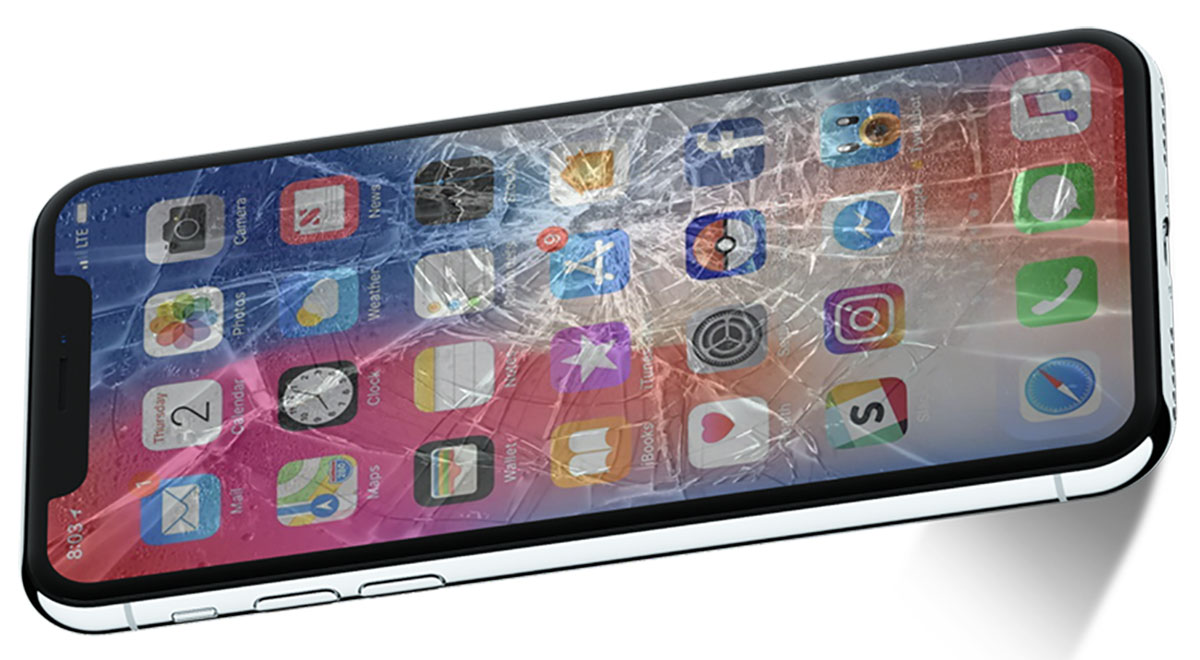
Yuav ua li cas yog tias cov keyboard qeeb vim yog lub cev ua txhaum ntawm qhov screen?
Qee lub sij hawm cov keyboard qeeb lossis teb tsis zoo vim qhov kov npo puas lawm lossis qee cov ntsiab lus ntawm lub vaj huam sib luag tsis pom cov keystrokes zoo. Koj yuav ua li cas thiaj paub tseeb tias nws yog dab tsi?
- Kuaj los ntawm kev ntaus ntawv hauv ntau qhov chaw ntawm lub vijtsam, tsis yog ntawm cov keyboard xwb.
- Siv cov kev tshuaj ntsuam kov kov (Samsung los ua ntej ntsia hauv Samsung Cov Tswv Cuab).
- Yog tias qhov tsis ua haujlwm tsuas yog tshwm sim hauv qee qhov ntawm lub vijtsam, nws yuav yog lub sijhawm hu rau lub chaw pabcuam.
Nws tsis pom zoo kom koj sim qhib lub xov tooj koj tus kheej los hloov lub vaj huam sib luag tshwj tsis yog tias koj yog tus kws tshaj lij, vim tias koj tuaj yeem ua rau nws puas tsuaj ntau dua. Yog lub vijtsam tawg lossis tsis teb, nws raug nquahu kom mus rau qhov kev tso cai kev pabcuam, tshwj xeeb tshaj yog tias koj qhov kev lees paub tseem siv tau.
Advanced Optimization: Disable memory-consuming keyboard functions
Ntau tus neeg siv tsis paub nws, tab sis muaj Keyboard ua haujlwm uas tuaj yeem ua rau lag lossis qeeb, tshwj xeeb tshaj yog ntawm cov peev txheej-txhim kho cov khoom siv mobile. Cov yam ntxwv no, thaum muaj txiaj ntsig, overload lub app:
- Kev vibration thiab suab thaum nias cov yuam sij: lov tes taw lawv hauv cov keyboard nqis thiab hauv Chaw> Suab kom txo tau cov peev txheej.
- Kev sau ntawv piav tes piav taw: Txawm hais tias siv tau, nws xav tau ntau dua ntawm qee cov keyboards, tshwj xeeb tshaj yog tias koj siv ntau hom lus.
- Kev txhawb nqa ntau hom lus thiab kev twv ua ntej ntse: Cov lus siv ntau dua thiab cov kev xaiv twv ua ntej, kev siv lub cim xeeb ntau dua. Khaws cov lus tsim nyog xwb.
Koj tuaj yeem hloov qhov no los ntawm cov lus thiab nkag mus rau hauv koj lub xov tooj cov ntawv qhia zaub mov.
Cov keyboard qeeb vim kev ua kom zoo dua lossis kev siv hluav taws xob txuag?
Qee cov "cov roj teeb txuag", "RAM cleaner" lossis "optimizer" apps tuaj yeem cuam tshuam cov txheej txheem tseem ceeb, qeeb cov keyboard los yog tiv thaiv nws los ntawm kev ua haujlwm ntawm lub peev xwmNws tau raug pov thawj tias, ntawm Android thiab iOS, cov apps no feem ntau ua teeb meem ntau dua li cov txiaj ntsig.
- Uninstall los yog lov tes taw optimization apps.
- Disables lub zog txuag hom thaum siv cov keyboard.
- Xyuas kom meej tias cov keyboard muaj autostart tso cai los ntawm Chaw> Apps> Autostart> Keyboard.
Thaum twg nws yog lub tswv yim zoo los sim lwm lwm cov keyboard?
Yog tias tom qab sim txhua yam koj cov keyboard mobile tseem qeeb, Nws raug nquahu kom nruab ib lwm keyboard los ntawm Google PlayQee tus neeg ua yeeb yam zoo tshaj plaws yog:
- SwiftKey: Nrov heev rau nws qhov kev twv ua ntej ntse, nws tso cai rau kev hloov kho, emojis, ntawv nplaum thiab nws yog dawb.
- Gboard (Google Keyboard): Nws yog feem ntau zoo optimized ntawm Android xov tooj, nws yog ceev thiab ruaj ntseg.
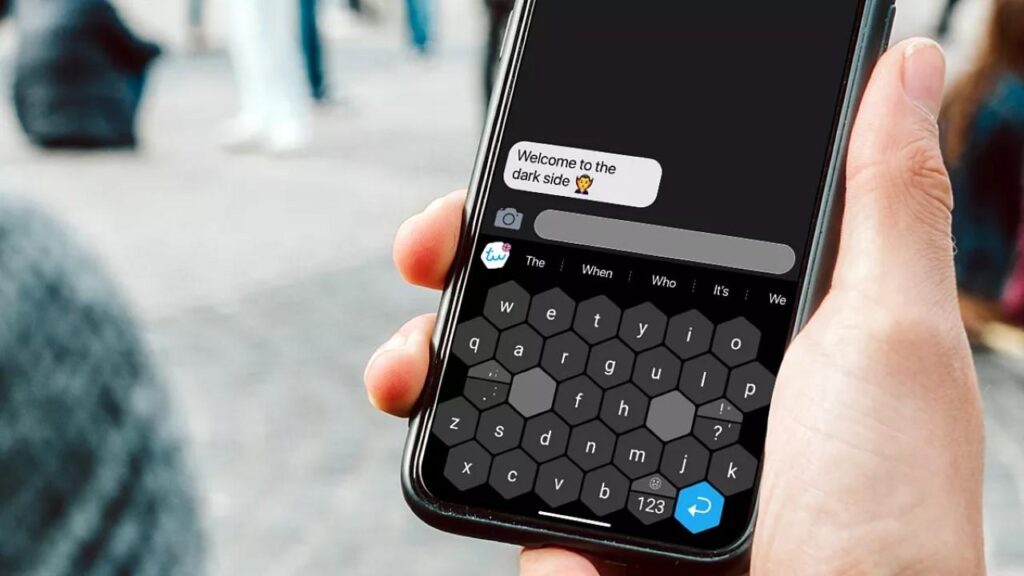
- Keyboard Hom Ntawv: Ib lub keyboard nrog tus qauv hexagonal sib txawv thiab cov yuam sij loj dua, tsim los txo kev ntaus ntawv yuam kev.
- Grammarly Keyboard: Qhov zoo tshaj plaws yog tias koj sau ntau thiab xav tau kev sau ntawv qib siab thiab kuaj cov qauv sau ntawv.
Cov txheej txheem los qhib lwm cov keyboard yog yooj yim: Nruab nws los ntawm Google Play, mus rau Chaw> Lus & tswv yim> Keyboards thiab xaiv tus tshiab raws li lub neej ntawd.
Yog tias koj yuav nruab lwm cov keyboards, Nco ntsoov tias koj ib txwm rub tawm lawv los ntawm cov chaw ntseeg tau zoo li Google Play lossis App Store.Cov keyboards rub tawm ntawm APK cov ntaub ntawv los ntawm cov vev xaib random tej zaum yuav muaj malware, nyiag koj cov ntaub ntawv, lossis teeb tsa cov kab mob hauv koj lub xov tooj.
Yuav ua li cas yog tias tsis muaj dab tsi kho kuv cov keyboard qeeb lossis ploj lawm?
Yog tias tom qab sim tag nrho cov kev daws teeb meem saum toj no cov keyboard tseem qeeb, tsis teb lossis kaw los ntawm nws tus kheej, nws yog qhov ua tau heev uas qhov teeb meem tob dua thiab yuav tsum tau muaj kev cuam tshuam kev lag luam. Qhov pom zoo:
- Nqa koj lub xov tooj mus rau qhov chaw pabcuam kev tso cai lossis kev ntseeg siab. Tshwj xeeb tshaj yog tias nws tseem nyob hauv warranty, lawv tuaj yeem kho lossis hloov cov khoom tsis raug dawb.
- Xav txog kev hloov koj lub xov tooj yog tias koj lub cuab yeej qub heev lossis yog qhov teeb meem tshwm sim tom qab kev kho ntau yam.
- Raws li qhov chaw kawg, koj tuaj yeem sim rov pib lub Hoobkas tag nrho, tab sis nco ntsoov rov qab koj cov ntaub ntawv ua ntej, vim tias cov txheej txheem no tshem tawm txhua yam ntawm koj lub cuab yeej.
Muaj ntau qhov laj thawj thiab kev daws teeb meem rau qeeb keyboard ntawm mobileFeem ntau cov teeb meem tuaj yeem kho tau los ntawm kev ua raws li cov kauj ruam peb tau piav qhia. Khaws koj lub xov tooj kom huv si, hloov kho, thiab siv cov apps zoo yog qhov zais cia kom txo qis qhov yuam kev no. Regaining txawj sau ntawv Nws yog nyob rau hauv ncav cuag ntawm txhua tus neeg siv, nws tsuas yog siv ob peb feeb thiab ua raws li cov lus qhia kom raug.

Tus kws kho tshwj xeeb hauv kev siv thev naus laus zis thiab teeb meem hauv internet nrog ntau tshaj kaum xyoo ntawm kev paub hauv cov xov xwm sib txawv. Kuv tau ua haujlwm ua tus editor thiab tus tsim cov ntsiab lus rau e-lag luam, kev sib txuas lus, kev lag luam online thiab cov tuam txhab tshaj tawm. Kuv kuj tau sau rau ntawm kev lag luam, nyiaj txiag thiab lwm cov vev xaib. Kuv txoj hauj lwm kuj yog kuv lub siab nyiam. Tam sim no, dhau ntawm kuv cov ntawv hauv Tecnobits, Kuv sim tshawb nrhiav txhua yam xov xwm thiab lub cib fim tshiab uas lub ntiaj teb kev siv tshuab muab rau peb txhua hnub los txhim kho peb lub neej.