- PowerToys Run cia koj khiav cov kev pab cuam, tshawb nrhiav cov ntaub ntawv, thiab ua kev suav ceev.
- Nws tau qhib nrog Alt + Space qhov tseem ceeb ua ke thiab txhawb nqa ntau qhov shortcuts.
- Txhawb plugins rau cov txheej txheem tshawb nrhiav, hash tiam, thiab chav hloov dua siab tshiab.
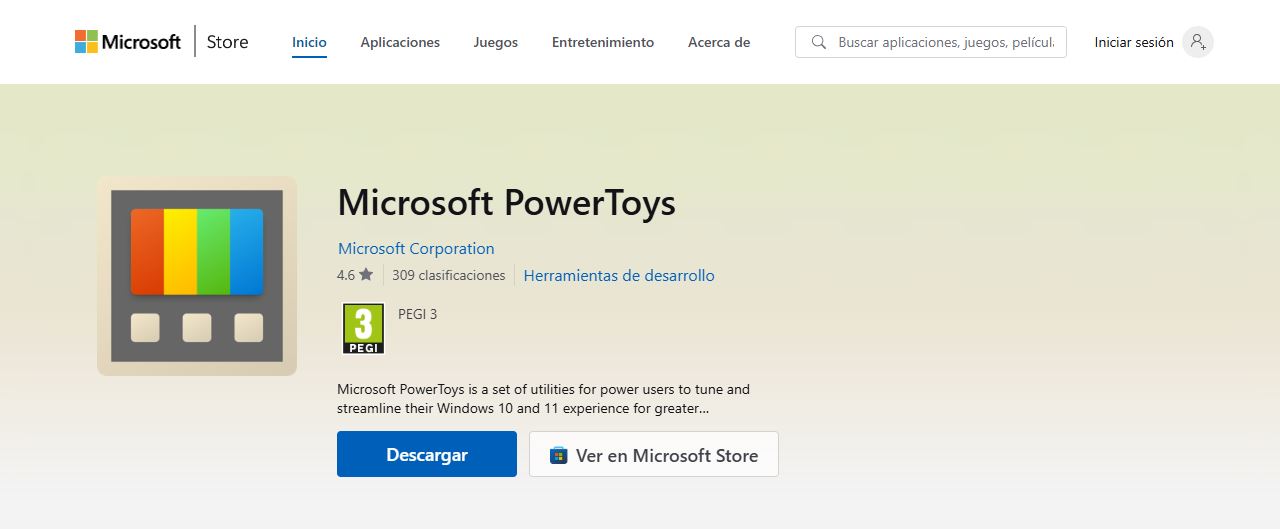
- Nws tau yooj yim ntsia los ntawm GitHub, Microsoft Store lossis siv cov lus txib winget.

Hauv Microsoft cov khoom siv hluav taws xob, muaj ib qho herramienta avanzada diseñada para mejorar la productividad. Al Qhib PowerToys Run ntawm Windows 10, Cov neeg siv tuaj yeem khiav cov ntawv thov, tshawb nrhiav cov ntaub ntawv, ua kev suav ceev, thiab ntau yam tsis tas yuav siv Windows Explorer lossis nkag mus rau Start menu.
Nyob rau hauv tsab xov xwm no, peb yuav tshawb xyuas nyob rau hauv kom meej tag nrho cov functionalities ntawm Kev Ua Si Hluav Taws Xob, nws cov kev xaiv configuration, cov lus txib nws txhawb, thiab yuav ua li cas nws tuaj yeem ua rau cov neeg siv qib siab lub neej txhua hnub yooj yim dua. Ntxiv rau, peb qhia koj yuav ua li cas rau nruab thiab teeb tsa nws rau ua rau koj lub peev xwm tshaj plaws.
PowerToys Run yog dab tsi?
PowerToys Run es un ceev bowler uas tso cai rau cov neeg siv tshawb nrhiav thiab qhib cov ntawv thov, cov ntaub ntawv, lossis cov chaw ncaj qha los ntawm lub thawv tshawb nrhiav nkag tau nrog cov keyboard shortcut. Nws txoj haujlwm zoo ib yam li Qhov Chaw Pom Kev en macOS los yog tus qub Microsoft's Window Walker.
Ua tsaug rau nws cov qauv tsim qauv, nws txhawb nqa ntau yam cov khoom siv txhawm rau txuas nws lub peev xwm dhau qhov kev tshawb nrhiav yooj yim, ua rau nws siv tau zoo heev txhawm rau txhim kho kev ceev thiab kev ua haujlwm hauv Windows.
Cov yam ntxwv tseem ceeb ntawm PowerToys Run
Enabling PowerToys Run hauv Windows 10 yuav coj peb cov txiaj ntsig tseem ceeb. Nov yog qee qhov ntawm lawv:
- Nrhiav cov ntaub ntawv thiab folders: Muab txoj hauv kev nrawm los nrhiav cov ntaub ntawv ntawm disk yam tsis tas yuav qhib Windows Explorer.
- Built-in tshuab xam zauv: Tso cai rau koj ua haujlwm lej yooj yim yam tsis tau tawm ntawm lub launcher.
- Comandos del sistema: Cov haujlwm xws li kaw, rov pib dua, lossis tawm tawm tuaj yeem ua ncaj qha los ntawm PowerToys Run.
- Compatibilidad con plugins: Txhawb ntxiv plugins uas ntxiv kev ua haujlwm tshiab.
- Conversión de unidades: Xws li kev txhawb nqa rau chav hloov pauv.
- Kev khiav haujlwm thiab cov kev pab cuam: Tso cai rau koj tshawb nrhiav thiab qhib txhua daim ntawv thov uas tau teeb tsa hauv qhov system.
- Tsim GUIDs thiab hashes: Pab tau rau cov neeg tsim khoom uas xav tau los tsim cov txiaj ntsig random lossis suav hashes.
Yuav ua li cas rau nruab PowerToys Run
Ua ntej koj yuav tsum nruab Microsoft PowerToys ntawm koj lub cev, yog li koj tuaj yeem ua tau Qhib PowerToys Run ntawm Windows 10. Muaj ntau txoj hauv kev sib txawv nyob ntawm txhua tus neeg siv cov kev nyiam:
Installation los ntawm GitHub
- Nkag mus rau nplooj ntawv PowerToys ntawm GitHub.
- Rub tawm lub installer sib raug rau koj lub cev (x64 lossis ARM64).
- Khiav cov ntaub ntawv downloaded thiab ua raws li cov lus qhia hauv lub installation wizard.
Txhim kho los ntawm Microsoft Store
Xwb, PowerToys kuj tuaj yeem ntsia tau desde la Microsoft Store. Txhawm rau ua qhov no, tshawb rau "PowerToys" hauv khw thiab xaiv qhov kev xaiv los nruab nws.
Instalación mediante Winget
PowerToys tuaj yeem ntsia tau siv Windows Package Manager nrog cov lus txib hauv qab no hauv PowerShell lossis kab hais kom ua:
winget install --id Microsoft.PowerToys --source wingetPowerToys Khiav Chaw thiab Shortcuts
Thaum lub functionality tau teeb tsa, koj tuaj yeem qhib PowerToys Run hauv Windows 10 nrog rau qhov tseem ceeb ua ke Alt + Chaw. Nias lawv yuav qhib lub npov tshawb nrhiav uas koj tuaj yeem nkag mus rau cov lus txib, npe cov ntaub ntawv, lossis ua kev suav.
Hauv PowerToys nqis, koj tuaj yeem muab lwm cov keyboard shortcut thiab hloov kho lub launcher qhov tsos. Qee qhov kev xaiv tseem ceeb suav nrog:
- Txhais qhov ua kom luv luv
- Teem tus lej siab tshaj plaws ntawm cov txiaj ntsig
- Kev txiav txim ntawm cov txiaj ntsig tau tshwm sim
- Qhib lossis kaw cov plugins tshwj xeeb

Ntxiv plugins thiab nta
PowerToys Run suav nrog ntau tus add-ons uas txuas ntxiv nws txoj haujlwm. Qee qhov tseem ceeb tshaj plaws yog cov hauv qab no:
Comandos del sistema
Tso cai rau koj khiav cov lus txib xws li:
shutdown(tawm cov cuab yeej siv)restart(restart koj lub computer)lock(lock session)sleep(tso tseg)
Calculadora
Ua cov lej ua lej ncaj qha rau hauv lub thawv tshawb nrhiav:
Kev tshawb nrhiav
Nrhiav qhov rais khiav thiab cov txheej txheem los ntawm kev ntaus lawv lub npe lossis ib feem ntawm nws.
Kev hloov pauv chav tsev
Hloov ntawm qhov sib txawv ntawm qhov ntsuas.
Hauv luv luv, ua kom PowerToys Khiav ntawm Windows 10 yog una gran idea, vim nws yog ib qho ntawm cov cuab yeej muaj zog tshaj plaws los txhim kho kev tsim khoom hauv Windows. Nrog kev yooj yim installation thiab hloov tau yooj yim configuration xaiv, nws muaj ib tug zoo heev lwm txoj rau lwm app launchers.

Tus kws kho tshwj xeeb hauv kev siv thev naus laus zis thiab teeb meem hauv internet nrog ntau tshaj kaum xyoo ntawm kev paub hauv cov xov xwm sib txawv. Kuv tau ua haujlwm ua tus editor thiab tus tsim cov ntsiab lus rau e-lag luam, kev sib txuas lus, kev lag luam online thiab cov tuam txhab tshaj tawm. Kuv kuj tau sau rau ntawm kev lag luam, nyiaj txiag thiab lwm cov vev xaib. Kuv txoj hauj lwm kuj yog kuv lub siab nyiam. Tam sim no, dhau ntawm kuv cov ntawv hauv Tecnobits, Kuv sim tshawb nrhiav txhua yam xov xwm thiab lub cib fim tshiab uas lub ntiaj teb kev siv tshuab muab rau peb txhua hnub los txhim kho peb lub neej.