- Kev kuaj xyuas cov cim, cov kev pabcuam, thiab cov chaw teeb tsa yooj yim feem ntau rov qab kho Bluetooth yam tsis tau kov dab tsi tseem ceeb.
- Kev hloov kho lossis rov nruab dua tus tsav tsheb ntawm tus neeg tsim khoom kho feem ntau cov teeb meem.
- Kev pib dua lub network thiab siv cov troubleshooters pab daws cov teeb meem kev teeb tsa uas tsis tu ncua.
- Kev kuaj lub adapter ntawm lwm lub PC thiab, thaum kawg, rov nruab Windows dua pab tshem tawm cov teeb meem kho vajtse.

Xav txog tias muaj ib hnub koj mus txuas koj lub mloog pob ntseg, maub los lossis xov tooj ntawm tes thiab koj ntsib qhov xwm txheej no: Bluetooth ploj lawm hauv WindowsKoj tsis pom lub cim, lub qhov hloov tsis tshwm sim, lossis nws tsis teev nyob rau hauv Tus Thawj Coj Khoom Siv ... Qhov tseeb, qhov no yog qhov tshwm sim ntau dua li koj xav. Nws yog ib qho teeb meem uas tuaj yeem muaj ntau yam ua rau.
Qhov xov xwm zoo yog tias, ua ntej coj lub khoos phis tawj mus rau lub khw kho, Muaj ntau yam kev qhia thiab kev daws teeb meem uas koj tuaj yeem sim ntawm koj tus kheejHauv phau ntawv qhia no koj yuav pom txhua txoj kev uas feem ntau pom zoo hauv Microsoft forums thiab ntawm cov vev xaib tshwj xeeb, piav qhia ib kauj ruam zuj zus thiab hauv cov lus meej, yog li koj tuaj yeem rov qab tau Bluetooth uas ploj lawm ntawm koj lub Windows PC.
Vim li cas Bluetooth thiaj ploj mus hauv Windows?
Kev nkag siab txog cov laj thawj uas ua rau Bluetooth ploj mus hauv Windows yog txoj hauv kev zoo tshaj plaws los pib nrhiav kev daws teeb meem. Cov no yog cov feem ntau:
- EBluetooth tsuas yog kaw los yog zais cia xwbWindows tej zaum yuav zais lub cim hauv thaj chaw ceeb toom thaum muaj ntau yam khoom dhau lawm, lossis vim tias muaj ib tug neeg tsis tau kos lub thawv kom pom lub cim hauv lub tais system. Hauv cov xwm txheej no, qhov feature tseem muaj, tab sis qhov shortcut ploj mus.
- Cov tsav tsheb ntawm Bluetooth adaptersLawv tsis sib haum, puas lawm, lossis tsis tau teeb tsa kom raug. Qhov no tuaj yeem tshwm sim tom qab hloov kho mus rau Windows 10 lossis 11, lossis tom qab teeb tsa qhov hloov tshiab loj ntawm lub system.
- Qhov kev pabcuam txhawb nqa Bluetooth tau raug kaw, nyob rau hauv hom manually, lossis tau nres vim muaj qhov yuam kev. Qee zaum nws tshwm sim. Lub cim ploj mus thiab nws zoo li Bluetooth tsis muaj, txawm tias cov khoom siv kho vajtse zoo.
- Cov teeb meem tshwj xeeb ntawm lub kaw lus, Kev tsis sib haum xeeb ntawm tus tsav tsheb USBmalware uas ua rau cov ntaub ntawv system puas tsuaj lossis txawm tias qhov tsis ua haujlwm ntawm Bluetooth adapter nws tus kheej (txawm tias sib xyaw ua ke lossis USB dongle sab nraud).
Xyuas seb Bluetooth puas qhib thiab nrhiav tau
Ua ntej yuav mus rau hauv tej yam kev txawj ntse ntxiv, nws yog ib qho zoo paub meej tias cov hauv pausXyuas kom tseeb tias Bluetooth tsis yog kaw lossis zais cia xwb. Feem ntau, qhov teeb meem no yog los ntawm qhov no thiab tuaj yeem kho tau sai sai los ntawm kev kuaj xyuas ob peb qhov chaw. Ua raws li cov kauj ruam no:
- Xovxwm Windows + I qhib qhov chaw teeb tsa Nyob ntawm seb koj lub Windows version li cas, mus rau ntu Devices lossis mus ncaj qha rau "Bluetooth & devices". Koj yuav tsum pom lub pob Bluetooth nyob ntawd.
- Yog tias qhov hloov pauv tshwm sim hauv "Disabled"Nyem kom qhib nws. Thaum Bluetooth qhib, lub pob feem ntau yuav raug qhia thiab Windows qhia tias nws yog "Qhib". Yog tias koj twb pom lub khawm thiab tuaj yeem qhib nws, tab sis lub cim tsis tshwm sim hauv lub tais system, kauj ruam tom ntej yog qhib nws qhov kev tso saib hauv thaj chaw ceeb toom.
- Hauv tib lub qhov rais Bluetooth thiab lwm yam khoom siv, nrhiav thiab qhib lub "Ntau txoj kev xaiv Bluetooth" (Feem ntau nws tshwm sim ua ib qho txuas rau sab xis lossis hauv qab). Ib lub qhov rais qub uas muaj ntau lub tabs yuav qhib; mus rau lub tab "Options".
- Hauv qhov tab ntawd, nyob rau hauv qab, koj yuav pom ntu kev ceeb toom. Xyuas kom tseeb tias lub thawv tau raug cim. "Qhia lub cim Bluetooth hauv thaj chaw ceeb toom"Nyem "Apply" thiab tom qab ntawd "OK" kom txuag tau qhov kev hloov pauv, thiab rov pib dua koj lub computer kom Windows rov ua dua lub system tray.
Ib qho tseem ceeb uas yuav tsum nco ntsoov, tshwj xeeb tshaj yog nrog cov laptops, yog tias Qhib Bluetooth siv zog roj teebIb yam li Wi-Fi, yog tias koj tsis siv cov khoom siv wireless tam sim no, nws yog ib lub tswv yim zoo kom tua nws kom ntev lub roj teeb. Tsuas yog vim koj tsis pom lub cim tsis tau txhais hais tias nws kaw, yog li xyuas qhov chaw no thaum twg koj xav txuag roj teeb.
Nrhiav lub cim Bluetooth zais cia hauv lub taskbar
Lub Windows taskbar yooj yim dhau los ua cluttered nrog cov cim rau cov kev pab cuam, kev sib txuas, thiab cov haujlwm ntawm lub system. Thaum qhov ntawd tshwm sim, Windows zais qee cov cim hauv lub vaj huam sib luag poob qis. yog li ntawd thaj chaw ceeb toom tsis zoo li tsob ntoo Christmas. Qhov kev ceeb toom Bluetooth feem ntau yog ib qho ntawm thawj qhov uas raug zais cia, txawm tias nws tseem ua haujlwm.
Saib sab xis ntawm lub taskbar, nyob ib sab ntawm lub sijhawm. Koj yuav pom ib qho me me xub nce mus rau saum tojNyem rau ntawm tus xub ntawd: lub vaj huam sib luag nrog cov cim zais yuav qhib. Lub cim Bluetooth tej zaum yuav nyob ntawd, npaj siv, nws tsuas yog tsis pom txhua lub sijhawm.
Yog tias lub cim tshwm sim hauv lub vaj huam sib luag ntawd, koj tuaj yeem Rub nws nrog tus nas los ntawm thaj chaw cim zais mus rau qhov pom ntawm lub taisUa li no koj yuav pom nws tas li thiab zam kev ntxhov siab ntawm kev xav tias nws ploj mus txhua zaus Windows txiav txim siab zais nws vim tsis muaj chaw.
Yog tsis txawm nyob hauv vaj huam sib luag zais Koj pom lub cim, tab sis ua ntej koj tau kuaj xyuas seb Bluetooth puas tau qhib hauv Chaw. Qhov teeb meem tej zaum tsis yog qhov pom kev lawm.tab sis los ntawm qhov kev pabcuam nws tus kheej lossis tus tsav tsheb ntaus ntawv.
Tshawb xyuas thiab qhib qhov kev pabcuam txhawb nqa Bluetooth
Kev ua haujlwm ntawm Bluetooth hauv Windows vam khom kev pabcuam sab hauv uas muaj lub luag haujlwm los tswj kev sib txuas no. Yog tias qhov kev pabcuam no raug nres lossis teeb tsa tsis raug, lub kaw lus yuav tsis ua haujlwm. qhia txhua qhov cim ntawm Bluetoothtxawm tias cov khoom siv kho vajtse ua haujlwm kom raug.
Yuav xyuas qhov no, nias Nias Windows + R kom qhib lub qhov rai Run, sau cov kev pabcuam.msc thiab nias Enter. Tus Thawj Saib Xyuas Kev Pabcuam yuav qhib, nrog rau daim ntawv teev npe ntev ntawm cov kev pabcuam hauv lub system.
Scroll los ntawm daim ntawv teev npe kom txog thaum koj pom ib qho nkag zoo ib yam li "Kev Pabcuam Txhawb Nqa Rau Cov Neeg Siv Bluetooth" (Lub npe yuav txawv me ntsis los yog muaj tus lej tom qab, tab sis koj yuav paub nws los ntawm lo lus Bluetooth.) Nyem ob zaug kom qhib nws cov khoom.
Hauv lub qhov rai properties, nrhiav qhov "Startup type". Yog tias nws tshwm sim ua "Manual" lossis "Disabled", hloov tus nqi mus rau "Tsis siv neeg" kom paub tseeb tias qhov kev pabcuam ib txwm pib nrog Windows. Tsuas yog hauv qab no, xyuas "Service status": yog tias nws tsis khiav, nyem lub pob "Start".
Thaum koj ua tiav lawm, nias rau Nyem "Thov" thiab tom qab ntawd "Txais"Kaw Tus Thawj Saib Xyuas Kev Pabcuam thiab xyuas seb, tom qab ob peb feeb lossis tom qab rov pib dua, lub cim Bluetooth rov tshwm sim thiab koj tuaj yeem siv qhov kev sib txuas li qub.
Hloov kho, tshem tawm, thiab rov nruab cov tsav tsheb Bluetooth
Yog tias, tom qab hloov kho Windows lossis tsis muaj laj thawj pom tseeb, ntu Bluetooth tau ploj ntawm Device Manager, qhov teeb meem yuav yog nrog Tus tsav tsheb Bluetooth adapterTej zaum nws yuav qub lawm, tsis sib haum nrog lub Windows tam sim no, lossis puas lawm. Nov yog cov kauj ruam uas yuav tsum ua raws li:
- Nias lub pob Start thiab tshawb nrhiav "Tus Thawj Saib Xyuas Khoom Siv" kom qhib nws.
- Hauv daim ntawv teev cov khoom siv, nrhiav thiab nthuav cov qeb "Bluetooth".
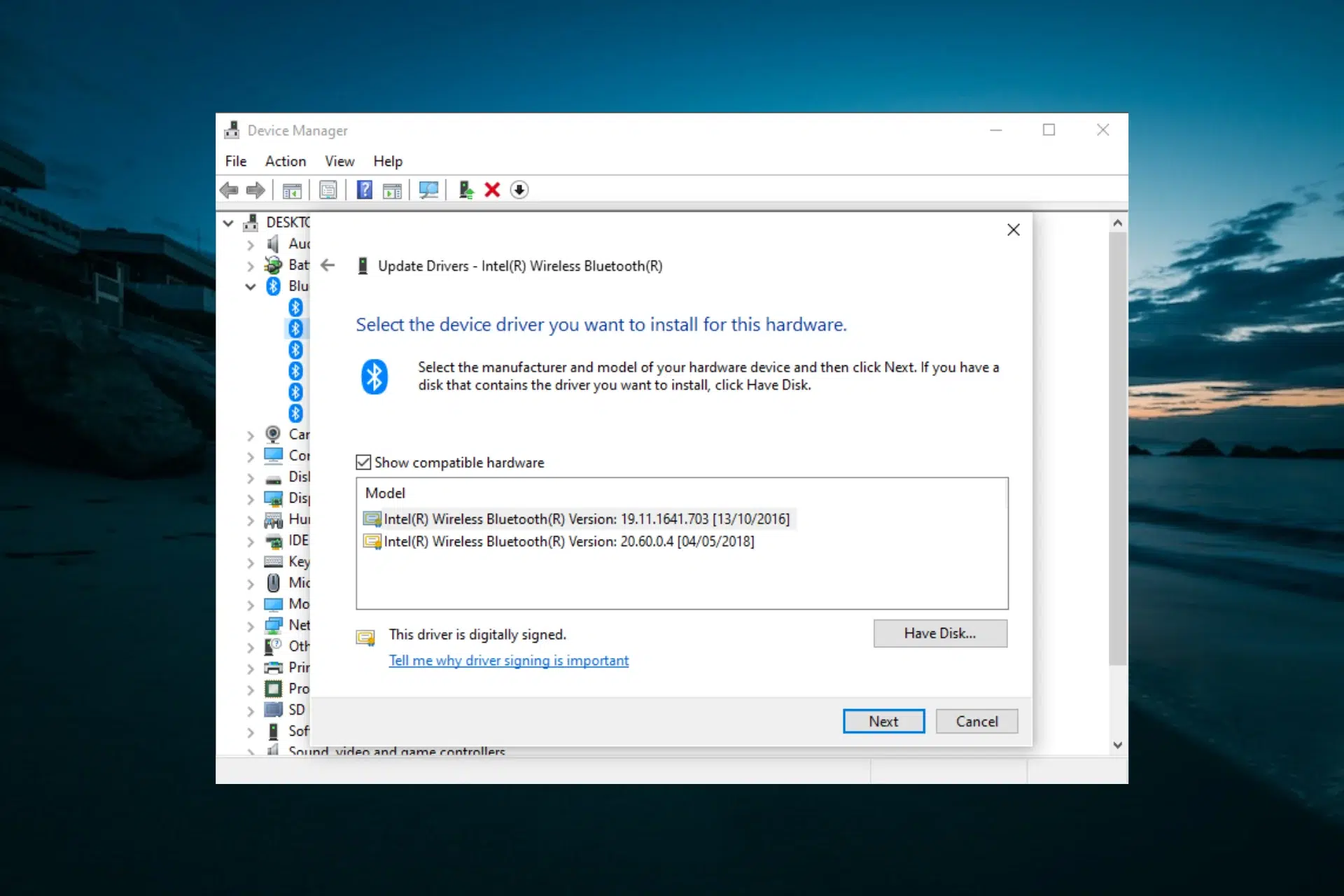
- Nrhiav ib qho khoom hauv daim ntawv teev npe uas yuav yog lub adapter tseem ceeb (Feem ntau nws muaj lo lus xov tooj cua, adapter, lossis lub npe ntawm cov chaw tsim khoom, xws li Intel lossis Qualcomm.) Nyem sab xis rau nws thiab xaiv "Hloov kho tus tsav tsheb".
- Hauv lub qhov rai uas qhib, xaiv "Nrhiav cov tsav tsheb cia." Windows mam li tshawb nrhiav. Qhov Hloov Tshiab ntawm Qhov Rai Thiab, yog tias muaj ib qho version tshiab dua lossis tsim nyog dua ntawm tus tsav tsheb, nws yuav rub tawm thiab nruab nws.
- Thaum ua tiav lawm, kaw lub qhov rais wizard thiab Rov pib dua koj lub computer yog tias lub system qhia koj kom ua li ntawd. kom ua tiav cov kev hloov pauv.
Yog tias Windows tsis pom dab tsi tshiab lossis qhov teeb meem tseem muaj, kauj ruam tom ntej yog Uninstall tus tsav tsheb tam sim no thiab cia lub system rov nruab nws dua.Rov qab mus rau Tus Thawj Saib Xyuas Lub Ntaus Ntawv, txoj cai-nias rau ntawm Bluetooth adapter thiab xaiv "Uninstall device".
Paub meej tias qhov uninstallation thiab, thaum nws ua tiav, Rov pib dua koj lub computerFeem ntau, thaum rov pib dua, Windows pom lub adapter ua kho vajtse tshiab thiab nruab ib lub tsav tsheb ua haujlwm, uas feem ntau txaus rau Bluetooth rov tshwm sim hauv lub system.
Yog tias tom qab rov pib dua Windows tsis muaj dab tsi ntsia lossis lub cuab yeej tseem tsis tau pom tias yog Bluetooth, koj yuav tsum tau mus rau kev teeb tsa manually los ntawm lub vev xaib ntawm tus tsim khoom.
Rub tawm tus tsav tsheb Bluetooth los ntawm lub vev xaib ntawm tus tsim khoom
Thaum lub cuab yeej daws teeb meem tsis daws qhov teeb meem, txoj hauv kev nyab xeeb tshaj plaws los rov qab kho Bluetooth yog rub tawm tus tsav tsheb tshwj xeeb uas lub cuab yeej lossis lub chaw tsim khoom adapter muab. Qhov no ua kom koj siv tus tsav tsheb raug. Qhov version raug rau koj lub computer qauv thiab koj qhov version ntawm Windows.
- Ua ntej, koj yuav tsum paub meej tias koj muaj cov khoom siv kho vajtse dab tsi. Nias Nias lub pob Windows + R thiab ntaus msinfo32Tom qab ntawd nias Enter. Lub cuab yeej "System Information" yuav qhib, qhov chaw koj tuaj yeem pom "System Model", lub chaw tsim khoom, thiab lwm cov ntaub ntawv tseem ceeb txog koj lub khoos phis tawj.
- Nkag mus rau lub vev xaib raug cai ntawm koj lub chaw tsim khoom PCHauv lawv lub vev xaib, nrhiav ntu kev txhawb nqa lossis rub tawm, sau koj tus qauv khoos phis tawj, thiab xaiv qhov version ntawm Windows uas koj siv.
- Hauv daim ntawv teev cov tsav tsheb muaj, nrhiav qhov seem rau Bluetooth los yog Wireless / Bluetooth thiab rub tawm tus tsav tsheb tshiab tshaj plaws. Feem ntau cov chaw tsim khoom muab cov ntaub ntawv executable (.exe) uas ua txhua yam haujlwm rau koj.
- Yog tias koj tau download ib qho cov ntaub ntawv .exeTsuas yog nias ob zaug rau nws thiab ua raws li cov lus qhia hauv tus neeg teeb tsa. Thaum ua tiav, rov pib dua koj lub khoos phis tawj thiab xyuas seb Bluetooth puas rov tshwm sim hauv Chaw thiab lub tais system.
Hauv qee kis, tus neeg tsim khoom muab cov khoom siv Cov ntaub ntawv tsav tsheb sib cais, hauv cov nplaub tshev nrog cov ntaub ntawv .inf thiab .sysYog li ntawd, kev teeb tsa yuav ua tiav los ntawm tes los ntawm Tus Thawj Saib Xyuas Lub Tshuab. Qhib Tus Thawj Saib Xyuas Lub Tshuab, mus rau ntu Bluetooth (lossis "Lwm yam khoom siv" yog tias nws tsis tau lees paub), thiab nyem sab xis rau ntawm lub adapter.
Xaiv "Update driver," tab sis lub sijhawm no xaiv "Browse my computer for driver software." Nyem "Browse," teev cov nplaub tshev uas koj tau rho tawm lossis khaws cov ntaub ntawv driver, thiab tom qab ntawd nyem Nyem "Txais" thiab tom qab ntawd "Tom ntej"Windows yuav siv cov ntaub ntawv .inf los nruab tus tsav tsheb tsim nyog.
Pib dua cov tsav tsheb thiab daws teeb meem qhov yuam kev ntawm lub system
Muaj tej lub sij hawm thaum Bluetooth tsis ua hauj lwm los yog ploj mus ib ntus kev tswj xyuas tsis tu ncua crashestsis muaj dab tsi "tawg" nyob tom qab. Piv txwv li, ntawm lub laptop ua haujlwm, koj yuav pom tias lub khawm ploj mus tom qab kaw Bluetooth, thiab txawm tias Tus Thawj Saib Xyuas Khoom Siv yuav tsis pub koj tshem nws tshwj tsis yog tias koj muaj cai tswj hwm.
Hauv cov xwm txheej no, ib qho kev ua kom yooj yim uas tau ua haujlwm rau ntau tus neeg siv yog ua qhov kev kaw tshwj xeeb los ntawm kev tuav lub pob Shift. Txhawm rau sim nws, txuag txhua yam koj tau qhib, nyem rau ntawm Start menu, tom qab ntawd rau ntawm Start icon. Pib/Kaw, thiab xaiv "Kaw" thaum tuav lub khawm Shift.
Nias lub khawm Shift kom txog thaum lub teeb ntawm lub laptop tuag tag. Hom kev yuam kom kaw lub computer no ua rau Windows kaw. Tshem tawm thiab pib dua qee yam khoom thiab cov tsav tsheb Thaum pib dua tom ntej, nws zoo li koj tab tom ua qhov reboot tob dua li niaj zaus.
Thaum koj rov qhib koj lub computer, mus rau Settings thiab tom qab ntawd mus rau Action Center lossis thaj chaw ceeb toom thiab xyuas seb lub Bluetooth switch thiab lub icon puas tau rov tshwm sim. Feem ntau, qhov no yog txhua yam uas yuav tsum tau ua. "unblock" tus maub los thiab rov qab pom lub suab ntawm lub mloog pob ntseg lossis lub adapter.
Bluetooth ploj lawm hauv Windows: Lwm cov kev daws teeb meem
Yog tias qhov saum toj no tsis ua tiav, tseem muaj lwm cov kev daws teeb meem uas tuaj yeem sim ua tau:
Siv cov cuab yeej daws teeb meem Windows
Windows muaj nws cov wizards uas siv tau los kuaj thiab kho cov teeb meem uas feem ntau tshwm sim. Lawv tsis yog ib qho txuj ci tseem ceeb, tab sis ua ntej koj pib ua teeb meem nrog cov chaw rhiab heev, nws yog ib lub tswv yim zoo kom cia tus wizard ua nws txoj haujlwm. Tus neeg daws teeb meem Bluetooth: ua qhov kev kuaj xyuas thawj zaug.
Xovxwm Windows + Kuv Yuav qhib qhov Chaw, hauv Windows 10, mus rau "Hloov Kho & Kev Ruaj Ntseg" thiab tom qab ntawd "Troubleshoot." Hauv Windows 11, mus rau "System" thiab tom qab ntawd "Troubleshoot," qhov twg koj yuav pom ntu "Lwm cov teeb meem daws teeb meem".
Hauv seem ntawd, nrhiav qhov nkag "Bluetooth" Tom qab ntawd nias lub pob "Khiav" nyob ib sab ntawm nws. Tus wizard yuav tshuaj xyuas qhov kev teeb tsa, cov kev pabcuam, thiab cov xwm txheej ntawm adapter rau cov yuam kev uas tshwm sim thiab siv cov kev kho tsis siv neeg yog tias nws pom muaj dab tsi txawv txawv.
Thaum kawg ntawm cov txheej txheem, xyuas seb Bluetooth puas tau rov tshwm sim. Yog tias nws tseem tsis ua haujlwm, koj tuaj yeem ntxiv qhov kev kuaj mob no nrog lwm tus kho vajtse troubleshooter. Qhib lub qhov rais Run dua los ntawm kev nias Win + R, thiab ntaus msdt.exe -id Kev Tshawb Xyuas Ntaus Ntawv thiab nias Sau.
Tus neeg daws teeb meem ntawm cov khoom siv kho vajtse yuav qhib. Ua raws li cov kauj ruam ntawm tus kws pab tswv yim kom nrhiav pom qhov tsis zoo ntawm lub cev lossis kev teeb tsa hauv cov khoom siv txuas nrogsuav nrog lub Bluetooth adapter. Windows yuav qhia koj yog tias nws pom muaj teeb meem kho vajtse lossis yog tias nws taw qhia ntau dua rau tus tsav tsheb lossis kev teeb tsa tsis sib haum xeeb.
Tshawb xyuas cov tsav tsheb USB thiab lwm yam khoom siv cuam tshuam
Hauv ntau lub khoos phis tawj, tshwj xeeb tshaj yog cov desktops thiab qee lub laptops, lub Bluetooth module tau koom ua ke rau hauv tib lub chip lossis maub los uas tswj hwm qhov Cov chaw nres nkoj USB lossis lwm lub tsheb npav sab hauvThaum muaj qee yam tsis raug nrog cov maub los no, kev sib txuas Bluetooth tuaj yeem ploj mus ua kev puas tsuaj ntxiv.
Yuav xyuas qhov no, qhib lub Tus Thawj Saib Xyuas Khoom SivScroll down mus rau ntu "Universal Serial Bus (USB) Controllers" thiab saib seb puas muaj ib qho ntawm cov khoom muaj a daim duab peb ceg ceeb toom daj.
Cov khoom siv uas muaj lub cim no qhia tias muaj teeb meem nrog lawv tus tsav tsheb. Nyem sab xis rau ntawm txhua lub khoom siv uas muaj lus ceeb toom thiab xaiv "Tshem tawm lub cuab yeej"Paub meej tias thaum twg raug nug thiab tos ob peb feeb rau Windows siv qhov kev hloov pauv.
Tom qab lub sijhawm ntawd, nias sab xis rau ntawm tib lub cuab yeej dua thiab xaiv "Enable device". Qhov kev ua haujlwm no yuam kom Windows ua Rov qab ntsaws lub maub los thiab rov pib dua USB bus operation.uas qee zaum ua rau lub Bluetooth adapter cuam tshuam raug kuaj pom dua.
Thaum cov tsav tsheb no tau rov pib dua, xyuas dua seb ntu Bluetooth puas tshwm sim hauv Tus Thawj Saib Xyuas Khoom Siv thiab seb lub cim lossis qhov hloov pauv puas muaj dua hauv Chaw thiab ntawm lub taskbar.
Rov pib dua cov chaw teeb tsa network hauv Windows
Ntxiv rau kev tswj hwm Wi-nkaus lossis Ethernet kev sib txuas, Windows suav nrog Bluetooth hauv nws cov chaw teeb tsa network thiab cov adaptersYog li ntawd, yog tias muaj kev teeb tsa tsis raug ntawm lub network stack, nws kuj tseem tuaj yeem cuam tshuam rau qhov pom kev thiab kev ua haujlwm ntawm Bluetooth.
Ib qho kev ntsuas uas hloov pauv ntau dua, tab sis muaj txiaj ntsig zoo thaum tsis muaj lwm yam ua haujlwm, yog siv qhov kev xaiv ntawm "Kev kho dua tshiab ntawm lub network"Nias Windows + I kom qhib qhov chaw teeb tsa thiab mus rau "Network & Internet".
Hauv cov ntawv qhia zaub mov sab laug, xaiv ntu "Status". Nyob ntawd koj yuav pom cov ntaub ntawv dav dav txog lub network, kev sib txuas uas nquag siv, thiab nyob rau hauv qab ntawm nplooj ntawv muaj qhov txuas hu ua "Network Reset." Nyem rau nws.
Ntawm qhov screen tshiab, Windows yuav ceeb toom koj tias qhov kev ua no yuav Tshem tawm thiab rov nruab tag nrho cov network adapterssuav nrog Wi-Fi, Ethernet, thiab Bluetooth kev sib txuas. Nias lub pob "Reset now" thiab paub meej thaum raug nug.
Lub khoos phis tawj yuav rov pib dua yam tsis tas siv neeg. Tom qab rov pib dua, Windows yuav rov tsim dua qhov kev teeb tsa network yooj yim los ntawm kos, uas feem ntau daws cov teeb meem uas tshwm sim los ntawm kev teeb tsa puas tsuaj lossis qub dhau lawm. Tom qab rov qab mus rau lub desktop, xyuas hauv Settings seb Bluetooth puas ua haujlwm. Nws rov tshwm sim ua lub network adapter thiab ua lub qhov hloov txuas.
Khiav ib qho antivirus scan thiab tshem tawm cov malware.
Nws tsis yog qhov ua rau feem ntau, tab sis nws tsis tuaj yeem txiav txim siab tias tus kab mob lossis malware tej zaum yuav tau cuam tshuam rau cov ntaub ntawv system lossis cov chaw sab hauv uas cuam tshuam rau Bluetooth. Yog li ntawd, yog tias qhov teeb meem tau tshwm sim sai sai thiab koj xav tias muaj kev rub tawm tsis ntev los no, nws yog qhov zoo rau ... ua qhov kev tshuaj xyuas tag nrho ntawm cov khoom siv.
Yog tias koj siv Microsoft lub antivirus uas twb muaj lawm, ntaus ntawv "Kev Ruaj Ntseg ntawm Windows" Ntaus "virus and threat protection" rau hauv lub thawv tshawb nrhiav ntawm Start menu thiab qhib nws. Hauv lub qhov rais tseem ceeb, mus rau "Virus and threat protection".
Nyem "Scan now" thiab cia lub system ua nws txoj haujlwm. Lub sijhawm no siv nyob ntawm qhov loj ntawm koj lub disk thiab qhov ntau ntawm cov ntaub ntawv koj muaj. Yog tias antivirus pom txhua yam cuam tshuam nrog cov tsav tsheb lossis cov ntaub ntawv system, ua raws li cov lus qhia kom ntxuav lossis kho cov khoom uas cuam tshuam thiab tom qab ntawd rov pib dua lub computer.
Thaum koj tsis muaj kev hem thawj lawm, sim dua tus tsav tsheb, kev pabcuam, thiab kev teeb tsa dua; qee zaum malware ua rau muaj kev puas tsuaj loj heev, thiab txog thaum koj ntxuav tej yam kom huv si, lwm yam kev kho yuav tsis ua haujlwm zoo.
Sim siv Bluetooth adapter ntawm lwm lub cuab yeej
Thaum Bluetooth yog ib qho lub USB dongle sab nraudKoj yeej ib txwm xav tias qhov teeb meem yog los ntawm Windows lossis lub adapter nws tus kheej. Ua ntej koj yuav teeb tsa ntau yam, nws yog qhov zoo tshaj plaws los sim ua ntej.
Tshem lub Bluetooth adapter ntawm koj lub computer thiab txuas rau lwm lub PC, zoo dua yog tias muaj lub Windows zoo sib xws. Tos kom lub system nruab cov drivers thiab saib seb puas... Lub cim Bluetooth tshwm sim thiab koj tuaj yeem txuas ib lub cuab yeej.
Yog tias nws ua haujlwm yam tsis muaj teeb meem ntawm lub khoos phis tawj thib ob, qhov ntawd txhais tau tias cov khoom siv kho vajtse zoo thiab qhov teeb meem ntawm koj lub PC tseem ceeb yog nrog Windows (cov tsav tsheb, cov kev pabcuam, cov chaw, thiab lwm yam). Hauv qhov xwm txheej ntawd, cov kev daws teeb meem xws li rov nruab cov tsav tsheb, rov pib dua lub network, lossis txawm tias rov nruab lub operating system ua rau muaj kev nkag siab zoo dua.
Yog tias, ntawm qhov tod tes, lub adapter Nws tsis ua haujlwm rau lwm lub cuab yeej thiab.Yog tias nws tsis pom hauv Device Manager, koj tuaj yeem paub tseeb tias lub cuab yeej Bluetooth tau tawg lawm thiab qhov kev daws teeb meem yog hloov nws nrog ib qho tshiab.
Rov nruab dua lossis format Windows (qhov kawg xaiv)
Thaum koj sim qhib Bluetooth, qhia lub cim, rov pib dua cov kev pabcuam, hloov kho lossis rov nruab cov tsav tsheb, rov pib dua lub network, thiab tsis muaj dab tsi zoo li ua haujlwm (thiab koj twb txiav txim siab tias lub adapter puas lawm), qhov ua rau muaj feem ntau yog teeb meem tob hauv Windows installation.
Microsoft muaj ntau txoj hauv kev los rov nruab lub system yam tsis poob cov ntaub ntawv tus kheej, tab sis thaum nws los txog rau qhov yuam kev sab hauv uas cuam tshuam rau cov kev pabcuam thiab cov tsav tsheb, qhov kev xaiv uas feem ntau muab cov txiaj ntsig zoo tshaj plaws yog a kev teeb tsa tag nrho thiab kev teeb tsa huv siNws yog txoj hauv kev zoo tshaj plaws los tshem tawm cov seem ntawm cov teeb tsa puas tsuaj, cov tsav tsheb qub, thiab kev tsis sib haum xeeb uas tau sib sau ua ke dhau sijhawm.
Txawm li cas los xij, ua ntej mus txog qhov no, nws yog ib qho tseem ceeb uas yuav tsum thaub qab koj cov ntaub ntawv, cov duab, cov haujlwm, thiab lwm yam ntaub ntawv tseem ceeb rau lub tsav sab nraud lossis huab. Tom qab ntawd, koj tuaj yeem ua qhov kev teeb tsa huv si siv cov ntaub ntawv teeb tsa Windows (bootable USB drive) lossis los ntawm cov kev xaiv rov qab siab heev ntawm lub system.
Txawm hais tias qhov kev ntsuas no yuav zoo li hnyav heev, thaum txhua yam tsis ua tiav nws feem ntau yog qhov ua haujlwm thaum kawg Nws kho Bluetooth thiab lwm yam ntawm lub system kom rov ua haujlwm li qub.Thaum lub installation tiav lawm, nco ntsoov rov nruab cov tsav tsheb Bluetooth official los ntawm lub vev xaib ntawm cov chaw tsim khoom kom tsis txhob muaj kev tsis sib xws.
Raws li koj tuaj yeem pom, thaum Bluetooth ploj mus hauv Windows, muaj ntau yam kev daws teeb meem, los ntawm kev kuaj xyuas yooj yim tshaj plaws mus rau qhov kev ntsuas siab tshaj plaws. Pib nrog kev kuaj xyuas seb lub cim puas zais, thiab qhib kev pabcuam txhawb nqa Bluetooth, hloov kho lossis rov nruab cov tsav tsheb, siv cov cuab yeej daws teeb meem, rov pib dua lub network, thiab kuaj xyuas cov khoom siv kho vajtse ntawm lwm lub khoos phis tawjFeem ntau, koj yuav tsum muaj peev xwm rov qab tau kev sib txuas wireless yam tsis tas yuav mus rau kev pabcuam, thiab tsuas yog nyob rau hauv cov xwm txheej hnyav heev koj yuav tsum xav txog kev rov nruab lub system tag nrho.

Tus kws kho tshwj xeeb hauv kev siv thev naus laus zis thiab teeb meem hauv internet nrog ntau tshaj kaum xyoo ntawm kev paub hauv cov xov xwm sib txawv. Kuv tau ua haujlwm ua tus editor thiab tus tsim cov ntsiab lus rau e-lag luam, kev sib txuas lus, kev lag luam online thiab cov tuam txhab tshaj tawm. Kuv kuj tau sau rau ntawm kev lag luam, nyiaj txiag thiab lwm cov vev xaib. Kuv txoj hauj lwm kuj yog kuv lub siab nyiam. Tam sim no, dhau ntawm kuv cov ntawv hauv Tecnobits, Kuv sim tshawb nrhiav txhua yam xov xwm thiab lub cib fim tshiab uas lub ntiaj teb kev siv tshuab muab rau peb txhua hnub los txhim kho peb lub neej.