- Paub thiab kho koj tus saib xyuas qhov kev daws teeb meem los ntawm Windows tiv thaiv feem ntau tsis pom kev.
- Hloov kho thiab txhim kho cov tsav tsheb kom raug yog qhov tseem ceeb rau kev pom zoo.
- Muaj cov kev daws teeb meem siab heev thiab cov khoom siv sab nraud rau cov xwm txheej uas Windows tsis pom lossis siv cov kev hloov pauv.
Koj puas tau pom tias koj lub khoos phis tawj lub vijtsam tsis zoo li nws yuav tsum, cov cim zoo li loj lossis me me, cov kab cuam tshuam tshwm sim, lossis koj tsis tuaj yeem hloov qhov kev daws teeb meem rau qhov koj xav tau? Hom no Teeb meem nrog kev daws teeb meem ntawm kev tshuaj ntsuam muaj ntau dua li peb xav., thiab tuaj yeem rhuav tshem cov neeg siv kev paub dhau los, txawm tias koj ua haujlwm, ua si, lossis tsuas yog saib ntawm koj lub PC.
Txoj xov zoo yog qhov ntawd Feem ntau cov teeb meem daws teeb meem hauv Windows tuaj yeem daws tau. Thiab feem ntau ntawm cov xwm txheej, koj tsis tas yuav yog tus kws tshaj lij hauv computer los kho nws. Txawm hais tias qhov kev tsis sib haum xeeb yog vim kev teeb tsa tsis raug, tsav tsheb tsis ua haujlwm, kho vajtse lossis software txwv, koj yuav pom hauv kab lus no. Txhua txoj hauv kev los txheeb xyuas, kuaj xyuas thiab daws cov teeb meem feem ntau thiab zais zaisCia peb pib ua.
Qhov screen daws teeb meem yog dab tsi thiab vim li cas nws tseem ceeb?
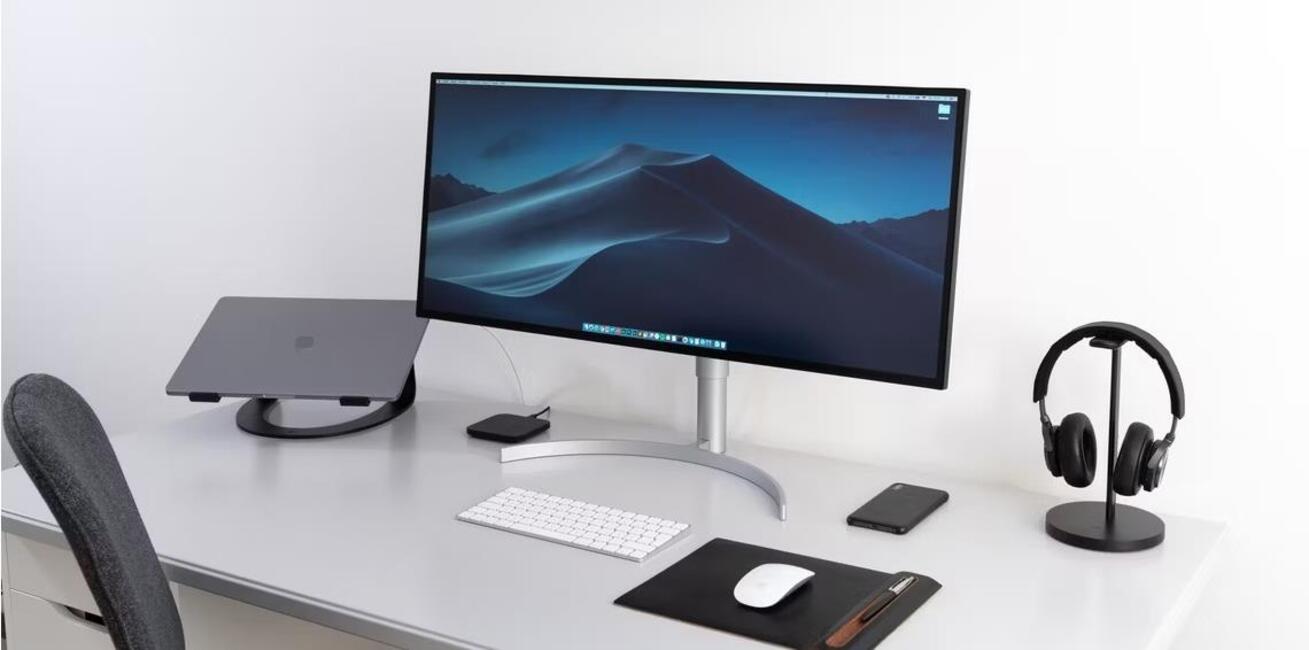
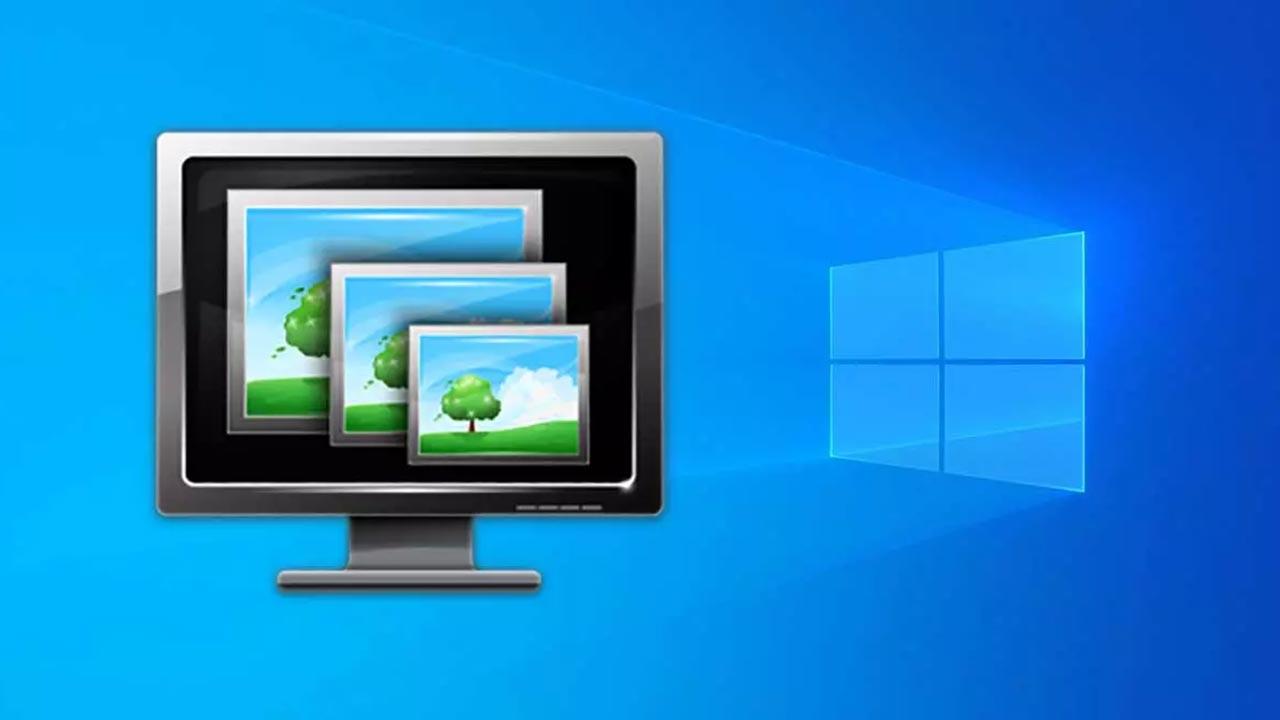
Screen daws teeb meem hais txog qhov tus naj npawb ntawm pixels tso tawm los ntawm lub monitor horizontally thiab vertically. Piv txwv li, 1920 × 1080 (Full HD) txhais tau tias lub vijtsam muaj 1920 pixels thoob plaws thiab 1080 pixels siab. Tus nqi no txiav txim siab qhov ntse ntawm cov duab, qhov loj ntawm cov ntsiab lus pom, thiab cov ntaub ntawv koj tuaj yeem pom ib zaug. Xaiv qhov pom kev pom tseeb yog qhov tseem ceeb, vim hais tias yog tias koj siv qhov kev daws teeb meem qis dua li koj tus saib cov kev daws teeb meem ib txwm muaj, cov ntawv nyeem thiab cov duab yuav pom qhov muag plooj, distorted, lossis cropped.
Txawm li cas los xij, koj yuav tsum paub tias Windows feem ntau yuav pom thiab pom zoo kom daws tau qhov zoo tshaj plaws. raws li cov khoom siv uas tau teeb tsa, tab sis kev tsis sib haum xeeb tuaj yeem tshwm sim vim qhov hloov tshiab, tsav tsheb yuam kev, kev teeb tsa ntawm phau ntawv, kev tsis sib xws, lossis kev siv cov ntawv thov thiab kev ua si uas hloov chaw.
Cov teeb meem tseem ceeb cuam tshuam rau kev daws teeb meem ntawm lub vijtsam hauv Windows
Muaj ntau ntau yam vim li cas koj thiaj yuav ntsib teeb meem yuam kev ntawm koj lub PC. Cov no yog cov feem ntau:
- Qhov kev daws teeb meem pom zoo tsis tshwm sim los yog koj xaiv tsis tau (greyed out options).
- Qhov loj ntawm cov cim lossis fonts yog qhov txawv txav (loj lossis me).
- Hloov tsis tau kev daws teeb meem Txawm hais tias koj nkag mus rau cov chaw teeb tsa.
- Cov duab sab nraud tsis ua haujlwm raws li lawv yuav tsum tau ua (distortion, dub npoo, stretched duab, thiab lwm yam).
- Kab, flickering, txawv xim los yog khov duab tom qab hloov qhov kev daws teeb meem.
- Cov teeb meem tom qab txhim kho tus tsav tsheb tshiab, Windows hloov tshiab, lossis hloov daim npav duab.
Cia peb saib lub hauv paus ntawm cov teeb meem no ib los ntawm ib qho thiab cov kev daws teeb meem zoo tshaj plaws tam sim no muaj.
Yuav Ua Li Cas Hloov Cov Kev daws teeb meem kom raug hauv Windows 10 thiab 11

Thawj kauj ruam yuav tsum nco ntsoov sim kho qhov kev daws teeb meem los ntawm kev ua haujlwm ntawm tus kheej cov kev xaiv:
- Nyem rau ntawm lub desktop thiab xaiv Kev teeb tsa ntawm qhov screen.
- Mus ncig teb chaws rau Qhov ntsuas thiab tsim qauv thiab nrhiav qhov seem Kev daws teeb meem ntawm qhov screen.
- Xaiv qhov kev xaiv cim ua (Pom zoo) rau koj saib. Yog tias tus nqi pom zoo tsis tau teev tseg, tej zaum yuav muaj tus tsav tsheb, kho vajtse, lossis teeb meem teeb tsa, raws li peb yuav pom tom qab.
- Hauv tib lub tab koj tuaj yeem kho qhov ntawv thiab daim ntawv thov scaling yog tias koj pom tias txhua yam zoo li loj lossis me dhau.
Cov Lus Qhia: Yog tias koj muaj ntau qhov kev qhia, nco ntsoov ua ntej xaiv cov zaub koj xav hloov kho hauv cheeb tsam "Rearrange Displays".
Yog vim li cas vim li cas koj tsis tuaj yeem hloov qhov kev daws teeb meem ntawm lub vijtsam thiab lawv cov kev daws teeb meem
Yog tias cov kev xaiv raug xiam oob qhab, tshwm greyed tawm, lossis koj tsuas tuaj yeem hloov tsis tau qhov kev daws teeb meem, qhov ua rau yuav muaj ntau yam:
- Cov tsav tsheb dhau los, corrupted, lossis incompatible drivers.
- Kho vajtse tsis txhawb qhov kev daws teeb meem uas koj tab tom sim teeb tsa.
- Tsis sib haum xeeb nrog cov ntawv thov lossis cov kev pab cuam kho kom haum.
- Kev txwv tom qab lub Windows lossis hloov tshiab tsav tsheb.
- Malware lossis yuam kev hauv cov ntaub ntawv kaw lus.
- Configuration txwv los ntawm kev sib txuas lub monitor lossis cable uas tsis txhawb kev daws teeb meem siab.
Hauv qab no peb tham txog txhua qhov xwm txheej hauv qhov tob thiab yuav ua li cas:
Hloov kho, rov nruab, lossis rov qab cov duab tsav tsheb

Qhov teeb meem tshwm sim feem ntau yog nrog cov tsav tsheb graphics, tshwj xeeb tshaj yog tom qab kev txhim kho qhov kev hloov kho tshiab, hloov kho kho vajtse, lossis txhim kho cov software customization. Koj yuav tsum tau kuaj xyuas:
- Qhib lub Tus Thawj Saib Xyuas Khoom Siv (Windows + X thiab xaiv qhov kev xaiv).
- Qhib Cov khoom siv hloov pauv zaub, txoj nyem rau ntawm koj daim duab thiab xaiv Hloov kho tus tsav tsheb (koj tuaj yeem tshawb nrhiav tau lossis rub tawm qhov tseeb los ntawm cov chaw tsim khoom lub vev xaib).
- Yog tias qhov yuam kev tshwm sim tom qab hloov tshiab, sim ua rov qab mus rau yav dhau los version ntawm tus tsav tsheb los ntawm cov khoom siv adapter.
- Hauv kev tswj hwm vaj huam sib luag (NVIDIA GeForce Experience, AMD Radeon, Intel Arc), nrhiav kev xaiv los hloov kho cov tsav tsheb thiab kho cov kev daws teeb meem.
- Yog tias muaj teeb meem tshwm sim tom qab hloov kho, sim uninstall tus tsav tsheb kiag li thiab rov pib lub PC kom Windows nruab qhov pib tau txais. Tom qab ntawd nruab qhov pom zoo los ntawm lub vev xaib raug cai.
Lus Cim: Cov chaw tsim khoom tshwj xeeb cov ntawv teev lus xws li NVIDIA, AMD, lossis Intel muaj lawv tus kheej cov cuab yeej rau kev daws teeb meem siab, kho dua tshiab, thiab ntsuas qhov chaw. Cov cuab yeej siv no tso cai rau koj yuam kev daws teeb meem, tsim cov txiaj ntsig kev cai, thiab tshawb xyuas qhov tsis sib xws.
Hardware ua rau: saib, cables thiab lub cev txwv
Feem ntau, vim li cas koj tsis tuaj yeem xaiv qhov kev daws teeb meem siab dua yog vim tias tsis yog lub monitor lossis cable koj siv tau txhawb nqa qhov kev daws teeb meem / hloov tshiab koj xav tau.
- Txheeb xyuas tus qauv tseeb ntawm koj lub monitor (google nws nrog rau kev siv ntawm daim ntawv rov qab) thiab xyuas nws qhov kev daws teeb meem siab tshaj plaws thiab tus nqi refresh.
- Yog tias koj tau txuas lub monitor ntawm cov kab qub (VGA, yooj yim DVI lossis qib qis HDMI) yuav tsis txhawb 4K lossis siab dua. Tus qauv HDMI (qeb 3 thiab siab dua) los yog DisplayPort feem ntau yuav tsum tau ua kom muaj kev daws teeb meem siab thiab siab refresh tus nqi.
- Yog tias koj siv cov adapters (xws li HDMI rau VGA), cov no feem ntau txwv qhov siab tshaj plaws daws teeb meem. Sim hloov lub cable lossis chaw nres nkoj.
- Qee lub laptops, tshwj xeeb tshaj yog cov pheej yig dua, muaj vaj huam sib luag nrog kev daws teeb meem tsawg (piv txwv li 1366 × 768) thiab lawv yuav tsis muaj peev xwm, nyob rau hauv txhua qhov xwm txheej, los tso saib cov kev daws teeb meem siab dua txawm tias cov khoom siv txhawb nqa nws ntawm HDMI tso tawm mus rau cov saib sab nraud tau tshaj.
- Yog tias tom qab txuas tus saib sab nraud tsis yog tag nrho cov kev daws teeb meem tshwm sim, nkag mus rau lub vaj huam sib luag tswj ntawm daim npav tshwj xeeb (NVIDIA / AMD) thiab tsim kev daws teeb meem los yog sim txheeb xyuas lub monitor los ntawm Windows.
Cov teeb meem tom qab kev txhim kho Windows tshiab hloov tshiab
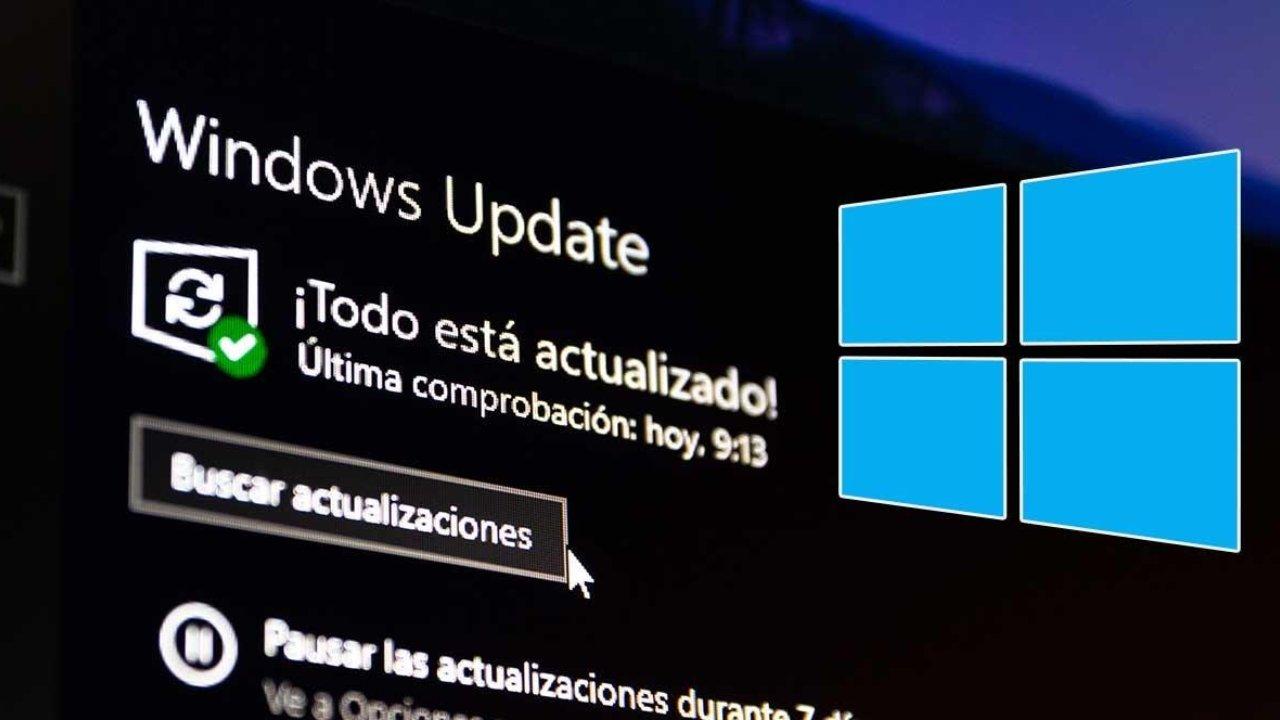
Qee qhov kev hloov kho tsis siv neeg tuaj yeem hloov cov tsav tsheb nrog cov tsis sib xws lossis txwv ib ntus kev xaiv muaj. Kho qhov no:
- Kev nkag mus Kev teeb tsa > Qhov Hloov Tshiab ntawm Qhov Rai thiab nrhiav kev xaiv hloov tshiab, tshwj xeeb tshaj yog cov tsav tsheb hauv ntu "optional".
- Yog tias qhov yuam kev tshwm sim tom qab hloov tshiab, koj tuaj yeem ua tau uninstall qhov teeb meem hloov tshiab tshiab los ntawm "Saib keeb kwm hloov tshiab".
- Qee zaum rov qab mus rau yav dhau los version ntawm Windows (Qhov System Restore tuaj yeem daws qhov tsis sib haum xeeb los ntawm kev hloov pauv tsis ntev los no.
Restart lub zaub tsav sai sai
Windows tso cai rau koj rov pib dua cov duab tsav tsheb siv kev sib xyaw yooj yim:
- Xovxwm Yeej + Ctrl + Ua haujlwm + B. Koj yuav hnov ib lub suab nrov thiab lub vijtsam yuav nyem luv luv. Qhov no rov pib dua tus tsav tsheb tsis tas yuav rov pib lub PC, uas tuaj yeem txhim kho qee lub sijhawm tsav tsheb yuam kev.
Rov ua cov txheej txheem thiab sim dua. Yog tias thawj qhov kev daws teeb meem tsis ua haujlwm, tab sis qhov yuam kev tseem nyob, koj yuav tsum sim cov kev xaiv hauv qab no.
Misconfigurations tshwm sim los ntawm customization cov kev pab cuam
Muaj cov ntawv thov thib peb uas hloov kho Start menu, taskbar, lossis wallpaper tshaj qhov Windows tso cai. Cov kev pab cuam no tuaj yeem ua rau muaj kev tsis sib haum xeeb loj, tiv thaiv kev daws teeb meem los ntawm kev hloov lossis tsim tus cwj pwm txawv txav.
- Uninstall tag nrho cov unofficial customization programs thiab xyuas seb qhov yuam kev puas ploj mus.
- Tsis txhob txhim kho cov ntawv thov uas cog lus tias yuav txhim kho qhov pom kev pom los ntawm kev yuam kev hloov pauv rau cov ntaub ntawv kaw lus.
- Qee zaum, tom qab tshem cov program no nws yog qhov tsim nyog Pib dua koj lub PC thiab rov qab kho qhov pom kev teeb tsa rau qhov tseem ceeb.
Teeb meem nrog scaling, DPI, thiab icon thiab font loj
Ntawm kev daws teeb meem siab (4K, 2K) thiab cov saib xyuas me me, nws yog qhov pom pom cov cim thiab cov ntawv tshwm sim me me heev. Windows tso cai rau koj los kho qhov scaling yooj yim:
- Mus rau Kev teeb tsa ntawm qhov screen.
- En Qhov ntsuas thiab tsim qauv, kho qhov feem pua raws li koj nyiam. Ib qho txiaj ntsig yog 125% lossis 150% ntawm cov duab 4K compact.
- Tsis txhob hloov DPI manually siv Custom Scaling tshwj tsis yog tias koj muaj kev txawj ntse, vim qhov no tuaj yeem ua rau qhov muag plooj lossis tsis pom cov ntawv thiab cov ntawv thov.
- Yog tias koj muaj teeb meem rov qab mus rau qhov tseem ceeb dhau los tom qab hloov qhov ntsuas, rov pib koj lub PC thiab rov ua cov txheej txheem, xaiv tus nqi pom zoo.
Qee qhov kev pab cuam yuav pom qhov muag plooj lossis tsis sib haum nrog qee qhov kev ntsuas qhov tseem ceeb.. Hauv cov xwm txheej no, sim ntau feem pua kom txog thaum koj ua tiav qhov txiaj ntsig zoo tshaj plaws.
Advanced Solutions: Sab nraud Utilities rau kev daws teeb meem
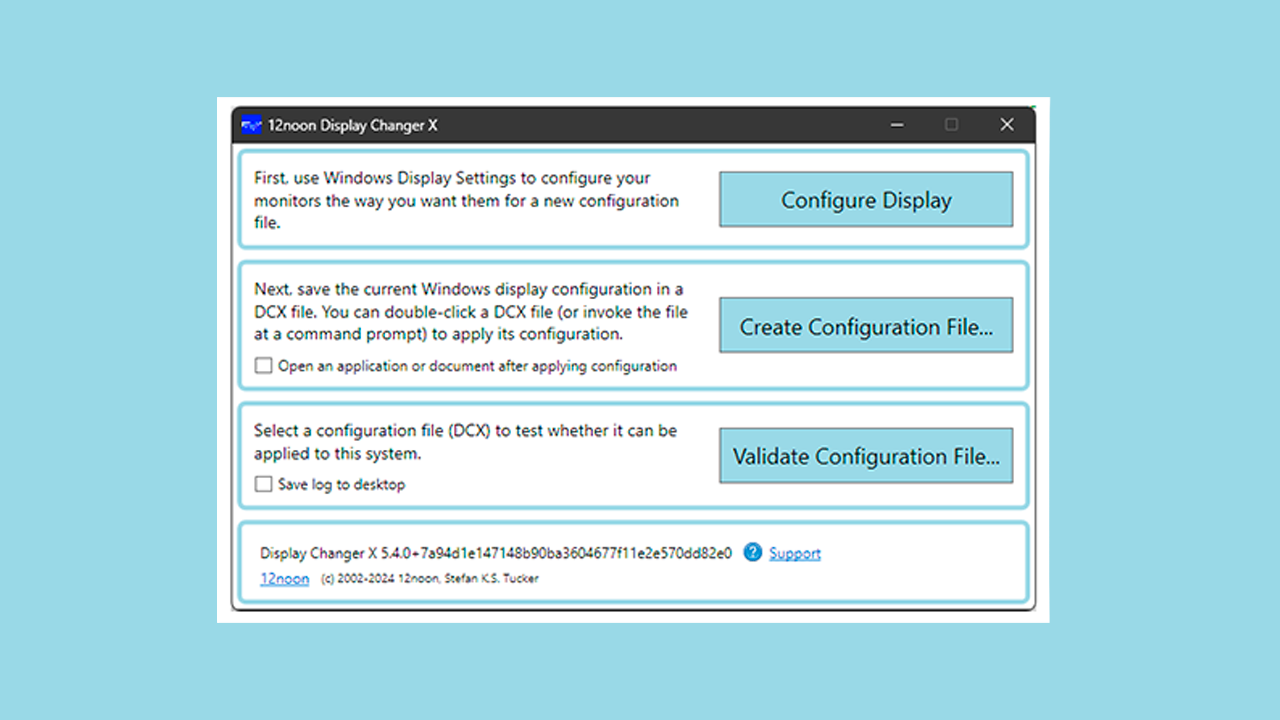
Yog tias, txawm tias tag nrho cov saum toj no, koj tsis tuaj yeem hloov qhov kev daws teeb meem los ntawm Windows, muaj cov khoom siv tshwj xeeb thib peb:
- Kev Pabcuam Kev daws teeb meem (CRU): Tso cai rau koj los tsim cov kev cai daws teeb meem, ntxiv cov kev teeb tsa siab, thiab xaiv qhov xav tau saib yog tias koj siv ntau qhov kev teeb tsa.
- Display Changer X: Cov cuab yeej tshaj lij los tswj txhua qhov chaw rau koj cov zaub (s), suav nrog kev yuam kev daws teeb meem uas Windows tsis ntes thiab rov kho qhov qub chaw thaum koj kaw daim ntawv thov.
Ceeb Toom: Kev tswj cov kev pab cuam no yuav tsum muaj kev paub nruab nrab-siab. Siv lawv tsuas yog tias koj paub meej txog yam koj ua., raws li kev yuam kev daws teeb meem tsis sib xws yuav ua rau cov ntxaij vab tshaus dub lossis cov txiaj ntsig tsis xav tau. Ib txwm ua cov ntawv luam theej ntawm koj qhov kev teeb tsa yav dhau los.
Lub luag haujlwm ntawm cov ntaub ntawv kaw lus thiab muaj cov malware

Qee zaum, lub hauv paus ntawm kev daws teeb meem tuaj yeem ua rau cov ntaub ntawv tsis raug cai lossis kev ua phem ntawm software.
- Khiav ntawm Cov lus txib kom ua (cmd) raws li tus thawj tswj hwm cov lus txib:
sfc /scannow. Cov txheej txheem no yuav luam theej duab thiab kho cov ntaub ntawv tsis raug ntawm koj lub cev uas yuav cuam tshuam rau koj cov zaub. - Ib daim ntawv hla tebchaws ua kom tiav tus kab mob thiab malware scan siv Windows Defender lossis lwm yam antivirus uas ntseeg siab. Muaj cov kab mob uas tuaj yeem hloov kho cov teeb tsa thiab thaiv qee yam haujlwm.
Yog tias muaj teeb meem tshwm sim tom qab ntxuav koj lub computer, xav txog kev kho koj lub cev mus rau qhov chaw dhau los uas nws tau ua haujlwm zoo.
System Restore: Rov qab mus rau qhov chaw uas txhua yam ua haujlwm
Windows tso cai rau koj rov qab mus rau lub sijhawm yog tias koj muaj cov ntsiab lus rov ua haujlwm, uas tuaj yeem ua tus cawm seej thaum cov kev daws teeb meem tsis ua haujlwm.
- Ua ib qho Nrhiav rau "Control Panel" hauv Start menu thiab nkag mus.
- Sau «Lub kaw lus» thiab tom qab ntawd hauv «Cov chaw teeb tsa siab heev"
- Xaiv qhov "System Protection" tab thiab nias rau Kev Kho Dua Qhov System.
- Xaiv lub ntsiab lus ua ntej qhov teeb meem daws teeb meem tshwm sim thiab ua raws li cov kauj ruam qhia.
Yog tias koj tsis muaj cov ntsiab lus rov qab tsim, Nws raug nquahu kom qhib lawv rau yav tom ntej, txij li thaum lawv siv qhov chaw me me thiab tuaj yeem txuag koj ntau lub sijhawm thiab teeb meem.
Lwm cov kev daws teeb meem tshwj xeeb rau cov teeb meem tshwm sim

Koj tsis tuaj yeem hloov qhov kev daws teeb meem hauv ib qho program lossis game?
Qee lub sij hawm qhov teeb meem tsuas yog tshwm sim hauv ib daim ntawv thov tshwj xeeb, xws li kev ua yeeb yaj kiab video uas tsis tso cai rau koj xaiv qhov kev daws teeb meem uas xav tau lossis yuam kom hom windowed. Qhov no feem ntau yog vim qhov kev ua si nyob hauv qhov rais hom los yog borderless qhov rais, uas siv lub desktop daws teeb meem thiab zaus, tsis yog qhov kev ua si. Kho nws:
- Khiav qhov kev ua si hauv hom puv npo, uas yuav tso cai rau koj hloov qhov kev daws teeb meem ntawm nws tus kheej.
- Yog tias qhov kev xaiv puv npo tsis tshwm sim, nws yuav yog vim cov kev txwv ntawm cov duab lossis kev teeb tsa ntawm daim npav graphics nws tus kheej kev ua si.
- Xyuas kom cov tsav tsheb hloov tshiab, txij li qhov yuam kev hauv lawv tuaj yeem tiv thaiv kev hloov pauv.
Puas yog qhov screen qhia kab txaij, flickering, lossis xim txawv?
Cov tsos mob no feem ntau cuam tshuam nrog hardware loj lossis tsav tsheb tsis ua haujlwmCov kauj ruam pom zoo yog:
- Hloov kho koj cov tsav tsheb duab.
- Txheeb xyuas qhov xwm txheej ntawm cov cable thiab cov khoom txuas (hloov cable lossis chaw nres nkoj yog tias ua tau).
- Sim lwm tus saib los txiav txim lub cev tsis ua hauj lwm.
- Yog tias qhov teeb meem tsuas yog tshwm sim ntawm kev daws teeb meem siab, nws yuav zoo li ntawd ib co ntawm cov Cheebtsam tsis txhawb nws.
Koj lub vijtsam puas loj dhau lossis me me tom qab hloov tshiab?
Qhov no feem ntau yog vim qhov kev daws teeb meem tsis raug teeb tsa kom raug lossis qhov ntsuas tau hloov pauv. Mus rau Kev teeb tsa ntawm qhov screen thiab kho ob qho tib si rau tus nqi pom zoo.
Disable tsis siv neeg video txhim kho hauv Windows
Qhov tseeb versions ntawm Windows suav nrog cov yam ntxwv tsis siv neeg los "txhim kho" video zoo, tab sis cov no tuaj yeem cuam tshuam rau kev daws teeb meem ntawm qee lub khoos phis tawj. Nkag mus rau Kev teeb tsa > Lub kaw lus > Kev tshuaj ntsuam, nrhiav kev xaiv ntsig txog kev ua yeeb yaj kiab tsis siv neeg thiab lov tes taw nws yog tias koj xav tias nws ua rau muaj kev tsis sib haum xeeb tom qab tau qhib.
Yuav ua li cas yog tias tsis muaj cov kev daws teeb meem saum toj no ua haujlwm?
Yog tias tag nrho cov kev xaiv saum toj no ua tsis tiav, tsuas muaj ob txoj kev xaiv: ua qhov kev rov ua kom huv ntawm Windows lossis ntsuas qhov ua tsis tau lub cev (hauv daim npav duab, zaub, lossis motherboard). Tsis txhob hnov qab xyuas nrog cov kev pabcuam kev tshaj lij Yog tias koj cov cuab yeej tsis raug lav, thiab sab laj nrog cov kws tshaj lij tshwj xeeb yog tias koj pom cov tsos mob tsis tu ncua lossis lub vijtsam dub tam sim tom qab pib.
Cov lus nug nquag nug txog cov teeb meem daws teeb meem
- Vim li cas tsis yog txhua qhov kev daws teeb meem tshwm sim ntawm kuv lub monitor? Koj daim npav duab lossis cable yuav tsis sib xws, lossis cov tsav tsheb tsis raug yuav raug teeb tsa.
- Yuav ua li cas yog tias kuv lub monitor qhia cov duab dub tom qab hloov qhov kev daws teeb meem? Tos ob peb feeb; Windows feem ntau yuav rov qab mus rau tus nqi dhau los yog tias nws tsis pom lub teeb liab.
- Kuv puas tuaj yeem yuam kev daws teeb meem tsis txaus ntseeg? Yog lawm, nrog rau cov kev pab cuam siab heev xws li CRU lossis los ntawm NVIDIA / AMD panels, txawm hais tias nws tsis pom zoo yog tias tus saib tsis txhawb nqa lub cev, vim nws tuaj yeem ua rau cov khoom puas lossis ua rau lub vijtsam siv tsis tau ib ntus.
- Vim li cas qee cov ntawv thiab cov ntawv qhia zaub mov pom qhov muag plooj tom qab kho qhov ntsuas? Qee daim ntawv thov qub tsis tau npaj rau kev ntsuas DPI siab. Sim lwm feem pua lossis khiav lub app hauv hom kev sib raug zoo.
Cov lus pom zoo kawg kom tsis txhob daws teeb meem yav tom ntej
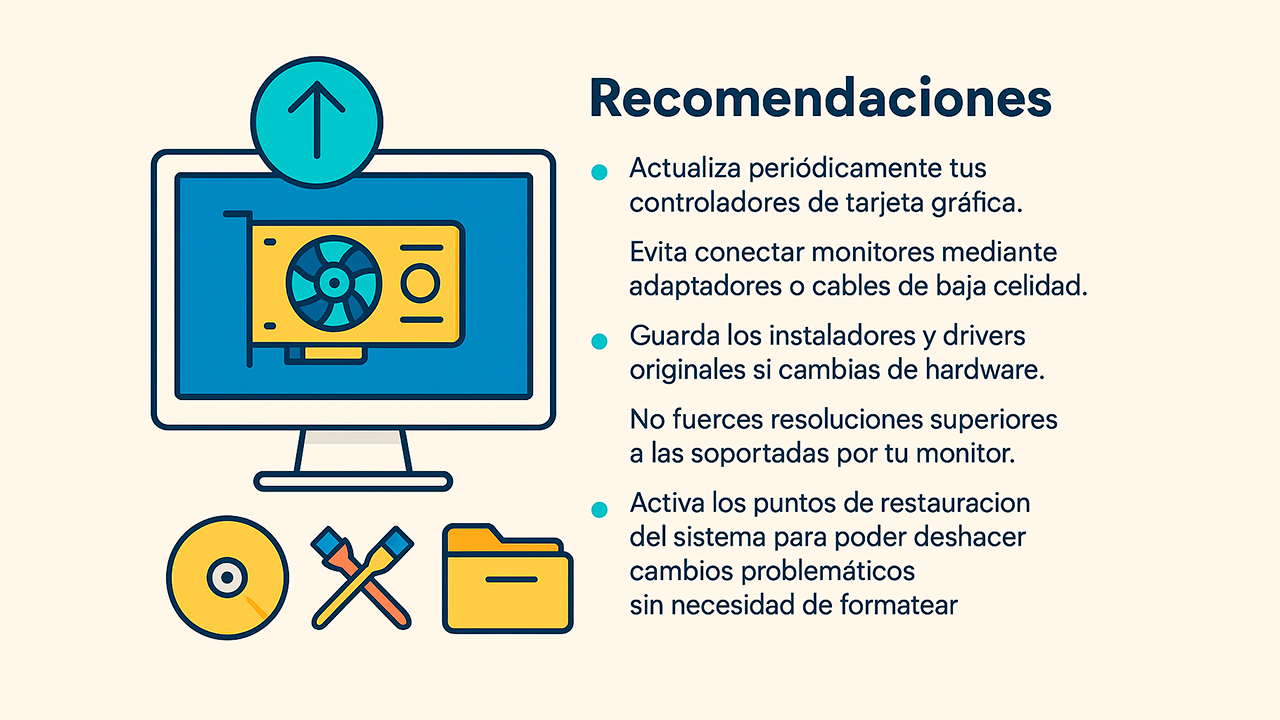
- Hloov kho tshiab tsis tu ncua koj graphics card tsav tsheb.
- Tsis txhob txuas saib ntawm tsis zoo adapters lossis cables.
- Khaws cov thawj installers thiab tsav tsheb yog tias koj hloov kho vajtse.
- Tsis txhob yuam kev siab dua rau cov uas txhawb los ntawm koj lub monitor.
- Qhib qhov system rov qab cov ntsiab lus kom muaj peev xwm undo teeb meem kev hloov pauv yam tsis formatting.
Nrog rau daim ntawv qhia no ntawm cov tswv yim, cov lus pom zoo, thiab cov cuab yeej, koj muaj cov lus qhia dav dav thiab nkag tau yooj yim los daws txhua qhov teeb meem cuam tshuam. Txawm hais tias nws yog kev teeb tsa tsis raug, kev tsav tsheb tsis ua haujlwm, kev txwv kho vajtse, kev tsis sib haum ntawm daim ntawv thov, lossis teeb meem tshwm sim los ntawm kev hloov tshiab, Nws yeej ib txwm muaj kev daws teeb meem nyob rau hauv ncav cuag uas tsis tas yuav tsum mus rau formatting lossis hloov cov khoom siv. ua ntej lub sijhawm.
Qhov tseem ceeb yog ua raws li cov kauj ruam tsim nyog hauv txhua kis, tshawb xyuas tag nrho cov ntsiab lus koom nrog thiab tsis txhob maj mus rau hauv cov kev daws teeb meem hnyav yam tsis tau ua ntej kom tag nrho cov kev hloov tsis zoo. Yog tias koj muaj kev tsis ntseeg, nco ntsoov qhov ntawd Koj tuaj yeem tig mus rau kev txhawb nqa kev tshaj lij lossis cov zej zog tshwj xeeb., tab sis feem ntau yuam kev tam sim no nyob rau hauv ncav cuag ntawm ib tus neeg siv txaus siab ua raws li cov lus qhia ntxaws ntxaws.

Kuv yog ib tus neeg nyiam siv thev naus laus zis uas tau hloov nws txoj kev nyiam "geek" rau hauv txoj haujlwm. Kuv tau siv ntau tshaj 10 xyoo ntawm kuv lub neej siv cov cuab yeej siv thev naus laus zis thiab tinkering nrog txhua yam kev pab cuam tawm ntawm kev xav paub dawb huv. Tam sim no kuv tau tshwj xeeb hauv computer technology thiab video games. Qhov no yog vim ntau tshaj 5 xyoo kuv tau sau rau ntau lub vev xaib ntawm kev siv tshuab thiab kev ua si video, tsim cov ntawv uas nrhiav kom muab cov ntaub ntawv koj xav tau hauv hom lus uas txhua tus neeg nkag siab.
Yog tias koj muaj lus nug, kuv qhov kev paub yog los ntawm txhua yam ntsig txog Windows operating system nrog rau Android rau cov xov tooj ntawm tes. Thiab kuv txoj kev cog lus yog rau koj, Kuv ib txwm kam siv ob peb feeb thiab pab koj daws cov lus nug uas koj muaj nyob hauv lub ntiaj teb no hauv internet.