Niaj hnub no peb yuav qhia koj qee yam Tricks rau customize Chrome browser. Tsis muaj teeb meem dab tsi koj nyiam lossis xim nyiam, koj tuaj yeem xaiv lossis hloov ntawm cov kev xaiv sib txawv uas Google muaj. Tsis tas li ntawd, koj tuaj yeem kho cov cuab yeej los ua kom koj cov kev taw qhia yooj yim dua, nkag siab ntau dua, thiab nrawm dua.
Ib yam li peb tuaj yeem muab cov ntawv ntsa rau peb lub xov tooj ntawm tes lossis PC desktop, kuj tseem muaj txoj hauv kev los kho Chrome browser. THIAB Cov keeb kwm yav dhau thiab xim tsis yog tib yam uas tuaj yeem hloov tau., koj tuaj yeem xaiv ntawm lub teeb lossis tsaus hom, ntxiv bookmarks, khoom rau lub toolbar, thiab lwm yam.
Siv cov cuab yeej no los kho qhov browser Chrome
Thaum nws los txog rau customizing Chrome browser, txawm nyob rau hauv koj lub PC lossis mobile ntaus ntawv, Muaj ntau txoj kev xaiv sib txawv.. Tej zaum thawj yam uas los rau hauv siab yog hloov xim, keeb kwm yav dhau, thiab lub ntsiab ntawm koj tus browser. Thiab nws yog qhov tseeb, qhov no yog ib qho ntawm cov chaw tseem ceeb uas peb ua thaum peb qhib Google account ntawm lub computer. Txawm li cas los xij, tsis yog tib qho uas yuav ua tau.
Tam sim no, muaj qee qhov kev hloov pauv uas peb tuaj yeem hloov kho Chrome browser uas yog qhov ua tau zoo thiab ua haujlwm me ntsis. Piv txwv li, yog li koj tsis tas yuav ntaus lub npe lossis chaw nyob ntawm lub vev xaib txhua zaus koj siv nws, koj tuaj yeem ntxiv nws rau koj nyiam bookmarks. Lossis, yog tias koj siv Chrome tus kheej cov cuab yeej xws li Keeb Kwm, Downloads, lossis lwm yam, koj tuaj yeem ntxiv nws rau Toolbar.
Tom ntej no, peb yuav pom Yuav ua li cas siv cov lus qhia hauv qab no los kho qhov browser Chrome:
- Hloov qhov browser hom thiab xim
- Customize the New Tab Page
- Ntxiv cov kev txuas ntxiv
- Customize lub tshuab tshawb nrhiav
- Xaiv qhov tshwm sim ntawm nplooj ntawv home
- Ntxiv lossis tshem tawm cov khoom ntawm lub toolbar
- Ntxiv bookmarks nyob rau hauv lub search bar
Hloov cov ntsiab lus browser thiab xim
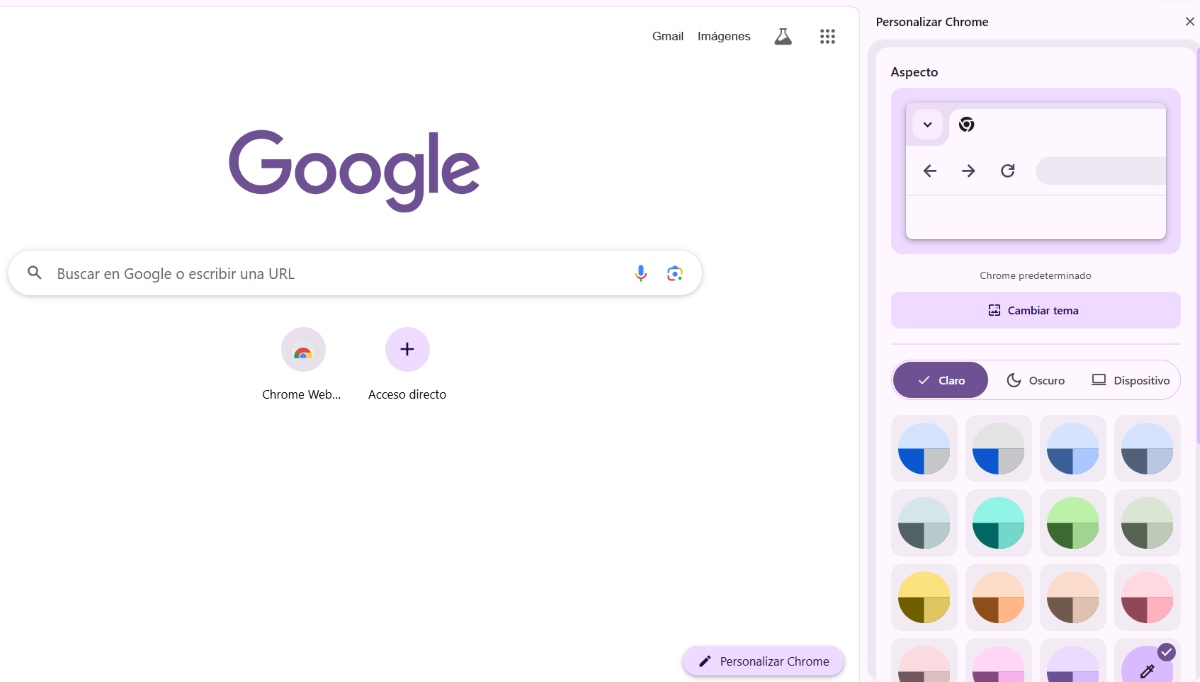
Thawj qhov uas koj tuaj yeem ua tau los hloov kho Chrome browser yog hloov uas daj ntseg dawb uas nws muaj los ntawm lub neej ntawd. Txawm hais tias nws muaj tseeb tias minimalism kuj tseem ntxim nyiam, koj tuaj yeem muab koj tus browser koj tus kheej kov. Koj tuaj yeem hloov Chrome lub ntsiab lus thiab xim ntawm koj lub computer li cas? Txhawm rau ua qhov no, ua raws cov kauj ruam hauv qab no:
- Qhib lub tab tshiab hauv Chrome.
- Hauv qab sab xis, coj mus rhaub khawm xaum uas hais tias Customize Chrome.
- Nyem Hloov Cov Ntsiab Lus thiab xaiv qhov koj xav tau.
- Tsis tas li ntawd, koj tuaj yeem xaiv ntawm Lub Teeb, Tsaus, thiab lub teeb tsa yam khoom siv xim.
- Ntxiv rau, raws li koj tuaj yeem pom, muaj ntau yam xim sib xyaw ua ke uas koj tuaj yeem siv los muab koj Chrome browser rau tus kheej thiab thawj kov.
Customize the New Tab Page
Ntxiv nrog rau kev hloov kho qhov pom ntawm Chrome browser, koj tuaj yeem ua tau txhais cov ntsiab lus tso tawm hauv lub tab tshiab. Yog tias koj nyem qhov Customize Chrome khawm, koj yuav pom cov ntu Shortcuts. Nyob ntawd, koj tuaj yeem xaiv seb puas yuav qhia luv luv. Cov no yog cov uas tau tshwm sim hauv cov cim loj hauv qab Google search bar.
Xaiv qhov home page
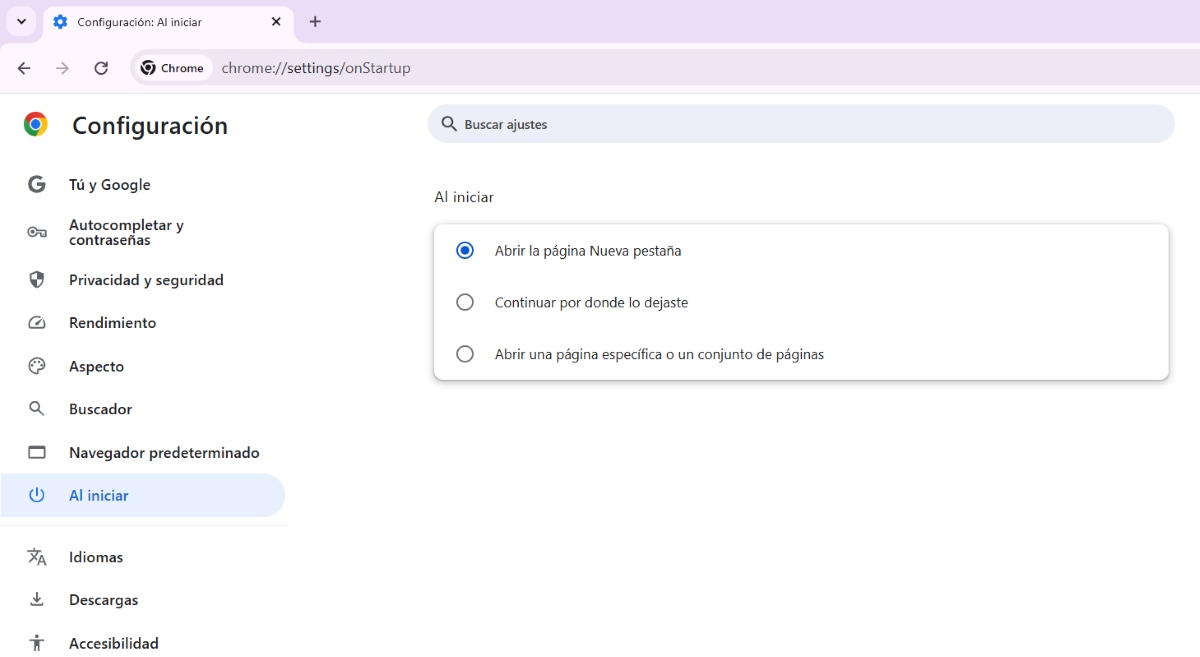
Lwm qhov ua kom yuam kev los kho Chrome browser uas koj yuav tsis tau paub yog xaiv qhov tshwm sim ntawm nplooj ntawv home. Nrog rau qhov teeb tsa no, thaum koj qhib Chrome, koj tuaj yeem pom lub vev xaib lossis social network koj siv feem ntau. Txoj kev no, koj tuaj yeem txuag cov vib nas this tseem ceeb. Tam sim no, koj tuaj yeem hloov qhov tshwm sim li cas? Los ntawm ua raws li cov kauj ruam yooj yim no:
- Qhib Google Chrome
- Coj mus rhaub peb lub dots nyob rau hauv lub ces kaum sab xis saum toj
- Xaiv Cov Chaw
- Tom qab ntawd, xaiv Thaum pib ua haujlwm nyob rau hauv lub toolbar ntawm sab laug
- Xaiv los ntawm cov kev xaiv Qhib nplooj ntawv hauv ib lub tab tshiab., Mus txuas ntxiv qhov twg koj tawm mus lossis Qhib ib nplooj ntawv tshwj xeeb lossis cov nplooj ntawv.
- Yog tias koj xaiv qhov tom kawg, koj yuav tsum tau ntxiv nplooj ntawv tshiab lossis cov uas koj tab tom siv tam sim no.
Ntxiv cov extensions tshiab
Cov extensions yog Ntxiv nta koj tuaj yeem ntxiv rau koj tus browser Chrome thiab yog li muab nws tus kheej kov. Ntxiv rau, lawv ua rau koj qhov kev tshawb nrhiav yooj yim dua, nrawm dua, thiab lom zem. Koj tuaj yeem siv qhov txuas ntxiv rau cov haujlwm xws li saib cov yeeb yaj kiab, txuag tag nrho nplooj ntawv web, teeb tsa kev tshaj tawm hauv ib tsab xov xwm, muaj lub sijhawm kuaj xyuas qhov tseeb, thiab ntau dua.
Txhawm rau ntxiv qhov txuas ntxiv hauv Chrome, coj mus rhaub cov puzzle hauv qhov chaw nyob bar. Tom ntej no, nyem Tswj Extensions kom pom cov extensions uas koj tau teeb tsa. Tam sim no, yog tias koj tseem tsis tau muaj thiab xav tau kev txuas ntxiv tshiab, coj mus rhaub rau Chrome Web Store mus nrhiav cov uas koj xav tau, nruab lawv thiab qhov ntawd yog nws.
Customize Chrome browser: xaiv lub tshuab tshawb nrhiav
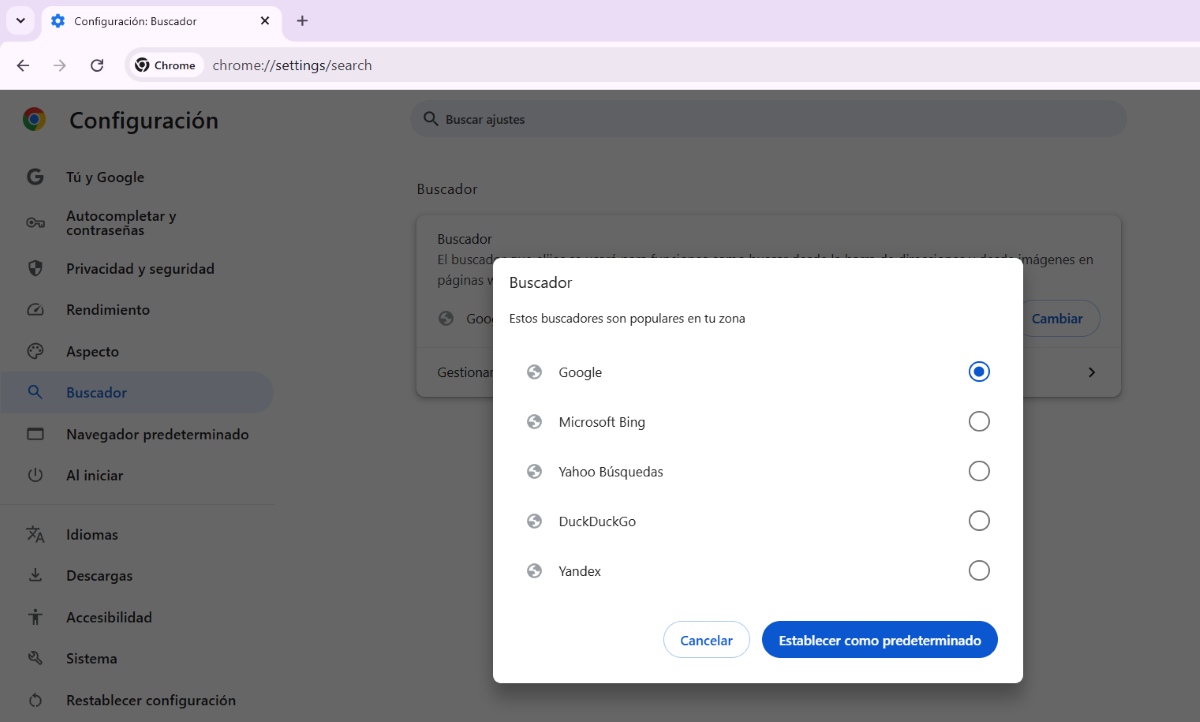
Koj puas paub tias koj tuaj yeem xaiv lub tshuab tshawb nrhiav koj Chrome browser siv? Yog lawm. Thaum nws muaj tseeb tias Chrome lub default search engine yog Google, nws kuj muaj tseeb tias nws tsis yog tib txoj kev xaiv. Koj yuav ua li cas xaiv lwm lub tshuab tshawb nrhiav hauv koj tus browser? Ua raws li cov kauj ruam no los kho qhov browser Chrome:
- Qhib Chrome tab
- Coj mus rhaub peb dots nyob rau sab xis saum toj thiab mus rau Chaw
- Nyob rau sab laug, xaiv Nrhiav, koj yuav pom Google tshwm
- Nyem rau ntawm Kev Hloov
- Nyob ntawd koj yuav muaj kev xaiv zoo li Google, Microsoft Bing, DuckDuckGo, thiab lwm yam. Xaiv qhov koj nyiam thiab qhov ntawd yog nws.
Ntxiv lossis tshem tawm cov khoom rau lub toolbar
Lwm yam uas koj tuaj yeem ua tau los hloov kho Chrome browser yog ntxiv cov khoom rau lub toolbar. Qhov no yog ib qho nyob ib sab ntawm koj daim duab profile nyob rau sab xis saum toj ntawm qhov screen. Txhawm rau ntxiv cov khoom rau qhov toolbar no, ua cov hauv qab no:
- Ib zaug ntxiv, nyem rau ntawm Customize Chrome
- Scroll cia thiab coj mus rhaub rau ntawm Toolbar
- Nyob ntawd koj yuav pom cov npe sib txawv: Navigation, Koj Chrome, thiab Cov Cuab Yeej & Ua Haujlwm.
- Coj mus rhaub tus hloov mus xaiv yam khoom koj xav kom tshwm nyob rau hauv toolbar.
- Npaj txhij.
Ntxiv bookmarks nyob rau hauv lub search bar
Thaum kawg, Koj tuaj yeem ntxiv bookmarks lossis cov vev xaib nyiam rau koj qhov kev tshawb nrhiav bar los kho qhov browser Chrome ntxiv. Nws ua li cas? Txhawm rau ua qhov no, mus rau lub vev xaib koj xav pin. Thaum muaj, coj mus rhaub lub hnub qub me nyob rau qhov kawg ntawm qhov tshawb nrhiav bar. Thaum nws hais tias "Ntxiv rau bookmarks," xyuas kom Folder xaiv tau teem rau "Bookmarks bar," thiab qhov ntawd yog nws.

Txij thaum kuv tseem hluas, kuv nyiam txhua yam txog kev tshawb fawb thiab thev naus laus zis, tshwj xeeb yog cov kev nce qib uas ua rau peb lub neej yooj yim dua thiab lom zem dua. Kuv nyiam nyob twj ywm txog cov xov xwm tshiab thiab cov qauv tshiab, thiab qhia kuv cov kev paub dhau los, kev xav, thiab cov lus qhia txog cov khoom siv thiab cov khoom siv uas kuv siv. Qhov no ua rau kuv los ua tus kws sau ntawv hauv web me ntsis ntau tshaj tsib xyoos dhau los, tsom mus rau cov khoom siv Android thiab Windows operating systems. Kuv tau kawm piav qhia cov ntsiab lus nyuaj hauv cov lus yooj yim kom kuv cov neeg nyeem tuaj yeem nkag siab lawv yooj yim.