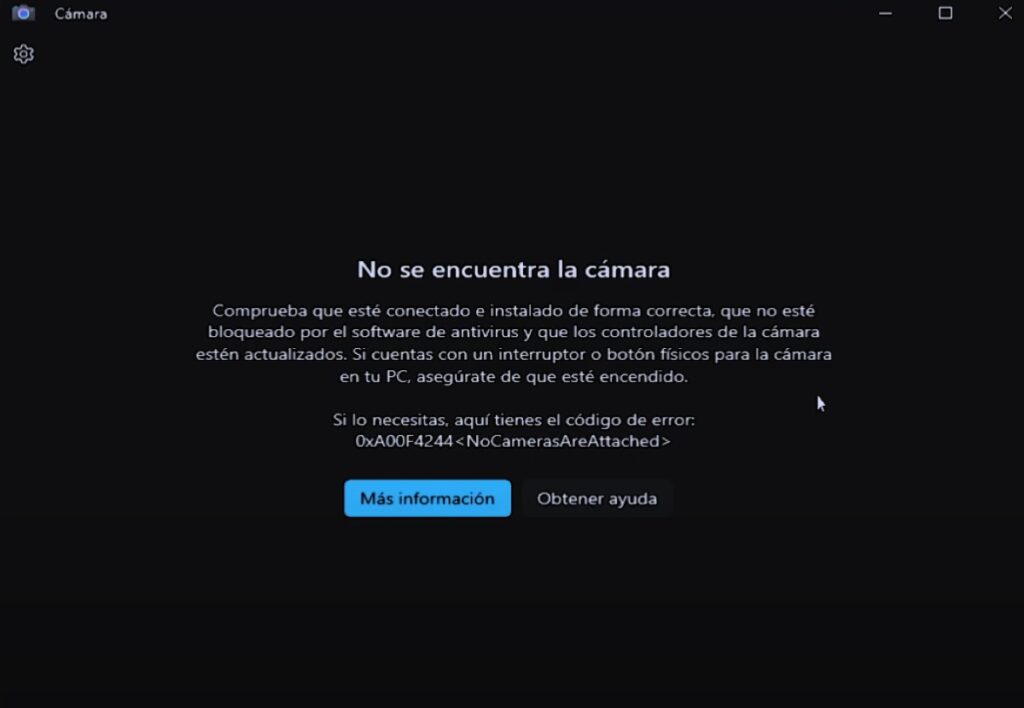
Windows Hello muaj txoj hauv kev ceev thiab ruaj ntseg rau kev nkag mus. Txawm li cas los xij, kev ua yuam kev 0xA00F4244 tuaj yeem tiv thaiv koj lub koob yees duab los ntawm kev ua haujlwm zoo. Hauv tsab xov xwm no, peb piav qhia txog dab tsi ua rau qhov yuam kev no thiab muab qee cov lus qhia rau koj. Cov kev daws teeb meem yog tias koj lub koob yees duab Windows Hello tsis ua haujlwmCia peb saib yuav ua li cas rov qab lub koob yees duab kom ua haujlwm kom koj thiaj li rov tau txais biometric kom sai li sai tau.
Vim li cas lub koob yees duab tsis ua haujlwm hauv Windows Hello?
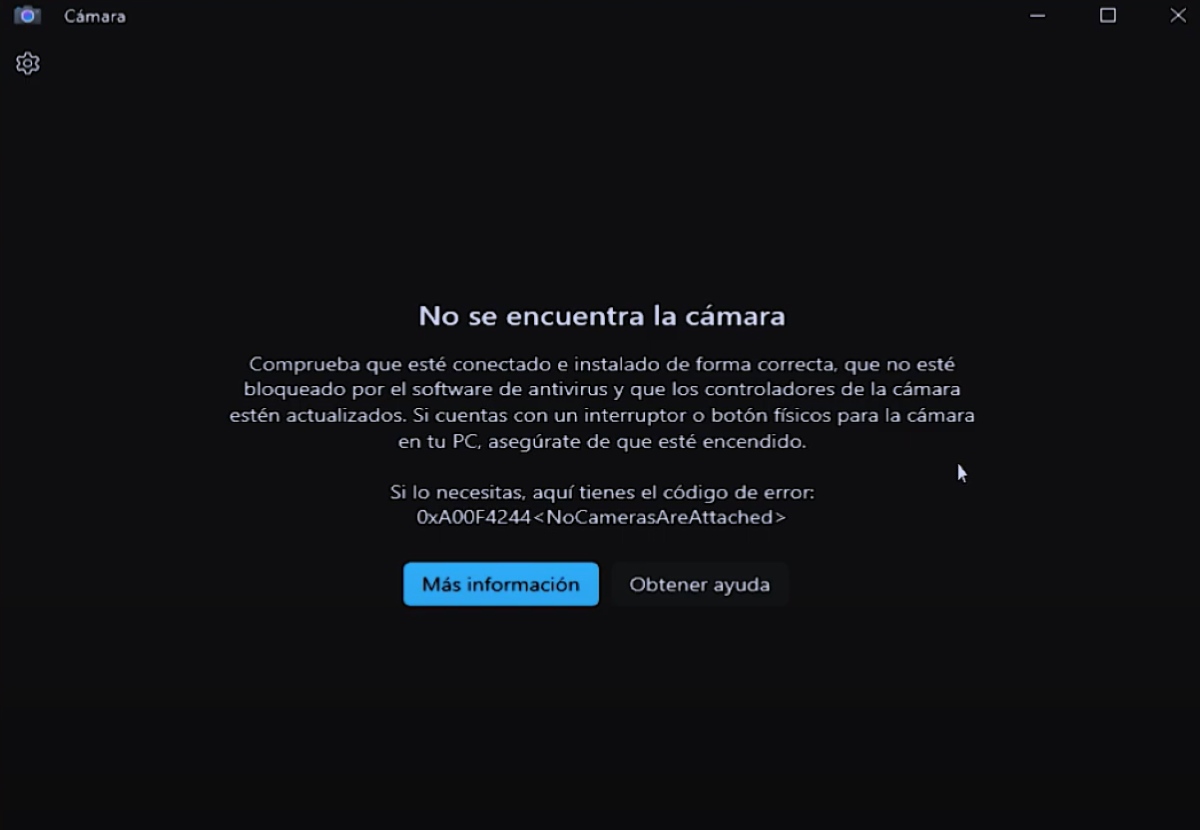
Dab tsi yog vim li cas hauv Qhov rai Nyob Zoo Lub koob yees duab tsis ua haujlwm? Qhov yuam kev "0xA00F4244 NoCamerasAreAttached" qhia tias lub koob yees duab tsis txuas lossis tsis tuaj yeem tshawb pom. Tsis tas li ntawd, Nws feem ntau cuam tshuam nrog cov teeb meem nrog tus tsav tsheb lub koob yees duabYog hais tias lub koob yees duab tsav tsheb yog outdated los yog corrupted, nws yuav tsis muaj peev xwm sib txuas lus nrog lub koob yees duab hardware.
Ntawm qhov tod tes, tej zaum qhov teeb meem yog yooj yim dua thiab tsuas yog ua nrog qee qhov chaw hauv koj lub cuab yeej ntiag tugTxawm tias koj cov software antivirus tuaj yeem tiv thaiv koj lub koob yees duab los ntawm kev ua haujlwm zoo. Rau tag nrho cov laj thawj no, hauv qab no yog cov lus qhia step-by-step nrog cov kev daws teeb meem rau qhov teeb meem.
Windows Hello lub koob yees duab tsis ua haujlwm (0xA00F4244): kev daws teeb meem
Raws li lawv tuaj yeem muaj Teeb meem nrog tus ntiv tes hauv Windows, kuj tuaj yeem tau nrog lub koob yees duab. Yog tias lub koob yees duab tsis ua haujlwm hauv Windows Hello, cia peb pib los ntawm kev tshuaj xyuas cov kev xaiv "pom meej" ntau dua. Piv txwv li, xyuas tias lub koob yees duab qhib rau ntawm koj lub cuab yeej thiab hauv Device Manager. Yog tias txhua yam ua tau zoo, peb yuav mus rau lwm txoj kev xaiv: hloov tshiab lossis rub tawm tus tsav tsheb, lossis txiav txim siab tawm antivirus ua tus ua txhaum. Cia peb saib yuav ua li cas khiav lawv txhua tus.
Xyuas kom tseeb tias lub koob yees duab qhib
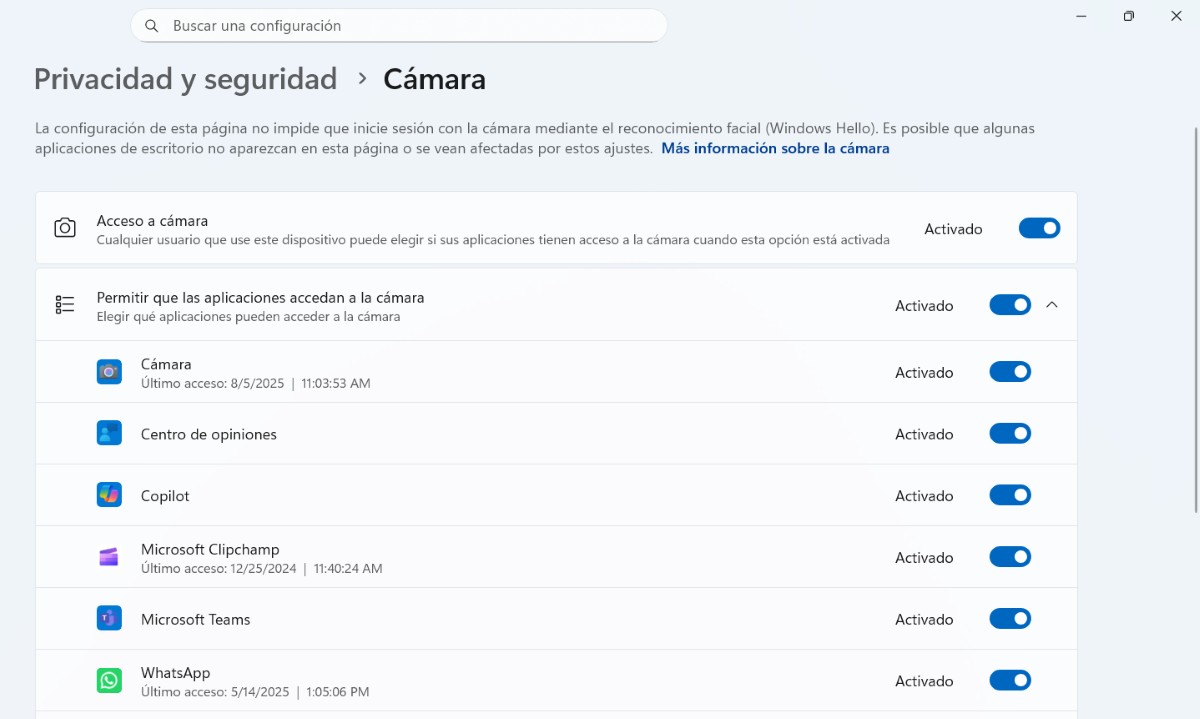
Thawj qhov koj yuav tsum tau xyuas yog tias lub koob yees duab tsis ua haujlwm hauv Windows Hello yog qhov ntawd nws siv yog enabled ntawm koj ntaus ntawvTxhawm rau ua qhov no, ua raws cov kauj ruam hauv qab no:
- Mus rau Kev teeb tsa (Windows + I).
- Nyem rau ntawm Kev ceev ntiag tug thiab kev ruaj ntseg – Lub koob yees duab.
- En Lub koob yees duab nkag, xyuas kom tseeb tias qhov hloov pauv yog nyob rau (xiav).
- Nws kuj yog qhov zoo los xyuas tias qhov kev xaiv "Tso cai rau desktop apps nkag mus rau koj lub koob yees duab” yog qhib.
- Thaum kawg, xyuas kom lub app koj siv tau tso cai siv lub koob yees duab.
Windows Hello lub koob yees duab tsis ua haujlwm: Hloov kho lub koob yees duab tsav tsheb
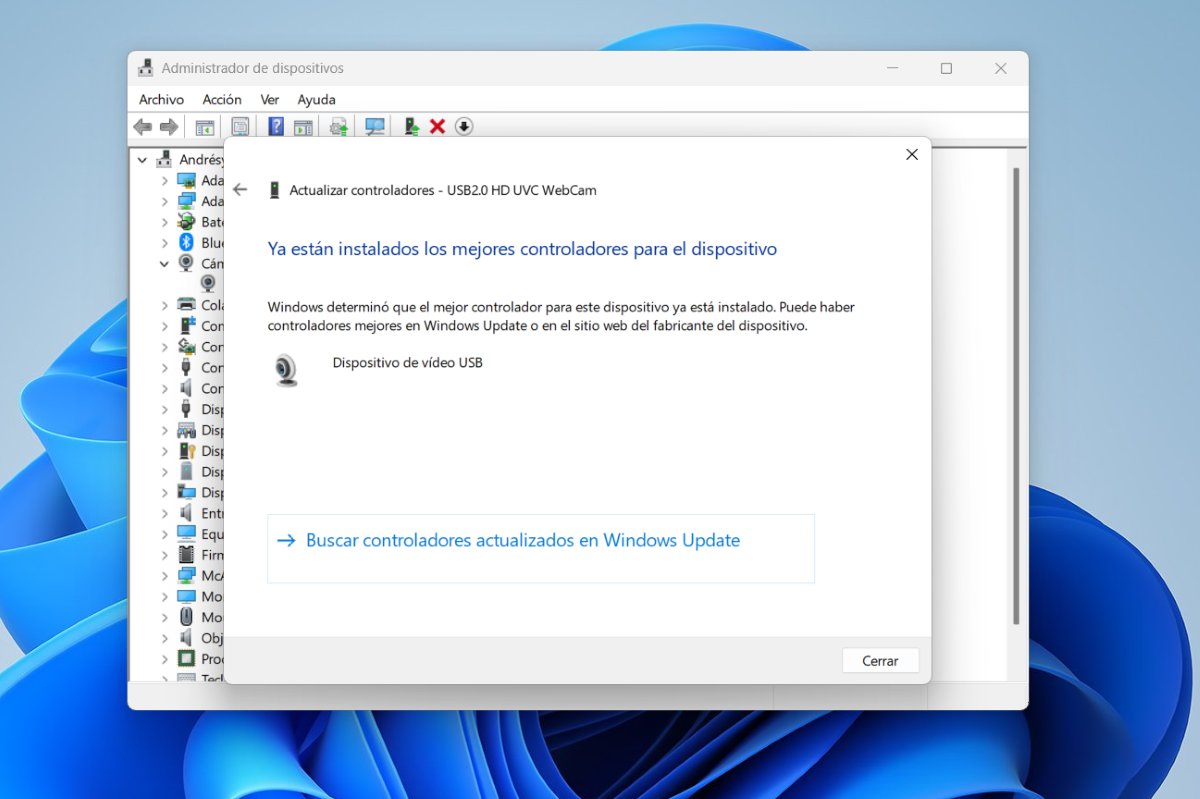
Kev ua yuam kev 0xA00F4244 feem ntau yog tshwm sim los ntawm:cov tsav tsheb dhau los lossis puas lawmTxhawm rau paub seb qhov no puas tshwm sim rau koj lub cuab yeej thiab hloov kho nws, ua raws cov kauj ruam hauv qab no:
- Haz clic derecho en el botón de Qhov rai thiab xaiv Tus Thawj Saib Xyuas Khoom Siv.
- Expande la sección Cov Koob Yees Duab o Cov cuab yeej siv duab.
- Txoj nyem rau ntawm lub npe ntawm koj lub koob yees duab thiab xaiv Hloov kho tus tsav tsheb.
- Ahora elige “Buscar controladores automáticamente"
- Tos rau qhov hloov tshiab kom tiav thiab qhov ntawd yog nws.
Qhib lub koob yees duab hauv Device Manager
Los ntawm Tus Thawj Tswj Ntaus Ntaus koj tuaj yeem ua kom lub koob yees duabUa li no, right-click lub Start khawm thiab xaiv Device Manager. Ntxiv dua thiab, nthuav cov koob yees duab seem – Right-click rau koj lub koob yees duab lub npe – Pab kom ntaus ntawv. Yog tias "Disable device" tshwm, nws txhais tau tias lub koob yees duab tau qhib thiab qhov ntawd tsis yog qhov teeb meem.
Siv cov generic USB video tsav tsheb
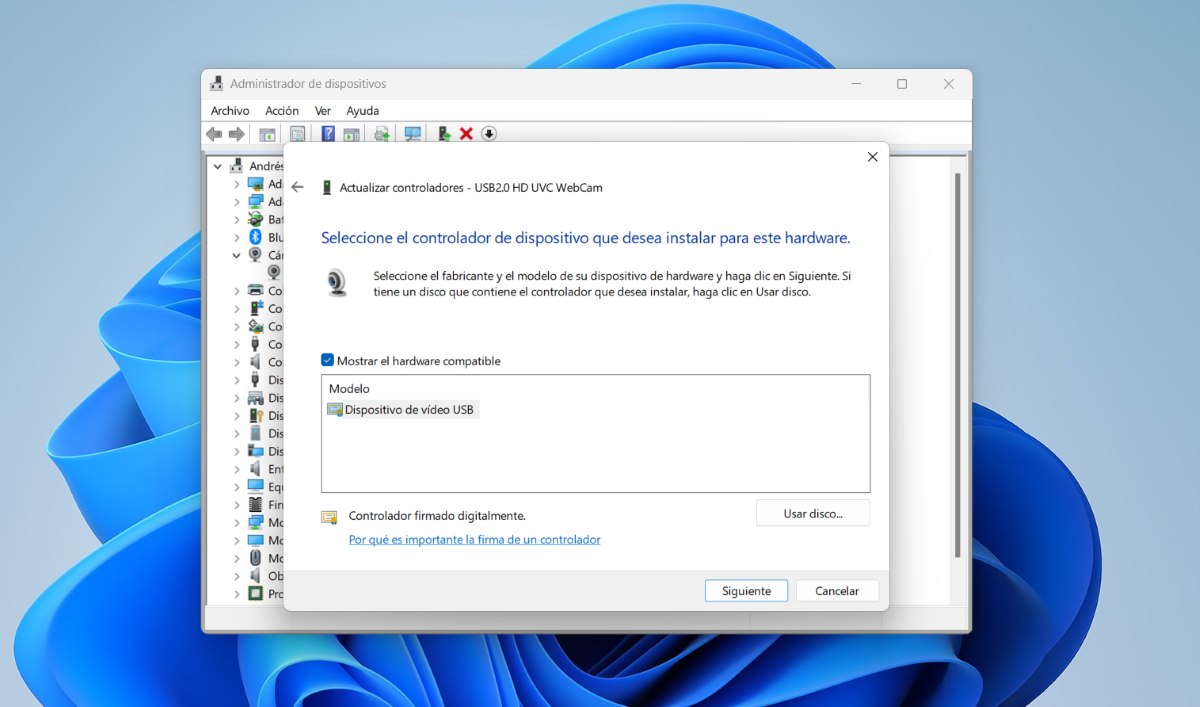
Yog tias hauv Windows Hello lub koob yees duab tsis ua haujlwm txawm tias tom qab hloov kho tus tsav tsheb, ces koj tuaj yeem ua tau xaiv rau lub generic USB video tsav tshebQhov no tuaj yeem ua tiav los ntawm Tus Thawj Tswj Ntaus Ntawv. Thaum koj tau nthuav dav cov Cameras section, right-click rau koj lub koob yees duab thiab ua cov hauv qab no:
- Xaiv Hloov kho tus tsav tsheb.
- Xaiv Scan kuv lub PC rau cov tsav tsheb thiab tom qab ntawd "Xaiv los ntawm cov npe ntawm cov tsav tsheb muaj nyob hauv koj lub computer"
- Finalmente, elige USB video ntaus ntawv raws li tus maub los thiab qhov ntawd yog nws.
Rub tawm tus tsav tsheb tshiab los ntawm cov chaw tsim khoom lub vev xaib
Lwm qhov kev xaiv yog tias lub koob yees duab tsis ua haujlwm hauv Windows Hello yog Download tau tus tshiab lub koob yees duab tsav tsheb ncaj qha los ntawm lub koob yees duab chaw tsim tshuaj paus lub websiteUa li no, koj yuav tsum paub lub koob yees duab cov chaw tsim khoom thiab tus lej qauv (koj tuaj yeem pom qhov no hauv Device Properties in Device Manager).
Thaum koj tau txheeb xyuas koj lub koob yees duab, mus rau lub chaw tsim khoom lub vev xaib thiab rub tawm tus tsav tsheb tshiab rau nws. Ces, Ua raws li cov kauj ruam no:
- Entra al Tus Thawj Saib Xyuas Khoom Siv (los ntawm txoj cai-nias ntawm Windows Start khawm).
- Expande la sección Cov Koob Yees Duab thiab nyem rau ntawm koj lub koob yees duab.
- Coj mus rhaub rau Hloov kho tus tsav tsheb – Luam theej duab kuv lub PC rau cov tsav tsheb – Tshawb xyuas.
- Nrhiav lub nplaub tshev uas tus tsav tsheb tau txais kev cawmdim, xaiv nws, thiab nyem OK.
- Ces, coj mus rhaub khawm Ua raws li thiab tos Windows los nruab cov tsav tsheb.
- Thaum kawg, nyem lub pob kaw thiab pib dua koj lub PC kom siv cov kev hloov pauv kom raug.
Windows Hello lub koob yees duab tsis ua haujlwm: Tshawb xyuas tias koj lub antivirus tsis thaiv lub koob yees duab.
Lwm qhov kev daws teeb meem uas yuav pab tau koj yog tias lub koob yees duab tsis ua haujlwm hauv Windows Hello yog lov tes taw antivirus ib ntusQee zaum, koj lub antivirus tuaj yeem thaiv kev nkag mus rau koj lub koob yees duab. Sim disabling koj antivirus ib pliag thiab saib seb lub koob yees duab ua hauj lwm dua. Yog tias muaj, ntxiv qhov kev zam rau lub koob yees duab. Nws kuj yog ib lub tswv yim zoo los xyuas tias Lub Koob Yees Duab app tsis yog ntawm cov apps thaiv. Yog tias nws yog, tshem tawm ntawm daim ntawv.
Hloov kho lub koob yees duab tsav tsheb los ntawm Windows Update

Otra opción que tienes es Hloov kho koj lub PC cov tsav tsheb siv Windows UpdateTxoj kev no ua rau nws yooj yim dua los xyuas seb puas muaj cov tsav tsheb muaj rau cov khoom siv tshiab txuas nrog koj lub khoos phis tawj Windows. Txhawm rau ua qhov no, ua cov hauv qab no:
- Mus rau Kev teeb tsa – Qhov Hloov Tshiab ntawm Qhov Rai – Cov kev xaiv siab heev.
- Nyob rau hauv lub qhov rais Advanced xaiv, xyuas tias tau txais kev hloov tshiab rau lwm yam Microsoft cov khoom yog active.
- En Opciones adicionalesxaiv Actualizaciones opcionales.
- Xaiv tag nrho cov tsav tsheb hloov tshiab thiab nyem lub pob Descargar e instalar.
- Nyem dua rau Qhov Hloov Tshiab ntawm Qhov Rai – Buscar actualizaciones – nruab qhov hloov tshiab.
- Reinicia tu equipo para que los cambios surtan efecto.
Thaum kawg, nco ntsoov tias yog tias koj muaj lub koob yees duab sab nraud, koj tuaj yeem sim nws ntawm lwm qhov chaw nres nkoj USB los txiav txim qhov kev puas tsuaj rau lub koob yees duab. Kuj nco ntsoov tias Qee cov khoom siv muaj lub cev rau / tawm khawm lossis hloov. Yog li, xyuas kom lub pob qhib kom lub koob yees duab ua haujlwm ib txwm.

Txij thaum kuv tseem hluas, kuv nyiam txhua yam txog kev tshawb fawb thiab thev naus laus zis, tshwj xeeb yog cov kev nce qib uas ua rau peb lub neej yooj yim dua thiab lom zem dua. Kuv nyiam nyob twj ywm txog cov xov xwm tshiab thiab cov qauv tshiab, thiab qhia kuv cov kev paub dhau los, kev xav, thiab cov lus qhia txog cov khoom siv thiab cov khoom siv uas kuv siv. Qhov no ua rau kuv los ua tus kws sau ntawv hauv web me ntsis ntau tshaj tsib xyoos dhau los, tsom mus rau cov khoom siv Android thiab Windows operating systems. Kuv tau kawm piav qhia cov ntsiab lus nyuaj hauv cov lus yooj yim kom kuv cov neeg nyeem tuaj yeem nkag siab lawv yooj yim.