- Yuam Kev 0x80073CF9 qhia txog kev ua tsis tiav thaum nruab lossis hloov kho cov apps los ntawm Microsoft Store, feem ntau kuj txuas nrog rau cov teeb meem Windows Update.
- Cov laj thawj feem ntau yog cov ntaub ntawv system puas lawm, cov khoom hloov tshiab puas lawm, cov kev pabcuam tsis ua haujlwm xws li BITS, lossis cov nplaub tshev sab hauv ploj lawm.
- Cov cuab yeej SFC, DISM, CHKDSK thiab rov pib dua lub Store thiab Windows Update yog lub hauv paus rau kev kho lub system yam tsis muaj formatting.
- Yog tias qhov yuam kev tseem muaj tom qab tag nrho ntawd, nws yog ib qho tsim nyog los sim nrog lwm tus neeg siv administrator thiab xav txog kev hloov kho Windows hauv qhov chaw.

Yog tias nws tau tawm los Yuam Kev 0x80073CF9 hauv Microsoft Store lossis thaum txhim kho cov apps Los ntawm Windows Store, nws yog ib qho ib txwm muaj kev ntxhov siab: cov downloads uas tsis nce qib, cov lus hais tias "muaj qee yam tsis tau xav txog tau tshwm sim," thiab cov games lossis apps uas tsis kam nruab lossis hloov tshiab.
Hauv ntau qhov xwm txheej, qhov kev ua tsis tiav no kuj tseem muaj feem cuam tshuam nrog teeb meem nrog Windows Update lossis nrog cov khoom sab hauv WindowsQhov xov xwm zoo yog tias, txawm hais tias nws yuav nyuaj me ntsis rau kev kuaj mob, feem ntau nws tuaj yeem daws tau los ntawm kev ua raws li ntau qhov kev kuaj xyuas thiab kho qhov system, tsis tas yuav format lub computer hauv feem ntau qhov xwm txheej.
Qhov yuam kev 0x80073CF9 txhais li cas hauv Microsoft Store?
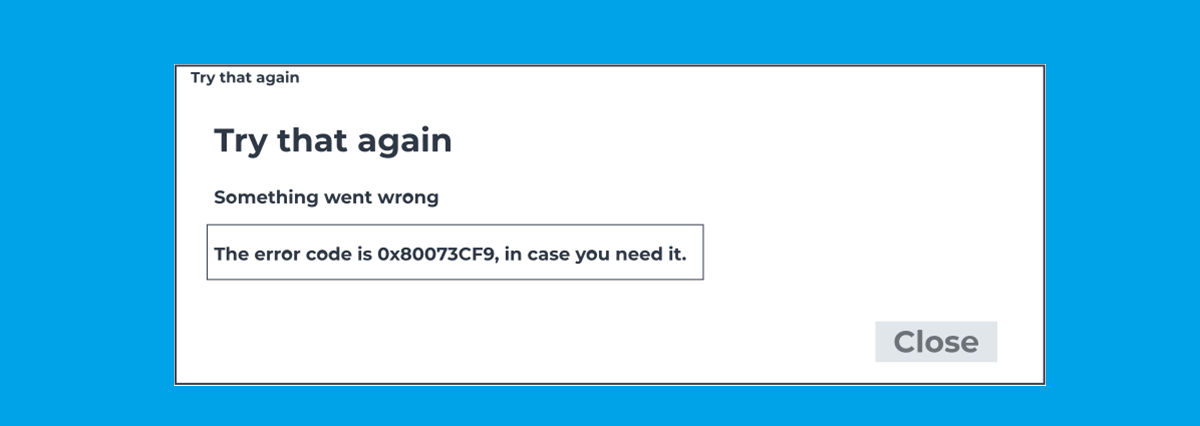
Cov lej 0x80073CF9 muaj feem cuam tshuam nrog kev ua tsis tiav thaum txhim kho lossis hloov kho UWP daim ntawv thov (cov apps niaj hnub los ntawm Microsoft Store) thiab, qee zaum, txawm tias Xbox Game Pass games rau PC. Cov lus ib txwm uas koj pom feem ntau yog ib yam dab tsi zoo li "Muaj qhov yuam kev tshwm sim rau peb ib feem"los yog"Muaj ib yam dab tsi tsis tau xav txog tshwm sim"tom qab ob peb feeb lossis ob peb feeb ntawm kev sim rub tawm."
Qhov yuam kev no cuam tshuam rau cov ntawv thov tshwj xeeb lossis ntau daim ntawv thov ib zaug: piv txwv li, cov neeg siv tau tshaj tawm cov teeb meem nrog Microsoft Ua, Telegram Desktop los yog Hiav Txwv Tub SabQhov kev rub tawm pib, nce qib me ntsis, thiab tom qab ntawd nres nrog tus lej 0x80073CF9, txawm tias tom qab sim ua cov txheej txheem ntau zaus.
Cov tsos mob ntawm qhov teeb meem
Ntxiv rau cov lus qhia yuam kev nws tus kheej, cov hauv qab no feem ntau tshwm sim: ib qho ntawm cov tsos mob uas feem ntau pab txheeb xyuas keeb kwm ntawm qhov teeb meem:
- Cov downloads uas daig hauv Microsoft Store, uas ib txwm rov pib dua lossis ua tsis tiav tib lub sijhawm.
- Thaum sim hloov kho cov apps zoo li Microsoft Ua lossis Telegram DesktopLub khw muag khoom qhia qhov yuam kev 0x80073CF9 tom qab ob peb feeb.
- Hauv qee pab pawg, Windows Update kuj ua rau muaj teeb meem thaum nrhiav, rub tawm, lossis txhim kho cov hloov tshiab.
- Cov kev ua si hnyav (piv txwv li, Hiav Txwv Tub SabQhov kev rub tawm pib, tab sis tom qab ib ntus, cov lus zoo li "muaj qee yam tsis tau xav txog tau tshwm sim" tshwm sim thiab kev teeb tsa raug tso tseg.
- Txawm tias tom qab Sim rov pib dua koj lub PC, rov nruab dua lub app uas cuam tshuam, lossis rov pib dua lub Store.Tus lej 0x80073CF9 tseem tshwm sim.
Cov laj thawj feem ntau ntawm qhov yuam kev 0x80073CF9
Qhov yuam kev tsis yog ib txwm muaj ib qho laj thawj meej, tab sis qhov kev paub ntawm Microsoft kev txhawb nqa thiab ntau tus neeg siv taw qhia rau ib pawg ntawm cov teeb meem ntawm lub cev uas ua rau nws:
- Cov ntaub ntawv system Windows puas tsuaj lossis hloov kho los ntawm lwm cov kev pab cuam.
- Cov khoom siv Windows Update uas puas lawm los yog nrog cov kev tso cai tsis raug.
- Cov nplaub tshev sab hauv ntawm Microsoft Store lossis lub kaw lus uas ploj lawm los yog puas tsuaj (piv txwv li, AUInstallAgent lossis SoftwareDistribution).
- Cov yuam kev hauv lub hard drive lossis SSD uas tiv thaiv cov apps los ntawm kev sau cov ntaub ntawv kom raug.
- Cov teeb meem kev tso cai rau tus account neeg siv o cov neeg siv profile uas raug puas tsuaj.
- Kev cuam tshuam los ntawm cov kev pab cuam antivirus sab nraud lossis cov kev daws teeb meem kev ruaj ntseg uas ua phem dhau.
Yog vim li ntawd Microsoft feem ntau pom zoo kom pib nrog kho qhov operating system nws tus kheej thiab pib dua cov khoom uas cuam tshuam ua ntej yuav siv cov kev ntsuas hnyav dua.
Kev kuaj xyuas thawj zaug ua ntej pib ua lag luam
Ua ntej muab cov lus txib thiab kho cov chaw teeb tsa siab heev, nws yog ib qho tsim nyog los saib xyuas ib qho ntawm cov Cov kauj ruam yooj yim uas tuaj yeem txuag koj lub sijhawm Yog tias qhov teeb meem yog ib qho teeb meem ib zaug xwb:
- Rov pib dua koj lub cuab yeej tag nrho thiab sim rub tawm lossis hloov kho dua los ntawm Lub Khw.
- Xyuas kom tseeb tias Qhov kev sib txuas hauv internet ruaj khov, yam tsis muaj Wi-nkaus tsis ua haujlwm lossis network poob.
- Xyuas kom tseeb tias Lub hnub tim thiab sijhawm ntawm Windows yog qhov tseeb.suav nrog thaj chaw sijhawm.
- Xyuas seb puas muaj Cov kev hloov tshiab tseem tos hauv Windows Update thiab nruab lawv txhua tus.
- Sim nkag mus rau hauv nrog lwm tus neeg siv nrog cov cai tswjfwm thiab sim lub Khw los ntawm tus account ntawd.
Yog tias qhov yuam kev 0x80073CF9 tseem muaj tom qab cov kev sim no, nws ua rau muaj kev nkag siab kom txav mus rau cov kauj ruam tom ntej. Kev kho kom zoo uas Microsoft txhawb nqa pom zoo.
Tshawb xyuas qhov xwm txheej ntawm Windows Update
Ib qho ntawm cov lus nug thawj zaug uas Microsoft cov neeg sawv cev txhawb nqa nug yog seb puas yog Windows Update ua haujlwm li qub Nws kuj tseem tuaj yeem ua rau muaj teeb meem. Qhov laj thawj yog tias Microsoft Store thiab Windows Update sib koom ntau yam khoom sab hauv.
Txhawm rau kuaj xyuas, qhib Windows settings thiab mus rau Kev Hloov Kho Tshiab thiab Kev Ruaj Ntseg > Windows UpdateNyem rau ntawm "Check for updates" thiab saib seb puas yog:
- Cov kev hloov tshiab rub tawm thiab nruab yam tsis muaj qhov yuam kev.
- Cov lus qhia txog qhov yuam kev lossis cov lej cim cuam tshuam ntxiv tshwm sim.
Yog tias Windows Update kuj ua tsis tau zoo, nws yuav luag paub tseeb tias Koj yuav tsum kho cov ntaub ntawv system thiab rov pib dua nws cov khoom, ib yam dab tsi peb yuav pom kom meej hauv cov ntu tom ntej.

Txheeb xyuas qhov version thiab version ntawm Windows
Ib qho tseem ceeb ntxiv yog kom paub meej tias qhov version thiab tsab ntawm Windows Koj siv (Windows 10 Home, Windows 10 Pro, Windows 11, thiab lwm yam), vim qee qhov kev xaiv siab heev hloov me ntsis ntawm ib qho system mus rau lwm qhov system.
Rau sab laj nrog nws, tau:
- Sau ntawv yeej nyob rau hauv lub thawv tshawb nrhiav ntawm Start menu thiab nias Enter.
- Los yog nkag mus Chaw > System > Txog thiab xyuas seb qhov version thiab version twg tau teeb tsa lawm.
Yog cov ntaub ntawv no meej, nws yooj yim dua los ua raws li Cov lus qhia raug cai ntawm Microsoft tau hloov kho rau koj lub system thiab, yog tias tsim nyog, xav txog kev kho kom zoo dua xws li kev txhim kho hauv qhov chaw.
Kho Windows nrog SFC thiab DISM cov cuab yeej
Feem ntau, cov kws tshaj lij txhawb nqa pom zoo kom ua kev tshuaj xyuas thiab kho cov ntaub ntawv system siv cov cuab yeej Windows uas twb muaj lawm: SFC thiab DISM. Cov lus txib no luam theej duab rau cov ntaub ntawv puas tsuaj lossis hloov kho thiab hloov lawv nrog cov ntawv theej raug.
Ua kev kho los ntawm PowerShell
Ib qho ntawm cov lus qhia ib txwm yog siv PowerShell nrog cov cai tswjfwmYuav qhib nws li cas:
- Ntaus "powershell" hauv lub thawv tshawb nrhiav ntawm Start menu.
- Nyem sab xis rau ntawm "Windows PowerShell".
- Xaiv "Khiav ua tus thawj coj"
Thaum qhib lawm, luam thiab muab tshuaj txhuam, ib tug dhau ib tug thiab nyob rau hauv qhov kev txiav txim noCov lus txib hauv qab no, nias Enter tom qab txhua tus thiab tos kom nws ua tiav ua ntej txav mus rau qhov tom ntej:
- DISM.exe /Online /Cleanup-duab /Scanhealth
- DISM.exe /Online /Cleanup-duab /Restorehealth
- sfc / scannow
- chkdsk / scan
- chkdsk c: /f /r
Tom qab ua tiav Khiav sfc /scannow yog qhov pom zoo; rov pib dua yog qhov pom zoo. ua ntej khiav cov lus txib kuaj xyuas disk ntau dua. Nco ntsoov tias chkdsk c: /f /r Nws yuav xav tau teem sijhawm kuaj xyuas thaum rov pib dua thiab siv sijhawm ntev yog tias lub disk loj.
Kev kho los ntawm Command Prompt (CMD)
Lwm cov neeg sawv cev txhawb nqa pom zoo kom siv cov Cov lus txib hauv hom thawj cojHauv qhov no, cov lus txib uas tau hais feem ntau yog:
- sfc / scannow
- dism.exe / online / ntxuav-duab / scanhealth
- dism.exe / online / ntxuav-duab / rov qab kho mob
- dism.exe / online / ntxuav-duab / pib cov khoom ntxuav
Cov kab ke no sib xyaw ua ke kho cov ntaub ntawv system nrog kev ntxuav cov khoom los ntawm Windows Store (WinSxS), uas pab kho cov teeb meem kev teeb tsa rau ob qho kev hloov tshiab thiab UWP daim ntawv thov.

Tshawb xyuas thiab kho lub disk nrog CHKDSK
Cov lus txib chkdsk Nws yog qhov tseem ceeb rau kev nrhiav thiab kho cov teeb meem ntawm lub cev lossis lub logic ntawm lub disk uas yuav cuam tshuam rau kev khaws cia ntawm cov apps hauv Store:
- chkdsk / scan ua qhov kev kuaj xyuas sai.
- chkdsk c: /f /r Nws luam theej rau cov sectors phem thiab kho cov teeb meem ntawm cov ntaub ntawv system; qhov no tuaj yeem siv sijhawm ntev.
Yog tias pom thiab kho qhov yuam kev, nws muaj peev xwm heev uas Cov ntaub ntawv rub tawm hauv khw tsis ua tiav nrog 0x80073CF9tshwj xeeb tshaj yog nyob rau hauv cov chaw ua si loj xws li Sea of Thieves.
Rov pib dua Microsoft Store nrog WSReset
Muaj ntau tus neeg siv twb tau sim lawm, ua raws li cov lus qhia ntawm cov nom tswv, Rov pib dua Microsoft Store cacheTxoj kev ua classic yog:
- Nias lub khawm Windows, ntaus ntawv wsreset.exe thiab khiav lub cuab yeej.
- Tos kom lub qhov rais console qhib thiab kaw nws tus kheej.
- Lub Microsoft Store yuav qhib tau yam tsis tas yuav muaj cache uas tau muab tshem tawm lawm.
Cov txheej txheem no Tshem tawm lub khw muag khoom cache yam tsis tau rho tawm cov apps uas tau teeb tsaNws yog ib kauj ruam yuav luag yuav tsum tau ua thaum muaj qhov yuam kev rub tawm tshwm sim, txawm hais tias nws tus kheej nws tsis txaus kom tshem tawm 0x80073CF9.
Rov nruab cov ntawv thov uas cuam tshuam
Lwm qhov kev ntsuas uas cov neeg siv feem ntau sim yog Uninstall thiab rov nruab cov ntawv thov uas muaj teeb meem, xws li Microsoft To Do lossis Telegram Desktop:
- Los ntawm cov ntawv qhia zaub mov Start, txoj cai-nias rau ntawm lub app> "Uninstall".
- Rov pib dua lub computer thaum nws raug tshem tawm lawm.
- Rov qab mus rau Microsoft Store thiab rub tawm nws dua.
Qee zaum qhov no daws tau qhov teeb meem, tab sis ntau daim ntawv qhia tias Qhov yuam kev tseem muaj txawm tias tom qab rov nruab dua lub appQhov no lees paub tias keeb kwm muaj feem cuam tshuam nrog lub kaw lus lossis cov khoom hloov tshiab dua li rau daim ntawv thov tshwj xeeb.
Manually pib dua cov khoom ntawm Windows Update
Thaum kev kho yooj yim tsis txaus, Microsoft feem ntau hais kom ua ib qho Kev pib dua tob ntawm cov khoom Windows Updateuas kuj muaj feem cuam tshuam zoo rau Lub Khw. Cov txheej txheem ib txwm muaj, ua tiav hauv Command Prompt ua tus thawj coj, suav nrog:
- Tsum cov kev pabcuam cuam tshuam:
nres ntawm lub vas wuauserv
net nres cryptSvc
cov ntsis nres net
net stop msiserver
- Hloov lub npe ntawm cov ntawv qhia hloov tshiab thiab cov ntawv teev npe:
rov qab C:\Windows\Kev Faib Khoom Siv Software SoftwareDistribution.laus
rov qab C:\Windows\System32\catroot2 catroot2.laus
- Rov pib dua cov kev pabcuam uas tau nres lawm:
pib net wuauserv
net pib cryptSvc
cov ntsis pib hauv net
pib hauv internet msiserver
Cov txheej txheem no yuam kom Windows ua haujlwm rov tsim dua cov folders thiab catalogs uas koom nrog hauv kev hloov tshiab los ntawm kosQhov no tshem tawm ntau qhov yuam kev uas tsis tu ncua hauv ob qho tib si Windows Update thiab Microsoft Store.
Sim los ntawm lwm tus account administrator
Thaum kho tag nrho cov kev kho qhov system lawm thiab qhov yuam kev tseem muaj, qhov teeb meem yuav tsis yog nrog Windows nws tus kheej, tab sis nrog tus neeg siv profile tam sim noYuav kom tsis txhob muaj qhov no, nws yog ib qho tsim nyog los ua raws li cov hauv qab no:
- Tsim ib qho tus account hauv zos lossis Microsoft tshiab nrog cov cai tswjfwm.
- Nkag mus nrog tus account tshiab ntawd hauv tib lub computer.
- Sim nruab lossis hloov kho cov apps uas tau muab qhov yuam kev hauv Store.
Yog tias txhua yam ua haujlwm zoo rau ntawm tus account tshiab, koj tau lees paub qhov ntawd Tus qauv qub puas lawm los yog teeb tsa tsis raug.Yog li ntawd, ib qho kev daws teeb meem zoo yog hloov koj cov ntaub ntawv thiab siv qhov profile tshiab ua koj qhov tseem ceeb.
Cov ntawv thov sab nraud (WhatsApp, thiab lwm yam) thiab kev txwv kev txhawb nqa
Nyob rau hauv cov ntaub ntawv ntawm cov apps thib peb xws li WhatsApp rau desktopCov neeg sawv cev txhawb nqa Microsoft ceeb toom cov neeg siv tias muaj kev txwv rau yam lawv ua tau: lawv qhov kev pab yog tsom mus rau Cov khoom siv Windows thiab hauv Microsoft Storetab sis lawv tsis tuaj yeem lav qhov ua haujlwm sab hauv ntawm cov software thib peb.
Yog tias, tom qab kho lub kaw lus thiab lub khw, qhov yuam kev 0x80073CF9 tsuas yog tshwm sim nrog ib daim ntawv thov thib peb tshwj xeeb, nws raug pom zoo kom:
- Sab laj nrog cov ntaub ntawv pov thawj ntawm tus tsim tawm ntawm lub app ntawd.
- Xyuas seb puas muaj lwm cov qauv lossis cov neeg teeb tsa ncaj qha nyob rau hauv lub vev xaib raug cai.
- Tiv tauj tus neeg txhawb nqa ntawm daim ntawv thov.
Lub caij no, yog tias koj pom tias qhov teeb meem cuam tshuam rau ntau cov apps los ntawm Store lossis Windows CheebtsamQhov tseem ceeb tshaj plaws yog ntxuav lub kaw lus raws li peb tau piav qhia hauv cov kauj ruam dhau los.
Thaum twg yuav tsum xav txog kev hloov kho Windows hauv tsev
Yog tias tom qab tag nrho cov saum toj no koj tseem pheej ntsib teeb meem 0x80073CF9, Microsoft kev txhawb nqa nws tus kheej feem ntau qhia txog kev hloov kho tshiab hauv qhov chawCov txheej txheem no rov nruab Windows dua koj qhov kev teeb tsa tam sim no, khaws koj cov ntaub ntawv thiab feem ntau ntawm koj cov kev pab cuam.
Hom kev kho no yog tshwj xeeb tshaj yog muaj txiaj ntsig thaum twg:
- Cov ntaub ntawv puas lawm tau raug kuaj pom thiab kho dua, tab sis lub kaw lus tseem tsis ruaj khov.
- Windows Update feem ntau ua tsis tiav thiab Microsoft Store tseem pheej pov cov yuam kev.
- Cov lus txib DISM thiab SFC qhia txog cov teeb meem uas lawv tsis tuaj yeem kho tau tag nrho.
Cov txheej txheem tshwj xeeb nyob ntawm koj qhov version (Windows 10 lossis 11), tab sis qhov tseem ceeb nws muaj xws li Rub tawm daim duab Windows official Los ntawm lub vev xaib Microsoft, pib lub installer los ntawm lub system nws tus kheej thiab xaiv qhov kev xaiv kom khaws cov ntaub ntawv thiab cov ntawv thov.
Qhov yuam kev 0x80073CF9 hauv Microsoft Store feem ntau yog qhov kawg ntawm lub pob zeb ntawm qhov teeb meem tob dua Hauv Windows: cov ntaub ntawv puas lawm, cov khoom hloov tshiab puas lawm, cov kev pabcuam tseem ceeb xws li BITS tsis ua haujlwm, lossis txawm tias cov ntaub ntawv tus neeg siv raug cuam tshuam. Los ntawm kev ua raws li kev txiav txim siab zoo - kev kuaj xyuas yooj yim, kho nrog SFC thiab DISM, kev tshuaj xyuas disk nrog CHKDSK, rov pib dua Store thiab Windows Update Cheebtsam, txheeb xyuas cov nplaub tshev zoo li AUInstallAgent, thiab sim nrog lwm tus neeg siv tswj hwm - nws muaj peev xwm ua kom qhov chaw ntawm qhov teeb meem thiab rov qab kho Store kom ua haujlwm li qub, txawm tias nws yog rau cov apps me me lossis kev ua si uas xav tau.


Tus kws kho tshwj xeeb hauv kev siv thev naus laus zis thiab teeb meem hauv internet nrog ntau tshaj kaum xyoo ntawm kev paub hauv cov xov xwm sib txawv. Kuv tau ua haujlwm ua tus editor thiab tus tsim cov ntsiab lus rau e-lag luam, kev sib txuas lus, kev lag luam online thiab cov tuam txhab tshaj tawm. Kuv kuj tau sau rau ntawm kev lag luam, nyiaj txiag thiab lwm cov vev xaib. Kuv txoj hauj lwm kuj yog kuv lub siab nyiam. Tam sim no, dhau ntawm kuv cov ntawv hauv Tecnobits, Kuv sim tshawb nrhiav txhua yam xov xwm thiab lub cib fim tshiab uas lub ntiaj teb kev siv tshuab muab rau peb txhua hnub los txhim kho peb lub neej.