- Yuam kev 0x80070006 tuaj yeem tshwm sim thaum lub Windows hloov tshiab lossis teeb tsa.
- Ua rau muaj xws li corrupted files, system yuam kev, los yog network teeb meem.
- Muaj ntau ntau txoj kev daws teeb meem, los ntawm cov cuab yeej system mus rau cov txheej txheem siab heev.
- Recreating installation media lossis xyuas koj qhov kev sib txuas hauv internet tuaj yeem yog qhov tseem ceeb.
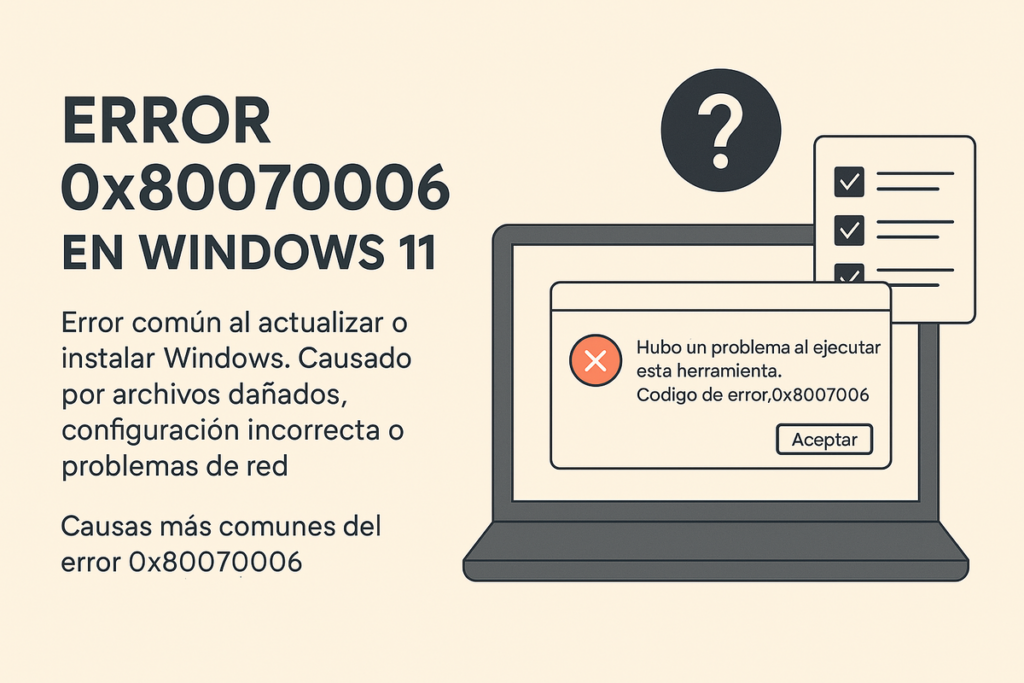
El error 0x80070006 en Windows 11 Nws yog ib qho ntawm cov yuam kev uas tuaj yeem tshwm sim ntawm lub sijhawm tsis zoo tshaj plaws, txawm tias thaum lub sijhawm ua haujlwm hloov tshiab lossis thaum sim nruab nws los ntawm kos. Txawm hais tias nws yuav zoo li nyuaj thaum xub thawj siab ib muag, qhov tseeb yog qhov ntawd se trata de un problema común nrog ntau txoj kev daws teeb meem.
Ntau tus neeg siv ntsib qhov yuam kev no thaum siv cov cuab yeej xws li Windows Update lossis Media Creation Tool. Cov laj thawj tuaj yeem muaj los ntawm kev teeb tsa tsis raug, cov ntaub ntawv tsis raug, lossis txawm tias muaj teeb meem hauv network. Qhov zoo yog tias, nrog kev taw qhia kom raug, Nws yog ib qho ua tau kom daws tau nws yam tsis tas yuav muaj kev paub txog kev txawj ntse..
Qhov yuam kev code 0x80070006 txhais li cas?
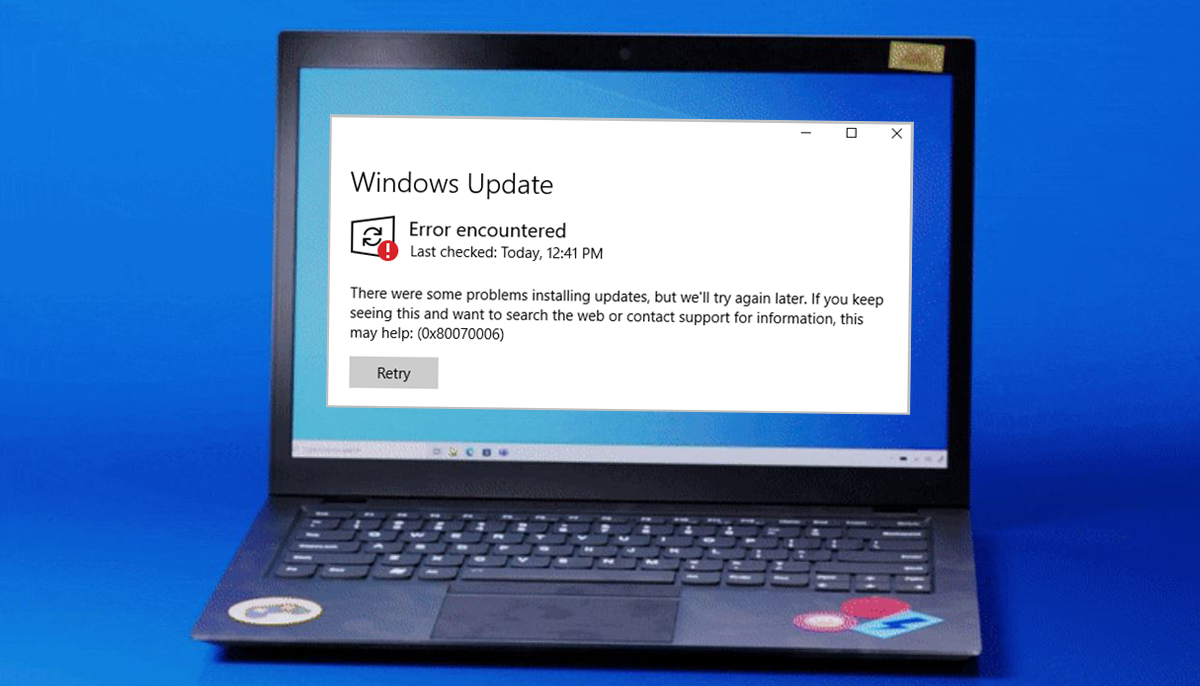
Qhov yuam kev no qhia tias qhov tsis ua haujlwm tau tshwm sim thaum lub sijhawm ua haujlwm, txawm hais tias thaum lub Windows hloov tshiab lossis thaum siv cov xov xwm teeb tsa xws li bootable USB stick. Txawm hais tias tus lej yuav zoo li cryptic, nws muaj cov ntaub ntawv tshwj xeeb hais txog hom teeb meem, nws keeb kwm, thiab cov khoom siv lub luag haujlwm rau qhov tsis ua haujlwm. Feem ntau, qhov yuam kev manifests nws tus kheej nrog cov lus zoo li: "Muaj teeb meem khiav cov cuab yeej no. yuam kev code: 0x80070006".
Cov lej no kuj tseem tuaj yeem tshwm sim nrog lwm tus lej, xws li 0x90018, tshwj xeeb tshaj yog thaum qhov yuam kev tshwm sim siv Windows installation media creation cuab tam.
Causas más comunes del error 0x80070006
Tej zaum yuav muaj ntau yam ua rau qhov yuam kev no tshwm sim, tab sis feem ntau yog:
- Archivos del sistema dañados: txawm tias yog vim kev kaw tsis tau npaj tseg, kev teeb tsa ua tsis tiav, lossis kab mob malware.
- Cov ntawv tsis raug hauv Windows sau npe tom qab kev hloov pauv tsis raug hauv qhov system.
- Unstable network configurations, tshwj xeeb tshaj yog tias qhov yuam kev tshwm sim thaum siv Media Creation Tool.
- Obsolete los yog incompatible tsav tsheb uas cuam tshuam rau lub installation lossis hloov tshiab ntawm qhov system.
- Teeb meem nrog USB siv los pib lub installation, txawm yog vim kev puas tsuaj rau lub cev, tsis raug formatting, lossis siv tsis raug.
- Thib peb software xws li antivirus lossis kev daws teeb meem kev nyab xeeb uas cuam tshuam nrog cov txheej txheem, xws li nyob rau hauv rooj plaub ntawm Kaspersky Security rau Windows Server.
Cómo solucionar el error 0x80070006 en Windows 11

1. Khiav qhov kev daws teeb meem Windows Update
Windows muaj ib lub cuab yeej built-in uas kuaj pom thiab kho cov teeb meem tshwm sim hauv qhov hloov tshiab. Nkag mus rau nws:
- Xovxwm Windows + Kuv kom qhib Chaw.
- Mus rau Kev hloov tshiab thiab kev ruaj ntseg > Daws cov teeb meem.
- Nyem rau ntawm Cov kev daws teeb meem ntxiv thiab xaiv Windows Update.
- Xaiv Khiav qhov kev daws teeb meem thiab ua raws li cov lus qhia ntawm qhov screen.
Qhov no yog ib txoj hauv kev yooj yim tshaj plaws thiab zoo tshaj plaws los daws qhov yuam kev yog tias nws tshwm sim thaum hloov kho lub kaw lus..
2. Tshawb xyuas lub kaw lus rau cov kab mob lossis malware
Yog tias koj lub khoos phis tawj kis tau tus mob, muaj lub sijhawm uas cov ntaub ntawv tseem ceeb yuav raug cuam tshuam. Kom paub meej:
- Qhib Windows Security desde la barra de búsqueda.
- Xaiv Protección contra virus y amenazas.
- Nyem rau ntawm Examen completo los ua ib qho kev soj ntsuam kom meej.
Koj tuaj yeem siv cov software thib peb xws li Malwarebytes los ua qhov thib ob, ntau qhov tob tob scan.
3. Ejecutar los comandos SFC y DISM
Thaum corrupted system cov ntaub ntawv raug xav tias, cov lus txib no yog qhov tseem ceeb:
- Qhib lub Command Prompt ua tus thawj coj.
- Introduce el comando: sfc / scannow.
- Thaum ua tiav, khiav cov lus txib hauv qab no ib qho los ntawm ib qho:
- Dism /Online /Cleanup-Image /CheckHealth
- Dism /Online /Cleanup-Image /ScanHealth
- Dism /Online /Cleanup-Image /RestoreHealth
Cov cuab yeej no tso cai rau koj rov qab tau cov ntaub ntawv kaw lus puas yam tsis tau poob koj cov ntaub ntawv..
4. Tshawb xyuas thiab rov pib dua Windows Update Cheebtsam
Yog tias qhov ua yuam kev tsis tu ncua, koj tuaj yeem rov pib dua Windows Update Cheebtsam manually. Qhov no muaj txiaj ntsig zoo thaum qhov kev pabcuam hloov tshiab tau ua tsis zoo. Muaj cov ntawv sau tsis siv neeg lossis koj tuaj yeem ua raws cov lus qhia ib kauj ruam uas qhia koj yuav hloov npe folders li cas. SoftwareDistribution y Catroot2. Yog xav paub ntxiv txog cov teeb meem nrog cov txheej txheem hloov tshiab, mus saib qhov txuas no txog Windows 11 cov kab mob.
5. Tshawb xyuas koj qhov kev sib txuas hauv Is Taws Nem yog qhov yuam kev tshwm sim thaum txhim kho Windows.
Ib qho laj thawj ntawm kev ua yuam kev 0x80070006 thaum lub sijhawm teeb tsa los ntawm Media Creation Tool yog conexión de red inestable. Asegúrate de:
- Txuas nrog Ethernet cable, yog tias ua tau.
- Tsis txhob siv pej xeem lossis tsis muaj zog Wi-Fi tes hauj lwm.
- Xyuas tias tsis muaj firewall lossis antivirus txwv txwv tsis pub rub tawm cov ntaub ntawv.
6. Hloov USB chaw nres nkoj lossis rov tsim kho cov xov xwm teeb tsa
Yog tias koj tab tom txhim kho Windows los ntawm USB drive thiab koj pom qhov yuam kev, sim ua cov hauv qab no:
- Usa otro puerto USB, zoo dua yog 2.0 yog tias qhov tam sim no yog 3.0 (lossis hloov pauv).
- Rov tsim dua USB siv Media Creation Tool rub tawm los ntawm Microsoft lub vev xaib official.
- Format USB hauv NTFS hom utilizando el comando diskpart lossis cov cuab yeej zoo li MiniTool Partition Wizard.
Ib qho kev teeb tsa tsis raug USB tuaj yeem ua rau lub installation tsis raug thiab tsim cov yam tsis raug no..
7. Disable the local administrator
Qee cov neeg siv tau tswj kom tsis txhob yuam kev 0x80070006 - 0x90018 disabling lub zos tus thawj tswj account ib ntus:
- Qhib Command Prompt ua tus thawj coj.
- Introduce: net user administrator /active:no
- Tom qab kev teeb tsa, koj tuaj yeem rov qhib nws nrog: net user administrator /active:yes.
8. Xyuas kom tseeb tias cov ntaub ntawv MediaCreationTool.exe tsis raug thaiv
Windows qee zaum thaiv kev rub tawm uas nws suav tias pheej hmoo. Txhawm rau txheeb xyuas nws:
- Right-click rau Media Creation Tool file.
- Xaiv Cov Khoom.
- Marca la casilla Desbloquear si aparece.
9. Siv lwm USB lossis hom kom raug nrog Diskpart
Yog tias koj tseem muaj teeb meem nrog koj lub USB drive, cov lus qhia no yuav pab tau:
- Txuas USB thiab khiav diskpart los ntawm cov ntawv qhia zaub mov khiav (Win + R).
- Thaum nyob hauv, khiav cov lus txib:
- list disk
- select disk X (Hloov X nrog tus lej USB)
- clean
- create partition primary
- select partition 1
- format fs=ntfs quick
- assign
Qhov no ua kom paub tseeb tias USB yog huv si thiab tsis muaj kev faib ua yuam kev uas tuaj yeem cuam tshuam rau booting. Nws tseem ceeb heev kom paub tias qee qhov yuam kev hauv Windows feem ntau tuaj yeem daws tau, raws li koj tuaj yeem nyeem hauv kab lus no hais txog Kernel Power yuam kev 41.
10. Yog tias koj siv lub server, xyuas cov software thib peb xws li Kaspersky
Yog tias qhov yuam kev no tshwm sim hauv ib puag ncig neeg rau zaub mov thiab koj muaj kev ruaj ntseg daws teeb meem xws li Kaspersky Security rau Windows Server ntsia, muaj ib qho Paub qhov tsis sib haum xeeb uas hloov pauv cov kev pabcuam xws li BITS thiab WUAUSERV. Txhawm rau txhim kho qhov no, koj yuav tsum khiav cov lus txib hauv qab no:
- sc config bits binPath=»C:\\Windows\\System32\\svchost.exe -k netsvcs»
- sc config wuauserv binPath=»C:\\Windows\\System32\\svchost.exe -k netsvcs»
- Reinicia el servidor.
Qhov teeb tsa no tso cai rau koj los kho cov kev pabcuam hloov tshiab rau lawv lub xeev qub.
Kev ua yuam kev 0x80070006 hauv Windows 11 tuaj yeem tshwm sim los ntawm ntau yam, tab sis txhua tus muaj kev daws teeb meem. Hnav cov cuab yeej hauv lub cev, kho qhov tsis raug nrog cov lus txib zoo li SFC lossis DISM, ua kom muaj kev sib txuas hauv network ruaj khov thiab los ntawm kev siv cov xov xwm txhim kho kom raug, nws muaj peev xwm kov yeej qhov teeb meem no. Thaum nws yuav zoo li kev ua haujlwm thaum xub thawj, nrog rau cov kauj ruam zoo nws tuaj yeem daws tau yam tsis muaj kev pab sab nraud.

Kuv yog ib tus neeg nyiam siv thev naus laus zis uas tau hloov nws txoj kev nyiam "geek" rau hauv txoj haujlwm. Kuv tau siv ntau tshaj 10 xyoo ntawm kuv lub neej siv cov cuab yeej siv thev naus laus zis thiab tinkering nrog txhua yam kev pab cuam tawm ntawm kev xav paub dawb huv. Tam sim no kuv tau tshwj xeeb hauv computer technology thiab video games. Qhov no yog vim ntau tshaj 5 xyoo kuv tau sau rau ntau lub vev xaib ntawm kev siv tshuab thiab kev ua si video, tsim cov ntawv uas nrhiav kom muab cov ntaub ntawv koj xav tau hauv hom lus uas txhua tus neeg nkag siab.
Yog tias koj muaj lus nug, kuv qhov kev paub yog los ntawm txhua yam ntsig txog Windows operating system nrog rau Android rau cov xov tooj ntawm tes. Thiab kuv txoj kev cog lus yog rau koj, Kuv ib txwm kam siv ob peb feeb thiab pab koj daws cov lus nug uas koj muaj nyob hauv lub ntiaj teb no hauv internet.