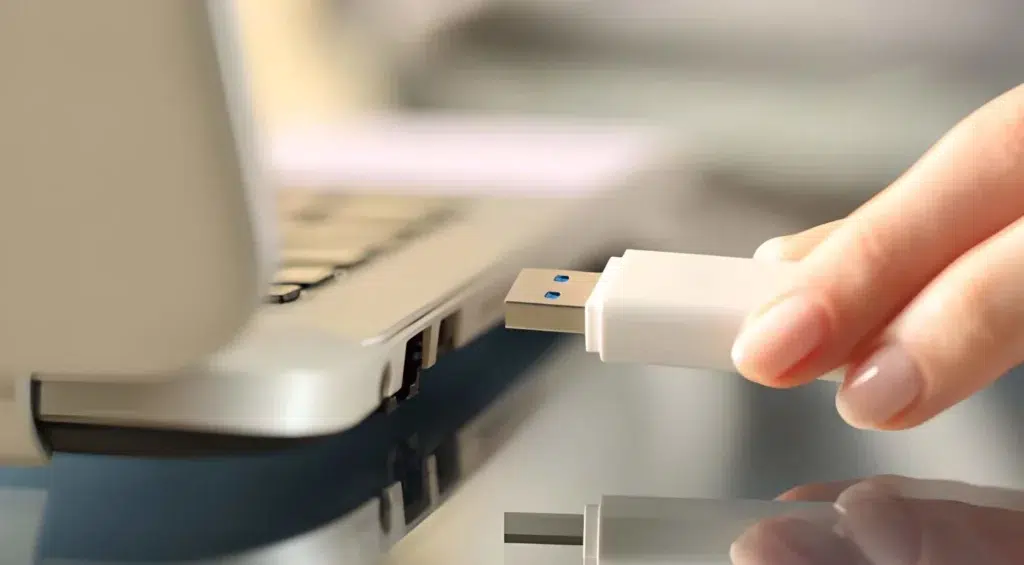
Portability yog ib qho teeb meem tseem ceeb heev rau cov neeg uas, txawm li cas los xij, yuav tsum tau hloov cov khoos phis tawj lossis tsis tuaj yeem nkag mus rau lawv tus kheej lub computer txhua lub sijhawm. Rau lawv, lub qhov rais 11 muab cov tseem ntawm tsim cov kev pab cuam portable. Txoj kev no lawv tuaj yeem khiav daim ntawv thov ntawm txhua lub computer yam tsis tas yuav nruab nws.
Nws yog qhov yooj yim heev kom muaj peev xwm thauj cov software uas koj xav tau hauv ib lub USB flash drive lossis lwm yam ntaub ntawv khaws cia. Yog li, peb tuaj yeem siv nws ntawm lwm lub computer hauv txoj kev yooj yim thiab huv.
Portable Program yog dab tsi?
Raws li lub npe qhia, qhov kev pab cuam portable yog ib daim ntawv thov uas tuaj yeem khiav yam tsis tas yuav nruab nws ua ntej. Qhov no muaj ntau qhov txiaj ntsig zoo, qhov tseem ceeb tshaj plaws yog tias tsis muaj kev hloov pauv rau lub PC uas nws siv (lub npe hu ua "tus tswv" ntaus ntawv): tsis muaj cov ntaub ntawv ntawm txhua yam raug khaws cia thiab tsis muaj kev hloov pauv rau lub cuab yeej. system cav. Txhua yam xav tau los khiav lub software yog nyob rau hauv tshem tau cov cuab yeej los yog huab cia qhov twg qhov kev pab cuam yog hosted.
Nov yog cov npe luv luv ntawm qhov zoo ntawm kev siv cov kev pab cuam portable:
- Compatibility: Nws tuaj yeem khiav ntawm cov khoom siv Windows sib txawv, tsis tas yuav muaj kev teeb tsa ntxiv.
- Yooj yim ntawm kev siv, vim nws tsis tas yuav tsum tau ua ntej installation.
- Lub Puag Ncig Tau: tuaj yeem nqa mus rau ntawm USB flash drive (lossis hauv huab).
- Kev ruaj ntseg: Lub khoos phis tawj uas siv qhov program tsis cuam tshuam rau kev sau npe lossis tsis tas yuav tsim cov ntaub ntawv ntawm lub kaw lus.
Tsim cov kev pab cuam portable
Qee cov kev pab cuam twb tau ua tiav los ntawm lawv cov ntawv tais ceev tseg, tsis tas yuav tsum tau nruab lawv, koj tsuas yog yuav tsum nrhiav cov ntaub ntawv tshwj xeeb thiab pib nws. Tab sis feem ntau, lawv yuav tsum tau tsim.
Es tsis txhob tham txog "tsim cov kev pab cuam portable", nws yuav zoo dua los tham txog "hloov" cov kev pab cuam thiab cov ntawv thov rau hauv cov khoos phis tawj. Txhawm rau ua txoj haujlwm no, peb muaj ntau txoj kev. Cov no yog cov feem ntau siv:
- Los ntawm cov software tshwj xeeb, piv txwv li Cameo o Enigma Virtual Box. Yeej, cov cuab yeej no ua dab tsi yog encapsulate lossis ntim cov ntaub ntawv thiab kev teeb tsa ntawm qhov kev pab cuam rau hauv chav ua haujlwm (.exe portable) nyob sab nraum lub hard drive.
- Los ntawm phau ntawv hloov dua siab tshiab ntawm qhov program lossis daim ntawv thov hauv nqe lus nug. Koj yuav tsum nrhiav qhov Program Files, nruab lub software thiab luam lub installation nplaub tshev. Qee zaum, qhov kev zov me nyuam xav tau cov tsev qiv ntawv ntxiv uas peb tseem yuav tau luam tawm, lossis nws yuav tsum tau hloov kho qee yam ntawm nws cov ntaub ntawv teeb tsa.
- Siv Portable Thawv, uas yog cov cuab yeej uas tso cai rau peb khiav cov kev pab cuam nyob rau hauv ib qho chaw nyob ib puag ncig, xws li Sandboxie o PortableApps (kom khiav daim ntawv thov portable los ntawm USB flash drive).
Tsim cov khoos kas portable hauv Windows 11, ib kauj ruam dhau los

Raws li yuav luag txhua zaus, txoj hauv kev zoo tshaj los piav qhia ib yam dab tsi yog qhia nws nrog piv txwv. Qhov peb tau xaiv los tsim cov kev pab cuam portable yog cov hauv qab no: coj ib qho kev pab cuam uas twb muaj lawm () thiab ua kom nws portable siv lub cuab yeej PortableApps.
- Thawj kauj ruam los tsim cov kev pab cuam portable nrog cov cuab yeej no yog txuas lub USB rau peb lub computer (nws yog qhov zoo tshaj yog tias chav tsev khoob).
- Tom qab ntawd, koj yuav tsum Download tau daim ntawv thov PortableApps los ntawm nws tus nom lub vev xaib.
- Tom ntej no peb pib lub app installation ua raws cov kauj ruam qhia ntawm qhov screen. Peb yuav tsum tau mus rau qhov kev xaiv ntawm "Portable - Nruab rau ntawm lub tshuab nqa tau yooj yim".
- Peb qhib qhov kev xaiv no thiab Peb xaiv USB tsav qhov twg peb xav nruab qhov program.
- Ces Peb khiav PortableApps.com platform, qhov twg peb pom txhua daim ntawv thov thiab cov kev pab cuam muaj rau nruab rau ntawm USB. Nyob ntawd peb tuaj yeem xaiv qhov kev pab cuam uas peb xav tau.
- Txog qhov xaus, Peb pib rub tawm cov ntawv thov (yog tias muaj ntau tshaj ib daim ntawv thov, lawv yuav tsum tau lees paub ib qho los ntawm ib tus kheej).
Thaum lub installation tiav lawm, daim ntawv thov lossis daim ntawv thov yuav tshwm rau ntawm qhov screen, teeb tsa los ntawm pawg. Tom ntej no rau txhua tus ntawm lawv peb yuav pom cov cim qhia sib haum rau lub peev xwm thiab qhov chaw dawb ntawm USB drive. Tag nrho cov ntawm lawv, npaj txhij mus tua thaum peb xav tau lawv.
Yuav tau xav txog…
Thaum tsim cov kev pabcuam portable hauv Windows 11, nws yog ib qho tseem ceeb uas yuav tau xav txog qee yam kom tsis txhob muaj teeb meem thaum tsim lossis khiav lawv:
- Tsis yog txhua daim ntawv thov muaj cov ntawv tso cai uas tso cai rau kev faib tawm ntawm cov khoom siv portable, yog li nws yuav tsis yooj yim sua kom ua tiav cov txheej txheem no, tsis hais txog txoj kev xaiv.
- Cov khoos kas portable tsis hloov kho tau, uas txhais tau hais tias cov txheej txheem ntawm kev tsim cov kev pab cuam portable yuav tsum tau rov ua dua ib zaug.
Hais luv, peb tuaj yeem hais li ntawd Tsim cov kev pabcuam portable hauv Windows 11 yog ib txoj haujlwm yooj yim uas tsis tas yuav muaj kev paub dav dav. Txhua yam yooj yim dua ua tsaug rau cov cuab yeej xws li PortableApps, uas peb tau siv los piav qhia peb qhov piv txwv. Qhov tshwm sim yog muaj peev xwm txaus siab rau peb daim ntawv thov ntawm txhua lub cuab yeej, tsis tas yuav ua txhua yam kev teeb tsa.

Tus kws kho tshwj xeeb hauv kev siv thev naus laus zis thiab teeb meem hauv internet nrog ntau tshaj kaum xyoo ntawm kev paub hauv cov xov xwm sib txawv. Kuv tau ua haujlwm ua tus editor thiab tus tsim cov ntsiab lus rau e-lag luam, kev sib txuas lus, kev lag luam online thiab cov tuam txhab tshaj tawm. Kuv kuj tau sau rau ntawm kev lag luam, nyiaj txiag thiab lwm cov vev xaib. Kuv txoj hauj lwm kuj yog kuv lub siab nyiam. Tam sim no, dhau ntawm kuv cov ntawv hauv Tecnobits, Kuv sim tshawb nrhiav txhua yam xov xwm thiab lub cib fim tshiab uas lub ntiaj teb kev siv tshuab muab rau peb txhua hnub los txhim kho peb lub neej.