- Tswj zaub, pw tsaug zog, thiab hibernation los ntawm Chaw thiab cov kev xaiv siab heev.
- Disable activation timers thiab kho lub disc, hau, thiab cov nyees khawm kom tiv thaiv cov xwm txheej tsis xav tau.
- Siv hibernation lossis hybrid pw tsaug zog nyob ntawm koj qhov xwm txheej thiab tua lossis rov pib dua txhua ob peb hnub.
- PowerToys (Awake) thiab cov phiaj xwm kev cai pab ua kom koj pab neeg ua haujlwm yam tsis tas kov tag nrho cov kab ke.
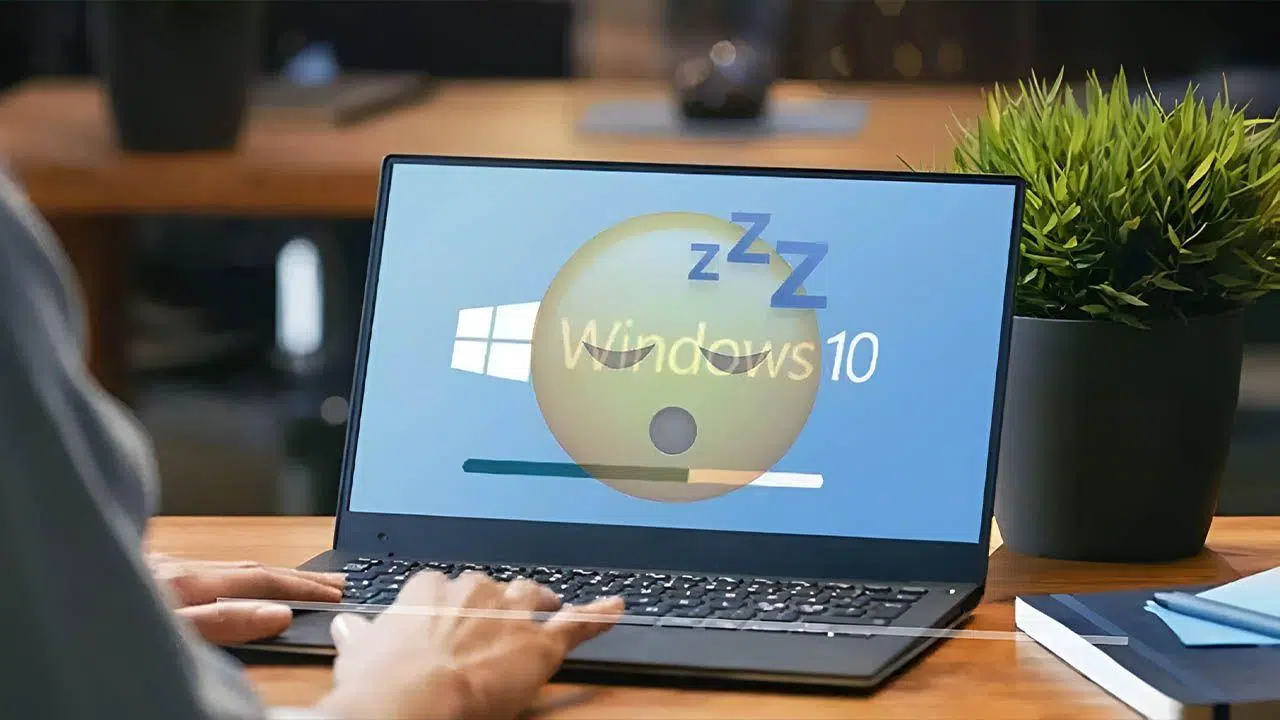
¿Yuav ua li cas tiv thaiv Windows 11 los ntawm kev nkag mus rau hauv hom pw tsaug zog? Thaum Windows 11 txiav txim siab nkag mus rau hom pw tsaug zog ntawm nws tus kheej, nws tuaj yeem ua rau muaj kev ntxhov siab tiag tiag yog tias koj tos kom rub tawm, tawm haujlwm ua haujlwm, lossis tsuas yog xav kom koj lub khoos phis tawj tseem npaj rov qab tam sim. Qhov xwm zoo yog tias koj muaj kev tswj xyuas tiav thaum lub vijtsam kaw, thaum lub kaw lus mus pw, thiab thaum nws hibernates., ob qho tib si thaum lub cuab yeej khiav ntawm lub roj teeb lub zog thiab thaum nws ntsaws rau hauv lub mains.
Tsis tas li ntawd, cov khoos phis tawj tsis ntev los no ntawm Windows tau hloov kho lub neej ntawd tso saib thiab pw tsaug zog kom txo tau lub zog siv thaum lub computer tsis ua haujlwm. Paub txog cov txiaj ntsig no thiab qhov twg los kho lawv yog qhov tseem ceeb kom tsis txhob muaj kev cuam tshuam tsis zoo.Cov lus qhia no yuav pab koj daws teeb meem tsis siv neeg wake-ups lossis tiv thaiv koj lub hard drive los ntawm kev kaw. Hauv qab no koj yuav pom cov lus qhia ua tiav thiab teeb tsa, nrog rau tag nrho cov nom tswv thiab cov txheej txheem thib peb, ntxiv rau kev tshuaj ntsuam xyuas yog tias koj lub PC ua qhov txawv ntawm qhov koj xav tau.
Configure screen, pw tsaug zog, thiab hibernation los ntawm Chaw app (Windows 11)
Txoj hauv kev ncaj qha tshaj plaws los nres Windows 11 los ntawm kev pw tsaug zog yog nkag mus rau cov kev xaiv fais fab hauv Chaw. Mus rau Pib> Chaw> System> Fais fab & tso saib, pw tsaug zog & sijhawm hibernation thiab nthuav cov ntu kom pom qhov screen thiab pw tsaug zog timers.
Hauv "Display thiab pw tsaug zog" koj yuav pom ob lub blocks (ntawm roj teeb thiab ntsaws). Yog tias koj xav kom lov tes taw tag nrho pw tsaug zog, xaiv "Tsis txhob" los ntawm cov ntawv qhia zaub mov hauv qab "Muab kuv lub cuab yeej pw tom qab".Koj tuaj yeem ua tib yam nrog lub vijtsam kaw yog tias koj tsis xav kom nws tua nws tus kheej.
Rau ntau lub laptops thiab cov khoom siv nrog "Modern Standby" (Niaj hnub nimno standby ntws roj teeb nyob rau hauv standby hom), Microsoft tau kho lub sijhawm ua ntej kom txuag tau lub zog. Cov txiaj ntsig no tuaj yeem hloov pauv txhua lub sijhawm thiab koj tsis tas yuav tsum khaws lawv.Tab sis nws tsim nyog tau paub lawv:
| Cov cuab yeej siv nrog hom standby niaj hnub | Original (min) | Kev teeb tsa tshiab (min) |
|---|---|---|
| Nrog roj teeb: tua lub vijtsam | 4 | 3 |
| Thaum fais fab tuag: tua lub vijtsam | 10 | 5 |
| Nrog roj teeb: nkag mus rau hom pw tsaug zog | 4 | 3 |
| Nrog lub zog: nkag mus rau kev ncua | 10 | 5 |
Ntawm cov khoom siv nrog S3 kev them nyiaj yug (classic ncua kev kawm ntawv), lub neej ntawd nqis kuj raug txo. Ntxiv dua thiab, cov no yog cov lus qhia, tsis yog qhov tseem ceeb.:
| Cov khoom siv nrog S3 | Original (min) | Kev teeb tsa tshiab (min) |
|---|---|---|
| Nrog roj teeb: tua lub vijtsam | 5 | 3 |
| Thaum fais fab tuag: tua lub vijtsam | 10 | 5 |
| Nrog roj teeb: nkag mus rau hom pw tsaug zog | 15 | 10 |
| Nrog lub zog: nkag mus rau kev ncua | 30 | 15 |
Yog tias koj siv Windows 10, cov txheej txheem zoo sib xws: Pib> Chaw> System> Fais fab & pw tsaug zogNyob ntawd koj tuaj yeem hloov lub vijtsam ntev npaum li cas kom tua thiab thaum nws nkag mus rau hauv hom pw tsaug zog, nrog rau kev xaiv kom tso nws ntawm "Tsis txhob".
Advanced zog xaiv (Control Vaj Huam Sib Luag)
Qee qhov kev nyiam tshaj plaws tseem nyob hauv Classic Control Vaj Huam Sib Luag. Qhib Tswj Vaj Huam Sib Luag> Qhov System thiab Kev Ruaj Ntseg> Kev Xaiv Fais Fab, thiab coj mus rhaub "Hloov cov phiaj xwm nqis" ntawm lub phiaj xwm nquag.
Ntawm qhov screen ntawd koj tuaj yeem kho cov feeb sai sai Tua tawm lub vijtsam thiab "Muab lub cuab yeej rau hauv hom pw tsaug zog"Yog tias koj xav lov tes taw ob tus cwj pwm, teeb "Tsis txhob" hauv ob qho tib si (rov ua dua rau ob lub roj teeb thiab lub zog hluav taws xob yog tias koj muaj lub laptop).
Txhawm rau tswj hwm tag nrho, mus rau "Hloov cov kev teeb tsa hluav taws xob siab tshaj". Hauv cov kev xaiv ntoo koj tuaj yeem xaiv Suspend, Hard Drive, Hwj chim Buttons, PCI Express thiab ntau duaCov ntu uas cuam tshuam tshaj plaws los tiv thaiv koj lub PC los ntawm kev mus pw lossis sawv ntawm nws tus kheej yog:
- Hard drive> Tua tawm disk tom qab: teem rau "Tsis Tau" (ntawm laptops, kho "Nyob rau hauv roj teeb" thiab "Ntawm AC zog").
- Suspend > Suspend tom qabXaiv "Tsis txhob" los tiv thaiv kev ncua tsis siv neeg.
- Ncua> Tso cai rau sawv-up timersXaiv "Disable" lossis "Tsuas yog qhov tseem ceeb wake-up timers" hauv Windows 11/10 yog tias koj xav kom Windows tsa lub khoos phis tawj nkaus xwb rau cov xwm txheej tseem ceeb.
- Ncua> Qhib hybrid ncua kev kawm ntawvTxiav txim siab yog tias koj xav tau qhov kev xaiv hybrid (pab tau rau rov pib dua txawm tias tom qab fais fab tuag).
Yog tias lub khoos phis tawj sawv ntawm lub sijhawm tshwj xeeb yam tsis muaj laj thawj, nws feem ntau yog vim muaj qhov programmed ua kom lub sijhawm. Disabling lub wake-up timers yuav tiv thaiv tsis siv neeg lub hwj chim-up. los ntawm kev ua haujlwm lossis kev siv.
Tsim ib txoj kev npaj lub zog tus kheej
Yog tias koj xav tsis txhob kov cov phiaj xwm, koj tuaj yeem tsim koj tus kheej. Mus rau Chaw Ntxiv Hluav Taws Xob thiab xaiv "Tsim ib txoj kev npaj fais fab" nyob rau sab laug.
Muab lub npe ("Kev Npaj Tus Kheej", piv txwv li), nias Tom ntej, thiab txhais lub sijhawm kom kaw lub vijtsam thiab tshem tawm ntawm lub roj teeb thiab lub zog. Txhawm rau kom lub cuab yeej tsis txhob tsaug zog, kos "Tsis Txhob" hauv ob qho tib si.Thaum ua tiav, nyem Tsim thiab xaiv cov phiaj xwm tshiab los qhib nws.
Tiv thaiv lub hard drive los ntawm kev tua.
Kev txuag hluav taws xob Windows tuaj yeem tso lub disk rau hauv hom pw tsaug zog tom qab X feeb ntawm kev tsis ua haujlwm. Qhov no tuaj yeem cuam tshuam cov txheej txheem keeb kwm yav dhau los lossis ua rau ncua sij hawm thaum tsav tshebHloov nws yog ib qho yooj yim:
Qhib Tswj Vaj Huam Sib Luag> Kev Xaiv Lub Hwj Chim> Hloov cov phiaj xwm teeb tsa> Kev teeb tsa siab. Qhib "Hard drive" thiab xaiv "Tsis txhob" rau lub sijhawm kaw ("Ntawm roj teeb" thiab "Nyob rau AC fais fab" ntawm laptops). Li no lub hard drive tsis mus pw ntawm nws tus kheej.
Siv qhov "Maximum Performance" plan
Yog tias, ntxiv rau kev zam kom tsis txhob raug ncua, koj xav thawb cov khoom siv rau nws cov kev txwv, txoj kev npaj ua haujlwm siab txo qis latency ntawm tus nqi ntawm kev siv hluav taws xob ntau dua. Mus rau Tswj Vaj Huam Sib Luag> Kho vajtse thiab suab> Kev xaiv fais fab thiab xaiv "Kev ua tau zoo tshaj plaws".
Ntawm qee cov khoom siv (tshwj xeeb yog laptops) txoj kev npaj tsis tshwm sim los ntawm lub neej ntawd. Koj tuaj yeem qhib nws nrog PowerShell lossis Command Prompt (admin) los ntawm kev khiav:
powercfg -duplicatescheme e9a42b02-d5df-448d-aa00-03f14749eb61
Rov qab mus rau Power Options thiab xaiv nws. Yuav tsum paub txog kev siv hluav taws xob ntau ntxiv, tshwj xeeb tshaj yog tias koj ua haujlwm ntawm roj teeb lub zog..
Tiv thaiv lub laptop tsis txhob mus pw thaum kaw lub hau.
Yog tias koj xav kom tsis muaj dab tsi tshwm sim thaum koj kaw lub hau (piv txwv li, thaum siv lub laptop nrog lub monitor sab nraud), koj tuaj yeem hloov qhov kev txiav txim. Mus rau Tswj Vaj Huam Sib Luag> Kho vajtse thiab suab> Kev xaiv fais fab> Xaiv lub hau kaw zoo li.
Nyob ntawd nws txhais tau tias "Ua tsis muaj dab tsi" rau "Thaum kaw lub hau" ob qho tib si "Nyob rau hauv roj teeb" thiab "Rau lub zog". Txuag cov kev hloov pauv thiab lub kaw lus yuav tsis raug ncua thaum koj txo lub hau.
Kev daws teeb meem: kev ncua tsis tau npaj tseg, hibernations, lossis rov ua haujlwm dua
Yog tias, txawm tias qhov kev hloov kho, lub khoos phis tawj txuas ntxiv mus pw lossis tig ntawm nws tus kheej, nws yog lub sijhawm los xyuas lwm qhov chaw. Pib los ntawm kev lees paub tias lub zog teeb tsa yog qhov koj xav tau. (Windows 11: System> Fais fab thiab roj teeb> Zaub thiab pw tsaug zog; Windows 10: System> Fais fab thiab pw tsaug zog).
Tom ntej no, mus rau Tswj Vaj Huam Sib Luag> Qhov System thiab Kev Ruaj Ntseg> Kev Xaiv Fais Fab> "Hloov cov khawm fais fab ua dab tsi". Nyob ntawd koj txiav txim siab tus cwj pwm ntawm cov nyees khawm thiab kaw lub hau. ("Ua tsis muaj dab tsi", "Ncua", "Hibernate", "Qhib"). Xyuas kom tseeb tias tsis muaj dab tsi yuam koj ncua.
Hibernation kuj tuaj yeem cuam tshuam. Txhawm rau lov tes taw nws tag nrho, qhib Command Prompt ua tus thawj coj thiab khiav: powercfg.exe / hibernate tawmYog tias koj xav rov qhib nws tom qab, siv "powercfg.exe /hibernate on".
Tsis txhob hnov qab txog software thiab firmware. Hloov kho BIOS / UEFI, Windows Update, thiab tsav tshebCov kev hloov tshiab feem ntau txhim kho lub zog ruaj khov thiab kev tuav ntawm lub xeev pw tsaug zog thiab yuam kev xws li driver_power_state_failure.
Overheating yog lwm qhov teeb meem classic: yog tias cov cuab yeej kub dhau, lub kaw lus yuav raug ncua lossis kaw los tiv thaiv nws tus kheej. Tshawb xyuas cov kiv cua, kev huv, thiab cua ntws yog tias koj pom tias muaj cua sov txawv txav.Ib qho teeb meem tub yees tuaj yeem simulate "spontaneous suspensions".
Saib xyuas cov haujlwm uas tau teem tseg. Qhib Task Scheduler (Control Vaj Huam Sib Luag> Windows / Administrative Tools> Teem caij ua hauj lwm), mus rau hauv "Task Scheduler Library" thiab tshuaj xyuas cov khoom uas tsim los yog hibernate lub computer (piv txwv li, cov lus txib zoo li "shutdown / h").
Yog tias qhov teeb meem pib tam sim ntawd thiab koj nco ntsoov tias nws ua haujlwm zoo ua ntej, sim ua qhov taw qhia rov qab. Siv System Restore rov qab mus rau lub xeev dhau losRaws li qhov chaw kawg, thaub qab thiab xav rov pib dua Windows yog tias tsis muaj dab tsi ua haujlwm.
Tiv thaiv Windows los ntawm waking li ntawm timers xwb
Yog tias lub PC qhib thaum sawv ntxov lossis thaum lub sijhawm teem tseg, nws yuav luag yog lub sijhawm ua kom muaj zog. Disable lawv nyob rau hauv Power Options > Advanced settings > Pw tsaug zog > Tso cai rau sawv-up timers (Hloov nws mus rau "Disable", thiab yog tias nws yog lub laptop, kho nws rau ob lub roj teeb thiab lub zog-up hom).
Thaum lub PC tsis sawv los ntawm kev pw tsaug zog

Yog tias lub khoos phis tawj tsis sawv thaum koj txav tus nas / keyboard, lossis nws khov ntawm lub vijtsam dub, kos cov khoom siv thiab cov tsav tsheb. Tshem tawm thiab rov txuas cov keyboard / nas, sim lwm cov chaw nres nkoj, thiab hloov kho cov duab tsav tsheb. (Device Manager> Display adapters> Update driver).
Txheeb xyuas tias nws tsis yog qhov screen tiv thaiv. Saib rau "Screen saver" hauv Chaw, thiab lov tes taw nws lossis kho nws tus cwj pwm los txiav txim qhov screensaver blocks.
Khiav lub zog teeb meem. Hauv Chaw> Hloov Kho & Kev Ruaj Ntseg> TroubleshootTua tawm lub cuab yeej hluav taws xob thiab siv cov lus pom zoo kho.
Qhov "ceev pib" feature tuaj yeem cuam tshuam. Ib ntus lov tes taw los ntawm kev xaiv kaw qhov system los xyuas seb puas rov pib dua los ntawm kev ncua kev txhim kho.
Qhov sib txawv ntawm kev ncua, hibernating, thiab hybrid suspension
Hauv hom pw tsaug zog, lub xeev lub xeev tau khaws cia hauv RAM thiab lub zog siv qis, tab sis tsis ncav cuag xoom. Qhov zoo dua yog rov pib dua yuav luag tam sim ntawd, nrog cov kev pab cuam thiab cov ntaub ntawv raws nraim li lawv tau ua.Txawm li cas los xij, lub roj teeb yuav khiav tawm yog tias koj tsis siv lub cuab yeej ib ntus.
Thaum lub sij hawm hibernation, lub xeev tau txais kev cawmdim rau disk (hiberfil.sys file). Nws siv tsis muaj dab tsi, thiab txawm hais tias nws yuav siv sij hawm ntev dua los rov pib dua los ntawm kev ncua, koj tsis muaj dab tsi thaum muaj hluav taws xob poob..
Lub hybrid ncua kev kawm ntawv ua ke ob qho tib si: nws txuag rau RAM thiab rau disk. Yog tias txhua yam zoo li qub, koj rov pib sai sai; yog tias muaj hluav taws xob poob, nws rov qab los ntawm lub disk.Koj tuaj yeem pab nws hauv Advanced Options> Suspend> Tso hybrid suspend.
Thaum twg nws raug pom zoo kom siv lossis zam kev ncua?
Kev ncua yog qhov yooj yim heev rau kev so luv luv: koj rov qab nyob rau hauv vib nas this thiab tuaj yeem tuaj yeem nyob qhov twg koj tawm mus. Nws txawm tso cai rau koj lub PC kom tau txais kev hloov tshiab lossis rub tawm thaum koj tsis siv nws.tsis tau muab nws tua kiag li.
Txawm li cas los xij, kev ua phem rau qhov kev ncua tsis tu ncua muaj nqi. Hauv lub laptops, lub roj teeb thiab qee yam khoom yuav raug cuam tshuam.Thiab qee qhov "kev qaug zog" ntawm kev nco thiab caches tsis raug tshem tawm kom txog thaum rov pib dua.
Rau kev sib npaug, nws raug nquahu kom tua lossis rov pib dua txhua ob lossis peb hnub yog tias koj siv cov khoom siv txhua hnub. Qhov no tso cai rau kev nco, tiv thaiv BSOD yuam kev tom qab kev pw tsaug zog ntev, thiab txuas ntxiv lub neej ntawm cov khoom siv..
Lwm txoj hauv kev kom koj lub PC tsaug zog (PowerToys thiab peb tog)
Yog tias koj nyiam tso koj lub cuab yeej tsaug zog thaum koj ua lwm yam, nws muaj qhov kev xaiv sib tw thiab raug xaiv: PowerToys. Cov nqi hluav taws xob suav nrog "Awake," uas ua rau koj lub PC tsaug zog yam tsis hloov koj cov phiaj xwm fais fab.Nruab nws los ntawm Microsoft Store lossis GitHub thiab qhib nws thaum koj xav tau.
Kuj tseem muaj cov khoom siv thib peb uas sim ua kom tsis txhob raug ncua, xws li KeepAliveHD. Siv lawv kom zoo thiab tsuas yog tias koj xav tau lawvtxij li cov cuab yeej built-in Windows feem ntau txaus.
Cov lus nug nquag nug: hibernate, ncua, lossis kaw
Qhov twg zoo dua, kaw lossis hibernating? Nws nyob ntawm qhov xwm txheej. Yog tias koj yuav ploj mus ntev, kev kaw yuav txuag tau ntau lub zog thiab tawm hauv lub cev "huv"; rau kev ncua ntev nrog rov qab mus rau tib lub ntsiab lus, hibernate. nws yog qhov zoo tagnrho.
Yuav tsum tau muab ncua lossis kaw thaum hmo ntuj? Tig nws kom ntseeg tau tias tsawg dua noj thiab "tshiab" pibYog tias koj yuav rov pib dua tam sim ntawd thaum sawv ntxov, ncua koj txoj kev kawm yuav txuag koj lub sijhawm.
Qhov sib txawv tseem ceeb: Ncua tseg khaws cia rau RAM (ceev tab sis siv cov peev txheej); hibernate txuag rau disk (qeeb thaum rov pib dua, siv yuav luag tsis muaj peev txheej)Lub hybrid ncua kev kawm ntawv muab koj qhov zoo tshaj plaws ntawm ob lub ntiaj teb.
Yuav ua li cas kom tsis txhob kaw thaum rov qab los ntawm kev ncua (case study)
Yog tias tawm hauv "Tsis txhob ncua lub roj teeb" ua rau lub vijtsam kaw, thiab nias tus yuam sij yuav coj koj rov qab mus rau lub vijtsam nkag, nws yog qhov tsis ua haujlwm kaw. Koj tuaj yeem hloov nws hauv Chaw> Accounts> Kev xaiv kos npe nkag.
Hauv Windows 11, nrhiav qhov chaw "Yog tias koj tau nyob deb, thaum twg Windows yuav tsum nug koj kom kos npe?". Teem nws mus rau "Tsis txhob" yog tias koj tsis xav rov nkag koj tus password txhua zaus lub vijtsam kaw.Yog tias koj siv lub vijtsam saver, xyuas kom meej tias "Nyob rau hauv resume, qhia tus ID nkag mus" tsis raug kuaj xyuas.
Hibernation: yuav ua li cas qhib thiab siv nws

Hibernation feem ntau muaj nyob rau ntawm lub laptops thiab siv lub zog tsawg dua li kev ncua. Koj tuaj yeem pib nws los ntawm Pib> HibernateYog tias nws tsis tshwm sim, ntxiv qhov kev xaiv hauv "Xaiv tus cwj pwm ntawm lub zog khawm".
Koj tuaj yeem txhais tau tias txhua lub pob ("Power", "Pw tsaug zog") ua thaum koj nias nws, thiab yuav ua li cas thaum koj kaw lub hau. Nco ntsoov khaws cov kev hloov pauv rau lawv kom siv tau..
Hloov kho cov phiaj xwm fais fab hauv Windows 11/10
Txhawm rau kho hom fais fab zoo, mus rau Chaw> Qhov System> Fais fab & roj teeb. Hauv "Power Hom" xaiv qhov profile uas koj nyiam (zoo tshaj roj teeb, sib npaug, ua haujlwm zoo tshaj)thiab them nyiaj rau nws nrog lub sijhawm ncua kev kawm uas haum rau koj siv.
Yog tias txhua yam ua tsis tiav…
Koj tau kuaj xyuas lub zog, lub sijhawm, tsav tsheb, BIOS, thiab cov haujlwm, thiab nws tseem zoo li qub. Xav txog kev siv lub ntsiab lus rov qab los lossis, yog tias tsis muaj lwm txoj hauv kev, rov pib dua Windows. Tom qab thaub qab koj cov ntaub ntawv, nws tseem yog ib lub tswv yim zoo los tiv tauj koj lub chaw tsim khoom ntawm kev txhawb nqa yog tias koj xav tias muaj teeb meem firmware.
Kev tswj xyuas thaum koj lub PC mus pw lossis sawv tsis yog qhov nyuaj yog tias koj paub qhov twg cov keyboards yog: los ntawm "Display and Sleep" timers thiab cov phiaj xwm siab tshaj plaws rau hibernation, hybrid pw tsaug zog, teem caij ua haujlwm, thiab cov khoom siv xws li PowerToys. Nrog cov kev teeb tsa no tau teeb tsa kom raug, koj yuav tiv thaiv Windows 11 los ntawm kev mus pw tsaug zog, tsis txhob sawv ntawm lub sijhawm tsis yooj yim, thiab paub meej tias thaum twg yuav ncua, hibernate, kaw, lossis tsuas yog ua haujlwm ntxiv.Yog xav paub ntxiv peb cia koj mus kev txhawb nqa Windows official.

Mob siab rau technology txij thaum nws tseem me. Kuv nyiam nyob rau hnub tim hauv lub sector thiab, qhov tseem ceeb tshaj, kev sib txuas lus. Tias yog vim li cas kuv tau mob siab rau kev sib txuas lus ntawm thev naus laus zis thiab video game websites tau ntau xyoo. Koj tuaj yeem pom kuv sau txog Android, Windows, MacOS, iOS, Nintendo lossis lwm yam ntsiab lus uas los rau hauv siab.