
Txawm hais tias WhatsApp yog huab tais, cov neeg siv khoom siv Apple muaj kev xaiv los ntawm kev siv cov kev pabcuam xa ntawv sai uas zoo sib xws lossis zoo dua hauv qee yam. Hauv tsab ntawv no peb qhia koj Yuav ua li cas qhib thiab teeb tsa iMessage- Cov lus qhia ntxaws ntxaws rau iPhone thiab iPad.
Qhov tseeb, kev pabcuam iMessage Nws zoo ib yam li SMS ntau dua li WhatsApp, txawm hais tias tus nqi xa xov yog xoom. Nws tsis yog ntau heev los nrhiav kev pabcuam dawb los ntawm Apple, tab sis qhov no nws zoo li ntawd. Tus nqi cuam tshuam nkaus xwb yog qhov muab kev pabcuam rau npe, tus nqi uas nyob ntawm txhua tus neeg ua haujlwm. Tau kawg, nws yuav luag ib txwm ib tus nqi tsawg dua ib euro.
Tag nrho cov Apple li tau tuaj nrog cov kev pabcuam iMessage suav txij xyoo 2011. Tam sim no Peb tuaj yeem siv nws ntawm iPhone, iPad, Mac thiab Apple WatchTxawm hais tias tsis nyob ntawm HomePod lossis AirPods. Qhov no yog qee qhov laj thawj, vim cov no yog cov khoom siv uas tsis muaj lub vijtsam.
Lub Messages app muab peb txoj hauv kev xa cov ntawv hauv ob txoj hauv kev:
- Ntawm iMessage nrog rau lwm tus neeg uas kuj siv tib lub cuab yeej ntawm lawv iPhone, iPad, lossis Mac thaum yog li ntawd, cov ntawv xov xwm tau tshwm sim hauv cov npuas xiav.
- Los ntawm SMS / MMS lus xa los ntawm peb iPhone. Nyob rau hauv cov ntaub ntawv no, cov lus tshwm nyob rau hauv ntsuab hais lus npuas.
Thaum peb tau txais cov lus rau peb email chaw nyob lossis tus xov tooj siv iMessage, nws yuav ncav cuag tag nrho peb cov khoom siv Apple uas peb tau teeb tsa. Qhov no yog ib yam uas siv tau heev, yog li nws tsim nyog teeb tsa iMessage rau txhua tus ntawm lawv.
Activar iMessage en iPhone
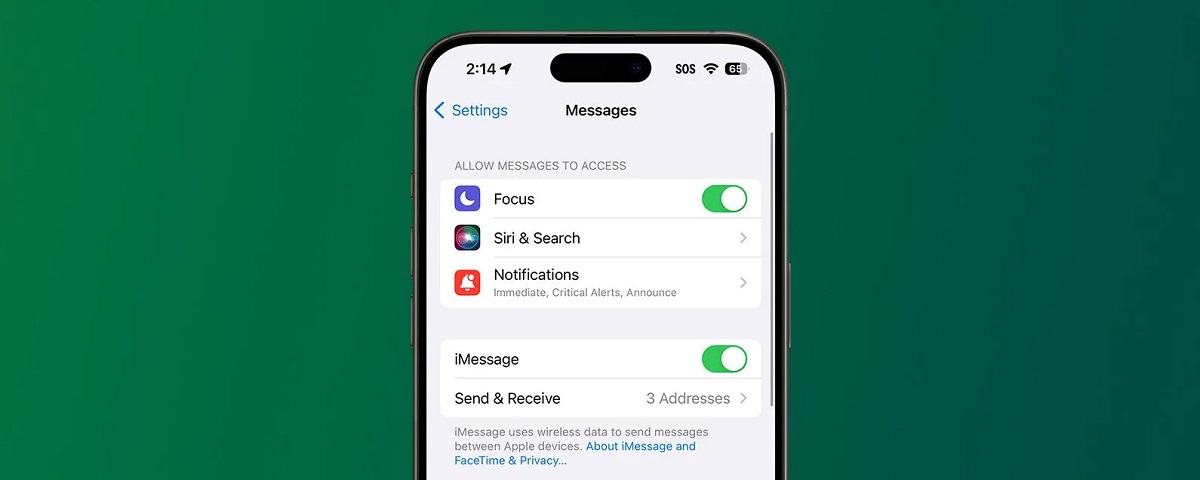
Cov no yog cov kauj ruam ua raws li kom qhib iMessage ntawm ib tug iPhone:
- En primer lugar, abrimos la aplicación «Ajustes» los ntawm lub tsev tshuaj ntsuam. Nws lub cim yog nyob rau hauv cov duab ntawm lub zog.
- Hauv cov npe uas qhib hauv qab no, peb tshawb nrhiav thiab xaiv «Mensajes» (qhov no yog qhov ua haujlwm iMessage hu ua lus Mev).
- Nyob ntawd koj yuav tsum txav lub iMessage slider khawm mus rau sab xis, uas yog, mus rau txoj hauj lwm «Activado». Nrog rau qhov kev ua no, khawm hloov ntsuab.
Tsuas yog nrog peb cov kauj ruam no peb yuav tau qhib qhov kev pabcuam iMessage ntawm peb lub iPhone, txawm tias pib tau txais thiab xa cov lus peb yuav tsum tau ua. tos kom paub meej (nws yog ib qho tsim nyog yuav tsum tau nkag mus nrog peb Apple ID), uas tuaj yeem siv sijhawm li ntawm 1 txog 24 teev.
Teem iMessage rau iPhone
Existe una serie de cov kev xaiv teeb tsa uas peb tuaj yeem tsim los ntawm iMessage lub tsev tshuaj ntsuam nws tus kheej. Koj yuav tsum ua dab tsi yog nyem rau ntawm lub pob «Enviar y recibir» qhib cov ntawv qhia zaub mov. Nyob ntawd koj tuaj yeem tsim qhov chaw nyob email thiab xov tooj uas peb xav siv los xa thiab txais cov lus.
Lwm cov kev xaiv thiab kev ua haujlwm uas tuaj yeem teeb tsa yog cov no:
- Ceeb toom nyeem, kom paub thaum twg tus neeg txais tau qhib thiab nyeem peb cov lus.
- Qhib Tapbacks, los yog luv luv tsis siv neeg teb lus.
- Qhov cuam tshuam rau cov lus, ua kom lawv txaus nyiam los yog qhov muag pom.
- Memoji los yog lus nyob rau hauv daim ntawv ntawm emoji.
- Mensajes de audio.
- Mensajes de grupo (ntau tshaj 32 tus neeg koom).
Thaum kawg, peb yuav tsum hais txog qhov tseem ceeb ntawm kev siv iMessage txog kev ruaj ntseg: tag nrho cov lus xa los yog tau txais yog qhov kawg-rau-kawg encrypted. Tsis tas li ntawd, yog tias peb xav kom muaj kev tiv thaiv ntau dua, muaj kev xaiv ntawm kev siv kev sib cuag tus yuam sij pov thawj.
Activar iMessage en iPad
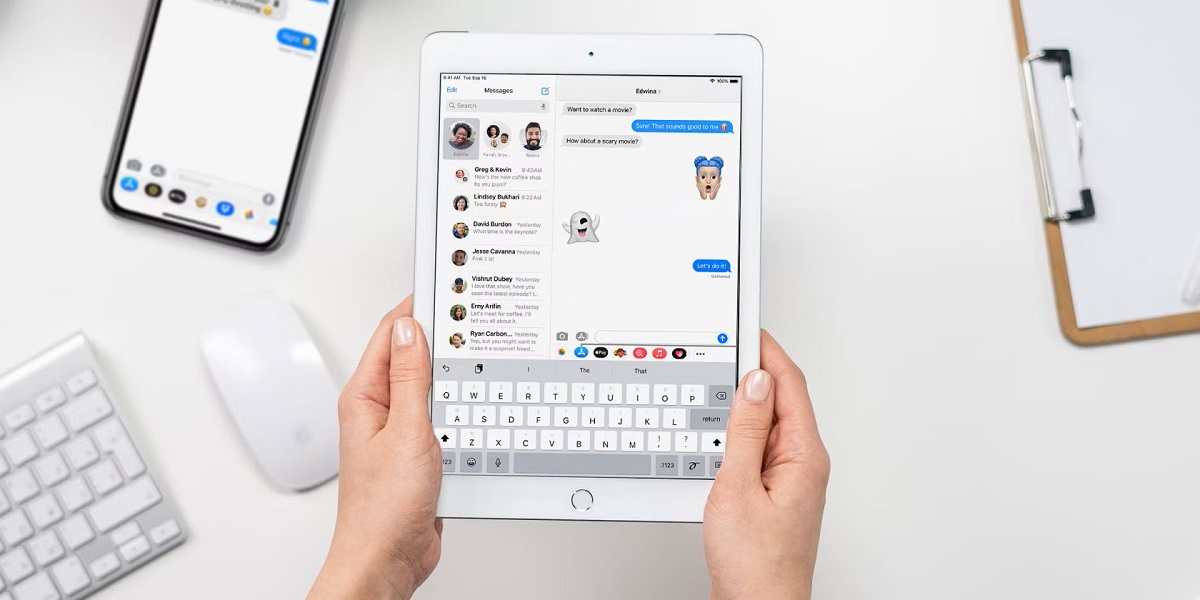
Txoj kev ua raws li kom qhib thiab teeb tsa iMessage ntawm iPad tsis txawv ntau dhau los ntawm qhov siv rau iPhone. Nws yog cov hauv qab no:
- Txhawm rau pib, ntawm lub vijtsam hauv tsev, mus rau hauv daim ntawv thov «Ajustes».
- Raws li nyob rau hauv cov ntaub ntawv ntawm iPhone, nyob rau hauv cov npe uas qhib hauv qab no, peb xaiv qhov kev xaiv «Mensajes».
- Thaum kawg, peb txav lub iMessage slider khawm mus rau sab xis, tawm hauv txoj hauj lwm «Activado» cim ntsuab.
Teem iMessage ntawm iPad
Tsis tas li cov kev xaiv los teeb tsa iMessage ntawm iPad zoo ib yam li cov hauv iPhone. Txawm li cas los xij, muaj qee yam peculiarities. Piv txwv li, peb muaj qhov kev xaiv los qhia peb lub npe thiab duab nrog lwm tus neeg txhua zaus peb xa lossis tau txais cov lus. Cov uas peb txiav txim siab, tau kawg. Nov yog qhov peb tuaj yeem teeb tsa qhov muaj peev xwm no:
-
- Primero abrimos la app «Mensajes» en el iPad.
- Tom qab ntawd peb mus rau cov npe ntawm kev sib tham thiab nyem rau ntawm lub pob «Kho kom raug", uas nyob rau sab laug sab laug ntawm qhov screen.
- A continuación, pulsamos el botón «Más».
- Cov kauj ruam tom ntej yog nias "Teem lub npe thiab duab", qhov twg peb tuaj yeem qhib qhov "Sib qhia npe thiab duab" kev xaiv thiab xaiv cov kev xaiv uas xav tau los ntawm cov nyees khawm hauv qab no:
- "Kho Duab", uas yog tso tawm kom pom hauv qab lub voj voog thiab xaiv cov duab peb xav tau.
- «Nombre», sau cov ntawv peb xav tau.
- “Compartir automáticamente” xaiv cov neeg uas tuaj yeem pom peb lub npe thiab duab.

Tus kws kho tshwj xeeb hauv kev siv thev naus laus zis thiab teeb meem hauv internet nrog ntau tshaj kaum xyoo ntawm kev paub hauv cov xov xwm sib txawv. Kuv tau ua haujlwm ua tus editor thiab tus tsim cov ntsiab lus rau e-lag luam, kev sib txuas lus, kev lag luam online thiab cov tuam txhab tshaj tawm. Kuv kuj tau sau rau ntawm kev lag luam, nyiaj txiag thiab lwm cov vev xaib. Kuv txoj hauj lwm kuj yog kuv lub siab nyiam. Tam sim no, dhau ntawm kuv cov ntawv hauv Tecnobits, Kuv sim tshawb nrhiav txhua yam xov xwm thiab lub cib fim tshiab uas lub ntiaj teb kev siv tshuab muab rau peb txhua hnub los txhim kho peb lub neej.