- Cov av nkos tuaj yeem ua lub luag haujlwm rau Windows tseem ceeb ua haujlwm tsis zoo.
- Kev teeb tsa koj cov keyboard kom raug thiab hloov kho cov tsav tsheb tuaj yeem daws cov teeb meem tshwm sim.
- Hom kev ua si thiab qhov chaw sau npe yog qhov ua txhaum loj.
- Siv cov cuab yeej zoo li SharpKeys tso cai rau cov yuam sij kom rov ua dua thaum tsis muaj lwm yam kev daws teeb meem.
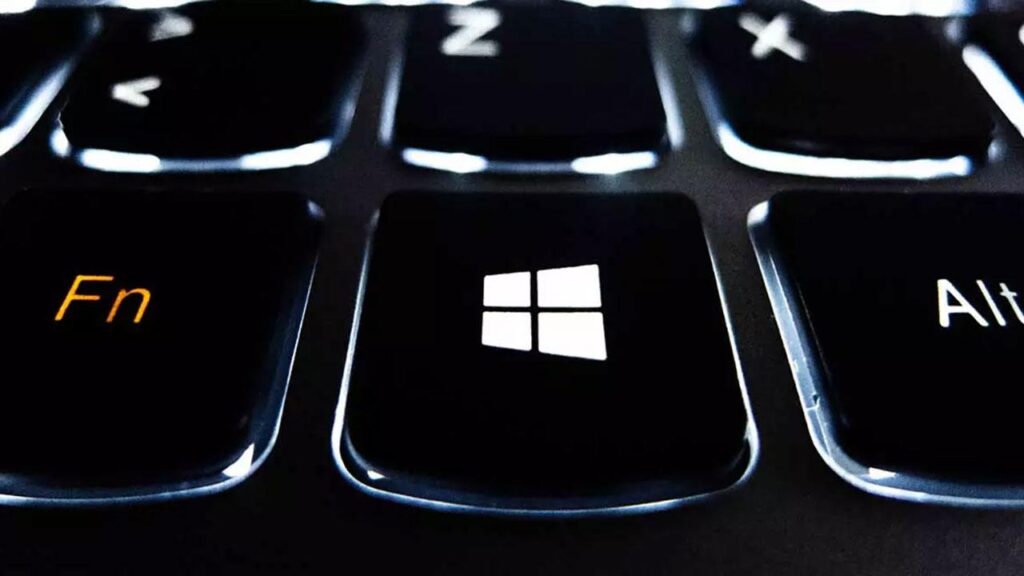
Windows key yog ib qho tseem ceeb tshaj plaws los txhim kho cov khoom tsim tau ntawm peb cov computers. Los ntawm qhib cov ntawv qhia zaub mov pib siv cov kev sib txuas ceev kom nkag mus rau cov yam ntxwv tseem ceeb, Nws lub luag haujlwm yog qhov tseem ceeb hauv kev paub siv txhua hnub los ntawm lub PC nrog Windows system. Tab sis qee zaum peb pom qhov ntawd Windows key tsis ua haujlwm, ib yam dab tsi uas nyuaj heev yog tias peb tau siv nws.
Zoo, txhawm rau ua kom peb cov kev ua tau zoo thiab kev tsim khoom ntawm lub computer, kuv yuav piav qhia rau koj Yuav ua li cas txheeb xyuas qhov teeb meem thiab cov kev daws teeb meem los txhim kho Windows qhov tseem ceeb ntawm koj cov keyboardCov. Mus nws.
Yog vim li cas vim li cas tus yuam sij Windows yuav ua tsis tiav

Thaum tus yuam sij Windows tsis teb, thawj qhov peb yuav tsum ua yog txheeb xyuas qhov ua tau. Cov laj thawj feem ntau suav nrog:
- Cov av ntim hauv qab tus yuam sij. Qhov no feem ntau tshwm sim hauv cov keyboards uas tsis tau ntxuav tau ntev.
- Configuration disabled. Qee cov keyboards, tshwj xeeb tshaj yog cov tsim los rau kev ua si, suav nrog cov kev xaiv los lov tes taw Windows yuam sij kom tsis txhob cuam tshuam thaum ua si.
- Teeb meem nrog cov tsav tsheb lossis cov tsav tsheb. Tus neeg tsav tsheb uas dhau los lossis ua yuam kev tuaj yeem ua lub luag haujlwm.
- Malware lossis cov software phem. Qee cov kab mob tuaj yeem cuam tshuam nrog kev ua haujlwm ntawm koj cov keyboard.
- yuam kev nyob rau hauv lub operating system vim yog kev teeb tsa sab hauv lossis cov ntaub ntawv tsis raug.
- Kev ua si hom qhib: Qee cov keyboards mechanical muaj hom kev ua si uas kaw lub qhov rais kom tsis txhob cuam tshuam.
Cov kev daws teeb meem nyob ntawm qhov ua rau ntawm qhov teeb meem

Raws li cov laj thawj peb tau hais, ntawm no yog qee cov ncauj lus kom ntxaws uas koj tuaj yeem sim.
1. Kev tu lub cev ntawm cov keyboard
Cov teeb meem ntawm lub cev muaj ntau dua li qhov nws zoo li. Yog hais tias tus yuam sij yog daig los yog nyuaj rau nias, nws yuav tsum tau ntxuav.
- Tig lub keyboard dua thiab muab nws ob peb hits kom cov av uas txuam nrog poob.
- Siv a compressed cua canister ntxuav hauv qab cov yuam sij.
- Ntawm cov keyboards detachable, koj tuaj yeem tshem tus yuam sij thiab ntxuav nws nrog ib tug mos txhuam thiab isopropyl cawv.
2. Saib xyuas cov keyboard nqis
Qee cov keyboards, tshwj xeeb tshaj yog cov keyboards gaming, muaj tus yuam sij lossis kev sib xyaw ua ke uas cuam tshuam Windows yuam sij. Tshawb xyuas koj cov keyboard tshwj xeeb:
- Nrhiav lub Windows key xauv khawm ntawm koj cov keyboard. Qhov no feem ntau yog txheeb xyuas nrog lub xauv lub cim.
- Xyuas yog tias koj xav tau siv tus yuam sij Fn kom rov qhib nws txoj haujlwm.
- Xyuas seb koj cov keyboard puas muaj kev tswj hwm app, xws li cov kev teeb tsa LED teeb, saib muaj yog tias nws yog neeg xiam oob qhab.
3. Tshawb xyuas thiab hloov kho cov tsav tsheb
Un tus tsav tsheb tsis raug tuaj yeem yog tus neeg ua txhaum. Ua raws li cov kauj ruam no:
- Sau "Tus Thawj Tswj Ntaus Ntawv» hauv lub thawv tshawb nrhiav thiab qhib nws.
- Nrhiav "Teclados» thiab txoj nyem rau ntawm koj cov keyboard.
- Xaiv "Uninstall lub ntaus ntawv"thiab restart lub computer rau lub kaw lus rau nruab ib tug tshiab tsav tsheb cia li.
4. Disable game hom
Qee cov keyboards thiab Windows system nws tus kheej muaj "Game Mode" uas tuaj yeem cuam tshuam. Txhawm rau kaw nws:
- Nkag lub teeb tsa ua zaub mov (iav icon ntawm Tsev).
- Mus rau «Ua si", Xaiv"Kev ua si hom» nyob rau sab laug thiab lov tes taw nws.
- Ntawm cov keyboards, nrhiav tus yuam sij rau lub hom phiaj no thiab xyuas kom nws raug tua (feem ntau yog qhov taw qhia LED).
5. Saib xyuas thiab kho qhov Windows Registry
ceeb toom: Cov tshuaj no yuav tsum tau saib xyuas. Nco ntsoov ua ib qho thaub qab ua ntej hloov pauv.
- Sau "regedit» hauv lub thawv tshawb nrhiav thiab qhib nws li tus thawj tswj hwm.
- Nkag mus rau
HKEY_LOCAL_MACHINE\SYSTEM\CurrentControlSet\Control\Keyboard Layout. - Rho tawm qhov nkag Daim Ntawv Qhia Scancode yog nws tshwm.
- Kaw Registry Editor thiab restart koj lub computer.
6. Qhib qhov yuam sij Windows
Qee zaum, tsis paub nws, peb tuaj yeem lov tes taw tus yuam sij no ntawm qee cov keyboards. Nws tshwm sim tshwj xeeb tshaj yog nyob rau ntawm cov keyboards gaming uas tso cai rau koj los txiav tawm txoj haujlwm no los ntawm koj cov keyboard siv tus yuam sij ua haujlwm. Ua cov hauv qab no txhawm rau qhib lub qhov rais dua:
- Nrhiav tus yuam sij "function". nrog lub fn icon, nws feem ntau yog nyob ib sab ntawm lub Windows key.
- Ua si ua ke Fn + F2 los yog Fn + F6 kom qhib tus yuam sij.
- Xyuas seb nws puas tau qhib los ntawm tapping Windows key.
Cov kev daws teeb meem zoo tshaj yog tias yav dhau los tsis ua haujlwm

Yog tias cov kev daws teeb meem tsis daws qhov teeb meem, sim cov kev xaiv no:
1. Kev txheeb xyuas qhov system nrog cov cuab yeej ua ke
Khiav SFC hais kom ua nrhiav thiab kho cov ntaub ntawv tsis raug:
sfc / scannow
Koj kuj siv tau qhov DSIM command:
Dism / Hauv internet / Teeb-Image / RestoreHealth
2. Tsim ib tus account tshiab
Qee zaum cov teeb meem raug txwv rau ib qho profile tshwj xeeb. Tsim ib tus account tshiab yuav daws tau qhov teeb meem.
3. Qhov tseem ceeb remapping
Yog tias qhov teeb meem yog lub cev thiab koj tsis muaj cov keyboard ntxiv, siv cov cuab yeej zoo li NtseKeys o Lub zog PowerToys txhawm rau muab lwm tus yuam sij nrog Windows key ua haujlwm.
4. Hloov cov keyboard
Yog tias txhua yam ua tsis tiav, tus yuam sij yuav puas. Hauv qhov no, xav txog kev hloov cov keyboard.
Yog tias koj muaj lub laptop, koj tuaj yeem siv cov keyboard sab nraud thaum koj txiav txim siab qhov kev daws teeb meem zoo tshaj plaws. Cov kev xaiv nyiaj txiag muaj nyob rau hauv ob qho tib si USB thiab Bluetooth.
Nco ntsoov tias txawm hais tias tus yuam sij Windows ua rau qee yam haujlwm yooj yim dua, nws tsis muaj functionality tsis sawv cev rau ib qho teeb meem tseem ceeb. Nrog kev ua siab ntev me ntsis thiab cov kev daws teeb meem tau piav qhia, koj tuaj yeem daws tau yam tsis muaj teeb meem.

Kuv yog ib tus neeg nyiam siv thev naus laus zis uas tau hloov nws txoj kev nyiam "geek" rau hauv txoj haujlwm. Kuv tau siv ntau tshaj 10 xyoo ntawm kuv lub neej siv cov cuab yeej siv thev naus laus zis thiab tinkering nrog txhua yam kev pab cuam tawm ntawm kev xav paub dawb huv. Tam sim no kuv tau tshwj xeeb hauv computer technology thiab video games. Qhov no yog vim ntau tshaj 5 xyoo kuv tau sau rau ntau lub vev xaib ntawm kev siv tshuab thiab kev ua si video, tsim cov ntawv uas nrhiav kom muab cov ntaub ntawv koj xav tau hauv hom lus uas txhua tus neeg nkag siab.
Yog tias koj muaj lus nug, kuv qhov kev paub yog los ntawm txhua yam ntsig txog Windows operating system nrog rau Android rau cov xov tooj ntawm tes. Thiab kuv txoj kev cog lus yog rau koj, Kuv ib txwm kam siv ob peb feeb thiab pab koj daws cov lus nug uas koj muaj nyob hauv lub ntiaj teb no hauv internet.