- Lub sij hawm yog tshwm sim ntawm ib sab ntawm daim ntawv qhia hnub nyob rau sab xis ces kaum
- Koj tuaj yeem qhib qhov chaw ceeb toom los ntawm lub taskbar lossis nrog lub Windows key + N
- Nws tuaj yeem hloov kho qhov pom kom muaj txiaj ntsig ntau dua rau cov ntawv ceeb toom lossis lub moos
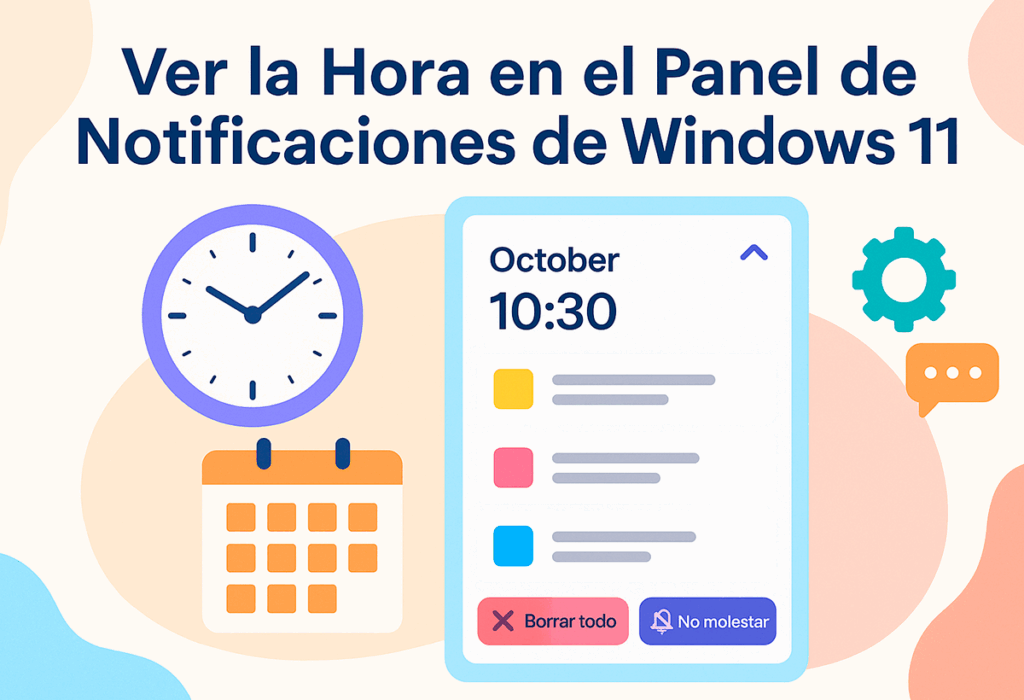
Windows 11 tau tshaj tawm ib txoj hauv kev tshiab los tswj cov ntawv ceeb toom thiab cov ntsiab lus cuam tshuam xws li daim ntawv qhia hnub lossis moos. Cov kab ke no tsom rau kev paub ntau dua thiab pom kev huv, tab sis qee zaum nws tuaj yeem cuam tshuam cov neeg siv uas tau siv rau Windows 10 Action Center qub.
Yog tias koj tau xav paub yuav ua li cas pom lub sijhawm hauv Windows 11 ceeb toom vaj huam sib luag, lossis Yuav ua li cas rau configure no visual seem kom qhia koj tag nrho cov ntaub ntawv hais txog (nrog rau lub sijhawm, daim ntawv qhia hnub, thiab cov ntawv ceeb toom), peb piav qhia txhua yam hauv kab lus no.
Kuv tuaj yeem nrhiav lub sijhawm nyob qhov twg thiab kuv yuav nkag mus rau qhov chaw ceeb toom li cas?
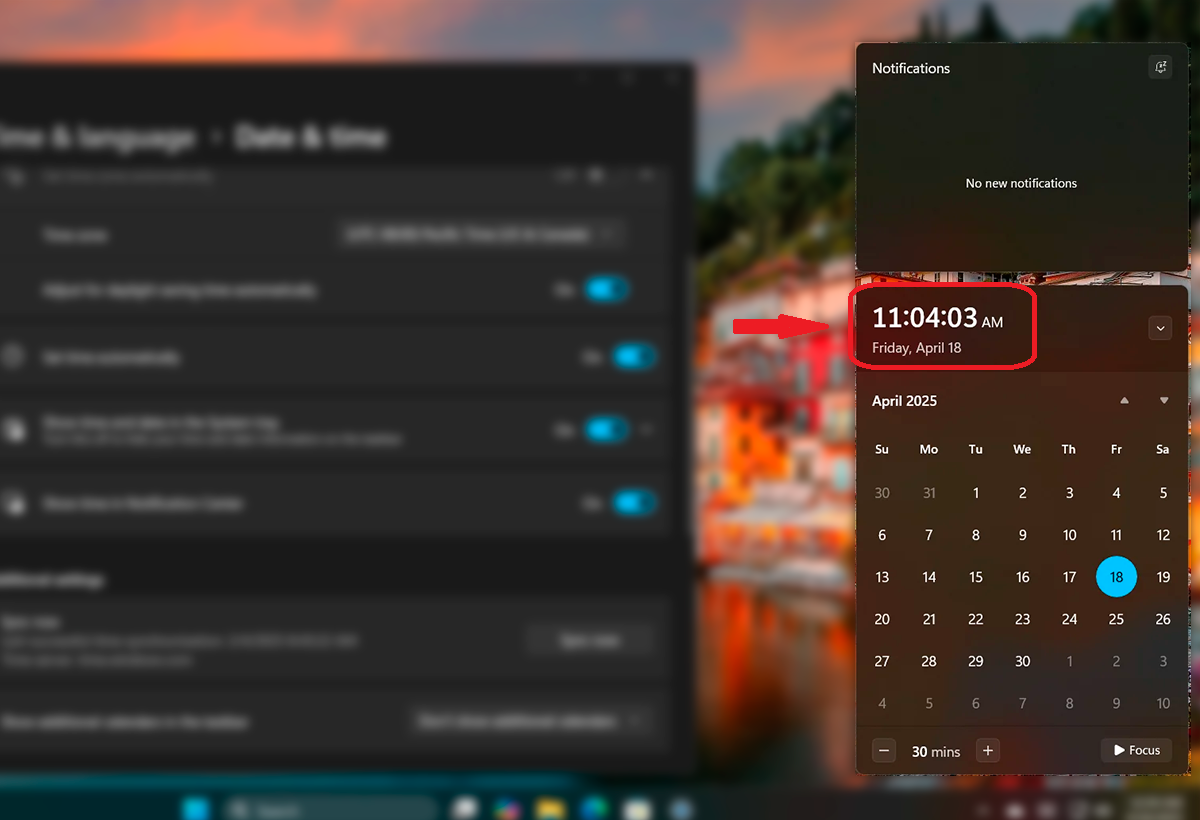
Hauv Windows 11, lub sijhawm thiab chaw ceeb toom qhia chaw.. Koj yuav pom ob qho tib si hauv qab sab xis ntawm lub taskbar. Thaum koj nyem rau ntawm pab pawg no (qhov twg lub sijhawm thiab daim ntawv qhia hnub tshwm), lub qhov rai zawv zawg yuav qhib uas koj tuaj yeem pom:
- Lub sijhawm tam sim no nrog rau daim ntawv qhia hnub, uas tuaj yeem tsoo kom muaj chaw ntau rau kev ceeb toom.
- Cov ntawv ceeb toom tsis ntev los no los ntawm koj cov apps, txheeb thiab pab pawg los ntawm app.
- Kev nkag ceev ceev los tswj cov ntawv ceeb toom, xws li "Delete All" khawm lossis "Tsis Txhob cuam tshuam" hom.
Koj tuaj yeem nkag mus rau qhov chaw ceeb toom sai sai uas siv cov keyboard shortcut Qhov rai + N.
Thaum koj qhib lub chaw ceeb toom, koj yuav pom ob qhov chaw sib txawv: daim ntawv qhia hnub nrog lub sijhawm nyob rau saum toj thiab tag nrho cov ntawv ceeb toom hauv qab no pab pawg los ntawm kev thov. Yog tias koj xav tsom mus rau lub sijhawm los xyuas daim ntawv qhia hnub lossis saib cov ntsiab lus, Koj tuaj yeem txo cov ntawv ceeb toom los ntawm nias lub xub me que aparece arriba a la derecha.
Esto permite ncua lub sijhawm saib thiab ncaj qha tso saib lub sijhawm yam tsis muaj ntawv ceeb toom siv ntau qhov chaw. Qhov kev xaiv no muaj txiaj ntsig zoo yog tias koj nyob hauv lub rooj sib tham lossis xav pom cov hnub sai sai yam tsis muaj kev cuam tshuam.
Customize cov ntawv ceeb toom tshwm thiab yuav ua li cas lawv tshwm
Windows 11 muaj ntau yam kev teeb tsa uas tso cai rau koj los kho cov ntawv ceeb toom raws li koj xav tau. Los ntawm lub app Kev teeb tsa, koj tuaj yeem nkag mus rau tag nrho cov kev teeb tsa no:
- Xovxwm Windows + Kuv kom qhib Chaw.
- Mus rau Sistema > Notificaciones.
Los ntawm cov ntawv qhia zaub mov no koj tuaj yeem:
- Tig tag nrho cov ntawv ceeb toom qhib lossis kaw nrog ib tug hloov.
- Txiav txim siab yog tias koj xav tau qhia cov ntawv ceeb toom ntawm lub xauv npo.
- Ua si lossis kaw cov suab uas cuam tshuam rau txhua qhov kev ceeb toom.
- Seb puas los yog tsis pom VoIP hu thiab ceeb toom thaum lub cuab yeej kaw.
Tsis tas li ntawd, koj tuaj yeem ua tus kheej teeb tsa txhua daim ntawv thov los txiav txim seb koj puas xav kom nws tso tawm:
- Pop-up banners en la parte inferior derecha.
- Kev ceeb toom nyob rau hauv lub vaj huam sib luag (lub chaw ceeb toom uas tshwm thaum koj nias lub moos).
- Suab cuam tshuam nrog txhua cov lus.
Koj puas ntxhov siab los ntawm kev ceeb toom? Qhib hom Do Not Disturb
Windows 11 suav nrog hom hu ua Tsis txhob cuam tshuam o Tus pab txhawb kev tsom xam. Cov yam ntxwv no tso cai rau koj los kaw cov ntawv ceeb toom ntawm qee lub sijhawm kom lawv tsis cuam tshuam koj txoj haujlwm lossis so.
Koj tuaj yeem qhib nws manually los ntawm lub chaw ceeb toom lossis teeb tsa cov cai tsis siv neeg los qhib nws, piv txwv li:
- Thaum lub sij hawm kev nthuav qhia los yog qhov screen mirroring.
- Thaum ua si hauv hom puv npo.
- Thaum lub sijhawm tshwj xeeb (por ejemplo, de 22:00 a 7:00).
Koj tseem tuaj yeem txwv nws kom tso cai rau cov ntawv ceeb toom tseem ceeb nkaus xwb. lossis txawm thaiv txhua yam tshwj tsis yog lub tswb.
Vim li cas lub sijhawm tsis tshwm sim hauv qhov chaw ceeb toom?
Yog tias koj tsis pom lub sijhawm koj qhib lub chaw ceeb toom, nws tuaj yeem yog vim li cas:
- Daim calendar yog minimized. Nyem qhov xub los nthuav nws.
- Koj nyob hauv hom Do Not Disturb, thiab qhov pom kev interface hloov me ntsis.
- Pom qhov yuam kev lossis kev cai teeb tsa uas zais cov ntsiab lus.
En algunos casos, simplemente rov pib Windows Explorer lossis lub operating system tuaj yeem rov qab tus cwj pwm xav tau.
Lwm cov kev xaiv customization muaj txiaj ntsig

Windows 11 tso cai rau ntau yam ntxiv tweaks, xws li:
- Nkaum cov ntsiab lus rhiab ntawm lub xauv npo, pab tau rau cov computers sib koom.
- Tua cov ntawv ceeb toom tshwj xeeb yog tias koj nyob hauv hom tsis khoom o jugando.
- Tshem cov cim icon los ntawm lub taskbar, xws li tus naj npawb ntawm cov ntawv ceeb toom tseem tos.
Tag nrho cov no tau teeb tsa los ntawm ntu kev ceeb toom hauv ntu ntu ntawm Chaw.
Kev tswj lub sijhawm, daim ntawv qhia hnub, thiab cov ntawv ceeb toom hauv Windows 11 yog ib txoj haujlwm ua haujlwm tau zoo dua li nws zoo li. Nrog qee qhov kev hloov kho yooj yim, koj tuaj yeem kho qhov kev paub dhau los kom koj pom txhua yam tseem ceeb ntawm ib sab, lossis yog tias koj xav tau, zais nws kom txog thaum nws muaj txiaj ntsig rau koj. Ntxiv rau, theem ntawm kev hloov kho tau tso cai rau koj los hais lus lossis ua qhov tseem ceeb ntawm qhov tseem ceeb, thiab tseem tswj hwm koj lub xov tooj Android los ntawm qhov system tus kheej ceeb toom chaw.


Kuv yog ib tus neeg nyiam siv thev naus laus zis uas tau hloov nws txoj kev nyiam "geek" rau hauv txoj haujlwm. Kuv tau siv ntau tshaj 10 xyoo ntawm kuv lub neej siv cov cuab yeej siv thev naus laus zis thiab tinkering nrog txhua yam kev pab cuam tawm ntawm kev xav paub dawb huv. Tam sim no kuv tau tshwj xeeb hauv computer technology thiab video games. Qhov no yog vim ntau tshaj 5 xyoo kuv tau sau rau ntau lub vev xaib ntawm kev siv tshuab thiab kev ua si video, tsim cov ntawv uas nrhiav kom muab cov ntaub ntawv koj xav tau hauv hom lus uas txhua tus neeg nkag siab.
Yog tias koj muaj lus nug, kuv qhov kev paub yog los ntawm txhua yam ntsig txog Windows operating system nrog rau Android rau cov xov tooj ntawm tes. Thiab kuv txoj kev cog lus yog rau koj, Kuv ib txwm kam siv ob peb feeb thiab pab koj daws cov lus nug uas koj muaj nyob hauv lub ntiaj teb no hauv internet.