- Feem ntau cov teeb meem nkag mus rau cov folders sib koom yog vim lub network teeb tsa, kev tso cai, lossis cov kev pab cuam cuam tshuam.
- Qhov yuam kev feem ntau suav nrog txoj cai tswjfwm kev kaw haujlwm, kev tso cai tsis txaus, lossis cov txheej txheem tsis sib xws.
- Ua kom muaj qee yam nta thiab tswj kev tso cai kom zoo feem ntau daws teeb meem feem ntau.
Muaj teeb meem nkag mus rau ib daim nplaub tshev sib koom hauv Windows yog mob taub hau. ntau tshaj li qhov zoo li, txawm rau cov neeg uas tau siv lub operating system tau ntau xyoo. Txawm hais tias nyob hauv tsev lossis kev lag luam network, qhov yuam kev no tuaj yeem tshwm sim sai sai thiab thaiv koj cov ntaub ntawv, duab, tshuab luam ntawv, thiab txhua yam ntaub ntawv tseem ceeb khaws cia rau hauv lwm lub computer. Kev ntxhov siab yog tshwm sim: cov lus yuam kev tsis meej, cov kev nkag tsis tau thiab kev xav ntawm kev poob ntawm kev teeb tsa thiab kev tso cai uas tsis haum ua ke.
Hauv phau ntawv qhia no peb tawg tag nrho cov laj thawj thiab lawv cov kev daws teeb meem, los ntawm qhov yooj yim tshaj plaws rau kev xaiv siab heev. Lub hom phiaj yog los xyuas kom meej tias, tsis hais koj qhov kev txawj ntse li cas, koj tuaj yeem nkag mus rau cov ntawv tais ceev tseg ntawd. Peb tau muab tso ua ke thiab rov txhim kho txhua yam kev paub muaj los ntawm cov ntaub ntawv pov thawj tshaj plaws, ob qho tib si raug cai thiab siv tau, yog li koj tsis nco dab tsi tseem ceeb.
Vim li cas kuv thiaj li tau qhov yuam kev "Cov ntaub ntawv sib koom tsis tuaj yeem nkag tau"?

Cov lus no tuaj yeem yog vim muaj ntau yam, los ntawm ib qho yooj yim network disconnection rau kev ruaj ntseg cov cai, system configuration yuam kev, los yog txawm tsis ntev los no kev hloov nyob rau hauv lub qhov rais hloov tshiab. Hauv qab no peb tshuaj xyuas cov laj thawj ib txwm:
- Folder permissions tsis txaus: Tus neeg siv tam sim no tsis tau nyeem, sau ntawv, lossis ua tiav txoj cai rau cov ntawv tais ceev tseg.
- Cov kev pabcuam tsim nyog tau raug kaw: Qee cov kev pabcuam sib qhia cov ntaub ntawv yuav raug ncua lossis tsis ua haujlwm.
- Cov txheej txheem tsis sib xws (SMB 1.0/CIFS): Cov khoos phis tawm tsis ntev los no ntawm Windows tau xiam cov txheej txheem qub rau kev ruaj ntseg, tiv thaiv kev nkag mus rau cov khoos phis tawj qub lossis disks.
- Lub koom haum kev ruaj ntseg txoj cai: Kev txwv rau cov qhua lossis cov neeg siv tsis muaj kev lees paub uas thaiv kev nkag los ntawm lub neej ntawd.
- Teeb meem ntawm network: Los ntawm cov kab txuas txuas mus rau qhov chaw nyob IP duplicate lossis teeb meem nrog firewall teeb tsa.
Kev kuaj thawj zaug ua ntej nkag mus rau cov ntsiab lus
Ua ntej koj nkag mus rau hauv cov chaw siab tshaj, Nws yog tsim nyog los tshuaj xyuas qee cov ntsiab lus tseem ceeb uas feem ntau yog tom qab feem ntau ntawm kev ua tsis tiav:
- Puas yog ob qho khoom siv (sender thiab receiver) txuas nrog tib lub network hauv zos?
- Puas yog lub khoos phis tawj koj tab tom sim nkag mus qhib thiab nws puas muaj qhov pom?
- Puas yog koj pom cov folders sib koom los ntawm lwm yam khoom siv lossis nws tsuas yog ua tsis tiav ntawm ib qho?
- Koj puas pom cov lus yuam kev tshwj xeeb, xws li kev tso cai ploj lawm lossis tsis pom txoj hauv kev?
Cov kev daws teeb meem dav dav rau kev nkag mus rau cov folders sib koom hauv Windows

Yog tias nkag tsis tau los ntawm File Explorer, sim nkag mus rau nws los ntawm kev hais kom ua. Ntau zaus, qhov no qhia seb qhov yuam kev yog nyob rau hauv cov duab txheej lossis hauv kev sib txuas lus hauv network tiag tiag.
Nkag mus rau cov ntaub ntawv sib koom nrog cov lus txib kom sai
- Txoj nyem rau ntawm lub pob pib thiab xaiv "Terminal" lossis "Command Prompt".
- Ntaus cov lus txib hauv qab no (hloov cov npe rau koj rooj plaub):
net use Z: \\NOMBRE_SERVIDOR\NOMBRE_RECURSO - Yog tias nws ua haujlwm, qhov teeb meem feem ntau yog nrog koj qhov browser nqis lossis khaws cov ntawv pov thawj.
Qhib SMB 1.0 yog tias koj muaj cov khoos phis tawj qub lossis disks
SMB 1.0/CIFS yog cov txheej txheem qub tab sis tseem tsim nyog rau kev nkag mus rau qee cov peev txheej qub, xws li NAS cov tsav tsheb qub lossis cov tshuab luam ntawv hauv network. Yog tias nkag mus rau folders ntawm lwm lub tshuab Windows ua haujlwm tab sis cov khoos phis tawj qub tsis ua haujlwm, qhov no feem ntau yog qhov ua txhaum. Koj tuaj yeem paub ntau ntxiv txog compatibility thiab configurations ntawm Cov cuab yeej siv tau los pab kom SMB 1.0 hauv Windows.
- Qhib lub Vaj Huam Sib Luag.
- Mus rau Cov Kev Pabcuam > Cov kev pab cuam thiab nta > Qhib lossis kaw cov yam ntxwv ntawm Windows.
- Nrhiav qhov kev xaiv Kev sib raug zoo nrog SMB 1.0/CIFS cov ntaub ntawv sib koom protocol thiab hom SMB Client 1.0/CIFS.
- Nyem OK thiab pib dua koj lub computer.
Qhib lub network nrhiav pom thiab cov ntaub ntawv thiab lub tshuab luam ntawv sib koom
- Qhib lub Vaj Huam Sib Luag.
- Xaiv Network thiab Internet > Chaw sib txuas lus thiab sib qhia > Cov chaw teeb tsa sib koom siab heev.
- Hom Qhib kev tshawb pom network y Pab kom muaj kev sib koom cov ntaub ntawv thiab lub tshuab luam ntawv rau "Private" network profile.
- Txuag cov kev hloov pauv.
Cov kauj ruam no yog qhov tseem ceeb kom lwm lub khoos phis tawj tuaj yeem pom thiab nkag mus rau koj cov folders sib koom.
Configure cov kev pabcuam network tsim nyog hauv hom tsis siv neeg
Qee qhov kev pabcuam yuav tsum tau ua haujlwm rau lwm yam khoom siv txhawm rau kuaj xyuas koj lub computer hauv lub network:
- Xovxwm Pib, nrhiav Cov Kev Pabcuam thiab nkag mus rau hauv daim ntawv thov.
- Nrhiav cov kev pabcuam hauv qab no thiab hloov lawv mus rau hom pib Tsis siv neeg:
- Tus tswv tsev ntawm tus neeg muab kev pabcuam tshawb pom kev ua haujlwm
- Kev tshaj tawm cov peev txheej nrhiav kev ua haujlwm
- Kev kuaj pom SSDP
- UPnP tus tswv tsev ntaus ntawv
- Pib dua koj lub computer tom qab siv cov kev hloov pauv.
Tswj cov ntaub ntawv sib koom tso cai
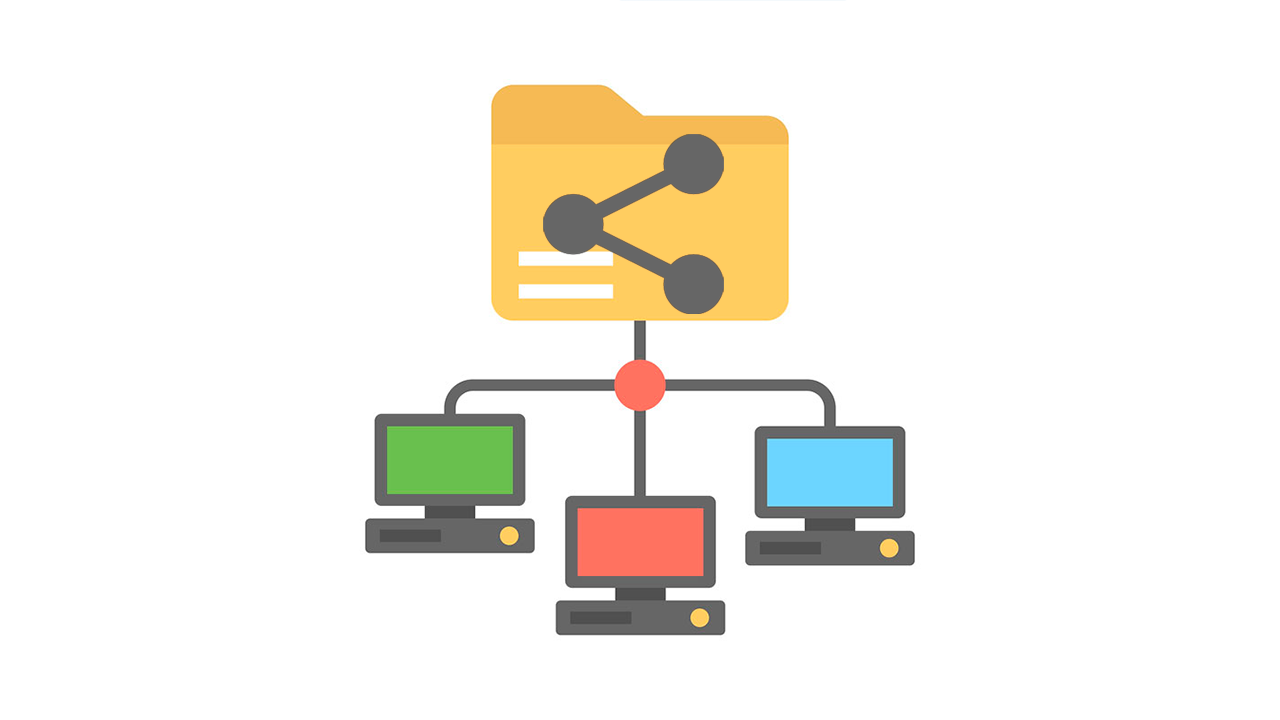
Muab kev tso cai rau txhua tus neeg siv (Full Control)
- Txoj nyem rau ntawm daim nplaub tshev los qhia thiab xaiv Cov Khoom.
- Mus rau lub tab Qhia thiab nias Kev sib qhia siab heev.
- Nyem rau ntawm Cov ntawv tso caixaiv Tag nrho thiab qhib Tso cai rau Kev tswj hwm tag nrho. Txais cov dialog boxes.
Xyuas kom NTFS kev ruaj ntseg tso cai
- Nyob rau ntawm lub tab Kev Ruaj Ntsegnias Kho kom raug.
- Nyem rau ntawm Ntxivhom Tag nrhonias Tshawb xyuas cov npe thiab lees txais.
- Xaiv Tso cai rau Kev tswj hwm tag nrho thiab lees txais cov kev hloov pauv.
Cov txheej txheem no xyuas kom meej tias txhua tus neeg siv txuas nrog lub network muaj kev nkag tau tag nrho. Txawm li cas los xij, yog tias koj ua haujlwm nrog cov ntaub ntawv rhiab heev, nws yog ib lub tswv yim zoo los teeb tsa kev tso cai rau cov neeg uas xav tau tiag tiag nkag.
Feem ntau yuam kev: Yog vim li cas thiab cov ntsiab lus daws teeb meem
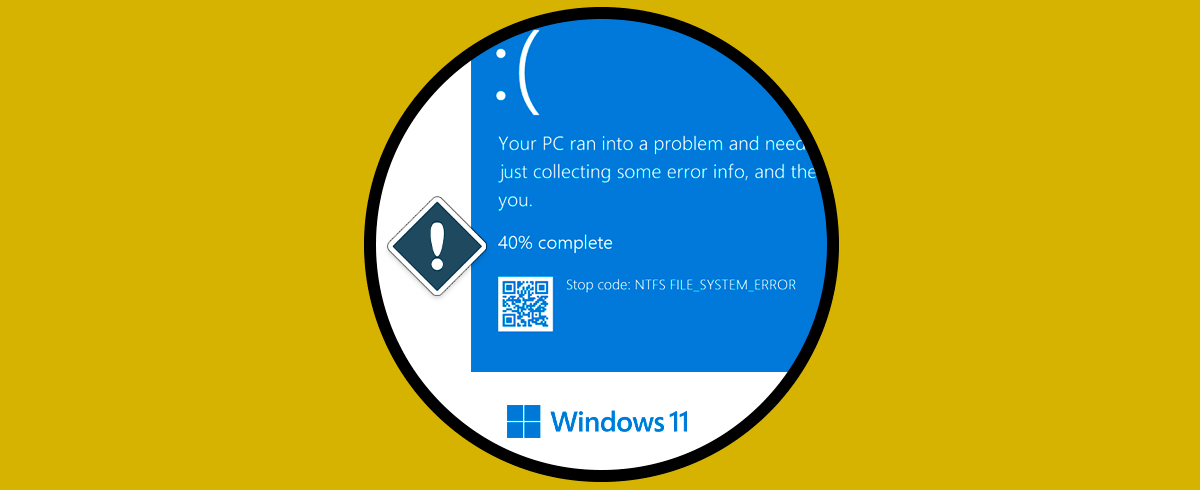
Koj tsis muaj kev tso cai nkag mus rau cov ntawv tais ceev tseg lossis cov peev txheej
Yog tias koj tau txais cov lus qhia tias tsis muaj kev tso cai, kho NTFS kev sib koom thiab kev tso cai kev nyab xeeb, raws li peb tau piav qhia hauv tshooj dhau los.
Kev nkag tau thaiv los ntawm cov cai qhua tsis muaj pov thawj
Windows tuaj yeem tsis lees txais kev nkag thaum koj sim txuas ua tus qhua lossis los ntawm lub cuab yeej uas tsis muaj npe siv thiab tus password. Hauv kev lag luam ib puag ncig, lossis tom qab qee yam hloov tshiab, qhov ntsuas phoo no raug siv rau kev nyab xeeb vim li cas. Txhawm rau kom nkag siab zoo dua yuav daws cov teeb meem no, peb xav kom koj sab laj Phau ntawv qhia no txog kev tso cai thiab nkag mus rau ntawm cov folders sib koom.
Txhawm rau tso cai rau qhua mus ib ntus, muaj ob txoj hauv kev:
Txoj Kev 1: Tus Kho Npe Sau Npe
- Qhib regedit (Registry Editor) los ntawm cov ntawv qhia zaub mov pib.
- Mus rau:
HKEY_LOCAL_MACHINE\SOFTWARE\Policies\Microsoft\Windows\LanmanWorkstation - Tsim DWORD tshiab (32-ntsis) tus nqi hu ua Tso Cai Tsis Ruaj NtsegGuestAuth, nrog siab tawv 1.
Txoj Kev 2: Local Group Policy Editor
- Qhib gpedit.msc los ntawm cov ntawv qhia zaub mov pib.
- Mus rau Kev teeb tsa khoom siv > Cov qauv kev tswj hwm > Daim phiaj > Chaw Ua Haujlwm Lanman.
- Qhib qhov kev xaiv Qhib cov qhua nkag mus rau hauv qhov tsis muaj kev nyab xeeb.
Qhov muag! Ua kom cov qhua nkag mus rau hauv qhov chaw qhib lossis tsis ntseeg siab tuaj yeem ua rau koj lub network muaj kev pheej hmoo. Tsuas yog ua rau cov tes hauj lwm ntseeg siab lossis yog tias nws yog ib qho kev ntsuas ib ntus.
Yuam kev: Code 0x80004005 (Unspecified yuam kev)
Qhov yuam kev no feem ntau yog muaj feem xyuam rau lub network configuration thiabQhia meej dua, nrog IP chaw teeb meem lossis kev tsis sib haum xeeb hauv network.
- Manually configure tus IP chaw nyob ntawm lub network adapter:
- Qhib lub Chaw sib txuas lus thiab sib qhia thiab xaiv Hloov cov chaw teeb tsa ntawm lub adapter.
- Ob npaug nias rau ntawm koj lub adapter, xaiv Cov Khoom thiab nkag mus Kev Cai Internet Version 4 (TCP/IPv4).
- Hom Siv qhov chaw nyob IP hauv qab no thiab nkag mus rau IP, subnet npog, rooj vag thiab DNS servers raws li koj lub network.
- Txais thiab kaw txhua qhov rais.
System yuam kev 53: Network path not found
Qhov yuam kev no tshwm sim thaum pab neeg nrhiav tsis tau qhov chaw, tab sis tib lub sijhawm nws tuaj yeem txuas ntawm telnet mus rau chaw nres nkoj 445 ntawm lub server. Nws feem ntau tshwm sim los ntawm NetBIOS dhau TCP / IP kev pabcuam raug tso tseg lossis raug teeb tsa tsis raug.
- Qhib Cov Kev Pabcuam los ntawm cov ntawv qhia zaub mov pib.
- Nrhiav NetBIOS dhau TCP/IP tus pab cuam daim ntawv thov thiab xyuas kom tseeb tias nws nyob hauv Tsis siv neeg thiab kev ua haujlwm.
- Los ntawm lub Chaw sib txuas lus thiab sib qhia, nkag mus rau lub network adapter chaw, ob npaug nias rau Ethernet thiab tom qab ntawd mus rau Cov Khoom.
- Nyem ob zaug rau Kev Cai Internet Version 4 (TCP/IPv4), ces nyob rau hauv Qib Siab.
- Nyob rau ntawm lub tab YEEJ, hom Qhib NetBIOS hla TCP / IP thiab lees txais txhua lub thawv dialog.
Cov lus qhia ntxiv

- Tua koj lub antivirus lossis firewall ib ntus los txiav txim tias lawv tab tom thaiv kev nkag.
- Tshawb xyuas tseem tos Windows hloov tshiab uas tej zaum yuav cuam tshuam nrog kev sib txuas lus hauv network.
- Hauv cov chaw ua haujlwm tshaj lij, Xyuas seb puas muaj GPOs lossis koom nrog cov cai uas txwv qhov kev pom ntawm cov peev txheej sib koom.
- Rov pib dua ob qho tib si kis thiab txais khoom siv tom qab kev hloov pauv loj.
Txhawm rau daws teeb meem sib koom cov ntaub ntawv nkag mus, Tus yuam sij yog txhawm rau txheeb xyuas lub network teeb tsa, qhib cov kev pabcuam tsim nyog thiab cov txheej txheem, thiab kho cov kev sib koom thiab kev tso cai kom raug. Los ntawm kev ua raws li cov kauj ruam no kom zoo, feem ntau cov xwm txheej tau daws tau zoo thiab tsis muaj teeb meem loj.

Kuv yog ib tus neeg nyiam siv thev naus laus zis uas tau hloov nws txoj kev nyiam "geek" rau hauv txoj haujlwm. Kuv tau siv ntau tshaj 10 xyoo ntawm kuv lub neej siv cov cuab yeej siv thev naus laus zis thiab tinkering nrog txhua yam kev pab cuam tawm ntawm kev xav paub dawb huv. Tam sim no kuv tau tshwj xeeb hauv computer technology thiab video games. Qhov no yog vim ntau tshaj 5 xyoo kuv tau sau rau ntau lub vev xaib ntawm kev siv tshuab thiab kev ua si video, tsim cov ntawv uas nrhiav kom muab cov ntaub ntawv koj xav tau hauv hom lus uas txhua tus neeg nkag siab.
Yog tias koj muaj lus nug, kuv qhov kev paub yog los ntawm txhua yam ntsig txog Windows operating system nrog rau Android rau cov xov tooj ntawm tes. Thiab kuv txoj kev cog lus yog rau koj, Kuv ib txwm kam siv ob peb feeb thiab pab koj daws cov lus nug uas koj muaj nyob hauv lub ntiaj teb no hauv internet.