
Koj puas xav mus los ntawm kev ntxhov siab ntawm kev rub tawm mus rau cov txheej txheem kaw lus hauv tsawg dua ib tav su? Kev npaj koj tus neeg saib xyuas cov ntaub ntawv zoo li kev tu lub txee dai khaub ncaws: hnav khaub ncaws sai thiab tsis muaj kev ntxhov siab. Ib yam mus rau peb cov ntaub ntawv digital. Lub logical folder qauv txuag peb lub sijhawmNws zam kev chaos thiab hloov cov ntaub ntawv tshawb fawb mus rau hauv ib qho kev ua tau zoo, yuav luag intuitive.
Puas yog nws muaj peev xwm mus los ntawm chaotic download system mus rau lub logical folder qauv hauv tsawg dua ib tav su?

Ntawm chav kawm nws muaj peev xwm mus los ntawm chaotic download system mus rau lub logical cov qauv tsawg dua ib tav su. Thawj qhov koj yuav tsum ua yog npaj koj cov ntaub ntawv tus thawj tswj hwm. Ua li no, koj tuaj yeem pib los ntawm manually ntxuav, xaiv thiab tshem tawm cov khoom siv tsis siv, luam tawm, cov ntaub ntawv tsis muaj txiaj ntsig, thiab lwm yam. Qhov no yuav tso cai rau koj pom tsuas yog cov ntaub ntawv tseem ceeb, duab, thiab cov ntaub ntawv.
Nyob rau hauv qhov thib ob, Koj yuav tsum tsim kom muaj cov qauv tsim nyog thiab txav cov ntaub ntawv koj xav tau tiag tiag rau lawv qhov chaw raug.Ua li no, koj tuaj yeem tsim cov folders tseem ceeb nrog cov npe xws li "Ua haujlwm," "Tus kheej," "Cov neeg siv khoom," thiab lwm yam. Thiab nyob rau hauv cov folders, tsim cov subfolders nrog cov ntaub ntawv tshwj xeeb, tsis hais hnub tim, qhov project, lossis qhov tseem ceeb.
Yuav ua li cas mus los ntawm ib tug chaotic download system mus rau ib tug logic txheej txheem

Tom ntej no, cia saib Txoj kev npaj sai thiab muaj txiaj ntsig mus los ntawm kev rub tawm chaos mus rau cov qauv ntaub ntawv khaws cia hauv tsawg dua ib tav suUa ntej, peb yuav pom yuav ua li cas ntxuav koj lub computer lub Downloads nplaub tshev. Tom qab ntawd, peb yuav piav qhia yuav ua li cas los tsim folders thiab subfolders los npaj txhua yam. Thiab thaum kawg, peb yuav muab qee cov lus qhia rau koj los pab koj khaws cov khoom kom ntev dua. Cia peb pib.
1. Kev tu thawj zaug: 30 mus rau 40 feeb
Thawj qhov uas koj yuav tsum tau ua ua ntej mus los ntawm kev rub tawm chaotic mus rau cov qauv hauv cov ntaub ntawv kaw lus yog qhib File Explorer thiab ntxuav koj cov ntaub ntawv kom tshem tawm cov tsis tsim nyog. Koj puas paub tias kev tu koj cov ntaub ntawv explorer tuaj yeem tiv thaiv ... teeb meem xws li khov los yog qeeb? Cov tswv yim no tuaj yeem pab koj nrog kev tu thawj zaug.:
- Xaiv los ntawm hom ntaub ntawv thiab tshem tawm duplicates, qub installers, tsis cuam tshuam screenshots, thiab lwm yam.
- Siv cov ntsiab lus saib thiab txheeb xyuas los ntawm hnub kom paub yooj yim dua cov ntaub ntawv qub.
- Koj tuaj yeem siv cov cuab yeej ntxiv xws li Windows Disk Cleanup los ua kom tob dua ntawm File Explorer.
2. Txhais koj lub ntsiab pawg: 20 feeb siab tshaj plaws
Thaum koj tau ntxuav koj cov ntaub ntawv explorer, koj tuaj yeem txav los ntawm kev ntxhov siab ntawm kev rub tawm mus rau cov qauv ntawv tais ceev tseg. Pib los ntawm kev tsim cov hauv paus folders uas haum koj tus kheej xav tau. Piv txwv li, cov folders no tuaj yeem muaj npe: Cov neeg ua haujlwm, Txoj Haujlwm, Studies, Projects, Suab paj nruag, duab, lwm yam
Tsim cov folders tseem ceeb hauv koj lub PC's Downloads yog qhov yooj yim heev, koj tsuas yog yuav tsum ua cov hauv qab no:
- Qhib File Explorer (Qhov rai + E).
- Mus rau hauv daim nplaub tshev Cov downloads.
- Txoj nyem rau ntawm qhov chaw seem thiab xaiv Tshiab – Cov ntawv sawv.
- Muab cov ntawv tais ceev tseg tshiab lub npe thiab koj ua tiav (nco ntsoov siv cov npe yooj yim-rau- txheeb xyuas cov npe, zam cov ntawv luv luv uas tsuas yog nqa cov duab pom ntau dua).
3. Tsim subfolders: 10 feeb
Thaum koj muaj cov folders tseem ceeb hauv Downloads, koj tuaj yeem nkag mus rau hauv txhua tus thiab tsim subfolders. Piv txwv li, hauv ib daim nplaub tshev hu ua "Txoj Haujlwm" tsheb nqaj hlau subfolders hu ua Client, Pending, Ua, Ceev, lwm or in Kev tshawb fawb: Semester 1, Thesis, References, lwm yam
Lwm txoj hauv kev mus los ntawm chaotic downloads mus rau lub logical folder qauv yog npaj txhua yam los ntawm hnub hloov khoKoj tuaj yeem sau npe subfolders nrog hnub tim (Lub Kaum Ob Hlis 2025) lossis lub npe ntawm qhov project. Nyob rau hauv no hais txog, nws yog advisable kom ceev ceev ceev ntawm 2 thiab 4 theem kom tsis txhob ntev dhau lawm thiab complex folders lug.
4. Txav cov ntaub ntawv mus rau lawv cov folders: 30 feeb mus rau 1 teev
Thaum koj muaj cov folders thiab subfolders npaj rau hauv koj downloads, Nws yog lub sijhawm txav cov ntaub ntawv uas twb muaj lawm mus rau lawv qhov chawTau kawg, koj tsis tas yuav txav lawv ib qho los ntawm ib qho; koj tuaj yeem xaiv ob peb tib lub sijhawm los ntawm hovering tus nas hla lawv lossis los ntawm nias lub pob Ctrl thiab nyem rau ntawm txhua tus kom paub meej dua.
Thaum koj tau xaiv tag nrho cov ntaub ntawv koj xav txav mus, tso tus yuam sij Ctrl thiab nrhiav qhov "Txiv mus rau" kev xaiv thiab xaiv cov ntawv tais ceev tseg uas koj tsim rau cov ntaub ntawv tshwj xeeb lossis cov ntaub ntawv. Yog tias koj tsis pom ib qho tshwj xeeb, Siv Explorer txoj haujlwm tshawb nrhiav los ntawm lub npe lossis ntaus ntawv sai dua..
5. Cia nws ua haujlwm: 10 feeb lossis tsawg dua
Thaum koj tau tswj kom mus los ntawm kev ntxhov siab ntawm kev rub tawm mus rau cov qauv ntaub ntawv khaws cia, tam sim no koj yuav tsum tswj hwm qhov kev txiav txim ntawd (zoo li khaws koj cov khaub ncaws folded thiab txheeb los ntawm hom lossis xim). Yuav kom ua tiav qhov no, ib qho lus qhia tseem ceeb yog ... Kos lub nplaub tshev txhua lub lim tiam kom tshem tawm thiab muab cov ntaub ntawv pov tsegcov ntaub ntawv tsis tsim nyog lossis screenshots. Koj tuaj yeem siv cov cuab yeej xws li CCleaner kom automate kev tu cov cuab yeej.
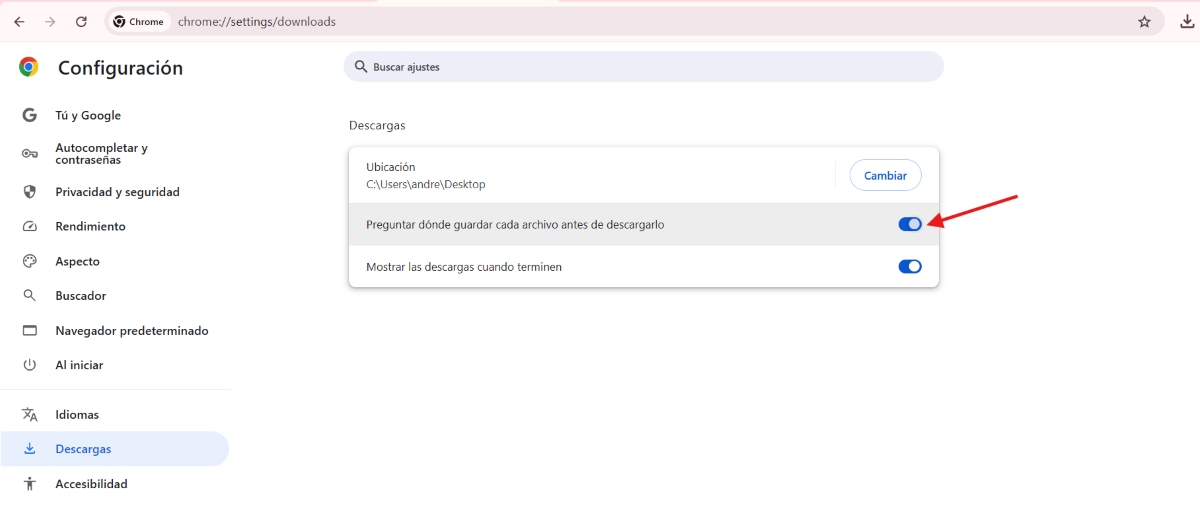
Ntawm qhov tod tes, koj tuaj yeem hloov pauv qhov browser rub tawm mus rau cov folders tshwj xeeb lossis xaiv "Nug qhov twg kom txuag tau." Txoj kev no, kev rub tawm yuav tsis raug cawm nyob txhua qhov chaw, tab sis nyob rau hauv qhov chaw koj tus kheej xaiv.thiab koj siv Chrome Raws li tus browser, ntawm no yog cov Cov kauj ruam ua kom nws nug koj ua ntej txuag cov ntaub ntawv rub tawm:
- Coj mus rhaub peb dots nyob rau sab saum toj kom pom Ntxiv mus.
- Xaiv Kev teeb tsa – Cov downloads.
- Qhib qhov hloov pauv hauv "Nug qhov twg kom txuag tau txhua cov ntaub ntawv ua ntej rub tawm"
- Ua tiav. Qhov no yuav tso cai rau koj xa cov ntaub ntawv ncaj qha mus rau lub nplaub tshev kom raug thaum lub sijhawm rub tawm.
Lwm yam uas yuav pab tau koj nyob twj ywm yog siv lub nplaub tshev hu ua "Pending" khaws cov ntaub ntawv uas koj tsis tuaj yeem rho tawm, tab sis koj yuav tsis xav tau ntev dua. Thiab thaum kawg, uIb qho kev ntsuas tsis zoo yog tshem tawm cov ntaub ntawv koj tsis xav tau ua ntej kaw koj lub PC.Qhov no yuav tiv thaiv kom tsis txhob muaj teeb meem rov tshwm sim hauv koj lub computer sai dua tom qab.
Tsiv los ntawm chaotic download system mus rau lub logic folder qauv yog ua tau
Nyob rau hauv xaus, tsis muaj ib txoj kev mus los ntawm chaotic downloads mus rau ib tug logic txheej txheem. Koj yuav tsum tsim ib qho system uas ua haujlwm thiab muaj kev nkag siab zoo rau koj, qhov ntawd qhia tau tias koj xav li cas thiab ua haujlwm. Yog tias koj ua li no, koj yuav tsis nkim sijhawm tshawb nrhiav los ntawm hiav txwv ntawm cov ntaub ntawv, kev ntxhov siab yuav hloov mus rau hauv kev ua haujlwm, thiab koj yuav ua kom koj qhov chaw digital kom huv si raws li lub txee dai khaub ncaws zoo.

Txij thaum kuv tseem hluas, kuv nyiam txhua yam txog kev tshawb fawb thiab thev naus laus zis, tshwj xeeb yog cov kev nce qib uas ua rau peb lub neej yooj yim dua thiab lom zem dua. Kuv nyiam nyob twj ywm txog cov xov xwm tshiab thiab cov qauv tshiab, thiab qhia kuv cov kev paub dhau los, kev xav, thiab cov lus qhia txog cov khoom siv thiab cov khoom siv uas kuv siv. Qhov no ua rau kuv los ua tus kws sau ntawv hauv web me ntsis ntau tshaj tsib xyoos dhau los, tsom mus rau cov khoom siv Android thiab Windows operating systems. Kuv tau kawm piav qhia cov ntsiab lus nyuaj hauv cov lus yooj yim kom kuv cov neeg nyeem tuaj yeem nkag siab lawv yooj yim.