- Windows 10 yuav xaus kev txhawb nqa thiab kev ruaj ntseg hloov tshiab thaum Lub Kaum Hli 2025, nce kev nyab xeeb thiab kev pheej hmoo sib raug zoo.
- Windows 11 qhia txog kev hloov kho tshiab, txhim kho cov cuab yeej tsim khoom, thiab txhim kho kev ruaj ntseg, txawm hais tias nws yuav tsum tau nruj dua cov kev cai kho vajtse.
- Muaj ntau txoj hauv kev thiab lwm txoj hauv kev rau kev hloov kho, nrog rau cov kev xaiv muaj rau cov khoom siv uas tsis ua raws li qhov yuav tsum tau ua tsawg kawg nkaus.
- Qhov kev txiav txim siab ntawm kev kho dua tshiab thiab nyob ntawm Windows 10 nyob ntawm koj lub khoos phis tawj kev sib raug zoo, koj xav tau, thiab koj tus kheej nyiam rau kev ruaj ntseg thiab nta.
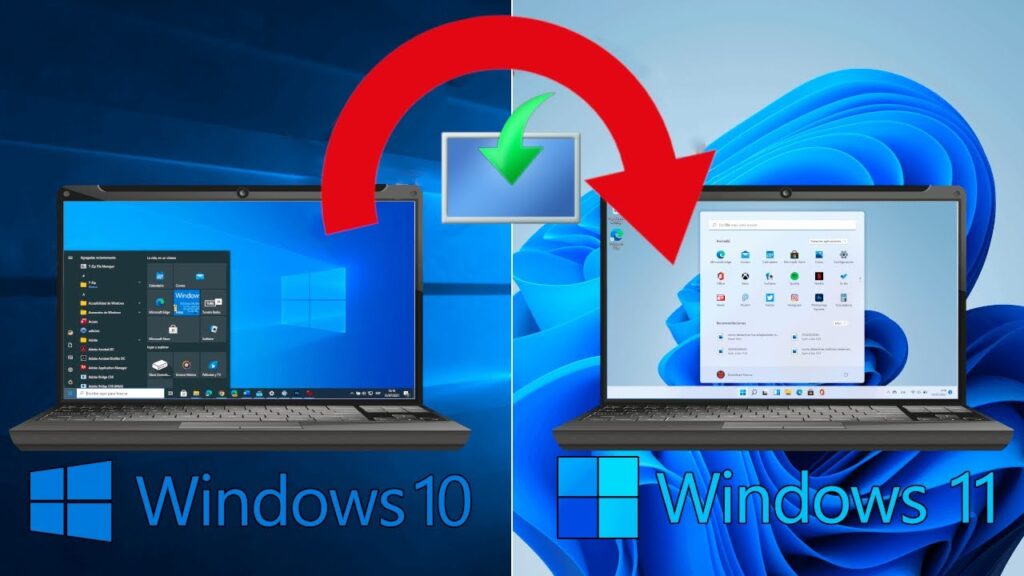
Tam sim no uas lub qhov kawg ntawm kev txhawb nqa Nws nyob ze, muaj ntau tus neeg siv uas xav txog nws tiag tiag hloov tshiab Windows 10 rau Windows 11. Ua ntej ntawd, cov neeg uas tau sim nws yuav tsum tau ua kom tau raws li cov kev xav tau ntawm cov txheej txheem, nrog rau qee qhov kev sib tw kev nyab xeeb. Ib txoj hauv kev uas ntau tus yuav tau ua tam sim no.
Hauv tsab xov xwm no Koj yuav pom cov ntaub ntawv muaj txiaj ntsig txog thaum Windows 10 kev txhawb nqa xaus thiab nws txhais li cas kom nyob twj ywm ntawm qhov ntawd. Peb kuj yuav piav qhia txhua yam koj yuav tsum paub kom dhia: Yuav ua li cas paub yog tias koj lub cuab yeej siv tau zoo, txoj hauv kev zoo tshaj plaws rau kev hloov kho, thiab lwm yam.
Cov hnub tseem ceeb rau qhov kawg ntawm Windows 10 kev txhawb nqa thiab lawv qhov cuam tshuam
Microsoft twb tso lawm hnub kawg Thaum kawg ntawm Windows 10 kev txhawb nqa, kos lub ntsiab lus tig rau ntau tus neeg siv. Cov txheej txheem no tsis yog tam sim ntawd, tab sis nws tau programmed los ua ua tiav nyob rau hauv ob peb theem, tso cai rau maj mam hloov mus rau Windows 11. Tab sis qhov kawg ntawm kev txhawb nqa tiag tiag txhais li cas thiab vim li cas koj yuav tsum saib xyuas?
Hnub tseem ceeb yog qhov no: lub Lub Kaum Hli 14, 2025, hnub uas kev txhawb nqa rau qhov kawg version (22H2) yuav tsum tso tseg. Txij thaum ntawd los, txawm tias koj lub khoos phis tawj yuav ua haujlwm, nws yuav raug cuam tshuam rau kev nyab xeeb tsis zoo, thiab dhau sijhawm koj yuav pom tias cov ntawv thov tshiab thiab kho vajtse ua tsis sib xws.
Puas tsim nyog hloov kho dua tshiab rau Windows 11? Cov lus teb ceev yog yog. Txawm li cas los xij, muaj qee yam uas yuav tsum nco ntsoov ua ntej pib txheej txheem ntawm kev hloov kho dua tshiab ntawm Windows 10 mus rau Windows 11: cKev sib raug zoo ntawm koj lub PC, koj xav tau software, thiab lwm yam Microsoft tau siv zog ntau rau hauv kev txhim kho kev ruaj ntseg hauv nws qhov tseeb version, txawm hais tias nws kuj tau nruj cov kev cai. Rau ntau, ib qho teeb meem loj.

Yam tsawg kawg nkaus uas yuav tsum tau ua kom nruab tau Windows 11
Ua ntej koj dhia mus rau hauv kev hloov tshiab, thawj qhov koj yuav tsum ua yog xyuas seb koj lub khoos phis tawj puas ua tau raws li qhov xav tau yam tsawg kawg nkaus los ntawm Microsoft. Windows 11 xav kom muaj kev txwv ntau dua li cov qauv dhau los kom ua haujlwm zoo thiab ruaj ntseg. Cov no yog cov kev cai tseem ceeb:
- Tus ua haujlwm 1 GHz lossis sai dua, nrog ob lossis ntau dua cores, txhawb nqa 64-ntsis lossis lub kaw lus ntawm lub nti (SoC).
- RAM tsawg kawg yog 4 GB.
- Kev cia khoom sab hauv 64 GB lossis ntau dua.
- Cov firmware ntawm lub system UEFI hom, sib xws nrog Secure Boot.
- TPM (Trusted Platform Module) version 2.0 lossis siab dua.
- Daim npav duab Tau tshaj DirectX 12 lossis tom qab thiab nrog WDDM 2.0 tsav tsheb.
- Kev tshuaj ntsuam siab txhais (720p) loj dua 9 nti kab pheeb ces kaum thiab 8 khoom ib xim channel.
- Kev sib txuas hauv internet Qhov tseem ceeb rau kev teeb tsa thawj zaug thiab hloov kho cov downloads, tshwj xeeb tshaj yog nyob rau hauv Tsev tsab, uas yuav tsum muaj Microsoft account rau kev pib pib.
Koj paub li cas yog tias koj lub PC sib haum nrog Windows 11?
Manually tshuaj xyuas txhua qhov tshwj xeeb tuaj yeem tedious, tab sis Microsoft tau tso tawm cov cuab yeej ua haujlwm ua kom koj txoj haujlwm yooj yim dua. Nov yog daim ntawv thov PC Health Check (Kev Tshuaj Xyuas Kev Noj Qab Haus Huv ntawm PC).
Qhov kev siv hluav taws xob no ua rau kev ntsuas tsis siv neeg thiab Sai sai thiab meej qhia seb koj lub khoos phis tawj puas npaj hloov mus rau Windows 11. Tsuas yog rub tawm nws los ntawm lub vev xaib official, nruab nws, thiab nyem "Xaiv tam sim no." Hauv vib nas this koj yuav paub yog tias koj ua tau raws li qhov yuav tsum tau ua.
Yog hais tias qhov kev pab cuam cim ib yam kev tsis sib haum xeeb, feem ntau yog vim tsis muaj lossis tsis ua haujlwm ntawm TPM 2.0 lossis Secure Boot los ntawm UEFI / BIOS. TPM yog ib lub nti uas muaj ntau lub khoos phis tawj niaj hnub tuaj nrog tus qauv, tab sis qee zaum nws yog neeg xiam oob qhab los ntawm lub neej ntawd. Koj tuaj yeem yooj yim qhib nws los ntawm kev nkag mus rau qhov kev teeb tsa siab heev.
Cov hau kev los hloov kho dua tshiab ntawm Windows 10 mus rau Windows 11
Kev hloov kho koj cov cuab yeej tuaj yeem ua tau ntau txoj hauv kev, los ntawm qhov yooj yim tshaj plaws thiab feem ntau pom zoo rau cov txheej txheem siab dua uas tsim los rau cov xwm txheej tshwj xeeb lossis rau cov neeg siv paub txog.
1. Hloov Kho Windows
Qhov no yog tus qauv thiab kev nyab xeeb tshaj plaws, pom zoo los ntawm Microsoft. Yog tias koj lub cuab yeej siv tau zoo, qhov hloov tshiab yuav tshwm sim hauv koj qhov system nqis. Koj tsuas yog yuav tsum:
- Qhib cov ntawv qhia zaub mov Pib thiab kev nkag mus Kev teeb tsa (koj tuaj yeem nias Windows + I).
- Mus rau ntu Kev hloov tshiab thiab kev ruaj ntseg.
- Xaiv Qhov Hloov Tshiab ntawm Qhov Rai thiab nias rau Tshawb xyuas seb puas muaj qhov hloov tshiab.
- Yog tias qhov hloov tshiab muaj, koj yuav pom cov lus qhia tias koj tuaj yeem hloov kho mus rau Windows 11.
- Nyem rau ntawm Rub tawm thiab nruab thiab ua raws li cov lus qhia ntawm lub vijtsam. Cov txheej txheem yog tsis siv neeg thiab ua kom koj cov ntaub ntawv thiab cov kev pab cuam tsis zoo.
2. Windows 11 Teeb Wizard
Yog tias qhov kev ceeb toom tsis tshwm sim hauv Windows Update tab sis koj lub computer ua tau raws li qhov yuav tsum tau ua, lub Windows 11 installation cuab yeej yuav cia koj yuam kev hloov tshiab.
- Rub tawm qhov official assistant los ntawm Microsoft lub vev xaib.
- Khiav cov ntaub ntawv Windows11InstallationAssistant.exe, lees txais cov nqe lus, thiab ua raws cov kauj ruam uas tshwm sim. Lub khoos phis tawj yuav rov pib dua ob peb zaug, uas zoo li qub.
- Koj cov ntaub ntawv thiab cov kev pab cuam yuav raug khaws cia, tab sis raws li ib txwm muaj, nws yog ib lub tswv yim zoo rau thaub qab koj cov ntaub ntawv ua ntej koj pib thaum muaj teeb meem tshwm sim.
3. Kev teeb tsa media thiab bootable USB
Rau cov neeg siv siab heev, Microsoft muaj kev xaiv rau tsim ib USB installation media lossis ISO duab. Txoj kev no zoo tagnrho yog tias koj xav nruab Windows 11 los ntawm kos, rov nruab lub kaw lus, lossis muaj ntau yam khoom siv.
- Rub tawm cov cuab yeej siv Cov Cuab Yeej Tsim Xov Xwm los ntawm lub vev xaib raug cai.
- Ua raws li cov kauj ruam los tsim ib lub bootable USB drive (qhov tsawg kawg yog 8GB ntawm qhov chaw) lossis DVD-sau ISO duab.
- Pib dua koj lub computer, nkag mus rau BIOS thiab xaiv USB rau khau raj los ntawm.
- Thaum lub sij hawm installation, xaiv qhov kev xaiv Hloov tshiab thiab tsis yog qhov kev cai yog tias koj tsis xav poob cov ntaub ntawv thiab cov kev pab cuam.
- Yog tias koj xaiv rau kev teeb tsa huv, nco ntsoov khaws koj cov ntaub ntawv tseem ceeb ua ntej.
Yuav ua li cas yog tias koj lub computer tsis ua raws li cov cai?
Qee zaum, koj lub khoos phis tawj yuav tsis raug txhawb nqa, vim tias tsis muaj TPM 2.0, tus txheej txheem qub, lossis tsis muaj UEFI Secure Boot. Muaj ob txoj hauv kev nyab xeeb kom kov yeej cov teeb meem no, txawm hais tias nrog nuances:
Registry Trick rau Bypass Unsupported TPM thiab CPU
Koj siv tau qhov Lub cim ntawm lub kaw lus nyob rau hauv tus thawj tswj hom thiab khiav cov lus txib nram qab no:
reg ntxiv HKLM\SYSTEM\Setup\MoSetup /f /v AllowUpgradesWithUnsupportedTPMorCPU /d 1 /t reg_dword
Cov kab no ntxiv cov ntawv sau npe uas tso cai rau koj hla daim tshev no thaum lub sijhawm hloov kho. Txawm hais tias nws ua haujlwm, Nws tsis yog ib qho lus pom zoo raug cai. thiab tej zaum yuav ua rau muaj teeb meem lossis tiv thaiv kev hloov kho tsis siv neeg yav tom ntej.
Siv cov cuab yeej Rufus los tsim ib qho kev txwv tsis pub siv
Rufus Nws yog ib daim ntawv thov dav siv los tsim kev cai bootable USBs. Hauv koj cov kev xaiv tsis ntev los no tso cai rau koj lov tes taw TPM checking, RAM xav tau, thiab xav tau tsawg dua los ntawm lub kaw lus dua li kev teeb tsa ib txwm muaj.
- Kev tso tawm Rufus thiab Windows 11 ISO duab los ntawm Microsoft lub vev xaib official.
- Qhib Rufus, xaiv ISO thiab xaiv qhov kev xaiv txuas ntxiv (Tsis muaj TPM, Tsis muaj khau raj ruaj ntseg, 8GB - RAM).
- Ua kom tiav cov txheej txheem thiab khau raj lub installer los ntawm USB.
Thov nco ntsoov tias hom kev teeb tsa no tsis pom zoo rau cov neeg siv tsis paub dhau los thiab yuav ua rau muaj kev pheej hmoo ntawm kev ua yuam kev lossis tsis sib haum. Tsis tas li ntawd, Microsoft tuaj yeem thaiv kev nkag mus rau qee qhov hloov tshiab lossis kev pabcuam ntawm cov tshuab no.
Cov lus pom zoo ua ntej hloov kho
Muab koj lub khoos phis tawj hloov kho loj yuav tsum tsis txhob ua kom yooj yim. Nov yog qee cov lus qhia thiab kev coj ua zoo tshaj plaws ua ntej koj dhia hauv:
- Ua ib qho thaub qab ntawm koj tus kheej cov ntaub ntawv, duab, cov ntaub ntawv, thiab cov ntaub ntawv tseem ceeb rau huab lossis lwm lub hard drive.
- Hloov kho koj cov kev pab cuam thiab cov tsav tsheb ua ntej yuav dhia. Xyuas kom tseeb tias koj cov apps tseem ceeb tshaj plaws tau hloov kho rau Windows 11.
- Disconnect tsis tseem ceeb peripheral thaum lub sij hawm hloov tshiab, kom tsis txhob muaj teeb meem nrhiav pom.
- Npaj txhij lawm koj tus account Microsoft thiab Windows daim ntawv tso cai yuam sij, txawm hais tias kev tsiv teb tsaws feem ntau hwm koj qhov kev ua kom dhau los.
Yog tias koj tab tom ua qhov kev teeb tsa tshiab, nco ntsoov tias koj yuav tsum rov nruab tag nrho koj cov kev pab cuam thiab rov kho koj cov ntaub ntawv manually.

Yuav ua li cas yog tias kuv txiav txim siab nyob hauv Windows 10?
Yog tias koj lub khoos phis tawj tsis ua raws li qhov yuav tsum tau ua, lossis koj tsuas xav tsis tau hloov kho tam sim no, koj tuaj yeem siv txuas ntxiv Windows 10 mus txog Lub Kaum Hli 14, 2025. Txog thaum ntawd, Microsoft lav kev txhawb nqa thiab kev hloov kho kev nyab xeeb yooj yim. Tom qab hnub ntawd, lub kaw lus yuav ua haujlwm tab sis yuav dhau los ua qhov tsis zoo, thiab lwm yam kev pabcuam tseem ceeb yuav tsis raug txhawb ntxiv lawm.
Nco ntsoov tias Windows 10 yuav nyob twj ywm " ciaj sia" ib ntus, tab sis nws yuav dhau los ua kev nyab xeeb thiab ua haujlwm tau zoo dua li lwm cov kab ke thiab cov kev pab cuam hloov zuj zus.
Cov kev xaiv twg muaj yog tias koj lub computer qub lossis tsis muaj zog?
Tsis yog txhua lub khoos phis tawj tsim los kom tau txais Windows 11; Txawm li cas los xij, qhov ntawd tsis tau txhais hais tias koj yuav tsum muab pov tseg los yog cia lawv tsis siv. Kev xaiv xws li txuas ntxiv nrog Windows 10 kom txog thaum kev them nyiaj yug tag, hloov mus rau qhov sib sib zog nqus Linux faib, lossis yuam kev hloov tshiab nrog cov txheej txheem siab heev muaj nyob, tab sis nws yog ib qho tseem ceeb uas yuav tsum ntsuas qhov zoo thiab qhov tsis zoo.
Force Windows 11 ntawm cov khoos phis tawj qub Nws tuaj yeem ua haujlwm tau zoo, tab sis kev ua haujlwm yuav tsis zoo. Yog tias koj qhov kev siv tseem ceeb yog kev ua haujlwm hauv chaw ua haujlwm lossis kev tshawb nrhiav hauv internet, koj tuaj yeem ntsib hangs lossis qeeb. Tsis txhob hnov qab tias kev txhawb nqa thiab kev hloov tshiab yuav raug txwv.
Nyob ntawm Windows 10 lossis ncua kev hloov kho tshiab Tej zaum nws yuav tsim nyog rau cov neeg uas nyiam kev ruaj ntseg, tso siab rau cov kev pab cuam qub, lossis tsis xav tias yuav tsum tau hloov yog tias txhua yam ua haujlwm zoo. Nws kuj yog ib qho kev xaiv siv tau rau cov uas siv cov cuab yeej qub lossis cov khoom siv tsis sib xws nrog Windows 11, yog li zam kev mob taub hau vim tsis sib haum xeeb.
Hauv kev xaus, kev hloov kho dua tshiab los ntawm Windows 10 mus rau Windows 11 yuav tsum tau saib xyuas rau ntau yam txuj ci, kev ruaj ntseg, thiab kev sib raug zoo. Kev npaj koj txoj kev tsiv teb tsaws chaw kom zoo yuav pab koj kom tsis txhob muaj teeb meem thiab ua kom zoo dua ntawm cov txiaj ntsig tshiab, xws li kev ruaj ntseg ntxiv, cov yam ntxwv niaj hnub no, thiab txhim kho kev ua tau zoo rau cov khoom siv tshiab.

Tus kws kho tshwj xeeb hauv kev siv thev naus laus zis thiab teeb meem hauv internet nrog ntau tshaj kaum xyoo ntawm kev paub hauv cov xov xwm sib txawv. Kuv tau ua haujlwm ua tus editor thiab tus tsim cov ntsiab lus rau e-lag luam, kev sib txuas lus, kev lag luam online thiab cov tuam txhab tshaj tawm. Kuv kuj tau sau rau ntawm kev lag luam, nyiaj txiag thiab lwm cov vev xaib. Kuv txoj hauj lwm kuj yog kuv lub siab nyiam. Tam sim no, dhau ntawm kuv cov ntawv hauv Tecnobits, Kuv sim tshawb nrhiav txhua yam xov xwm thiab lub cib fim tshiab uas lub ntiaj teb kev siv tshuab muab rau peb txhua hnub los txhim kho peb lub neej.