Tom qab kev yuav lub PC tshiab, qhov phem tshaj plaws uas tuaj yeem tshwm sim yog tias peb siv tsis tau vim tias lub kaw lus tsis paub txog nws. Hauv cov xwm txheej ntxhov siab no, peb pom Code 10 yuam kev hauv Device Manager. Qhov yuam kev no txhais li cas thiab peb tuaj yeem kho nws li cas? Npaj ua koj tus kheej.
Qhov yuam kev code 10 txhais li cas hauv Device Manager?
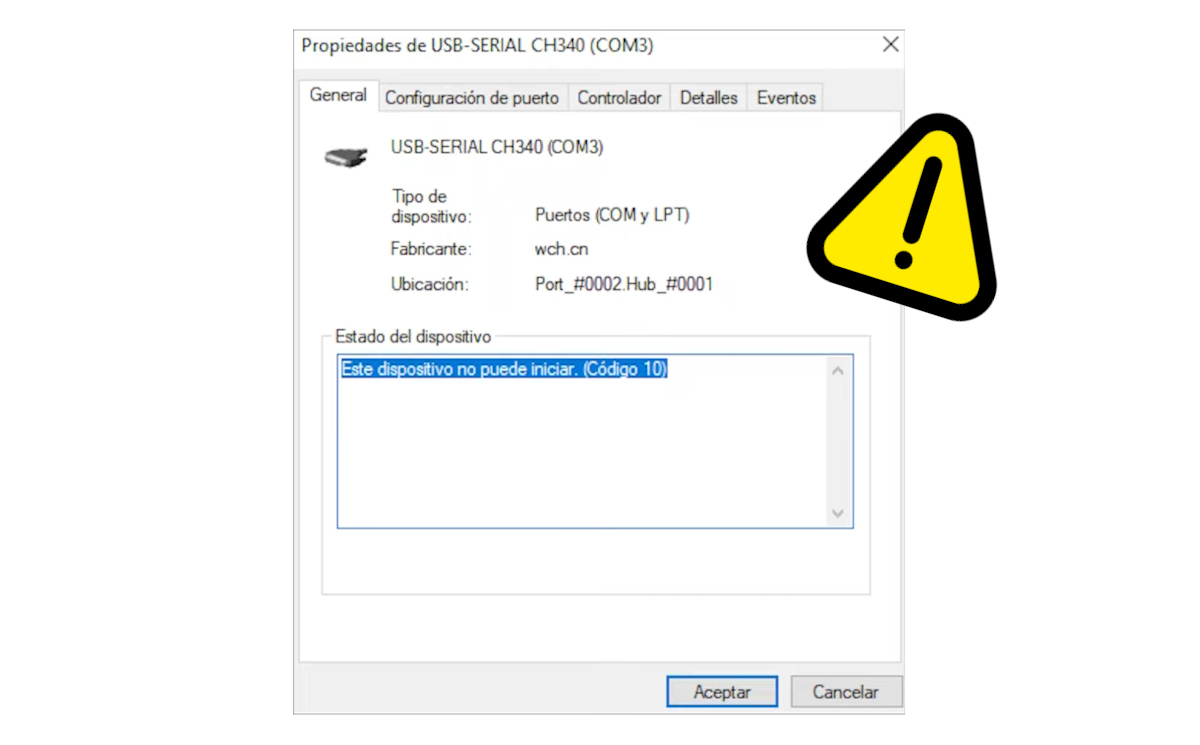
Cia peb pib los ntawm kev nkag siab tias Code 10 yuam kev hauv Device Manager txhais li cas. Yog tias koj yog tus neeg siv Windows, koj yuav paub qhov ntawd Device Manager yog lub qhov rais ncaj qha rau koj lub khoos phis tawj kho vajtseYog tias ib qho tsis ua tiav, qhov ntawd yog qhov chaw ceeb toom tshwm sim, suav nrog Code 10.
Yeej, Code 10 yog ib qho kev ua yuam kev loj uas qhia tau tias Windows tsis tuaj yeem sib txuas lus zoo nrog lub cuab yeejCov lus tag nrho nyeem: "Cov cuab yeej no tsis tuaj yeem pib (Code 10)", raws li koj tuaj yeem pom hauv daim duab saum toj no. Nws txhais tau tias lub cuab yeej tau kuaj pom lub cev, tab sis Windows tsis tuaj yeem "sib tham" rau nws kom nws pib thiab ua haujlwm.
Qhov no puas txhais tau tias lub peripheral puas lawm? Nws tuaj yeem yog, tab sis nws yuav luag ib txwm muaj teeb meem software, tsis yog kho vajtse. Qhov Code 10 yuam kev hauv Device Manager tshwm thaum tus tsav tsheb tsis tuaj yeem thauj khoom kom raug. Nws kuj yuav yog vim internal system tsis sib haum los yog ua tsis tau tejyam hloov tshiabTau kawg, qhov chaw nres nkoj USB puas lossis lub cable tsis zoo tuaj yeem ua qhov yuam kev software, tab sis qhov no tsis tshua muaj.
Cov cuab yeej siv feem ntau cuam tshuam los ntawm Code 10
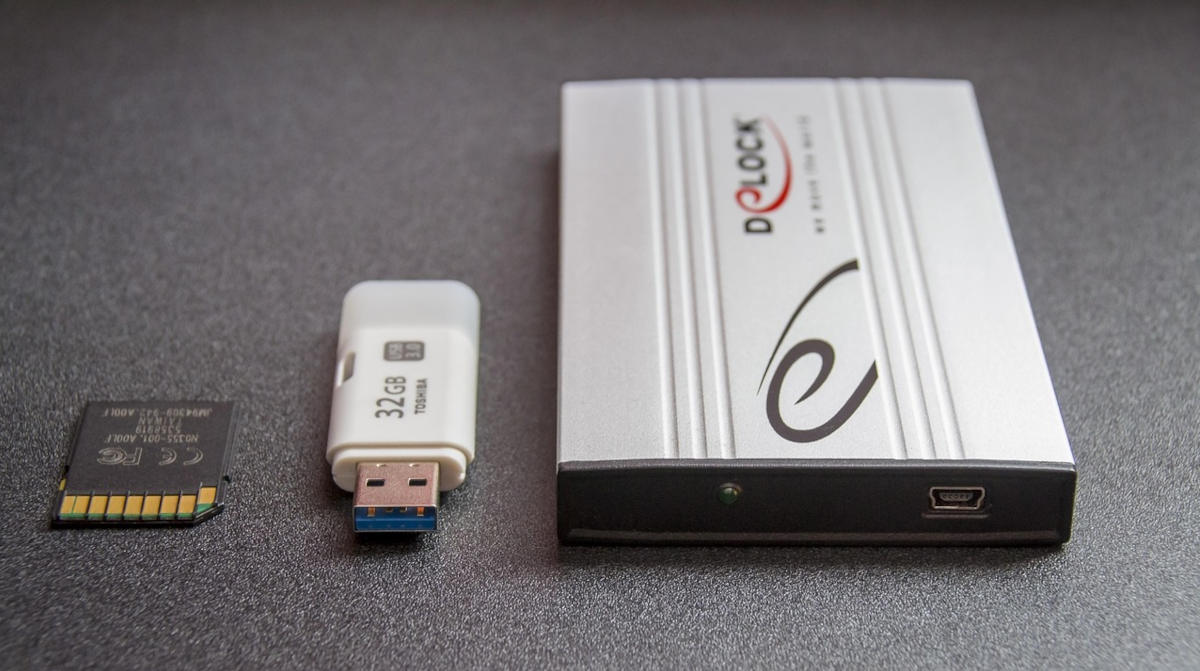
Koj pom Code 10 yuam kev hauv Device Manager thaum lub kaw lus tsis tuaj yeem thauj cov tsav tsheb kom zoo rau cov khoom siv. Qhov teeb meem yog qhov ntawd Koj tsis paub tias koj muaj qhov yuam kev kom txog thaum koj sim khiav cov khoom ntawd.Kuv tuaj yeem daws qhov teeb meem no li cas? Ib txoj hauv kev yooj yim yog mus rau Device Manager:
- Nias Win + X thiab xaiv Device Manager.
- Nrhiav cov cuab yeej uas muaj teeb meem. Nws yog ib qho yooj yim txheeb xyuas vim nws muaj ib tug daj ceeb toom icon.
- Txoj nyem rau ntawm nws thiab xaiv Cov khoom
- Hauv tab General, Koj yuav pom cov xov xwm xwm txheej ntaus ntawv. Yog tias koj pom cov lus "Cov cuab yeej no tsis tuaj yeem pib (Code 10), koj paub tias nws txhais li cas.
Ib qho khoom siv sab hauv lossis sab hauv tuaj yeem pib qhia hom teeb meem no. Txawm tias cov uas tau siv rau lub sijhawm ntev tuaj yeem tom qab tus tsav tsheb lossis kev hloov kho tshiabCov khoom siv feem ntau cuam tshuam los ntawm code 10 yog:
- Sound cards (integrated thiab sab nraud).
- USB chaw nres nkoj.
- Wifi lossis Ethernet network cards.
- Cov khoom siv Bluetooth.
- Graphics tsav tsheb.
- Webcams, tshuab luam ntawv lossis scanners.
Yuam kev Code 10 hauv Tus Thawj Tswj Ntaus Ntawv: 9 Txoj Kev Kho Nws
Code 10 yuam kev hauv Tus Thawj Tswj Ntaus Ntawv tuaj yeem tshwm sim yam tsis muaj kev ceeb toom. Qhov xwm zoo yog tias muaj cov kev daws teeb meem zoo los kho nws, thiab koj tsis tas yuav yog tus kws tshaj lij los siv lawv. Peb tau sau lawv txhua tus hauv qab no: Nws raug nquahu kom ua raws li lawv nyob rau hauv kev txiav txim, los ntawm qhov yooj yim mus rau qhov siab tshaj plaws. Cia peb pib.
Rov qab kho lub computer
Cia peb pib nrog qhov yooj yim tshaj plaws: rov pib koj lub computer. Ib qho yooj yim rov pib dua tuaj yeem daws qhov tsis sib haum xeeb ib ntus ntawm hardware thiab software. Ntawm lwm yam, frees nco thiab reset loaded tsav tsheb. Ua qhov no, thiab yog tias qhov yuam kev tseem nyob, txuas ntxiv mus.
Tshawb xyuas kev sib txuas ntawm lub cev
Thib ob, yog tias lub cuab yeej yog sab nraud, xws li USB, lub tshuab luam ntawv, lossis lub zog tsav, xyuas tias nws txuas tau zoo. Ib qho kev hloov kho yooj yim tuaj yeem kho qhov tsis raug ntawm kev sib txuas ntawm lub cev thiab ua rau nws paub txog lub computer. Tsuas yog li cas, sim lwm qhov chaw nres nkoj lossis siv lwm lub cable ua tau.
Hloov kho tus tsav tsheb
Yog tias Code 10 yuam kev hauv Device Manager txuas ntxiv mus, nws yog lub sijhawm zoo los kuaj xyuas tus neeg tsav tsheb. Thawj qhov koj yuav sim yog hloov kho nws: Mus rau Device Manager thiab right-click lub cuab yeej nrog qhov yuam kev. Xaiv "Hloov Kho Tsav Tsheb" thiab xaiv "Tshawb nrhiav rau cov tsav tsheb tshiab."
Reinstall tus tsav tsheb

Yog tias kev hloov kho tus tsav tsheb tsis daws teeb meem, koj yuav tsum rov nruab nws. Koj muaj ob txoj kev xaiv: tsis siv neeg thiab phau ntawv. Sim cov kev xaiv tsis siv neeg ua ntej: txoj cai-nias ntawm lub cuab yeej thiab xaiv Uninstall ntaus ntawvCov. Tom qab, Pib dua koj lub computer kom Windows tuaj yeem sim rov nruab tus tsav tsheb tau..
Tseem muaj qhov yuam kev? Ces reinstall tus tsav tsheb manually. Qhov no ua kom koj muaj qhov tseeb version tshiab. Ua li no, thawj qhov yuav tsum ua yog txheeb xyuas tus qauv tseeb ntawm koj lub hardwareKoj tuaj yeem mus rau Cov Khoom Siv Khoom, Cov Lus Qhia tab, thiab sau cov ntsiab lus xws li hardware ID thiab VEN_ thiab DEV_ qhov tseem ceeb.
Thaum koj tau txheeb xyuas koj tus qauv ntaus ntawv, mus rau lub chaw tsim khoom lub vev xaib official. Nyob ntawd, saib rau ntu Txhawb lossis rub tawm, nkag mus rau koj tus qauv, thiab Download tau qhov tseeb version ntawm tus tsav tsheb sib xws nrog Windows. Tom qab ntawd, los ntawm Device Manager, right-click lub cuab yeej thiab xaiv Update Driver.
Tam sim no nyem rau ntawm Nrhiav koj lub computer rau tsav tsheb software - Tso cai rau xaiv los ntawm cov npe ntawm cov tsav tsheb muaj nyob hauv lub computer. Yog tias nws tsis tshwm sim, siv Kuaj mus rau lub nplaub tshev uas koj downloaded tus tsav tsheb .inf cov ntaub ntawv.
Yob rov qab tus tsav tsheb yog tias koj pom Code 10 yuam kev hauv Device Manager
Ntawm qhov tod tes, ua li cas txog yog tias qhov yuam kev tshwm sim tom qab hloov tshiabNyob rau hauv tas li ntawd, qhov zoo tshaj plaws uas yuav tau ua yog restore lub yav dhau los version ntawm tus neeg tsav tsheb. Yuav ua li cas? Hauv cov cuab yeej cuab yeej, mus rau Tus Tsav Tsheb tab. Tom qab ntawd, nyem Roll Back Driver thiab tos cov txheej txheem kom tiav.
Siv Windows Troubleshooter

Thaum Windows Troubleshooter tsis tshua ua raws li nws tau cog lus, koj tsis tuaj yeem poob dab tsi los ntawm kev sim. Tej zaum koj yuav muaj hmoo thiab qhov system yuav kho tau. ntes thiab kho qhov yuam kev txiav.
- Mus rau Chaw – Hloov tshiab & kev ruaj ntseg – Troubleshooter (los yog System – Troubleshooters hauv lub qhov rais 11).
- Khiav lub Hardware thiab Devices troubleshooter.
- Ua raws li cov lus qhia ntawm qhov screen.
Tshawb nrhiav Windows Updates
Nws tseem yog ib qho tseem ceeb kom paub tseeb tias koj lub kaw lus hloov tshiab kom tsis txhob muaj teeb meem kho vajtse. Yog li nws yog ib lub tswv yim zoo mus rau Chaw - Hloov Kho & Kev Ruaj Ntseg - Windows Update thiab nruab ib qho kev hloov tshiab uas muaj. Tseem, puas yog Code 10 yuam kev nyob rau hauv Device Manager? Tsuas muaj ob txoj kev xaiv tseg lawm.
Rov qab kho lub kaw lus tom qab Code 10 yuam kev hauv Device Manager
Yog tias qhov yuam kev tshwm sim tom qab txhim kho qhov program lossis hloov tshiab, System Restore tej zaum yuav yog koj tus Cawm Seej. Txoj kev no tso cai rau koj mus xa rov qab rau qhov system mus rau qhov taw tes ua ntej qhov yuam kev tshwm simYuav ua li cas? Saib tsab xov xwm. Yuav ua li cas rov qab kuv lub PC mus rau hnub dhau los hauv Windows 10.
Tshawb xyuas cov xwm txheej kho vajtse
Thaum kawg, yog tias tsis muaj dab tsi ua haujlwm thiab Code 10 yuam kev hauv Device Manager tseem nyob ntawd, nws yog lub sijhawm los xav txog lub cev tsis ua haujlwm. Tej zaum lub cuab yeej puas lawmKom paub meej, txuas rau lwm lub PC; yog tias nws tseem ua tsis tau, koj paub tias nws txhais li cas. Yog tias tsis yog, qhov teeb meem yuav yog nrog koj cov chaw nres nkoj USB. Hauv cov xwm txheej hnyav no, koj yuav tsum tau nrhiav kev pabcuam tus kheej.

Txij li thaum kuv tseem hluas kuv tau xav paub txog txhua yam ntsig txog kev tshawb fawb thiab thev naus laus zis, tshwj xeeb tshaj yog cov uas ua rau peb lub neej yooj yim dua thiab lom zem dua. Kuv nyiam nyob nrog cov xov xwm tshiab thiab cov xwm txheej tshiab, thiab sib qhia kuv cov kev paub, kev xav thiab cov lus qhia txog cov cuab yeej siv thiab cov khoom siv uas kuv siv. Qhov no ua rau kuv dhau los ua tus kws sau ntawv lub vev xaib me ntsis dhau tsib xyoos dhau los, feem ntau tsom rau cov khoom siv hauv Android thiab Windows operating systems. Kuv tau kawm los piav cov lus yooj yooj yim uas yog qhov nyuaj kom kuv cov neeg nyeem tuaj yeem nkag siab yooj yim.