Dab tsi yog hu rau kev xa mus thiab nws ua haujlwm li cas?
Ua ntej delving rau hauv cov kauj ruam los teeb tsa nws, nws yog ib qho tseem ceeb kom nkag siab tias kev hu xov tooj xa mus yog dab tsi. Nws yog hais txog ib kev pabcuam muab los ntawm cov neeg ua haujlwm uas tso cai rau kev hu xov tooj tuaj yeem raug xa mus rau lwm tus lej xov tooj yav dhau los. Qhov no txhais tau hais tias thaum ib tug neeg hu rau koj, yog tias koj tau xa mus qhib, hu yuav raug xa rov qab mus rau tus lej koj tau teeb tsa, txawm tias nws yog ib qho hauv xov tooj, lwm lub xov tooj ntawm tes lossis txawm mus rau lub suab.
Kev xa xov tooj mus rau lwm qhov ua haujlwm los ntawm koj tus neeg teb xov tooj lub network, yog li nws tsis xav tau ib qho app ntxiv. Los ntawm kev ua kom nws, koj qhia lub network kom redirect hu raws li koj nyiam. Muaj ntau hom kev xa tawm uas koj tuaj yeem teeb tsa, xws li xa mus thaum koj lub xov tooj raug kaw, tawm ntawm kev pab cuam, tsis khoom lossis tsuas yog thaum koj tsis teb tom qab ob peb feeb.
Qhov zoo thiab cov xwm txheej uas hu xov tooj xa mus yog pab tau
Hu rau xa mus yog ib qho cuab yeej muaj ntau yam uas tuaj yeem ua rau koj tawm ntawm cov teeb meem hauv ntau qhov xwm txheej. Ib txhia qhov zoo tshaj plaws yog:
- Zam tsis txhob hu xov tooj tseem ceeb thaum koj teb tsis tau xov tooj
- Kev tswj hwm kev ceev ntiag tug los ntawm kev muab tus lej hloov pauv hloov tus kheej
- Cais kev hu xov tooj los ntawm tus kheej hu hloov lawv mus rau cov lej sib txawv
- Txuag roj teeb los ntawm kev tuaj yeem tua koj lub xov tooj ntawm tes thiab txuas ntxiv tau txais xov tooj ntawm lwm lub cuab yeej
Qee qhov piv txwv qhov kev xa tawm yog qhov tshwj xeeb tshaj yog thaum koj mus txawv tebchaws thiab xav kom tsis txhob muaj nqi roaming, thaum koj lub xov tooj ntawm tes tsis siv roj teeb lossis thaum koj nyob hauv kev sib tham thiab koj xav kom tsis txhob cuam tshuam tab sis kuj tsis nco cov xov tooj tseem ceeb. .
Yuav ua li cas qhib hu xov tooj xa mus rau Android smartphones kauj ruam yog kauj ruam
Ua kom hu xov tooj xa mus rau ntawm Android mobile yog qhov yooj yim heev thiab tsis tas yuav txhim kho cov ntawv thov ntxiv. Cov kauj ruam yuav txawv me ntsis nyob ntawm qhov ua thiab qauv ntawm koj lub cuab yeej, tab sis feem ntau cov txheej txheem yog raws li hauv qab no:
- Qhib lub app "Xov tooj" ntawm koj lub xov tooj ntawm tes Android
- Nyem rau ntawm peb lub cim nyob rau sab xis saum toj kawg nkaus qhib cov ntawv qhia zaub mov
- Xaiv "Kev hloov kho" o "Kev teeb tsa"
- Nrhiav qhov kev xaiv "Kev xa xov tooj mus tom ntej" thiab nyem rau ntawm nws
- Xaiv qhov hom kev hloov pauv uas koj xav configure (ib txwm, yog tibneeg hu tauj coob, yog tsis teb los yog tsis muaj)
- Nkag mus rau tus xov tooj uas koj xav xa xov hu
- Nyem rau ntawm "Ua kom qhib" o "Pab kom ua haujlwm" kom paub meej tias qhov kev teeb tsa
Thaum qhib ua haujlwm, txhua qhov kev hu tuaj yuav raug hloov pauv raws li hom kev xa mus uas koj tau xaiv. Ua tau deactivate nws thaum twg los tau ua raws li cov kauj ruam tib yam thiab xaiv "Deactivate" hauv qhov kawg taw tes.
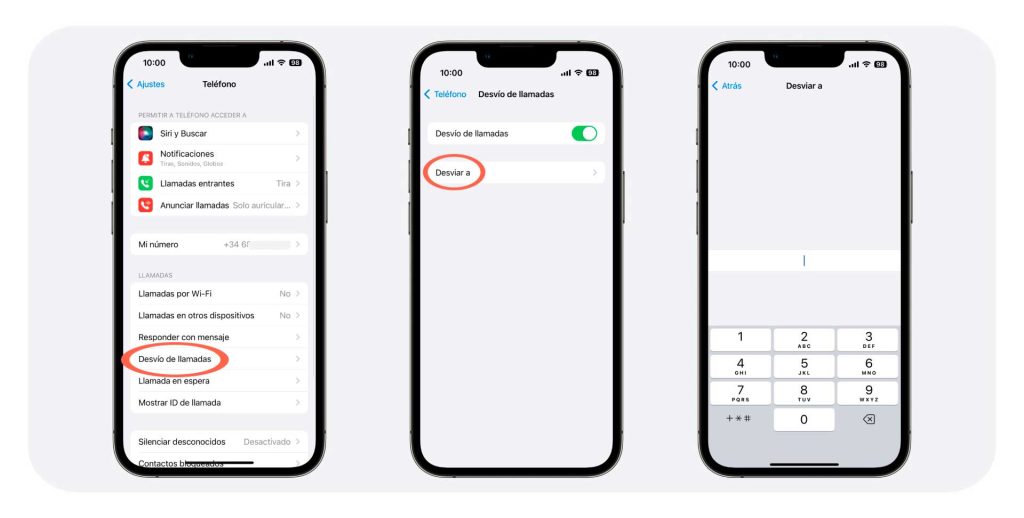
Cov kauj ruam los teeb tsa hu xa mus rau iPhone nrog iOS
Yog tias koj yog ib tus neeg siv iPhone nrog iOS, cov txheej txheem los qhib hu xov tooj xa mus yog yooj yim. Ua raws li cov kauj ruam no:
- Mus rau "Kev hloov kho" ntawm koj lub iPhone
- Xaiv "Xov tooj"
- Nyem rau ntawm "Kev xa xov tooj mus tom ntej"
- Qhib qhov kev xaiv nyem rau ntawm qhov hloov
- Nkag mus rau tus xov tooj rau leej twg koj xav xa xov hu
- Nyem rau ntawm "Txais" kom paub meej
Hauv iOS no tsis tsim nyog xaiv hom kev xa mus, txij li yuav siv tau rau txhua qhov xwm txheej (thaum koj tsis khoom, tsis teb, thiab lwm yam). Txhawm rau deactivate nws, tsuas yog ua raws cov kauj ruam dua thiab deactivate qhov kev xaiv los ntawm txhaj rau ntawm qhov hloov dua.
Forward hu ncaj qha mus rau koj tus neeg teb xov tooj lub suab
Lwm qhov kev xaiv nthuav yog xa xov ncaj qha mus rau lub suab muab los ntawm koj tus neeg teb xov tooj. Txoj kev no, thaum koj tsis tuaj yeem teb, koj cov xov tooj yuav raug xa rov qab kom tus neeg xa xov tuaj yeem tso koj cov lus. Txhawm rau teeb tsa nws, ua raws tib cov kauj ruam uas tau piav qhia saum toj no tab sis tsis txhob nkag mus rau tus lej xov tooj, hu rau tshwj xeeb code los ntawm koj tus neeg teb xov tooj rau voicemail.
Piv txwv li, hauv Movistar nws yog 61*, ntawm Vodafone 62*, hauv Orange 242* thiab hauv Yogo 633*. Thaum koj nkag mus rau tus lej, txhua qhov kev hu koj tsis tuaj yeem teb yuav raug xa mus rau koj lub mailbox yog li koj tuaj yeem mloog cov lus tom qab.
Universal codes rau configure forwarding raws li koj tus neeg teb xov tooj
Ntxiv nrog rau ua raws li cov kauj ruam hauv koj lub xov tooj, koj tuaj yeem qhib lossis kaw kev hu xov tooj xa mus siv universal codes. Cov lis dej num no ua haujlwm rau txhua tus neeg ua haujlwm thiab tso cai rau koj los kho sai sai los ntawm kev hu ncaj qha rau hauv Xov Tooj app. Nov yog cov lej tseem ceeb los coj mus rau hauv tus account:
- ** 21 * [nr.] los qhib kev xa mus tas li
- ##21# los deactivate mus tas li forwarding
- ** 67 * [nr.] los qhib kev xa mus yog tias koj lub xov tooj tsis khoom
- ##67# deactivate forwarding yog tias koj lub xov tooj tsis khoom
- ** 61 * [nr.] kom qhib kev xa mus yog tias koj tsis teb
- ##61# kom deactivate forwarding yog tias koj tsis teb
- ** 62 * [nr.] txhawm rau qhib kev xa mus yog tias koj lub xov tooj raug kaw lossis tsis muaj kev pab cuam
- ##62# kom deactivate forwarding yog tias koj lub xov tooj raug muab tua lossis tsis muaj kev pab
Tsuas yog hloov [tus lej] rau tus xov tooj koj xav xa xov mus rau thiab ntaus tus lej tag nrho hauv koj lub xov tooj app. Cov kev teeb tsa yuav raug siv tam sim ntawd. Cov lis dej num no siv tau rau txhua tus neeg ua haujlwm, ob qho tib si ntawm Android xov tooj thiab iPhone.

Tus nqi thiab cov nqi cuam tshuam nrog kev hu xov tooj xa mus raws li txhua tus neeg ua haujlwm
Nws yog ib qho tseem ceeb kom nco ntsoov tias kev hu xov tooj xa mus yuav muaj qee yam nqi ntxiv nyob ntawm koj tus neeg teb xov tooj thiab koj tus nqi cog lus. Feem ntau, kev hu xovtooj xa mus raug nqi raws li kev hu tawm los ntawm tus xov tooj uas tau teeb tsa tus xa mus rau tus lej lo lus uas peb.
Qhov no txhais tau tias yog tias koj muaj ib txoj kev npaj nrog kev hu tsis txwv, koj yuav tsis muaj nqi ntxiv rau kev xa xov hu. Txawm li cas los xij, yog tias koj tus nqi muaj ib feeb txwv lossis raug them los ntawm vib nas this, kev hu xov tooj xa mus yuav raug txiav tawm ntawm koj qhov nyiaj tshuav lossis them nqi ntawm koj daim ntawv cog lus. Nws yog advisable Tham nrog koj tus neeg teb xov tooj cov xwm txheej tshwj xeeb ntawm kev hu xov tooj xa mus kom tsis txhob muaj kev xav tsis thoob ntawm daim nqi.
Qee tus neeg ua haujlwm muab cov nyiaj tshwj xeeb lossis pob khoom rau kev hu xov tooj xa mus, nrog cov nqi pheej yig dua lossis txawm tias dawb. Piv txwv li, Vodafone Nws muaj qhov kev pabcuam hu ua "Kev xa mus rau hauv xov tooj" uas tso cai rau kev hu xov tooj mus rau hauv xov tooj ntawm tus nqi txo. Lwm tus nyiam O2 o Pepephone Lawv suav nrog kev xa mus dawb hauv feem ntau ntawm lawv cov nqi.
Nyob rau hauv txhua rooj plaub, qhov tshaj plaws advisable tshaj plaws yog qhia rau koj paub zoo txog cov xwm txheej ntawm koj tus nqi tam sim no thiab ntsuam xyuas seb nws puas tsim nyog los qhib kev hu xov tooj xa mus lossis yog tias nws zoo dua hloov mus rau tus nqi tsim nyog rau koj cov kev xav tau. Tsis txhob yig tiv tauj koj tus neeg teb xov tooj kom paub meej cov lus nug thiab nrhiav qhov kev xaiv zoo tshaj rau koj.

Kuv yog Sebastián Vidal, tus kws kho tshuab computer mob siab rau kev siv tshuab thiab DIY. Tsis tas li ntawd, kuv yog tus tsim tecnobits.com, qhov twg kuv qhia cov lus qhia ua kom siv thev naus laus zis ntau dua thiab nkag siab rau txhua tus.