Oni od nas koji koriste dva računala, jedno s Linuxom i jedno s Windowsima, ponekad se osjećaju kao da plivaju u suprotnim strujama. U određenim slučajevima, trebali smo pristupiti našim datotekama u Linuxu s Windows računala, i stvari su se zakomplicirale. Je li se to dogodilo i vama? Onda će vas zanimati kako čitati i pisati na EXT4 tvrde diskove iz Linuxa u Windowsima.
Zašto Windows ne može izvorno obraditi EXT4?
Recimo da imate izmjenjivi tvrdi disk ili staru particiju na Linux računalu punoj važnih projekata, dokumenata i fotografija. Sada trebate oporaviti te datoteke, ali ste na Windows računalu. Uključite pogon, ali Microsoftov operativni sustav ga jednostavno ignorira. Ili, u najboljem slučaju, predlaže formatiranje. Što se događa?
Nije riječ o bugu, već o nevidljivom zidu koji razdvaja te ekosustave. Problem je što Windows ne uključuje izvornu podršku za EXT4 datotečni sustav, koji je standard u Linuxu. To bi uključivalo integraciju otvorenog koda u Windows kernel., nešto što Microsoft nije voljan učiniti iz tehničkih, licencnih i poslovnih razloga.
Srećom, moguće je čitati i pisati na EXT4 Linux tvrde diskove u sustavu Windows, bez ikakvog dodatnog softvera. Naravno, postoje alati trećih strana koji znatno olakšavaju proces, posebno korisni za početnike. Ali prije nego što pokušate, dobro je znati osnove. rizici ujedinjenja dvaju svjetova.
Mjere opreza prije čitanja i pisanja EXT4 tvrdih diskova s Linuxa na Windows
Pametno je pregledati rizike čitanja i pisanja na EXT4 Linux tvrde diskove u sustavu Windows. Postoje rizici jer Windows koristi vlastite datotečne sustave, kao što su NTFS, FAT32 i exFAT. Linux, s druge strane, ima svoj vlastiti: EXT4 (Fourth Extended Filesystem), datotečni sustav otvorenog koda dizajniran posebno za njegovu jezgru. Pokušaj čitanja i pisanja na jedan datotečni sustav iz drugog može uzrokovati ozbiljne pogreške ili oštećene datoteke.
To je posebno istinito kada trebamo pisati ili mijenjati datoteku stvorenu u Linuxu s Windows računala. Čitanje obično nije problem; međutim, Njihove izmjene nose visok rizik od stvaranja nekompatibilnostiŠto se može dogoditi?
- Korupcija podatakaOperacija pisanja iz sustava Windows mogla bi oštetiti Linux EXT4 datotečni sustav, posebno ako pogon nije pravilno uklonjen.
- Gubitak korisničkih dopuštenja i atributa, jer alati za pisanje u sustavu Windows često ne mogu sačuvati te podatke.
- Pogreške kompatibilnostiLinux možda neće moći prepoznati EXT4 tvrdi disk koji je prethodno modificiran u sustavu Windows.
Dakle, ako trebate samo oporaviti datoteke, držite se čitanja. A ako baš morate pisati, učinite to samo površno i na diskovima koje ste sigurnosno kopirali ili vam ne smeta formatiranje. Pogledajmo sada. Dva sigurna načina za čitanje i pisanje EXT4 tvrdih diskova s Linuxa na Windows: izvorno i s alatima trećih strana.
Izvorno: S Windows podsustavom za Linux (WSL)
Počevši od sustava Windows 10, Microsoft je u sustav Windows ugradio izvorni alat za čitanje i pisanje EXT4 Linux tvrdih diskova. Zove se Windows podsustav za Linux (WSL). omogućuje vam izravno pokretanje Linux distribucija na WindowsimaOsim toga, u najnovijoj verziji (WSL2) moguće je montirati EXT4 diskove i pristupiti im iz Windows File Explorera.
Dvije su stvari koje biste trebali znati o WSL2. Prvo, Nije aktivirano prema zadanim postavkama. u sustavima Windows 10 i Windows 11. Dakle, morate ga ručno aktivirati da biste ga mogli koristiti. Drugo, Prema zadanim postavkama nema izravan pristup fizičkim diskovima koje spajate putem USB-a.Dakle, morate ih montirati iz PowerShella s administratorskim pravima. Pogledajmo kako to učiniti svaki od njih.
Kako omogućiti WSL-u čitanje i pisanje EXT4 tvrdih diskova iz Linuxa na Windowsima
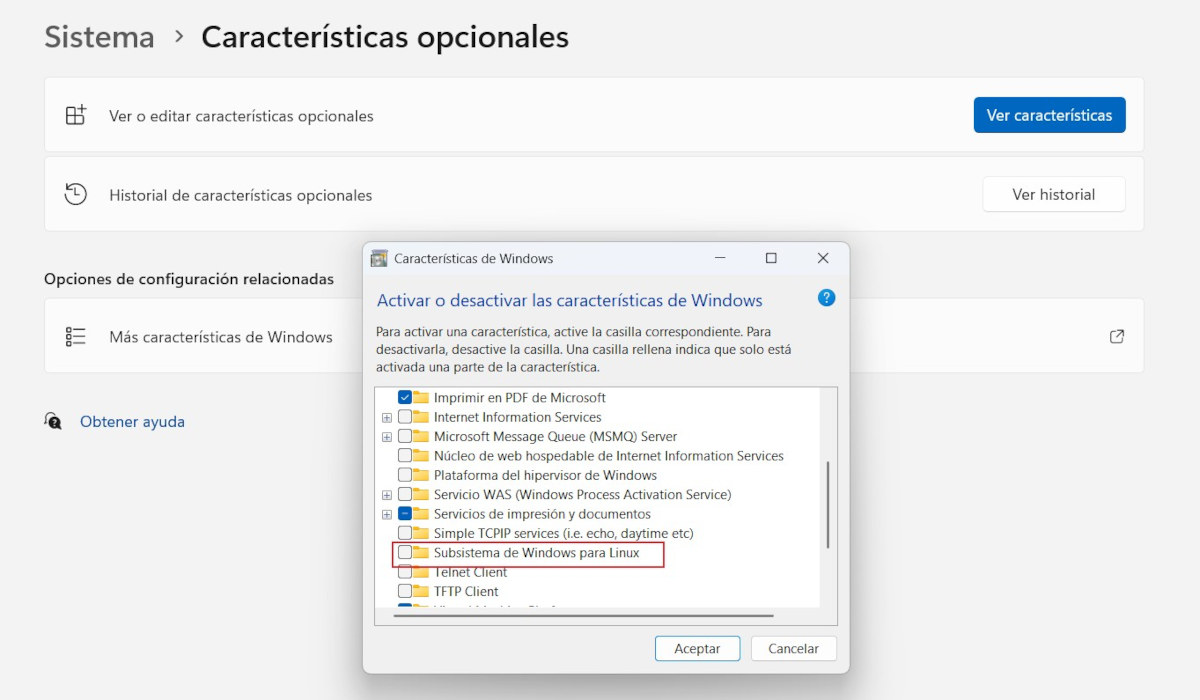
Aktiviranje WSL-a je prvi korak moći čitati i pisati na EXT4 Linux tvrde diskove u sustavu Windows. Ako je ova opcija omogućena, možete instalirati Linux distribucije u sustav Windows i odatle pristupiti svojim EXT4 formatiranim diskovima. Koraci za omogućavanje su:
- U sustavu Windows idite na Upravljačka ploča – Sustav – Dodatne značajke – Dodatne značajke sustava Windows.
- Na popisu značajki aktivirajte opcije Windows podsistem za Linux (Windows podsustav za Linux) i Platforma virtualnog stroja (Platforma virtualnog stroja).
- Kliknite na Prihvatiti, pričekajte da Windows instalira potrebne komponente i ponovno pokretanje tim.
- (Neobavezno, ali preporučeno) Otvorite PowerShell kao administrator i pokrenite sljedeću naredbu za instalaciju WSL-a i postavljanje WSL2 kao zadanog: wl –instaliraj.
- Ova naredba će instalirati najnoviju verziju WSL-a i preuzeti Ubuntu prema zadanim postavkama.
Kako montirati EXT4 pogon s WSL-om
Nakon što je WSL aktiviran i Linux distribucija se pokreće na Windowsima, vrijeme je za montiranje EXT4 pogona kako bi se mogao čitati i mijenjati. Očito ga morate fizički spojiti na Windows računalo. Zatim je vrijeme za Otvorite PowerShell kao administrator i učinite sljedeće::
- Pokreni naredba Get-Disk za pregled popisa spojenih diskova. Odredite broj EXT4 pogona koji ste upravo spojili.
- Zatim, izvršite naredba wsl -mount [ID pogona] -particija [broj particije] za montiranje pogona. Ako disk ima samo jednu particiju, možete izbrisati odjeljak -particija.
- To je to! Sada možete pristupiti EXT4 disku izravno iz programa File Explorer. Samo otvorite kategoriju Linux i idite do mape /mnt.
Za detaljnije upute korak po korak, pogledajte cijeli vodič na Kako sigurno čitati i pisati na EXT4 particije u sustavu Windows 11.
Čitanje i pisanje EXT4 Linux tvrdih diskova u sustavu Windows pomoću alata trećih strana
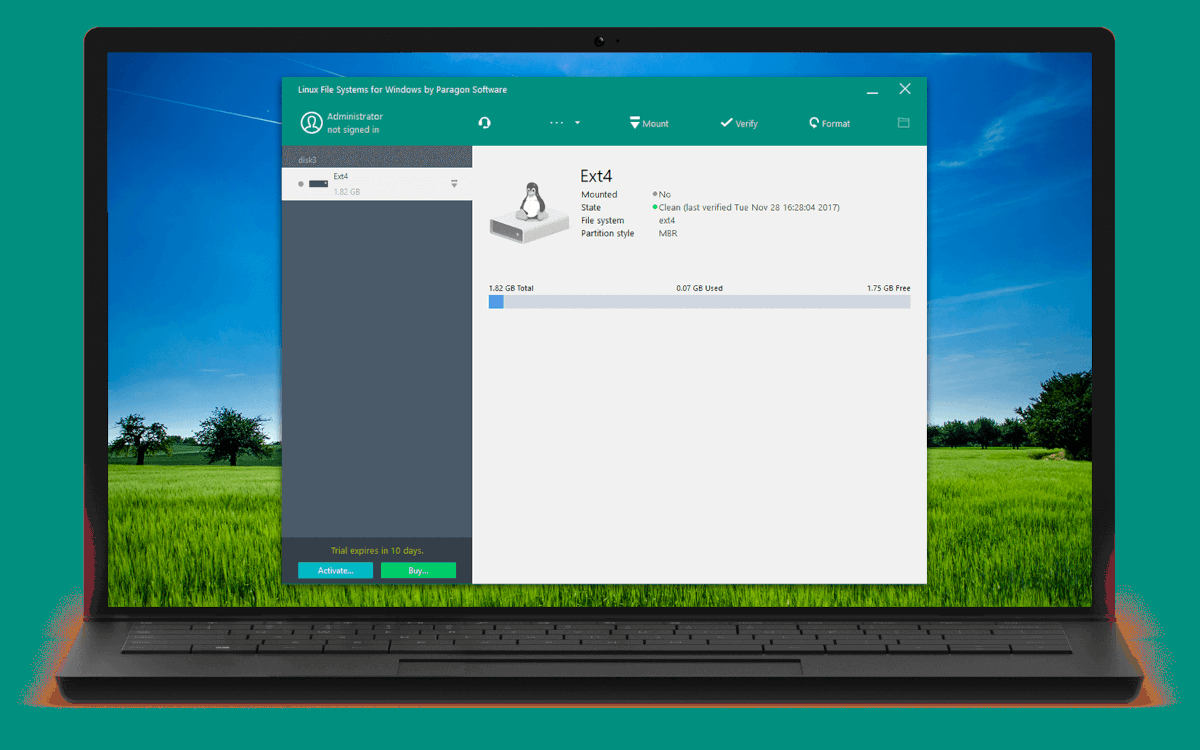
Ako vam izvorno rješenje za čitanje i pisanje EXT4 tvrdih diskova u Linuxu na Windowsima ne odgovara, možete isprobati alat treće strane. Ovi programi Olakšavaju pristup i pisanje na EXT4 pogone iz Windows okruženja.Ovo je prvenstveno za neiskusne korisnike ili one koji traže brzo, učinkovito i sigurno rješenje. Evo najboljih alternativa:
- Linux datotečni sustavi za Windows tvrtke Paragon Software.
- PartitionGuru (DiskGenius)
- UFS istražuje profesionalni softver za oporavak podataka (samo pristup i čitanje).
- Linux čitač od DiskInternals
Da, čitanje i pisanje EXT4 Linux tvrdih diskova u sustavu Windows je moguće. Ako mislite da možete sve podnijeti, pokušajte koristiti izvornu WSL značajku. U suprotnom, potražite alat treće strane. U svakom slučaju, Prioritet je da možete pristupiti svojim Linux datotekama i oporaviti ih s vašeg Windows računala..

Od malih nogu me fascinira sve što je vezano uz znanost i tehnologiju, posebno ona dostignuća koja nam olakšavaju život i čine ga ugodnijim. Volim biti u tijeku s najnovijim vijestima i trendovima te dijeliti svoja iskustva, mišljenja i savjete o uređajima i gadgetima koje koristim. To me je prije nešto više od pet godina navelo da postanem web pisac, prvenstveno se fokusirajući na Android uređaje i Windows operativne sustave. Naučio sam objašnjavati složene koncepte jednostavnim riječima kako bi ih moji čitatelji mogli lako razumjeti.