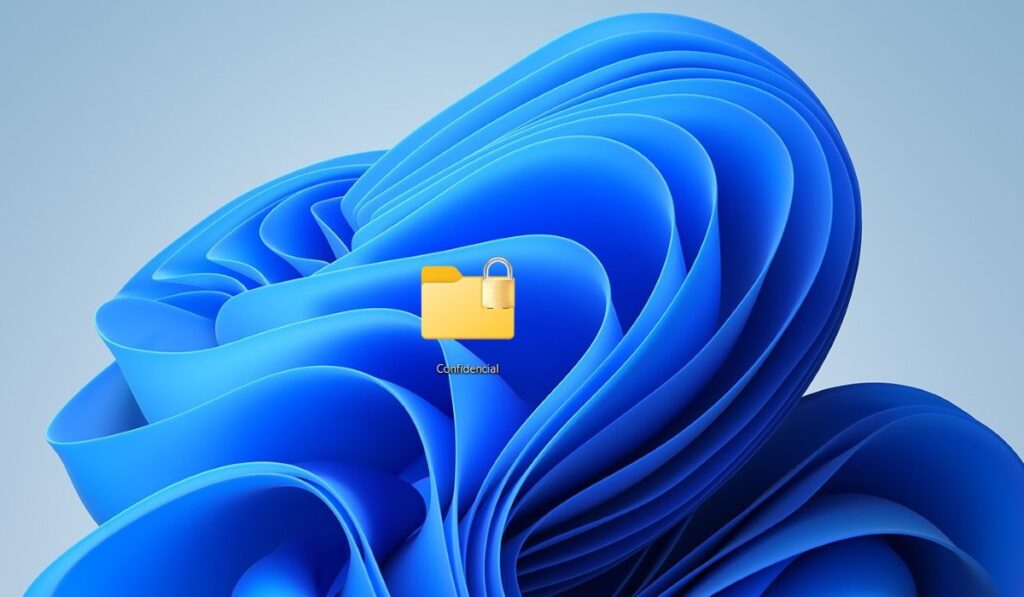
Želite li znati kako šifrirati mape u sustavu Windows 11 bez instaliranja programa trećih strana? To je moguće i stvarno jednostavno. Pomoću ovoga možete zaštititi sadržaj tih mapa od neovlaštenog pristupa. Savršeno za zaštititi povjerljive ili privatne dokumente ili sadržaj, posebno ako drugi ljudi koriste vašu osobnu opremu ili se nalazite u radnom okruženju.
Koja je svrha šifriranja mapa u sustavu Windows 11?
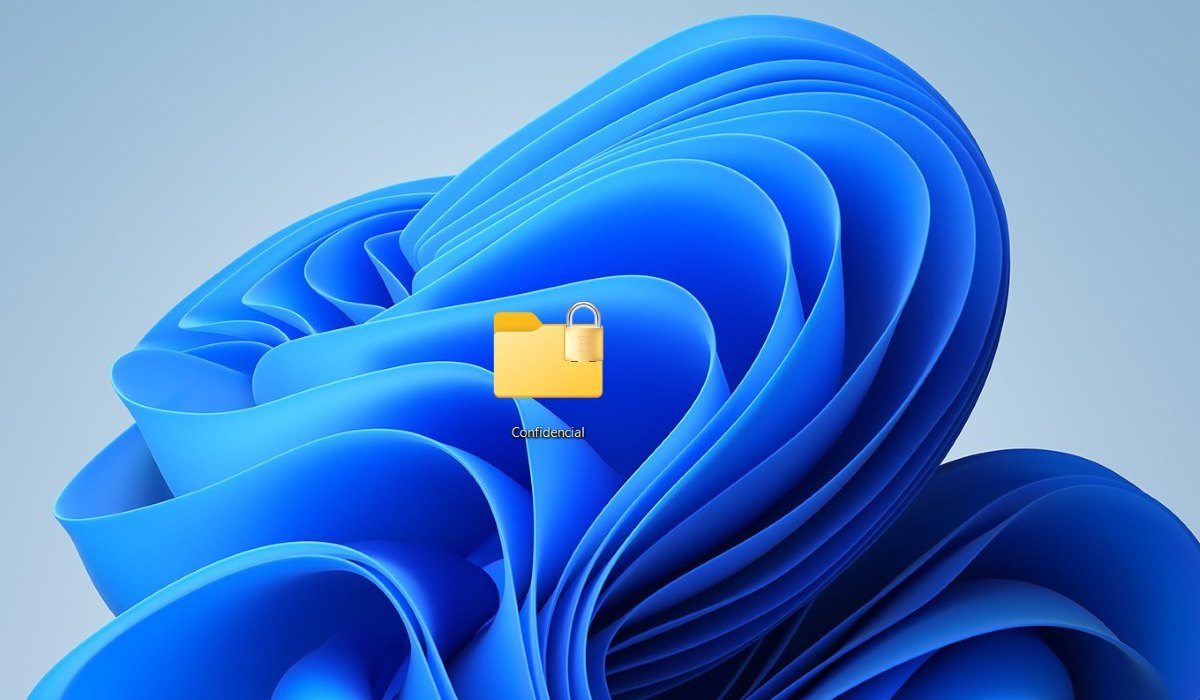
Za šifriranje mapa u sustavu Windows 11, operativni sustav koristi ugrađena značajka poznata kao EFS (Encrypting File System)To znači da ne morate pribjegavati programima ili alatima trećih strana za šifriranje mapa (ili datoteka) na računalu. Pomoću EFS-a, Windows pretvara podatke u kod koji sprječava neovlašteni pristup.
Ali Zašto bi itko želio šifrirati mapu na svom računalu? Evo nekih od glavnih razloga:
- Zaštita povjerljivih podatakaŠifriranje mapa u sustavu Windows 11 pomaže vam u zaštiti osobnih dokumenata, lozinki, privatnih fotografija i još mnogo toga.
- Sigurnost na dijeljenom računaluSve dok drugi korisnici na vašem računalu nisu prijavljeni u vašu Windows sesiju, neće moći pristupiti šifriranim mapama.
- Izbjegavate krađu informacija- U slučaju gubitka ili krađe uređaja, možete spriječiti druge da pristupe vašim mapama šifriranjem.
- Usklađenost s propisimaU poslovnim okruženjima ponekad je potrebno šifrirati mape kako bi se zaštitili podaci tvrtke ili kupaca.
Ovako možete šifrirati mape u sustavu Windows 11 bez instaliranja programa trećih strana.
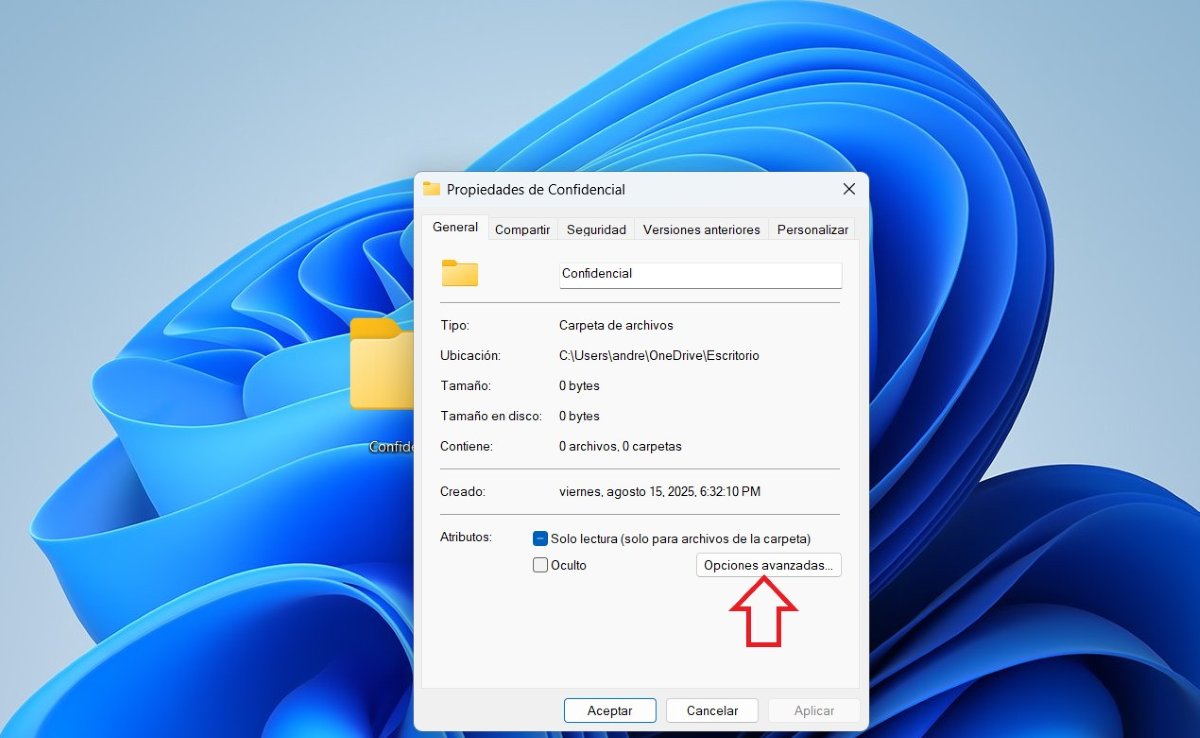
Šifriranje mapa u sustavu Windows 11 je vrlo jednostavno. Jedino što trebate imati na umu je da Ova značajka nije dostupna u osnovnim verzijama sustava Windows, kao što je Windows 11 Home.Šifriranje je dostupno samo u izdanjima Pro, Enterprise i Education sustava Windows. Evo Koraci za šifriranje mapa u sustavu Windows 11 bez instaliranja programa trećih strana:
- Pronađite mapu koju želite šifrirati.
- Desni klik na njega.
- U padajućem izborniku kliknite Svojstva (također možete kliknuti desnom tipkom miša na njega i pritisnuti Alt + Enter za ulazak u Svojstva).
- Unutar kartice Općenito (gdje se u početku otvara) kliknite "Napredne opcije".
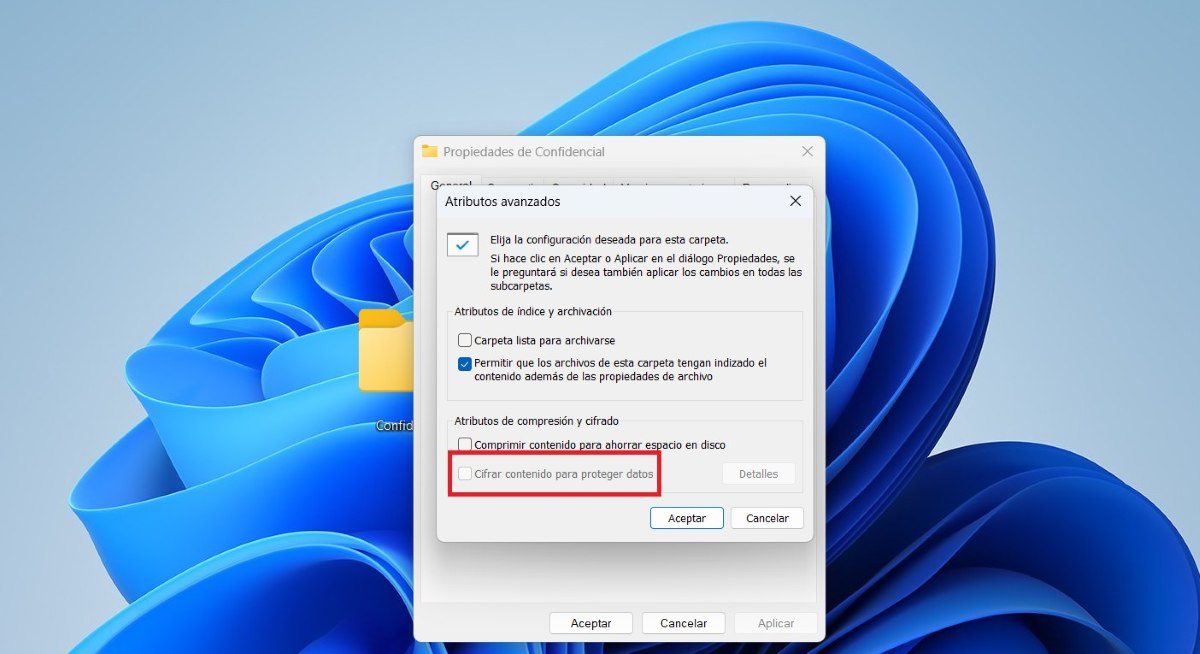
- Sada kliknite na "Šifriraj sadržaj radi zaštite podataka".
- Dodirnite OK.
- Nakon toga će se pojaviti još jedan prozor s pitanjem želite li šifrirati cijelu mapu ili samo jednu datoteku. Odaberite željenu opciju i kliknite U redu.
Oprez! Windows vas može zatražiti da učinite sljedeće kopija vašeg certifikata za šifriranjeAko se to dogodi, najbolje je slijediti upute. To je ključno za oporavak datoteka pohranjenih u šifriranoj mapi ako izgubite pristup svom osobnom računu.
Kako funkcionira šifriranje mapa u sustavu Windows 11?
Što znači šifriranje mapa u sustavu Windows 11? Kako to funkcionira? Operativni sustav pretvara sadržaj mape u nečitljiv format, što se može poništiti ili dešifrirati samo ključem povezanim s vašim računom. To ne znači da se prilikom šifriranja mape generira ručni ključ, kao kada PDF štitimo lozinkomUmjesto toga, to je "nevidljivi" ključ koji je intrinzično povezan s vašim korisničkim računom.
To znači da sve dok ste prijavljeni na svoj račun, Windows vas neće tražiti nikakve dodatne ključeve ili podatke kako bi vam pokazao mapu koju ste šifrirali. Ali Ako netko drugi s drugim računom pristupi vašem računalu, neće moći otvoriti mapu., budući da nema certifikat povezan s vašim. Također, ako netko kopira šifriranu mapu na drugo računalo, vidjet će pogreške ili nečitljive datoteke. Čak i ako pristupe disku iz drugog operativnog sustava poput Linuxa, šifrirane datoteke i dalje će biti zaštićene.
Tko može vidjeti vaše šifrirane mape?
Tko sada može vidjeti vaše šifrirane mape?Šifrirane datoteke i mape u sustavu Windows 11 vidljive su samo korisniku koji ih je šifrirao: vama.Kada to učinite, vidjet ćete lokot na mapi u pregledu. Ali to vas neće spriječiti da je otvorite i pregledate. Stvari se mijenjaju kada kopirate tu datoteku ili je pošaljete na drugo računalo. U tom slučaju, lokot će se također pojaviti, ali pregled se neće prikazati. Dakle, sve dok ne koristite svoj Windows račun i prijavljeni ste, nećete moći pregledati ili dešifrirati sadržaj.
S druge strane, može li netko drugi pristupiti vašoj šifriranoj mapi? Iskreno, ako želite poslati šifriranu mapu, možete koristiti druge alate za zaštitu lozinkom, kao što je WinRAR, na primjer. Jer da bi netko drugi pristupio vašoj šifriranoj mapi sa sustavom Windows, prvo ćeš to morati dešifrirati ili izvezite svoj certifikat za šifriranje.
Što enkripcija ne radi?
Međutim, šifriranje mapa u sustavu Windows 11 ima svoje nedostatke. Postoje radnje koje šifriranje mapa ili datoteka ne može spriječiti. Na primjer, ne sprječava nekoga da izbriše mapu, niti sprječava ulazak virusa ili zlonamjernog softvera. Također je beskoristan ako želite dijeliti datoteke bez prethodnog dešifriranja.
Osim toga, ako netko dobije pristup vašem Windows računu, na primjer, znajući vašu lozinku, može otvoriti šifrirane datoteke ili mape. To je zato što Windows pretpostavlja da ste to vi. Windows ne može prepoznati treću stranu ako ima pristup vašem korisničkom profilu.Ime, lozinka i certifikat za šifriranje (spremljeni u vašem profilu).
Šifriranje mapa u sustavu Windows 11: Dodatni savjeti
Istina je da je šifriranje mapa u sustavu Windows 11 odlična ideja jer samo vi imate pristup informacijama pohranjenim u njima. Ali možete učiniti puno više kako biste zaštitili svoju privatnost i sigurnost zaštitom povjerljivih dokumenata ili sadržaja na računalu. Podijelit ćemo s vama nekoliko savjeta. Savjeti za bolju zaštitu vašeg osobnog Windows računa:
- Koristite jaku lozinkuIzbjegavajte očite informacije poput imena, datuma ili uobičajenih riječi u vašem okruženju.
- Aktivirajte automatsko zaključavanje: Postavite računalo da se automatski zaključa nakon nekoliko minuta neaktivnosti.
- Koristite biometrijsku autentifikaciju ili sigurnosni PIN ako je moguće.
- Ne dijelite svoju sesijuAko netko drugi treba koristiti vaše računalo, otvorite mu gostujuću sesiju. To je najrazumnije što možete učiniti.

Odmalena sam bio jako znatiželjan o svemu što je vezano uz znanstvena i tehnološka dostignuća, posebno ona koja nam život čine lakšim i zabavnijim. Volim biti u tijeku s najnovijim vijestima i trendovima te dijeliti svoja iskustva, mišljenja i savjete o opremi i gadgetima koje koristim. To me dovelo do toga da postanem web pisac prije nešto više od pet godina, prvenstveno fokusiran na Android uređaje i Windows operativne sustave. Naučio sam jednostavnim riječima objasniti ono što je komplicirano kako bi moji čitatelji to lako razumjeli.