- Moderno stanje pripravnosti (S0) omogućuje brza obustavljanja s pozadinskom aktivnošću, za razliku od tradicionalnog S3.
- Povezivost u stanju pripravnosti može se povezati, isključiti ili njome upravljati pomoću sustava Windows pomoću ACS-a.
- Može se kontrolirati iz Mogućnosti napajanja, powercfg-a, grupnih pravila, registra i Intunea (CSP ADMX_Power).
- Radi sigurnosti, CIS preporučuje isključivanje izmjeničnog napajanja; dijagnosticiranje pomoću SleepStudyja i podešavanje mrežne kartice.

Mrežna povezivost u stanju mirovanja je ponašanje sustava Windows koje uzrokuje da vaše računalo nastavi odgovarati na e-poštu, obavijesti ili VoIP pozive dok naizgled "spava". Na računalima s Moderno stanje pripravnosti (S0 stanje mirovanja s niskom potrošnjom energije), sustav može ostati povezan s mrežom tijekom spavanja kako bi omogućio trenutni životopis, ali ta pogodnost može doći na štetu veća potrošnja baterije ako nije pravilno podešen.
U ovom praktičnom vodiču pronaći ćete sve što vam je potrebno da biste razumjeli što je Modern Standby, koji načini povezivanja postoje u stanju mirovanja i koju ulogu igra Adaptivno povezano stanje pripravnosti (ACS) i kako uključiti ili isključiti povezivost u stanju pripravnosti u sustavima Windows 10 i Windows 11.
Moderno stanje pripravnosti (S0) u odnosu na S3: Što se stvarno mijenja
U sustavu Windows postoje dva glavna modela napajanja za računala: klasični S3 (tradicionalno spavanje) i noviji Moderno stanje pripravnosti (S0 stanje mirovanja s niskom potrošnjom energije)S S3, računalo je ili aktivno ili u stanju mirovanja, bez međuprostora; s Modern Standbyjem, ulaz i izlaz niske snage su fazno raspoređeni, isključujući komponente kada nisu potrebne i omogućujući... puno brži nastavak.
Moderno stanje pripravnosti razvilo se iz povezanog stanja pripravnosti (Windows 8/8.1) i sada podržava mnogo širi raspon uređaja, uključujući sustave s hibridnim medijima za pohranu ili mrežnim karticama koje nisu zadovoljavale izvorne zahtjeve. U ovom modelu računalo može ostati u S0 stanje u stanju pripravnosti, što olakšava pozadinske aktivnosti i brži povratak na posao.
Načini povezivanja u stanju mirovanja: povezani, isključeni ili upravljani
Moderni uređaji u stanju pripravnosti mogu se ponašati na tri načina prema mreži tijekom spavanja:
- Povezano: održava Wi-Fi/Ethernet/MBB aktivnim, tako da aplikacije mogu primati podatke (pošta, VoIP, vijesti), po cijenu veća potrošnja energije.
- Isključeno: Baterija traje dulje, ali gubite prednost kontinuiranog primanja prometa dok uređaj spava.
- Upravljano od strane Windowsa: Sustav sam odlučuje hoće li održavati povezanost ili ne, balansirajući baterija i iskustvo prema potrebama trenutka.
Adaptivno povezano stanje pripravnosti (ACS): „autopilot“ od sustava Windows 10 2004.
Od verzije sustava Windows 10 2004, zadano ponašanje na računalima u modernom stanju pripravnosti je Adaptivno povezano stanje pripravnosti (ACS), posebno kada uređaj radi na baterijsko napajanje. ACS na početku svake sesije spavanja odlučuje je li povezivost potrebna i održava tu odluku tijekom cijele sesije spavanja.
Kada ACS utvrđuje da treba održavati mrežu? Prvenstveno ako ste omogućili Udaljena radna površina ili ako postoji UWP aplikacija konfigurirana za pokretanje pozadinskih zadataka koji zahtijevaju umrežavanje "uvijek". Ako ništa od toga ne postoji, Windows pokušava utišati promet tijekom spavanja, ali osigurava... trenutna veza nakon životopisa.
Ovaj pristup smanjuje nepotrebne aktivnosti tijekom stanja pripravnosti, štedeći trajanje baterije bez žrtvovanja ključnih značajki. Status povezivosti tijekom sesija Modernog stanja pripravnosti možete provjeriti pomoću izvješća o napajanju (powercfg /spr), gledajući polje "Umrežavanje u stanju pripravnosti" unutar detalja sesije.
Kako provjeriti je li vaš uređaj u modernom stanju pripravnosti i kako ući u stanje mirovanja
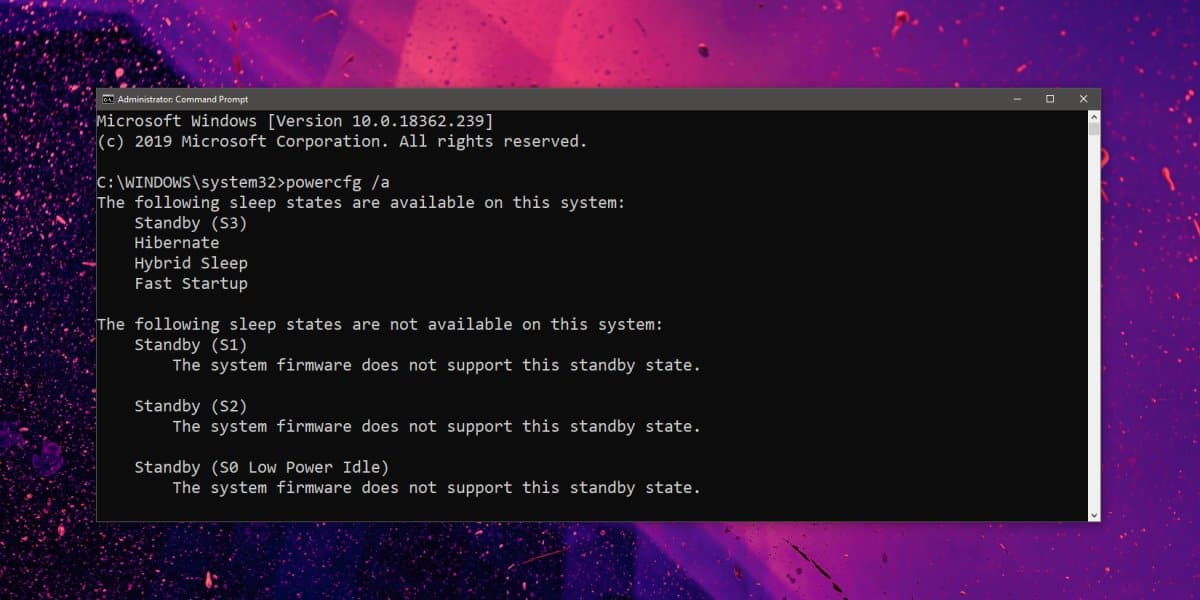
Da biste provjerili podržava li vaše računalo Modern Standby, otvorite Run s WIN + R, piše cmd i pritisnite Enter. U konzoli koristite powercfg /a i provjerite pojavljuje li se Standby (S0 Low Power Idle) Mreža povezanaAko je tako, vaša oprema podržava ovaj moderni energetski model.
Ulazak u Modern Standby (Moderno stanje mirovanja) jednostavan je kao odlazak na gumb Start, odabir ikone napajanja i pritisak VješalicaAko sustav ostane neaktivan neko vrijeme, može automatski prijeći u hibernaciju, što dodatno smanjuje potrošnju energije. Na novijim prijenosnim računalima, posebno marki poput ASUS-a, Microsofta nameće Moderni način mirovanja prema zadanim postavkama, a S3 način rada više nije dostupan.
Konfigurirajte "Mrežna povezivost u stanju mirovanja" iz opcija napajanja
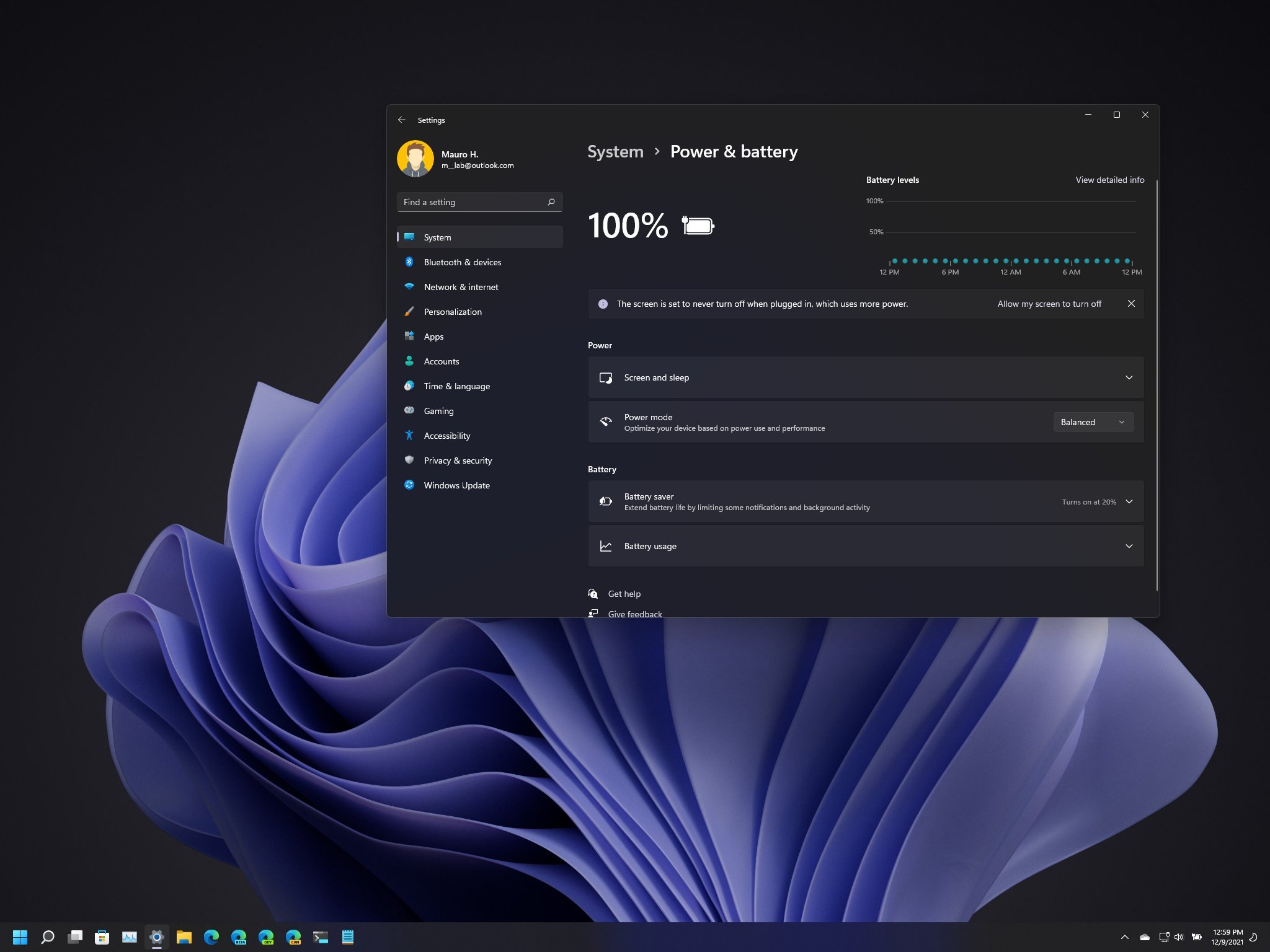
Jednostavan način za podešavanje ovog ponašanja je putem Upravljačke ploče. Otvorite Upravljačku ploču (prikaz ikona) i idite na Opcije napajanjaZatim dodirnite "Promijeni postavke plana" za aktivni plan (npr. "Uravnoteženi").
Unutra odaberite "Promijeni napredne postavke napajanja". U skočnom okviru potražite čvor pod nazivom Mrežna povezivost u stanju mirovanja unutar aktivne grupe planova i proširite je. Ako je ne vidite, možete dodaj na nadzornu ploču putem pravila ili registra; na nekim računalima se ne pojavljuje tvornički.
Za AC (priključeno) i DC (baterija) vidjet ćete padajući izbornik s tri opcije: Omogući, Onesposobiti o Upravlja WindowsPrema zadanim postavkama, AC je obično postavljen na "Omogući", a baterija je postavljena na "Upravlja Windows". Prilagodite postavke po želji i kliknite U redu da biste primijenili promjene.

Učinite to putem Windows Terminala (PowerShell ili CMD) s powercfg-om
Ako želite omogućiti mrežnu povezivost u stanju mirovanja pomoću naredbi, otvorite Windows Terminal i odaberite PowerShell ili Naredbeni redak. S PowerCfg Izravnu vrijednost možete zapisati u aktivni plan, bilo da je na bateriji (DC) ili priključen na struju (AC), koristeći konfiguracijski GUID ili njegov alias.
- Na bateriju (DC)
- Omogućiti:
powercfg /setdcvalueindex scheme_current sub_none F15576E8-98B7-4186-B944-EAFA664402D9 1 - Za onemogućavanje:
powercfg /setdcvalueindex scheme_current sub_none F15576E8-98B7-4186-B944-EAFA664402D9 0 - Upravlja Windows (zadano):
powercfg /setdcvalueindex scheme_current sub_none F15576E8-98B7-4186-B944-EAFA664402D9 2 - Ekvivalenti s aliasima:
POWERCFG -SETDCVALUEINDEX SCHEME_CURRENT SUB_NONE CONNECTIVITYINSTANDBY
- Omogućiti:
- Priključeno (AC)
- Omogući (zadano na CA):
powercfg /setacvalueindex scheme_current sub_none F15576E8-98B7-4186-B944-EAFA664402D9 1 - Za onemogućavanje:
powercfg /setacvalueindex scheme_current sub_none F15576E8-98B7-4186-B944-EAFA664402D9 0 - Upravljano od strane Windowsa:
powercfg /setacvalueindex scheme_current sub_none F15576E8-98B7-4186-B944-EAFA664402D9 2 - Ekvivalenti s aliasima:
POWERCFG -SETACVALUEINDEX SCHEME_CURRENT SUB_NONE CONNECTIVITYINSTANDBY
- Omogući (zadano na CA):
Nakon primjene naredbi, možete zatvoriti terminal. Ponekad je to dobra ideja Ponovo pokrenite sustav da bi se promjene primijenile, posebno ako su postojale politike ili usluge koje su održavale mrežno sučelje aktivnim.
Lokalna grupna politika: Prisilno ponašanje iz gpedit.msc
Oni koji koriste Pro, Enterprise ili Education izdanja sustava Windows 10/11 mogu primijeniti lokalnu politiku. Pritisnite Start, upišite gpedit.msc i idite na Uređivač pravila. Idite na: Računalo > Administrativni predlošci > Sustav > Upravljanje napajanjem > Postavke mirovanja.
Vidjet ćete dva pravila: „Dopusti mrežnu povezivost tijekom stanja mirovanja (priključeno)“ i „Dopusti mrežnu povezivost tijekom stanja mirovanja (na bateriji)“. Uredite svako od njih i označite ga. Omogućeno (za prisilno povezivanje), Onemogućeno (kako bi se to spriječilo) ili Nije konfigurirano (za vraćanje kontrole na opcije napajanja ili powercfg).
Važno: Ako ovdje odaberete Omogućeno ili Onemogućeno, Windows će poništiti i oslabiti ekvivalentnu opciju Upravljačke ploče i sve postavke temeljene na naredbama, budući da prevladavaju pravila. Ovo je "snažan" način nametanja stanja svim korisnicima računala.
Uredite registar i koristite .reg datoteke (i ostale relevantne ključeve)
Druga je alternativa primijeniti pripremljene .reg datoteke za postavljanje vrijednosti povezivosti u stanju pripravnosti. Dvostrukim klikom i uvozom datoteka, nakon što potvrdite sigurnosne upute sustava Windows, možete napišite ključeve potrebno u registru, a u nekim slučajevima preporučuje se ponovno pokretanje.
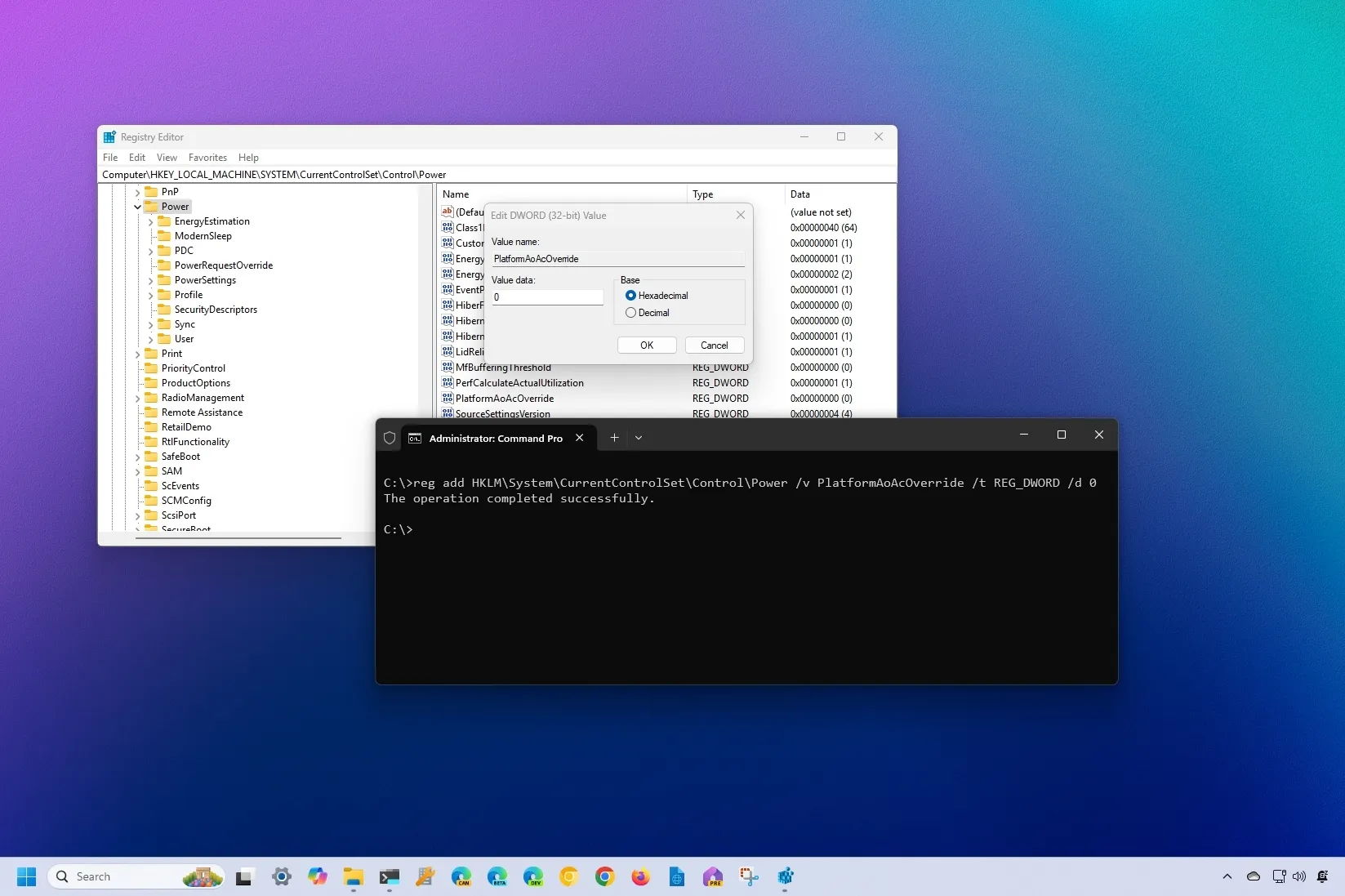
Zajednica također spominje ključeve kao što su Nadjačavanje AoAc platforme forsirati energetska ponašanja. Ako se ne pojavljuje u vašem dnevniku, morali biste ga ručno stvoriti; međutim, ovo je napredna intervencija i može imati nuspojave. Prvo, razmislite o korištenju powercfg, opcije napajanja ili pravila prije dodirivanja ove vrste nadjačavanja.
Ako se odlučite za rad s .reg datotekom: spremite datoteku na radnu površinu, uvezite je, prihvatite UAC upute i potvrdite. Zatim, ponovno pokrenite računalo kako bi se osiguralo da elektroenergetska služba i kontroleri primjenjuju novo stanje pripravnosti.
Dijagnosticiranje potrošnje energije u stanju pripravnosti: SleepStudy, mrežni upravljački programi i slučajevi iz stvarnog života
Kada otkrijete abnormalno pražnjenje baterije u stanju pripravnosti, generirajte izvješće Studija spavanja s powercfg /SleepStudy /output %USERPROFILE%\Desktop\sleepstudy-report.html. U timovima sa Moderno stanje Ovo izvješće identificira „krivce“ i obično upućuje na mrežnu karticu ako ostane aktivna.
Stvarni slučaj: uočena je potrošnja prijenosnog računala s Intel Lunar Lake procesorom blizu 0,8% na sat u suspenziji Nakon određenih ažuriranja, SleepStudy je prvo stavio mrežnu karticu. Ako vam Wi-Fi nije potreban tijekom spavanja, prisilno postavite pravilo na Onemogućeno (na bateriji i/ili priključeno) putem opcija, powercfg-a, pravila ili Intunea da biste ga onemogućili.
Osim toga, ulazi u Administrator dispozitiva, otvorite svojstva Wi-Fi adaptera, karticu Upravljanje napajanjem i spriječite da probudi uređaj. To pomaže u sprječavanju nepotrebnih buđenja zbog mrežnih obrazaca, što može povećati potrošnju energije tijekom S0.
Ako ste radili s "Povezanim stanjem mirovanja" i vaše računalo nije prelazilo u stanje hibernacije kako se očekivalo, razmislite o tome da ga onemogućite i provjerite ima li nijedan uređaj dopuštenje za buđenje računala. Vrijedi zapamtiti da hibernacija sustava Windows ne radi ispravno. komprimira i sprema samo memoriju koja je u upotrebi, ubrzavajući pokretanje iz hiberfila i poboljšavajući vrijeme u usporedbi s manje optimiziranim implementacijama.
Ponašanje mobilne žarišne točke u modernom stanju pripravnosti u odnosu na S3
Mobilna pristupna točka ponaša se različito ovisno o modelu napajanja. Na sustavima s Modern Standby načinom rada, pristupna točka obično ostaje uključena tijekom stanja pripravnosti. krenuti prema DRIPS-u i na izmjeničnu struju i na baterije, a vraća se u normalno stanje nakon ponovnog uključivanja. Kada je isključen samo zaslon (ne ide u stanje mirovanja), može ostati budan.
U S3, s uređajem priključenim na napajanje, žarišna točka može ostati aktivna u onome što se naziva "Način rada izvan kuće", dok se na baterijskom napajanju normalno isključuje. Nakon ponovnog uključivanja, vraća se u prvobitno stanje ovisno o izvoru napajanja. Ova razlika objašnjava zašto u S0 uštede su prioritet tijekom suspenzije, izbjegavajući održavanje funkcija koje ugrožavaju dubinu odmora.
Kada Windows prestane koristiti mrežu tijekom spavanja (i što se ne mijenja)
Postoje scenariji u kojima, čak i ako je sustav u modernom stanju pripravnosti, mreža može biti privremeno aktivirana. Na primjer, Windows Update ili „Wake on Voice“ može probuditi mrežu kako bi dovršila određene zadatke i vratila sustav u stanje mirovanja. To ne proturječi ACS-u: oni su kontrolirane iznimke kako bi vaš uređaj bio ažuran i operativan.
Slično tome, ako omogućite udaljenu radnu površinu ili ako postoje UWP aplikacije kojima je dopušteno stalno izvođenje u pozadini, ACS će odlučiti održavati povezanost tijekom cijele sesije spavanja. Ako tražite maksimalnu uštedu, onemogućite te ovisnosti ili postavite pravilo na Onemogućeno da prijeđemo na stvar.
Praktični savjeti za podešavanje povezivosti u stanju pripravnosti
- Započnite definiranjem cilja: dajete li prioritet trenutnim obavijestima ili puna baterijaZa prvo, postavite ga na "Omogući" na CA i "Upravlja Windows" na bateriji. Za drugo, postavite ga na "Onemogući" na oba, sve dok ne koristite udaljenu radnu površinu ili se oslanjate na UWP aplikacije u pozadini.
- Ako upravljate flotom uređaja, standardizirajte pravila pomoću Intunea ili grupnih pravila i pratite njihovu usklađenost s Intune izvješća ili MDM zapisniciPomoću naredbi SleepStudy i powercfg /spr provjerite odgovara li status "Umrežavanje u stanju mirovanja" onome što ste definirali i prilagodite ga ako uočite bilo kakve odstupanja.
- Kada se opcija „Mrežna povezivost u stanju mirovanja“ ne pojavi u ploči Napredno napajanje, imajte na umu da se može dodati pomoću ADMX predložaka (Power.admx) ili primjenom odgovarajuće politike/registra. Ako prisilno primijenite politiku, opcija ploče bit će onemogućena, što je normalno i očekivano.
Savladavanje mrežne povezivosti u stanju mirovanja ključno je za pronalaženje ravnoteže između trenutnog odgovora i autonomije. S ACS-om, Windows obično donosi inteligentne odluke, ali imate detaljne kontrole nadohvat ruke: od upravljačke ploče i PowerCfg na pravila, registar i Intune. Uz nekoliko testova, izvješća SleepStudyja i neke sigurnosne mjere (CIS preporučuje njihovo onemogućavanje u CA), lako je pripremiti računalo za "pravo" spavanje kada bi trebalo i biti online točno kada vam je potrebno.


Urednik specijaliziran za pitanja tehnologije i interneta s više od deset godina iskustva u različitim digitalnim medijima. Radio sam kao urednik i kreator sadržaja za tvrtke koje se bave e-trgovinom, komunikacijom, internetskim marketingom i oglašavanjem. Pisao sam i na web stranicama o ekonomiji, financijama i drugim sektorima. Moj posao je također moja strast. Sada, kroz moje članke u Tecnobits, nastojim istražiti sve novosti i nove mogućnosti koje nam svijet tehnologije svakodnevno nudi za poboljšanje života.