- 100%-tna upotreba CPU-a normalna je samo tijekom zahtjevnih zadataka, ali ako traje dulje vrijeme, ukazuje na problem koji treba istražiti.
- Najčešći uzroci uključuju pozadinske procese, loše optimizirane programe, zlonamjerni softver, zastarjele upravljačke programe ili nedovoljnu hardversku opremu.
- Rješenja uključuju zatvaranje nepotrebnih aplikacija, skeniranje sustava na viruse, optimizaciju planova napajanja, fizičko čišćenje računala i ažuriranje upravljačkih programa.
¿Što se zapravo događa kada vam je CPU opterećen 100%? Jeste li ikada primijetili da vam računalo počinje usporavati, ventilatori postaju glasniji nego inače, a svakodnevni zadaci traju predugo? Mnogi korisnici doživljavaju ovaj problem, a da zapravo ne znaju razlog. U većini slučajeva uzrok leži u fenomenu koji je jednako poznat koliko i zastrašujući: Procesor vašeg računala dosegao je 100% iskorištenostiAli što to zapravo znači? Je li to uvijek loša stvar? Može li oštetiti vaše računalo? Ako ste se ikada pitali, ovdje ćete pronaći sve odgovore, objašnjene na jednostavan i jasan način.
Kada je vaš CPU na maksimalnom kapacitetu, to nije samo visok broj u Upravitelju zadataka, već simptom da cijeli vaš sustav radi na svojim granicama.Uzroci ovog pada mogu biti mnogi i raznoliki: od skrivenih procesa i loše optimiziranih aplikacija do virusa ili čak problema s hardverom. U ovom članku detaljno ćete otkriti što se zapravo događa u tim situacijama, koji rizici postoje, kako prepoznati problem i, prije svega, koja rješenja imate na raspolaganju kako biste ponovno preuzeli kontrolu nad svojim računalom.Udobno se smjestite jer ćemo vam korak po korak objasniti sve što trebate znati o strašnoj stopostotnoj upotrebi procesora.
Što znači kada ti je CPU na 100%?

CPU (Central Processing Unit) je mozak vašeg računala: izvršava izračune, interpretira upute i koordinira sve sistemske zadatke.Kada vidite da postotak korištenja doseže 100%, to znači da radi punim kapacitetom, bez odmora, upravljajući svim naredbama koje prima od programa, pozadinskih usluga, sistemskih procesa i svih zadataka koji se trenutno izvode.
Nijedan moderni procesor nije dizajniran da stalno radi sa 100%.Da, povremeno mogu dosegnuti ovaj vrhunac tijekom vrlo zahtjevnih zadataka, poput renderiranja videa, igranja igara sljedeće generacije ili kompresije velikih datoteka. Ali ako se to nastavi predugo i bez jasnog razloga, Nešto ne funkcionira kako bi trebalo..
Visoka upotreba CPU-a može uzrokovati bilo što, od ekstremna sporost i zamrznuti se sve dok se unutarnja temperatura znatno ne poveća, što dugoročno može dovesti do oštećenja komponenti ako se ne postupa ispravno.
Je li normalno da CPU dostigne 100%? Da, u određenim specifičnim situacijama to je apsolutno normalno: zadaci uređivanja videa, 3D modeliranje, znanstveni izračuni ili čak tijekom vrlo zahtjevnih igara. Međutim, Ako sve ostane isto čak i kada je računalo naizgled neaktivno ili obavlja jednostavne zadatke (surfanje, provjera e-pošte), vrijeme je za istraživanje..
Što se zapravo događa s CPU-om kada radi na 100%?
Kada je vaš procesor preopterećen, Svi programi, čak i oni najosnovniji, moraju čekati svoj red da im CPU dodijeli resurse.To rezultira zastajkivanjem pri pomicanju miša, sporim tipkanjem, aplikacijama koje ne reagiraju, a ako nemate sreće, čak i neočekivanim ponovnim pokretanjem ili potpunim zamrzavanjem.
Neke posljedice dugotrajnog držanja CPU-a na 100% su:
- Gubitak ukupnih performansi: Sustav postaje nespretan, spor i neučinkovit.
- Povećanje temperature: Generirana toplina može uzrokovati rad ventilatora maksimalnom brzinom kako bi se spriječilo pregrijavanje. Ako hlađenje nije dovoljno, CPU se štiti snižavanjem frekvencije (što se naziva throttling). gušenje), a tim ide još sporije.
- Trošenje komponenti: Stalna toplina i naprezanje mogu skratiti vijek trajanja procesora i ostalih obližnjih komponenti.
- Visoka potrošnja energije: Računalo troši više električne energije, a ako se radi o prijenosnom računalu, baterija traje puno kraće.
Većinu vremena, operativni sustav ili sam procesor aktiviraju zaštitne mehanizme. pokušavajući održati stabilnost. Na primjer, ako temperatura poraste, CPU se usporava, žrtvujući performanse kako bi se izbjegla šteta.
Koji su najčešći uzroci velike upotrebe CPU-a?
Kada govorimo o procesorima u punoj snazi, nije uvijek krivnja u fizičkom dijelu.Podrijetlo je obično u softveru i obično je posljedica kombinacije ovih čimbenika:
- Pozadinski procesi: Aplikacije ili usluge koje se i dalje izvode čak i ako ih ne vidite, kao što su ažuriranja, sinkronizacija u oblaku, indeksiranje datoteka ili automatske provjere.
- Loše optimizirani programi: Neke aplikacije (posebno one koje nisu ažurirane neko vrijeme) mogu imati greške ili ne upravljaju dobro resursima.
- Previše aplikacija otvoreno istovremeno: Otvoreni deseci kartica preglednika, zajedno s nekoliko zahtjevnih programa, mogu preopteretiti kapacitet bilo kojeg procesora.
- Virus ili zlonamjerni softver: Zlonamjerni softver često troši resurse, bilo u zlonamjerne svrhe (poput rudarenja kriptovaluta) ili jednostavno zato što je loše programiran.
- Problemi s antivirusnim programom: Ponekad sam antivirus troši previše resursa stalnim skeniranjem ili unutarnjim sukobima.
- Sistemske usluge s greškama: Procesi poput WMI Provider Hosta (odgovornog za upravljanje zadacima i nadzor sustava) mogu se usporiti i povećati korištenje procesora.
- Zastarjeli ili nekompatibilni upravljački programi: Stari upravljački program može uzrokovati konflikte, pogreške i visoku potrošnju energije.
- Neispravan ili loše spojen hardver: Iako rjeđe, fizički kvar na matičnoj ploči, napajanju ili samom CPU-u može uzrokovati abnormalne skokove.
Poznavanje specifičnog porijekla prvi je korak u rješavanju problemaKasnije ćemo vidjeti kako to prepoznati.
Treba naglasiti da, Na starijim prijenosnim računalima ili onima sa zastarjelim sustavima, interni Windows procesi (kao što su Superfetch ili Windows Search) također mogu biti glavni krivci. zbog velike potrošnje, posebno nakon instaliranja novih verzija operativnog sustava.
Što se stvarno događa kada vam je CPU maksimalno opterećen? Kako to možete spriječiti?
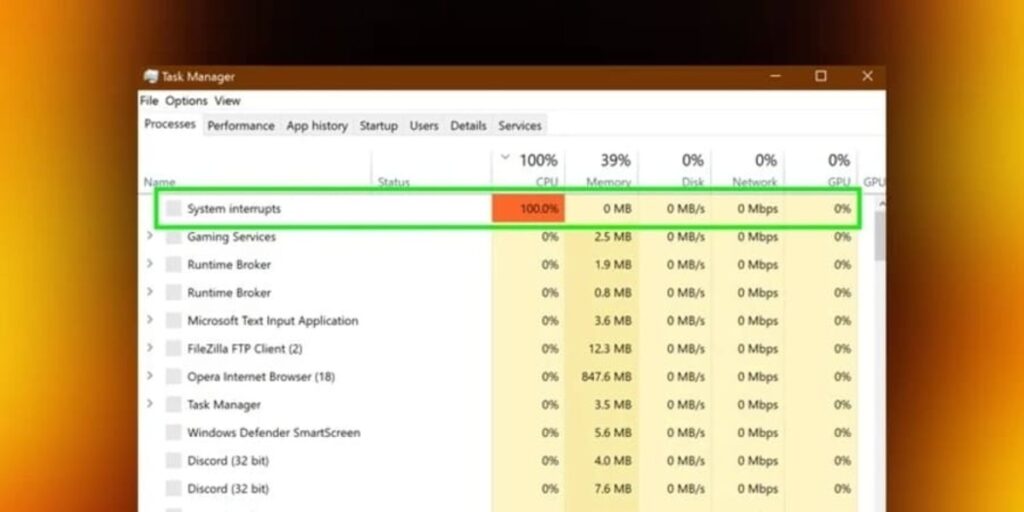
Upravitelj zadataka sustava Windows je vaš najbolji saveznik kako biste saznali što se događa na vašem računalu. Ako primijetite da vaše računalo ima opisane simptome, pokušajte sljedeće korake:
- Pritisnite Ctrl + Shift + Esc za otvaranje Upravitelja zadataka.
- Idi na karticu Procesi i kliknite na stupac "CPU" da biste vidjeli koji programi troše najviše resursa.
- Promatrajte ako se neki proces pojavi s vrlo visokim postotcima stalno. Ako je problem u vašem pregledniku, pokušajte zatvoriti kartice. Ako je riječ o određenoj aplikaciji, pokušajte je zatvoriti ili ponovno pokrenuti.
- Ako vidite nepoznata imena, potražite ih na internetu (često možete otkriti da se radi o zlonamjernom softveru ili problematičnim procesima).
U kartici s detaljima možete sortirati i po "PID-u"Ovo je korisno kada ste identificirali problematični proces pomoću Preglednika događaja, jer možete pretraživati točan broj procesa.
Ako je proces koji troši CPU "System Idle Process", ne brinite: što je viša vrijednost, to je vaš procesor slobodniji. To nije greška.
U slučaju da se radi o sistemskom procesu poput "Service Host" ili "WMI Provider Host" tko zasićuje korištenje, preporučljivo je provjeriti Windows Event Viewer kako biste saznali koja je specifična usluga ili program koji stoji iza toga.
Metode za smanjenje 100% korištenja CPU-a
U ovom trenutku, vrijeme je za djelovanje.Postoje brojne metode za preokretanje situacije s visokom upotrebom CPU-a, neke su brže, a druge zahtijevaju malo više strpljenja. Evo najučinkovitijih, poredanih od najmanje do najsloženijih:
1. Zatvorite nepotrebne aplikacije i procese
Najhitnije je zatvoriti sve što ne koristite: Preglednici, uređivači, igre ili usluge koje su ostavljene otvorene bez razloga. Idite u Upravitelj zadataka, potražite programe koji troše puno energije i pritisnite "Završi zadatak".
Mnogi preglednici poput Chromea ili Edgea upozoravaju vas ako kartica koristi previše resursa. Smanjite broj otvorenih kartica, posebno ako ih imate mnogo s dinamičkim sadržajem (videozapisi, društvene mreže, napredne web aplikacije…).
2. Identificirajte i onemogućite pozadinske procese
Često je problem u procesima koje ne vidite niti koristite, ali su i dalje aktivni i zauzimaju CPU.Da biste ih identificirali:
- U Upravitelju zadataka provjerite karticu Pokretanje i onemogućite programe koje ne trebate pokretati pri pokretanju sustava.
- Na kartici "Usluge" sakrijte Microsoftove usluge i onemogućite nebitne usluge trećih strana (upravljačke programe za zvuk, pisače itd.).
Nakon što su napravljene ove promjene, Ponovno pokrenite računalo kako biste provjerili je li problem i dalje prisutan.
3. Skenirajte računalo na viruse i zlonamjerni softver
Zlonamjerni softver je često jedan od najvećih krivaca za stalno preopterećenje procesora.Pokrenite potpuno skeniranje svojim pouzdanim antivirusnim programom. Ako niste sigurni radi li vaše trenutno rješenje ispravno ili sumnjate da troši resurse, pokušajte ga privremeno deinstalirati (sve dok imate aktivan Windows Defender, što je obično dovoljno za većinu korisnika).
Ako otkrijete zaraze, izbrišite štetne datoteke i ponovno pokrenite računalo. Ako je nakon čišćenja svega potrošnja i dalje visoka, nastavite sa sljedećim koracima.
4. Ažurirajte upravljačke programe i programe
Mnogi problemi s opterećenjem CPU-a proizlaze iz zastarjelih upravljačkih programa, posebno mrežnih (WiFi, Ethernet) i grafičkih upravljačkih programa.Posjetite web-mjesto proizvođača, preuzmite najnovije verzije i instalirajte ih. Učinite isto za najvažnije programe i Windows Update.
Održavanje softvera ažurnim sprječava sukobe i poboljšava učinkovito upravljanje resursima.
5. Prilagodite planove napajanja
U nekim slučajevima, loše podešen plan napajanja može ograničiti kapacitet CPU-a ili, naprotiv, prisiliti ga da uvijek radi na maksimumu.Da biste to provjerili:
- Pristupite Energetske opcije s upravljačke ploče ili postavki sustava Windows.
- Postavite plan na "Uravnoteženo" i vratite ga na zadane postavke.
- U odjeljku "Napredne postavke napajanja" prilagodite "Maksimalno stanje procesora" na vrijednosti između 90% i 100%, ovisno o vašim potrebama.
Za prijenosna računala provjerite je li odabrani plan odgovarajući za vašu upotrebu, posebno ako ga koristite priključenog na električnu utičnicu ili na baterije.
6. Provjerite ima li fizičkih i hardverskih problema
Nije sve krivnja softvera. Kvar napajanja, savijeni pinovi procesora ili loš kontakt s utičnicom mogu uzrokovati pogreške i prenapone.Ako je vaše računalo oštećeno ili je procesor nov, provjerite je li sve ispravno instalirano.
Osim toga, Nedovoljno napajanje može uzrokovati da matična ploča primjenjuje podnapon (manji napon nego što je potrebno) na CPU, što uzrokuje nestabilnost ili rad procesora na 100% čak i kada nema stvarno zahtjevnih zadataka.U tim slučajevima razmislite o promjeni izvora napajanja ili prilagodbi plana napajanja.
7. Fizički očistite opremu
Prašina je neprijatelj broj jedan unutarnjeg hlađenja.Ako su ventilatori procesora i kućišta prljavi, temperatura će porasti, a CPU će se zaštititi smanjenjem performansi (što generira još veće opterećenje i više topline, u začaranom krugu).
Otvorite računalo i pažljivo ga očistite četkom ili komprimiranim zrakom. Nikada ne dodirujte komponente mokrim rukama niti koristite usisavače osim onih posebno namijenjenih za elektroniku.
8. Onemogućite problematične sistemske usluge
Na starijim sustavima, Windows ima servise poput Superfetch (SysMain) i Windows Searcha koji mogu povećati korištenje CPU-a bez ikakvog vidljivog razloga.Za njihovu deaktivaciju:
- Otvorite "Usluge" iz izbornika Start.
- Pronađite "SysMain" (prije poznat kao Superfetch) i "Windows Search". Dvaput kliknite na svaki od njih, odaberite "Vrsta pokretanja: Onemogućeno" i primijenite promjene.
- Ponovno pokrenite i provjerite hoće li se situacija poboljšati.
S najnovijim verzijama sustava Windows ovaj se problem javlja rjeđe, ali se i dalje preporučuje na starijim računalima.
9. Ponovno pokrenite host WMI provider-a
Ako ustanovite da proces WMI Provider Host koristi previše CPU-a, ponovno ga pokrenite:
- Idite na "Usluge".
- Pronađite "Upravljanje aplikacijama" i pritisnite "Ponovno pokretanje".
Ako ostane isto, možda neka druga aplikacija ometa rad.
10. Resetirajte sustav ili formatirajte
Kao krajnje rješenje, ako ništa nije uspjelo i ne možete identificirati izvor, razmislite o ponovnoj instalaciji sustava Windows.Prije toga napravite sigurnosnu kopiju podataka. Čista instalacija obično uklanja sve preostale konflikte, skrivene viruse ili konfiguracijske pogreške koje nisu riješene na druge načine.
Kako izbjeći prekomjerno korištenje CPU-a u budućnosti
Sprječavanje ovakvih situacija je puno lakše nego njihovo rješavanje nakon što se dogode. Evo nekoliko ključnih savjeta:
- Onemogućite programe koji vam ne trebaju od samog pokretanjaTo možete učiniti iz Upravitelja zadataka ili pomoću uslužnih programa za čišćenje poput AVG TuneUp.
- Redovito skenirajte računalo u potrazi za zlonamjernim softverom i ažurirajte antivirusni program.
- Uvijek zatvorite zahtjevne programe nakon korištenja i izbjegavajte istovremeno otvaranje previše aplikacija..
- Ažurirajte sve upravljačke programe i operativni sustav kako biste ispravili pogreške kompatibilnosti..
- Fizički čistite svoju opremu svakih nekoliko mjeseci kako bi se spriječilo pregrijavanje povezano s prašinom.
Konačno, ako vašem računalu ponestaje resursa, razmislite o nadogradnji RAM-a ili ugradnji SSD pogona.Na ovaj način smanjit ćete opterećenje procesora tijekom svakodnevnih zadataka.
Često postavljana pitanja o 100% korištenju CPU-a
Kolika je normalna upotreba CPU-a? Normalno je da je CPU ispod 10% u mirovanju, a raste na 10-30% prilikom pregledavanja interneta ili korištenja jednostavnih programa. Igre i uređivanje videa mogu ga lako povisiti na 80-100%, ali samo za vrijeme trajanja zadatka. Ako je vrhunac privremen, nema opasnosti.
Je li opasno dosegnuti 100%? Ne, sve dok je privremeno i temperatura ostaje pod kontrolom. Takva stalna i dugotrajna upotreba može uzrokovati pad sustava i pregrijavanje, skraćujući vijek trajanja procesora ako se ne kontrolira.
Može li proces mirovanja uzrokovati veliku upotrebu? Ne. "Proces u mirovanju" označava postotak procesora koji je u mirovanju. Vidjeti ga na 99% znači da je računalo tiho, a ne obrnuto.
Može li igra maksimalno opteretiti CPU? Da, ako se radi o zahtjevnoj igri ili vam je računalo srednje ili niske klase. Važno je da postotak pada nakon zatvaranja igre.
Koliko dugo CPU može biti na 100% bez rizika? Sve dok temperatura ne prelazi 90°C i postoji dobro hlađenje, možete u njemu ostati satima bez opasnosti. Međutim, za dulje sesije najbolje je pratiti toplinu i spriječiti da postane navika.
Manje poznati uzroci velike upotrebe CPU-a
Uz uobičajene uzroke, postoje i manje očiti razlozi koji mogu uzrokovati veliko opterećenje procesora, kao što su:
- Bloatware: Beskorisni unaprijed instalirani softver koji troši resurse čak i ako ga nikad ne koristite.
- Pozadinska ažuriranja sustava Windows, koji ponekad generiraju intenzivne procese indeksiranja ili pripreme čak i danima nakon instalacije.
- Alati za sinkronizaciju u oblaku (OneDrive, Dropbox, Google Drive) ako imate velike količine datoteka koje čekaju prijenos ili sinkronizaciju.
- Ekstremne temperature okolineVrlo vruće okruženje može smanjiti kapacitet odvođenja topline opreme.
Zato ne biste trebali gledati samo aplikacije koje se pojavljuju u Upravitelju zadataka, već i one koje mogu biti skrivene ili integrirane u sustav..
Kada se isplati mijenjati hardver?
Ako nakon svih optimizacija korištenje Procesor Ako se stalno zaglavljuje s normalnim zadacima, vaše računalo možda jednostavno zaostaje.U takvom slučaju:
- Proširite RAM Može pomoći ako radite s nekoliko aplikacija odjednom.
- Instalirajte SSD pogon ubrzava učitavanje programa i smanjuje vrijeme čekanja.
- Promijenite CPU ili cijelo računalo To je ultimativno rješenje ako obavljate teške zadatke, a vaš trenutni hardver je već star mnogo godina.
Naravno, često je čišćenje, ažuriranje i briga o opremi dovoljno da se ona oporavi i produži joj vijek trajanja.Ako želite saznati više o optimizaciji računala, ostavljamo vam vodiče poput ovog. Pogledajte kako nadograditi svoje igraće računalo.

Od malih nogu zaljubljenik u tehnologiju. Volim biti u tijeku u sektoru i, iznad svega, komunicirati ga. Zato sam godinama posvećen komunikaciji na web stranicama o tehnologiji i video igrama. Možete me naći kako pišem o Androidu, Windowsu, MacOS-u, iOS-u, Nintendu ili bilo kojoj drugoj srodnoj temi koja vam padne na pamet.