- Provjerite jesu li titlovi uživo dostupni i omogućeni na sustavu i u svakoj aplikaciji.
- Prilagodite jezik, pristupačnost, zvuk i dopuštenja kako biste osigurali ispravan rad prepoznavanja govora.
- Redovito ažurirajte Windows, upravljačke programe, preglednik i aplikacije kako biste izbjegli probleme s kompatibilnošću.
- Isprobajte druge usluge i ponovno pokrenite procese ili računalo kako biste izolirali i ispravili problem.
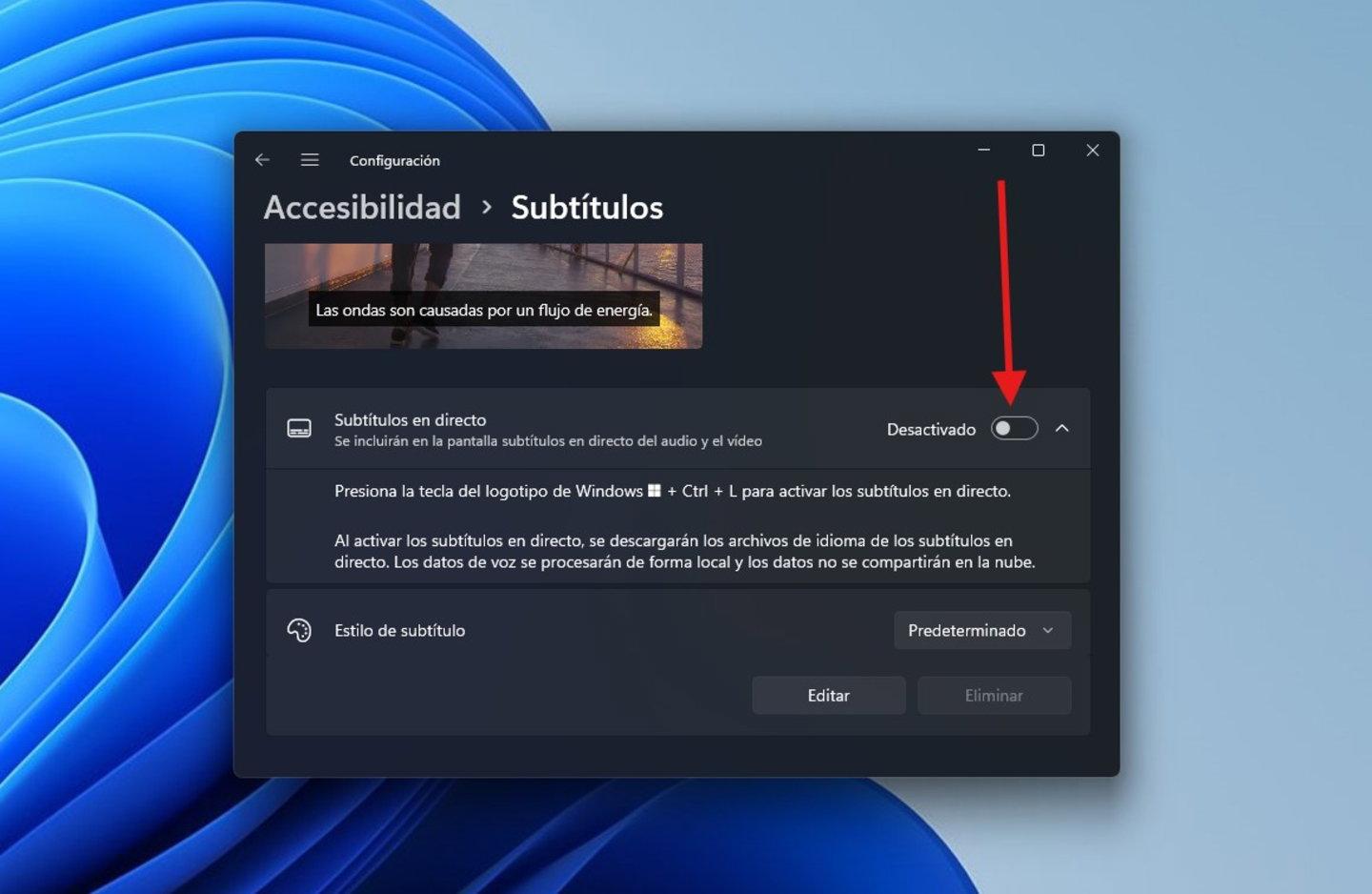
¿Što učiniti ako se titlovi uživo ne pojavljuju na vašem računalu? Kada gledate videozapis, videopoziv ili prezentaciju i odjednom Titlovi uživo se ne prikazuju na vašem računaluOsjećaj frustracije je ogroman, posebno ako se oslanjate na njih za pristup sadržaju ili ako radite u okruženjima gdje je pristupačnost ključna. Iako se može činiti kao jednostavan, izolirani problem, obično ga uzrokuje kombinacija postavki sustava, konfiguracija aplikacija i malih, često zanemarenih detalja.
Dobra je vijest da se većina problema s titlovima uživo može riješiti provjerom nekoliko postavki u sustavu Windows, pregledniku ili samoj usluzi streaminga ili videopoziva. Ovaj će vodič objasniti kako. jasno, organizirano i vrlo potpuno sve što možete učiniti kako bi se titlovi uživo ponovno ispravno prikazivali na vašem računalu.
Što su točno živi titlovi na vašem računalu?
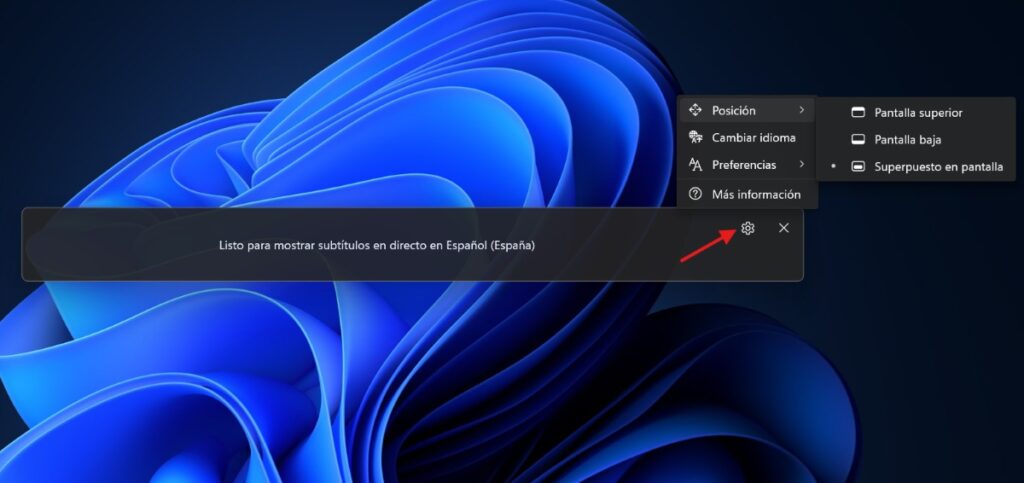
Prije nego što se upustimo u aranžmane i konfiguracije, važno je razjasniti što mislimo pod "živi titlovi" na računaluNe govorimo samo o klasičnim titlovima za film ili TV seriju, već o bilo kojem tekstu generiranom u hodu tijekom reprodukcije zvuka ili videa: od automatske transkripcije sastanka do teksta koji se pojavljuje u prijenosu uživo na YouTubeu ili PowerPoint prezentaciji.
U sustavu Windows 11, na primjer, postoji značajka pod nazivom "Microsoft AI titlovi uživo" tko je zadužen za pretvoriti gotovo sav zvuk koji izlazi iz zvučnika u tekstDruge usluge, poput Teamsa, Zooma ili YouTubea, imaju vlastite automatske sustave za titlovanje koji rade neovisno, iako je rezultat za korisnika sličan: vidi što se govori napisano na ekranu u stvarnom vremenu.
Važno je razlikovati titlove koje nudi operativni sustav od onih koje generira svaka aplikacija, jer Koraci za ispravljanje uvelike se razlikuju ovisno o izvoru titlaPonekad problem nije u Windowsima, već u programu koji koristite i obrnuto.
Nadalje, titlovi mogu ovisiti o internetskoj vezi, konfiguriranom jeziku, regiji sustava ili čak ograničenja specifična za zemlju ili usluguZato je najbolje isključiti uzroke, počevši od najjednostavnijih i najočitijih prije nego što razmotrite napredne opcije.
Provjerite jesu li dostupni i omogućeni titlovi uživo
Jedan od najčešćih razloga zašto se titlovi uživo ne prikazuju je jednostavno taj što Opcija nije omogućena ili čak ni dostupna na vašem uređaju ili na vašem računu. Nemaju svi sustavi istu jezičnu podršku ili značajke.
U sustavu Windows 11, na primjer, titlovi uživo ovise o verziji sustava i instaliranim jezičnim paketima. Ako se značajka ne pojavljuje u izborniku pristupačnosti, moguće je da Vaše izdanje sustava Windows još ne uključuje tu značajku ili da mu je potrebno veliko ažuriranje. U tim slučajevima, prvi korak je osigurati da je sustav ažuriran najnovijim ažuriranjima kvalitete i značajki.
Ako je funkcija prisutna, ali se na zaslonu ništa ne prikazuje, provjerite je li glavni prekidač doista uključen. Sasvim je uobičajeno misliti da je uključen, a u stvarnosti nije. Otvorena je samo ploča s postavkama bez pritiskanja glavnog prekidača za titlove uživo. Jednostavan pogled na ručicu za aktivaciju može vam uštedjeti mnogo problema.
Također je vrijedno imati na umu da neki alati za titlovanje uživo rade samo u određenim zemljama ili regijama. Na nekim platformama dostupna je i automatska transkripcija u stvarnom vremenu. Ograničeno je na profesionalne ili obrazovne računeStoga, ako koristite besplatan račun, ta opcija možda čak ni ne postoji u vašem profilu.
Provjerite postavke jezika i pristupačnosti
Još jedan ključni faktor koji uzrokuje da se titlovi uživo ne prikazuju je nedosljedan jezik ili postavke pristupačnostiAko sustav ili aplikacija pokušaju generirati titlove na nepodržanom jeziku, najvjerojatnije neće prikazati ništa ili će ponuditi nejasnu poruku o pogrešci.
U postavkama pristupačnosti operativnog sustava obično možete odabrati jezik titlova, vizualni stil (veličinu, boju, pozadinu) i, u nekim slučajevima, izvor zvuka koji se transkribira. Ako jezik titlova ne odgovara jeziku zvuka, mnogi programi za prepoznavanje imat će problema. Jednostavno prestanu raditi ili pokazuju potpuno beskorisne rezultate.
S druge strane, postoje vizualne postavke koje mogu stvoriti dojam da se titlovi ne prikazuju, iako se zapravo prikazuju. Na primjer, ako su boja teksta i boja pozadine previše slične, titlovi će biti gotovo nevidljivi. Isto se događa ako je odabrana izuzetno mala veličina fonta ili ako Okvir za titlove postavljen je u kut izvan vašeg vidnog polja..
Odvajanje nekoliko minuta za prilagodbu stila podnaslova može napraviti veliku razliku. Korištenje poluprozirne pozadine, odabir udobne veličine i osiguravanje visokog kontrasta između teksta i pozadine poboljšava čitljivost i jasnoću. brzo otkrivanje generiraju li se titlovi ili ne.
U mnogim web aplikacijama, poput platformi za streaming videa, postavke titlova upravljaju se neovisno o Windowsu, putem vlastitih opcija playera. Stoga je važno provjeriti i interne izbornike svake usluge i ne pretpostavljati da Konfiguracija sustava primjenjuje se na sve.
Provjerite postavke zvuka, mikrofona i izlaznih uređaja
Titlovi uživo u potpunosti ovise o tome hoće li sustav ispravno primati zvuk. Ako je zvuk pogrešno konfiguriran, isključen ili poslan na uređaj drugačiji od očekivanogProgram za titlovanje neće imati što transkribirati, a rezultat će biti prazan ekran.
U slučaju titlova generiranih iz mikrofona (na primjer, prilikom govora u videopozivu ili tijekom prezentacije), bitno je da je odabran ispravan mikrofon i da je dopuštenja koja će se koristiti u odgovarajućoj aplikacijiAko sustav koristi virtualni mikrofon, onaj koji je isključen ili onaj koji ne postoji, neće biti audio signala za obradu.
Također biste trebali provjeriti koji je audio izlazni uređaj aktivan. Ako se zvuk šalje na Bluetooth slušalice koje su isključene, monitor bez zvučnika ili audio uređaj koji više nije spojen, moguće je da Ni vi ni sustav nećete ništa "čuti"Promjena izlaza zvuka na glavne zvučnike računala obično je jednostavan test za isključivanje ove vrste problema.
Još jedan važan detalj su razine glasnoće. Glasnoća sustava ili aplikacije postavljena na minimum može uzrokovati da program za titlovanje protumači kao da nema zvuka. Iako neki sustavi mogu podnijeti vrlo niske glasnoće, preporučuje se da glasnoća je postavljena na čujnu razinu kako bi prepoznavanje normalno funkcioniralo.
Konačno, u određenim programima za videopozive preporučljivo je onemogućiti ekstremne audio filtere ili efekte (vrlo agresivno poništavanje buke, pretjerano suzbijanje jeke, loše konfigurirane "glazbene" načine rada) jer mogu ometati snimanje glasa koje se koristi za Generiraj titlove uživo.
Provjerite internetsku vezu i status usluge
Na mnogim platformama, titlovi uživo generiraju se u oblaku, a ne na vašem računalu. To znači da kvaliteta i stabilnost internetske veze To je odlučujući faktor da se ispravno pojave.
Ako je veza vrlo nestabilna, s čestim prekidima ili izuzetno visokom latencijom, sustav može prestati slati zvuk na transkripcijski poslužitelj. U tim slučajevima, titlovi se mogu početi pojavljivati kasno, zamrznuti ili jednostavno nestati. iznenada nestaju na određena razdobljaBrzi test brzine pomoći će vam da provjerite je li problem u mreži.
Važno je zapamtiti da se neke usluge titlovanja oslanjaju na specifične poslužitelje koji, kao i svaka online infrastruktura, mogu imati prekide ili prekide. Kada se to dogodi, nije važno koliko je dobro konfigurirano vaše računalo. Titlovi neće raditi dok davatelj usluga ne riješi problemProvjera statusa platforme (na primjer, putem njezine službene stranice statusa ili društvenih mreža) može vam dati tragove.
Ako obično radite s VPN-om ili proxyjem, vrijedi testirati i što se događa ako ga onemogućite. Neki VPN-ovi blokiraju ili usporavaju promet prema uslugama prepoznavanja govora, uzrokujući da... titlovi uživo ostaju neizvjesniBrzi test bez VPN-a može vam pomoći da isključite ovaj uzrok u samo nekoliko minuta.
U korporativnim ili obrazovnim okruženjima relativno je uobičajeno pronaći vatrozidove ili stroge mrežne politike koje ograničavaju korištenje naprednih značajki. U tom okruženju, ako se titlovi uživo iznenada prestanu pojavljivati, to bi moglo biti... mrežna pravila su se možda promijenila ili je potrebna domena možda blokirana za rad usluge.
Ažurirajte Windows, upravljačke programe i povezane aplikacije
Mnoga poboljšanja u automatskim titlovima, prepoznavanju govora i pristupačnosti dolaze kroz ažuriranja operativnog sustava i aplikacija. Stoga, kada se titlovi uživo ne pojavljuju ili iznenada prestanu raditi, jedna od najboljih ideja je... Provjerite ima li ažuriranja na čekanju.
U slučaju Windowsa, značajke titlova uživo obično se poboljšavaju sa svakom glavnom verzijom, ispravljajući greške, proširujući jezičnu podršku ili poboljšavajući stabilnost. Vrlo stara verzija može značiti da koristite zastarjeli ili nepotpuni program za transkripciju, što se prevodi u stalne neuspjehe.
Slično tome, zvuk i upravljački programi audio uređaja igraju ključnu ulogu. Oštećen ili nepravilno instaliran upravljački program može uzrokovati probleme. sustav ne prima audio signal ispravnoTo izravno utječe na mogućnost generiranja titlova u stvarnom vremenu. Ažuriranje upravljačkih programa sa službene web stranice proizvođača ili putem Upravitelja uređaja pomaže u sprječavanju ovakvih problema.
Ne smijemo zaboraviti aplikacije koje generiraju ili prikazuju titlove: preglednike, programe za videopozive, media playere i platforme za streaming. Starija verzija preglednika, na primjer, može biti nekompatibilna s najnovije značajke automatskog titlovanja na određenim web stranicamaOdržavanje ovih alata ažurnima gotovo je jednako važno kao i održavanje sustava ažurnima.
U nekim scenarijima, nakon ažuriranja, možda će biti preporučljivo potpuno ponovno pokrenuti računalo. Čini se očitim, ali ponovno pokretanje prisiljava sustav da... Sve usluge povezane sa zvukom i pristupačnošću učitavaju se ispočetka.što ponekad rješava konflikte koji se ne mogu riješiti jednostavnim instaliranjem zakrpa.
Sve više sustava stavlja snažan naglasak na privatnost i kontrolu podataka. To je sjajno, ali to također znači da ako se određene dozvole ne dodijele, Titlovi uživo mogu izgubiti pristup potrebnom audio signalu funkcionirati.
U sustavu Windows, na primjer, postoje posebni odjeljci za upravljanje pristupom mikrofonu i, u nekim slučajevima, audio ulazom općenito. Ako ste, greškom ili zbog promjene pravila, onemogućili dopuštenje za određenu aplikaciju, ona neće moći slati zvuk poslužiteljima koji generiraju titlove ili internom mehanizmu sustava. Vidjet ćete opciju titlova, ali na ekranu se neće pojaviti nikakav tekst.
U web preglednicima, nešto slično se događa s pristupom mikrofonu prilikom korištenja web usluga koje nude titlove uživo. Ako ste kliknuli "blokiraj" kada se pojavio skočni prozor s dozvolama, preglednik će poštovati tu odluku i Web stranica neće moći snimiti vaš glas prepisati ga. Pregled postavki web-mjesta za svaku platformu koju koristite važan je zadatak.
Nadalje, korporativna okruženja mogu imati sigurnosne politike koje ograničavaju korištenje značajki prepoznavanja govora na mreži. U takvim slučajevima, čak i ako se čini da je sve ispravno konfigurirano, sustav može blokirati promet prema uslugama titlovanja iz razloga povjerljivosti. Ako radite za tvrtku, vrijedi provjeriti s IT odjelom je li to slučaj. Postoje specifična ograničenja koja utječu na ove funkcije.
Konačno, neki antivirusni programi i sigurnosni paketi uključuju module koji pomno prate pristup mikrofonu i zvuk općenito. Pretjerana budnost u ovim alatima može dovesti do... neočekivani prekidi funkcija titlovanja uživoPregled zapisnika ili privremeno onemogućavanje zaštite na kontrolirani način može pomoći u otkrivanju ove vrste smetnji.
Testirajte u drugim aplikacijama i izolirajte problem.
Kada se titlovi uživo ne prikazuju na vašem računalu, vrlo korisna strategija je pokrenuti brze testove u različite primjene i konteksti kako bi se utvrdilo je li problem opći ili ograničen na određeni program.
Na primjer, ako ne vidite titlove u videopozivu, pokušajte s videozapisom s automatskim titlovima na drugoj platformi. Ako se tamo pojave, problem je očito u izvornoj aplikaciji, a ne u sustavu Windows ili vašim audio uređajima. Ove vrste usporedbi omogućuju vam da puno brže i učinkovitije isključiti uzroke.
Također možete isprobati obrnuti test: koristite sustavske titlove uživo (ako su dostupni) preko lokalnog sadržaja, poput video datoteke spremljene na vašem računalu. Ako značajka sustava Windows glatko generira tekst tijekom reprodukcije te datoteke, to je znak da Zvučna baza podataka i program za prepoznavanje ispravno funkcioniraju..
Međutim, ako titlovi ne rade ili se ne prikazuju u svim aplikacijama i uslugama, trag je jasan: problem je gotovo sigurno u sustavu, postavkama zvuka, mreži ili nekom sigurnosnom sloju koji utječe na cijeli uređaj. U tom scenariju ima smisla usredotočiti se na ažuriranja sustava, upravljački programi, globalne dozvole i postavke pristupačnosti.
Pokušaj s drugim korisničkim računom na istom računalu ili čak prijava na drugo računalo s istim računom aplikacije također može rasvijetliti problem. Ako sve savršeno radi na drugom računalu, znat ćete da Problem je povezan sa specifičnom konfiguracijom vašeg računala. a ne vašem korisniku ili online platformi.
Ponovno pokretanje servisa, zatvaranje procesa i korištenje zaobilaznih rješenja
Kad se čini da je sve na svom mjestu, ali se titlovi uživo još uvijek nisu pojavili, jedna karta koju treba odigrati je ona od ponovno pokretanje povezanih procesa i uslugaČesto se audio aplikacije, preglednici ili komponente za pristupačnost zaglave u međustanju koje se može riješiti samo njihovim potpunim zatvaranjem.
Zatvaranje i ponovno otvaranje programa tamo gdje bi se titlovi trebali pojaviti obično je prvi logičan pokušaj. U slučaju preglednika, najbolje je zatvoriti sve prozore i provjeriti da nijedan pozadinski proces nije ostao prije ponovnog otvaranja aplikacije. Neki programi za web titlovanje zaglave se u preostalim procesima, što može uzrokovati neuobičajene pogreške.
Ako ništa od ovoga ne uspije, potpuno ponovno pokretanje sustava može biti najjednostavniji način da se osigura da se sve audio i usluge pristupačnosti pokrenu ispočetka. Ova mjera, iako naizgled osnovna, rješava ogroman broj problema. Problemi s titlovima uživo uzrokovani sukobima vremena između programa.
U međuvremenu, ako vam apsolutno trebaju titlovi za određeni zadatak, a glavni sustav ne uspije, uvijek se možete poslužiti alternativama: drugim preglednikom, drugom aplikacijom za videopozive koja ima vlastite titlove ili čak vanjski alati za prepoznavanje glasaNije idealno rješenje, ali vas može izvući iz zastoja dok čekate. Detaljnije istražujete uzrok problema.
U konačnici, ako radite u profesionalnom okruženju, obično je dobra ideja dokumentirati poduzete korake i kontaktirati tehničku podršku platforme ili službu za korisnike vaše organizacije. Što više informacija pružite (snimke zaslona, poruke o pogreškama, uvjeti pod kojima ne radi), to bolje. Što brže vas mogu uputiti do pravog izvora problema.
Ukratko, kada se titlovi uživo ne prikazuju na vašem računalu, najučinkovitiji pristup je prvo provjeriti dostupnost i aktivaciju značajke, prilagoditi postavke jezika i pristupačnosti, osigurati da zvuk ispravno dopire do sustava, provjeriti status veze i usluge, ažurirati Windows, upravljačke programe i aplikacije, provjeriti dozvole i postavke privatnosti, testirati s različitim alatima i, ako je potrebno, ponovno pokrenuti procese ili pribjeći privremenim rješenjima - sve s ciljem što bržeg vraćanja tih značajki. glatko, pristupačno i ugodno iskustvo pri praćenju sadržaja na računalu.
Indeks
- 1 Što su točno živi titlovi na vašem računalu?
- 2 Provjerite jesu li dostupni i omogućeni titlovi uživo
- 3 Provjerite postavke jezika i pristupačnosti
- 4 Provjerite postavke zvuka, mikrofona i izlaznih uređaja
- 5 Provjerite internetsku vezu i status usluge
- 6 Ažurirajte Windows, upravljačke programe i povezane aplikacije
- 7 Pregledajte dopuštenja za aplikacije, preglednike i privatnost.
- 8 Testirajte u drugim aplikacijama i izolirajte problem.
- 9 Ponovno pokretanje servisa, zatvaranje procesa i korištenje zaobilaznih rješenja

Od malih nogu zaljubljenik u tehnologiju. Volim biti u tijeku u sektoru i, iznad svega, komunicirati ga. Zato sam godinama posvećen komunikaciji na web stranicama o tehnologiji i video igrama. Možete me naći kako pišem o Androidu, Windowsu, MacOS-u, iOS-u, Nintendu ili bilo kojoj drugoj srodnoj temi koja vam padne na pamet.