Nakon kupnje novog perifernog uređaja za računalo, najgore što se može dogoditi je da ga ne možemo koristiti jer ga sustav ne prepoznaje. U tim frustrirajućim slučajevima vidimo grešku Code 10 u Upravitelju uređaja. Što znači ova greška i kako je možemo ispraviti? Pripremite se da to učinite sami.
Što znači kod pogreške 10 u Upravitelju uređaja?
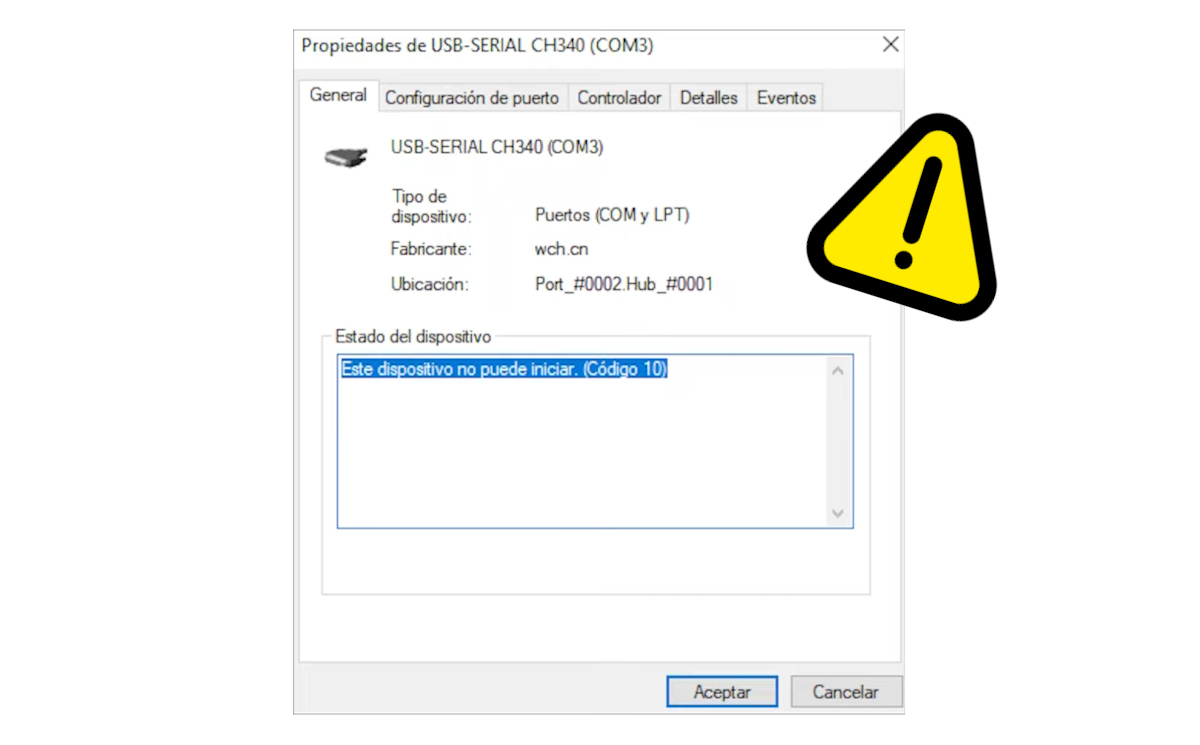
Započnimo s razumijevanjem što znači pogreška Code 10 u Upravitelju uređaja. Ako ste korisnik sustava Windows, znat ćete da Upravitelj uređaja je izravni prozor za hardver vašeg sustavaAko bilo koja komponenta zakaže, pojavljuju se znakovi upozorenja, uključujući kod 10.
U osnovi, kod 10 je generički kod greške koji ukazuje na to da Windows ne može ispravno komunicirati s uređajemCijela poruka glasi: "Ovaj uređaj se ne može pokrenuti (Kod 10)", kao što možete vidjeti na gornjoj slici. To znači da je uređaj fizički otkriven, ali Windows ne može "razgovarati" s njim kako bi se inicijalizirao i proradio.
Znači li to da je periferni uređaj oštećen? Moguće je da jest, ali gotovo uvijek je riječ o softverskom problemu, a ne hardverskom. Pogreška Code 10 u Upravitelju uređaja pojavljuje se kada upravljački program se ne može ispravno učitatiTo može biti i zbog unutarnji sukobi sustava ili neuspješna ažuriranjaNaravno, oštećeni USB priključak ili neispravan kabel mogu oponašati softversku grešku, ali to je rijetko.
Uobičajeni uređaji na koje utječe Kod 10
Pogrešku koda 10 u Upravitelju uređaja vidite kada sustav ne može ispravno učitati upravljačke programe za komponentu. Problem je u tome što Ne znate da imate grešku dok ne pokušate pokrenuti tu komponentu.Kako mogu riješiti ovaj problem? Jednostavan način je otići u Upravitelj uređaja:
- Pritisnite Win + X i odaberite Upravitelj uređaja.
- Pronađite uređaj koji ima problema. Lako ga je prepoznati jer ima žuta ikona upozorenja.
- Kliknite desnom tipkom miša na njega i odaberite Svojstva.
- Na kartici General, Vidjet ćete poruku o statusu uređaja. Ako vidite poruku "Ovaj uređaj se ne može pokrenuti (Kod 10), znate što to znači.
Bilo koja unutarnja ili periferna komponenta može početi pokazivati ovu vrstu problema. Čak i one koje su dugo u upotrebi mogu nakon ažuriranja upravljačkog programa ili općeg ažuriranja sustavaNajčešći uređaji na koje utječe kod 10 su:
- Zvučne kartice (integrirane i vanjske).
- USB priključci.
- Wifi ili Ethernet mrežne kartice.
- Bluetooth uređaji.
- Grafički upravljački programi.
- Web kamere, pisači ili skeneri.
Šifra pogreške 10 u Upravitelju uređaja: 9 rješenja za njezino ispravljanje
Pogreška koda 10 u Upravitelju uređaja može se pojaviti bez upozorenja. Dobra je vijest da postoje učinkovita rješenja za njezino ispravljanje i ne morate biti stručnjak da biste ih primijenili. Naveli smo ih sve u nastavku: Preporučuje se slijediti ih redom, od najjednostavnijeg do najnaprednijeg. Krenimo.
Ponovno pokrenite računalo
Krenimo s najosnovnijim: ponovnim pokretanjem računala. Jednostavno ponovno pokretanje može riješiti privremene sukobe između hardvera i softvera. Između ostalog, oslobađa memoriju i resetira učitane upravljačke programeUčinite to i ako se greška nastavi, nastavite.
Provjerite fizičke veze
Drugo, ako je uređaj vanjski, poput USB-a, pisača ili tvrdog diska, provjerite je li ispravno spojen. Jednostavnim podešavanjem možete ispraviti fizičke pogreške u povezivanju i učiniti ga prepoznatljivim računalu. Za svaki slučaj, pokušajte s drugim priključkom ili upotrijebite drugi kabel biti moguće.
Ažurirajte upravljački program
Ako se pogreška Code 10 u Upravitelju uređaja i dalje pojavljuje, dobro je vrijeme da provjerite status upravljačkog programa. Prvo što ćete pokušati je ažuriraj ga: Idite u Upravitelj uređaja i desnom tipkom miša kliknite uređaj s pogreškom. Odaberite "Ažuriraj upravljački program" i odaberite "Automatski traži ažurirani softver upravljačkog programa".
Ponovno instalirajte upravljački program

Ako ažuriranje upravljačkog programa ništa ne riješi, morat ćete ga ponovno instalirati. Imate dvije mogućnosti: automatsku i ručnu. Prvo isprobajte automatsku opciju: desnom tipkom miša kliknite uređaj i odaberite Deinstaliraj uređajNakon, Ponovno pokrenite računalo kako bi Windows mogao automatski pokušati ponovno instalirati upravljački program..
Još uvijek imate grešku? Zatim ručno ponovno instalirajte upravljački program. To osigurava da imate najnoviju službenu verziju. Prvo što trebate učiniti je identificirajte točan model vašeg hardveraMožete otići na Svojstva uređaja, karticu Detalji i zapisati detalje kao što su ID hardvera te vrijednosti VEN_ i DEV_.
Nakon što ste identificirali model svog uređaja, posjetite službenu web stranicu proizvođača. Tamo potražite odjeljak Podrška ili Preuzimanja, unesite svoj model i Preuzmite najnoviju verziju upravljačkog programa kompatibilnu sa sustavom WindowsZatim, iz Upravitelja uređaja, desnom tipkom miša kliknite uređaj i odaberite Ažuriraj upravljački program.
Sada kliknite na Potražite upravljački program na računalu – Omogućuje odabir s popisa upravljačkih programa dostupnih na računaluAko se ne pojavi, upotrijebite Ispitati za navigaciju do mape u koju ste preuzeli .inf datoteku upravljačkog programa.
Vratite upravljački program ako vidite grešku Code 10 u Upravitelju uređaja
S druge strane, što je s ako se greška pojavila nakon ažuriranjaU tom slučaju, najbolje je vratiti prethodnu verziju upravljačkog programa. Kako? U svojstvima uređaja idite na karticu Upravljački program. Zatim kliknite Vrati upravljački program i pričekajte da se postupak dovrši.
Koristite alat za rješavanje problema u sustavu Windows

Iako alat za rješavanje problema s Windowsima rijetko ispuni obećanja, ne možete ništa izgubiti ako pokušate. Možda ćete imati sreće i sustav će to moći popraviti. automatski otkriti i ispraviti grešku.
- Idite na Postavke – Ažuriranje i sigurnost – Alat za rješavanje problema (ili Sustav – Alati za rješavanje problema u Windows 11).
- Pokrenite alat za rješavanje problema s hardverom i uređajima.
- Slijedite upute na zaslonu.
Provjerite ažuriranja za Windows
Također je važno provjeriti je li vaš sustav ažuriran kako biste izbjegli sukobe hardvera. Stoga je dobra ideja otići u Postavke – Ažuriranje i sigurnost – Windows Update i instalirati sva dostupna ažuriranja. Ipak, je li pogreška Code 10 i dalje prisutna u Upravitelju uređaja? Preostale su samo dvije mogućnosti.
Vraćanje sustava nakon pogreške koda 10 u Upravitelju uređaja
Ako se greška pojavila nakon instaliranja programa ili ažuriranja, Vraćanje sustava može biti vaš spas. Ova metoda vam omogućuje da vratiti sustav na točku prije nego što se greška dogodilaKako to učiniti? Pogledajte članak. Kako vratiti svoje računalo na prethodni datum Windows 10.
Provjerite status hardvera
Konačno, ako ništa ne funkcionira i greška Code 10 u Upravitelju uređaja je i dalje prisutna, vrijeme je da razmislite o fizičkom kvaru. Možda je uređaj oštećenZa svaki slučaj, spojite ga na drugo računalo; ako i on ne uspije, znate što to znači. Ako ne, problem bi mogao biti s vašim USB priključcima. U tim ekstremnim slučajevima možda ćete morati potražiti stručnu personaliziranu pomoć.

Od malih nogu me fascinira sve što je vezano uz znanost i tehnologiju, posebno ona dostignuća koja nam olakšavaju život i čine ga ugodnijim. Volim biti u tijeku s najnovijim vijestima i trendovima te dijeliti svoja iskustva, mišljenja i savjete o uređajima i gadgetima koje koristim. To me je prije nešto više od pet godina navelo da postanem web pisac, prvenstveno se fokusirajući na Android uređaje i Windows operativne sustave. Naučio sam objašnjavati složene koncepte jednostavnim riječima kako bi ih moji čitatelji mogli lako razumjeti.