Postoji alat naredbenog retka za učinkovito upravljanje višestrukim sesijama koji je vrlo popularan u Unix okruženjima, kao što je Linux ili macOS. U ovom unosu ćemo objasniti što je Tmux. Koristan mali vodič za početnike.
Tmux je skraćenica od Terminalni multipleksor. Definicija multipleksera kada govorimo o terminalima je ona programa koji omogućuje korisniku upravljati više virtualnih sesija unutar jednog terminala. Sredstvo koje je posebno praktično u radu s udaljenim poslužiteljima ili kada postoji potreba za izvršavanjem više naredbi istovremeno u različitim prozorima.
Što je Tmux?
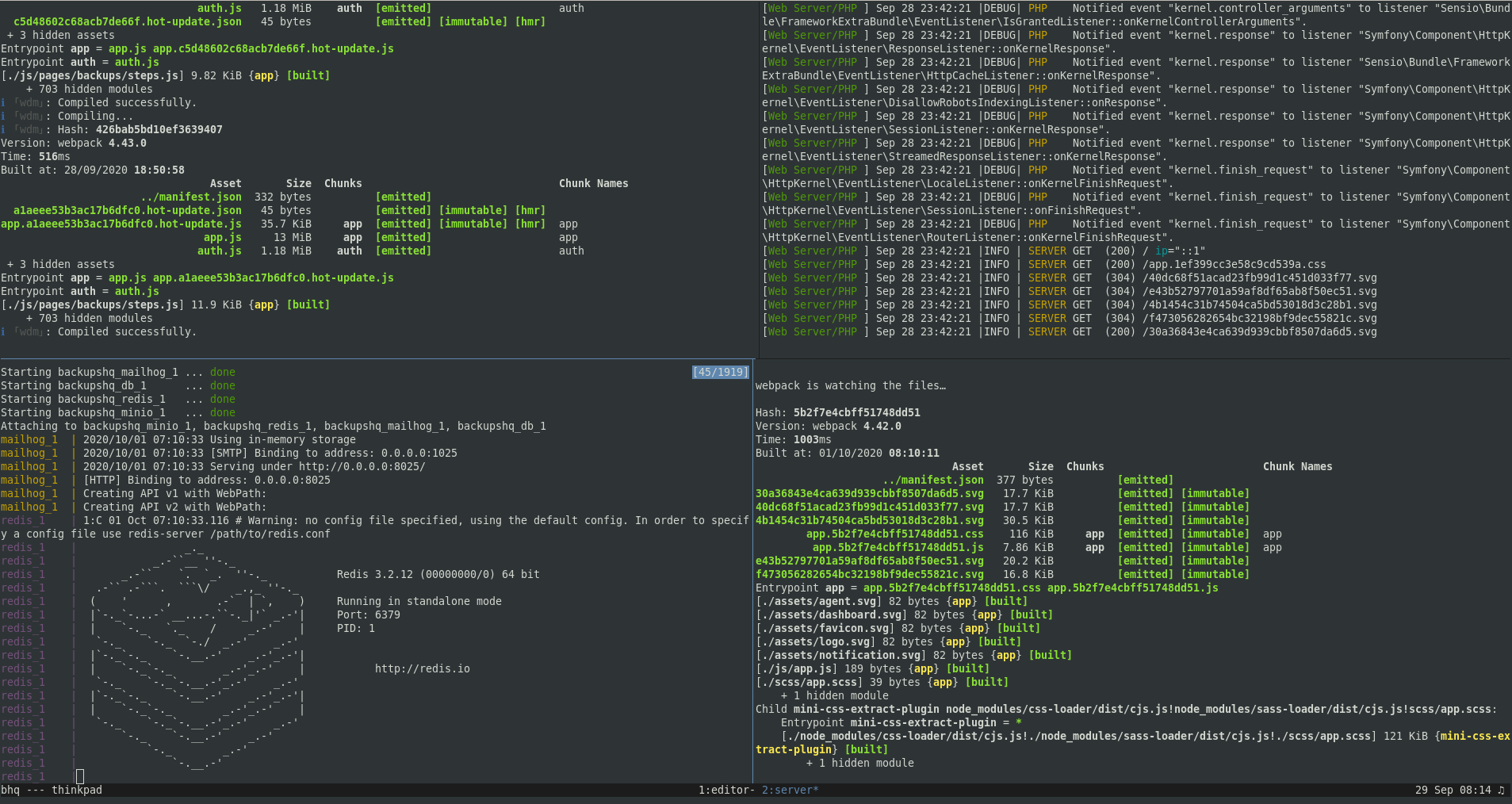
Kao dobar terminalni multiplekser, Tmux nam omogućuje podijeliti jednu sesiju terminala u više podprozora ili okna unutar samog prozora terminala. Na ovaj način možemo dodijeliti svaki od ovih malih prozora za pokretanje različitih programa ili sesija školjka. To je, barem, bio cilj njegovog tvorca, Nicholas Marriott, kada je lansirao prvu verziju ovog multipleksera 2007.
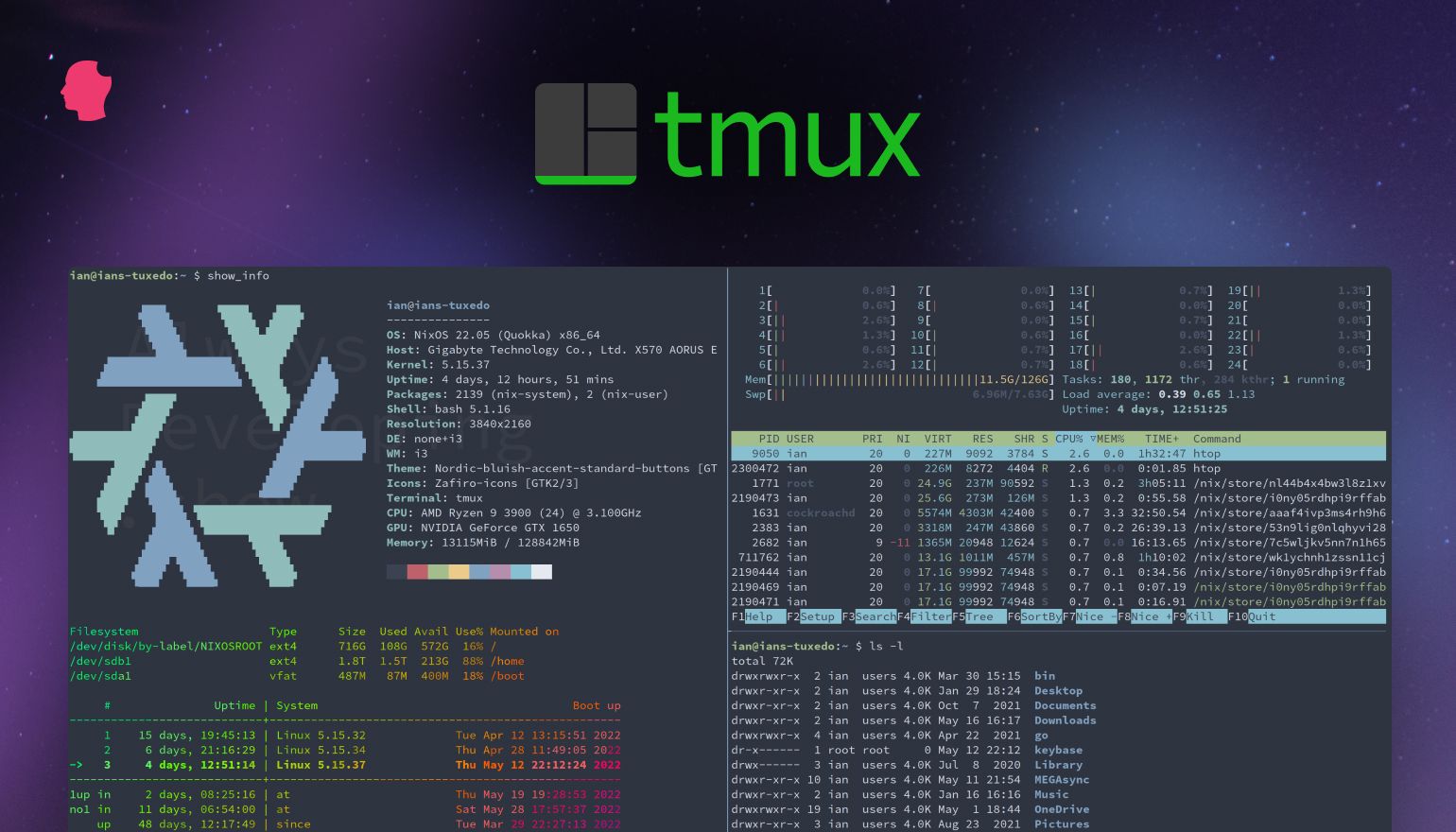
Još jedan zanimljiv aspekt je da nam omogućuje prekinuti vezu i ponovno se spojiti na sesiju u bilo kojem trenutku bez prekidanja procesa koji se izvode. Ovo je vrlo zgodno kada se radi o udaljenim vezama ili dugoročnim zadacima.
Ove značajke čine softver Tmux posebno prikladnim za određene vrste zadataka. Kao na primjer, ove:
- Razvoj na udaljenim poslužiteljima.
- Zadaci automatizacije i nadzora.
- Učinkovita organizacija višezadaćnog rada.
Najčešći način korištenja Tmuxa je stvaranje više neovisnih sesija. (jedan za razvoj, drugi za nadzor, drugi za upravljanje poslužiteljem, itd.) kojima možemo udobno upravljati s istog monitora, s mogućnošću skakanja s jedne sesije na drugu jednostavno i kad god želimo.
Kako instalirati Tmux
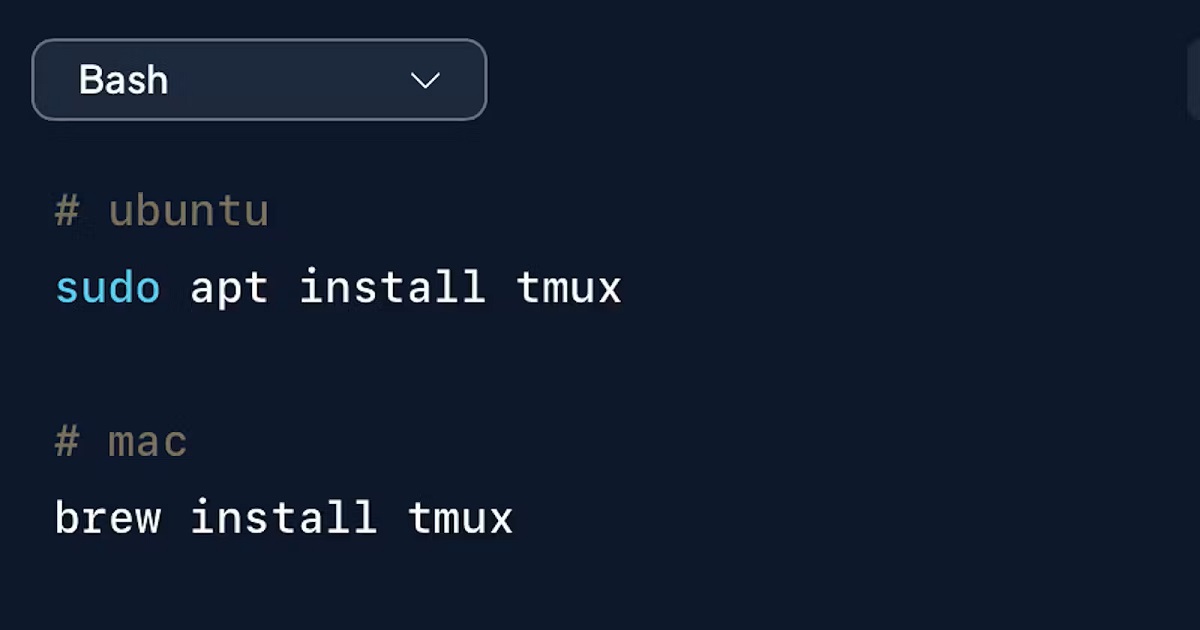
Sada kada znamo što je Tmux, pogledajmo kako ga instalirati na naše računalo. Instaliranje Tmuxa prilično je jednostavno na operativnim sustavima baziranim na Unixu kao što su macOS ili Linux. Objašnjavamo to u nastavku:
Na macOS-u
Za instaliranje Tmuxa na macOS Tmux koristimo upravitelj paketa Homebrew. Ovo su naredbe koje moramo koristiti u terminalu:
- u instalirajte homebrew: «$(curl -fsSL https://raw.githubusercontent.com/Homebrew/install/HEAD/install.sh)«
- u instalirajte Tmux: pivo instalirati tmux
- u provjeriti instalaciju: tmux -V
Na Linuxu
Ukoliko se radi o sustavima baziranim na Arch Linuxu, moguće je instalirati Tmux iz službenog Arch repozitorija. Metoda je još jednostavnija:
- Korak 1: Otvaramo terminal.
- Korak 2: Instaliramo Tmux pomoću upravitelja paketa pacman:
Na prozorima
Da, također je moguće instalirati Tmux na Windows, iako je u ovom slučaju proces malo složeniji:
- Prvi korak je instaliraj WSL (Windows podsustav za Linux). Da biste to učinili, otvorite PowerShell kao administrator i pokrenite ovu naredbu: wsl –instaliraj
- Después otvaramo našu Linux distribuciju unutar WSL-a i slijedimo upute. Naredbe koje su nam potrebne su ove:
- sudo apt ažuriranje
- sudo apt instalirajte tmux
- Konačno, da bismo počeli koristiti Tmux izvršavamo ovu naredbu: tmux
Kako koristiti Tmux
Da biste počeli koristiti Tmux, prvo morate razumjeti kakva je vaša organizacija. Svaka otvorena sesija uključuje grupa prozora. Svaki od ovih prozora je ekvivalentan terminal, tako da jedna sesija može imati više prozora. Konačno, prozori se također mogu podijeliti na panele.
Značajka koja nam omogućuje bržu upotrebu Tmuxa je mogućnost korištenja različitih prečice na tipkovnici. Ovo su najčešći i korisni:
- Tmux prefiks: Ctrl + b
- Napravi novi prozor: Ctrl + b, zatim c
- Podijeljen prozor (horizontalno): Ctrl + b, zatim «
- Podijeljeni prozor (okomito): Ctrl + b, zatim %
- Kretanje između ploča: Ctrl + b, zatim koristimo strelice.
- Prekini sesiju: Ctrl + b, zatim d
- Ponovno povezivanje sesije: tmux priložiti
- Zatvorite ploču ili prozor: izlaz ili Ctrl + d
Osim ovoga, Tmux nam nudi i zanimljive mogućnosti prilagodbe. To je moguće stvaranjem konfiguracijske datoteke u koju svaki korisnik može dodati kod prema svom ukusu i preferencijama.
Da biste stvorili ovu datoteku, morate pokrenuti sljedeću naredbu: sudo dodir ~/.tmux.conf
Da bismo dodali konfiguracijski kod, moramo otvoriti datoteku u uređivaču teksta i unijeti postavke koje su nam potrebne. Eno ih Neki primjeri koje možemo koristiti:
Promijenite zadani prefiks
Da želimo Ctrl+a umjesto Ctrl+b, napisali bismo sljedeće:
# Promjena prefiksa iz 'Ctrl+B' u 'Ctrl+A'
razvezati Cb
set-opcija -g prefiks Ca
vezani ključ Ca slanje-prefiks
Koristite način rada miša
Za odbacivanje zadanih prečaca i pomicanje prozora i ploča pomoću miša. Naredba je:
postaviti -g miš na
Promjena boje pozadine ploče
Ako želite promijeniti pozadinu iz crne (zadane) u bijelu, upotrijebite ovu naredbu:
set -g window-active-style bg=white
Naći ćete još mnogo trikova ove vrste na webu TMUXCheatSheet.
Ukratko, sve što smo ovdje objasnili pomaže nam da zaključimo što je Tmux: vrlo moćan i praktičan alat, posebno za programere i administratore sustava. Općenito, za svakog korisnika koji treba Učinkovito radite s više terminala i istodobnim procesima.

Urednik specijaliziran za pitanja tehnologije i interneta s više od deset godina iskustva u različitim digitalnim medijima. Radio sam kao urednik i kreator sadržaja za tvrtke koje se bave e-trgovinom, komunikacijom, internetskim marketingom i oglašavanjem. Pisao sam i na web stranicama o ekonomiji, financijama i drugim sektorima. Moj posao je također moja strast. Sada, kroz moje članke u Tecnobits, nastojim istražiti sve novosti i nove mogućnosti koje nam svijet tehnologije svakodnevno nudi za poboljšanje života.