- Copilot vam omogućuje generiranje, transformiranje i uređivanje teksta u Wordu pomoću umjetne inteligencije.
- Zahtijeva pretplatu na Microsoft 365 i odgovarajuće postavke privatnosti.
- Značajke se kreću od skica, tablica, chata i naprednog uređivanja.
- Microsoft jamči privatnost i ažurira sustav na temelju povratnih informacija.
Integracija Copilot en Microsoft Word otvara nove i uzbudljive horizonte za korisnike ovog programa. Ova AI značajka savršena je za one koji žele uštedjeti vrijeme i dobiti kreativnu pomoć izravno u svojim dokumentima. Bilo da ste student, profesionalac ili samo netko tko često koristi Word, znajući Ko-pilot može napraviti razliku u vašoj produktivnosti i kvaliteti rada.
U ovom članku predstavljamo cjelovit, jasan i ažuriran vodič o kako aktivirati, konfigurirati i maksimalno iskoristiti Copilot u Microsoft Wordu. Uključuje sve detalje o tome kako funkcionira, potrebne zahtjeve, kao i savjete i trikove za korištenje kao stručnjak.
Što je točno Copilot u Microsoft Wordu?
Copilot u Microsoft Wordu je Pomoćnik s umjetnom inteligencijom koji vam pomaže pisati, uređivati, sažimati i transformirati dokumente uz samo nekoliko uputa. Integracijom ove moćne tehnologije u Word, Microsoft vam želi pomoći da prijeđete s prazne stranice na strukturirani nacrt u kraćem vremenu i uz dodatnu inspiraciju.
Copilot ne samo da slijedi vaše naredbe, već može i predložiti ideje i alternative, što ga čini savršenim za prevladavanje straha od praznih stranica ili za brzo poboljšanje tekstova.
Su funcionamiento se basa en GPT, OpenAI-jev model umjetne inteligencije, što znači da uči iz konteksta, razumije upute i generira originalan sadržaj, iako ponekad može napraviti korisne pogreške, jer njegovi prijedlozi mogu poslužiti kao osnova ili početna točka za vaše uređivanje.
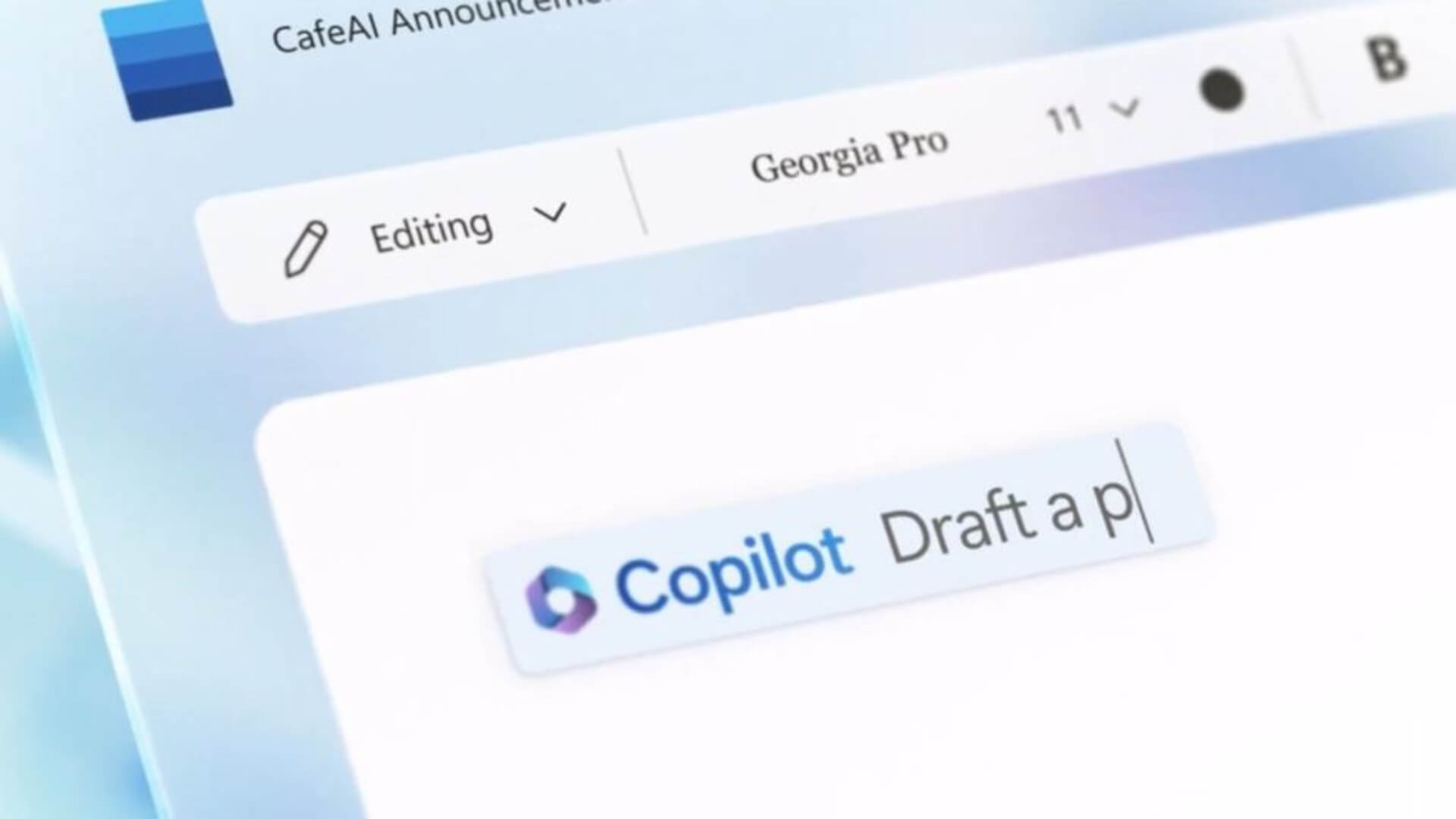
Kako aktivirati Copilot u Wordu? Zahtjevi i prvi koraci
Para tener Copilot en Word, morate ispuniti neke osnovni zahtjevi:
- Imate aktivnu pretplatu na Microsoft 365 koja uključuje Copilot (može biti Osobna, Obiteljska, Osnovna poslovna, Standardna poslovna, Premium poslovna, E3, E5, F1, F3 i specifična licenca Copilot Pro za kućne korisnike ili Copilot za tvrtke).
- Imate najnoviju ažuriranu verziju Microsoft Worda bilo na računalu ili na webu.
- Prijavite se s Microsoftovim računom koji ima pristup Copilotu. Ključno je da primarni račun koji se koristi za rad u Wordu bude povezan s važećom licencom, posebno pri radu s lokalnim datotekama ili datotekama koje nisu u oblaku.
Nakon što su ispunjeni uvjeti, ovo su Koraci za aktiviranje Copilota u Wordu:
- Otvorite Microsoft Word i provjerite imate li instalirano najnovije ažuriranje.
- Idite na karticu "Početna" na vrpci. Ako ste pretplatnik Copilota, gumb bi trebao biti vidljiv na vrhu.
- Ako se gumb ne pojavi: accede a Archivo > Cuenta i provjerite ima li vaš račun odgovarajuću licencu. Također je vrijedno pregledati opcije Privatnost iz Datoteka > Račun > Upravljanje postavkama. Uključite "Iskustva koja analiziraju vaš sadržaj" i "Sva povezana iskustva".
Prije korištenja programa Copilot u programu Microsoft Word, preporučuje se pregledajte postavke privatnosti kako biste bili sigurni da alat funkcionira kako očekujete. Idite na postavke privatnosti svog računa i provjerite jeste li omogućili iskustva koja analiziraju sadržaj i omogućuju povezana iskustva.
Glavne značajke Copilota u Wordu
Copilot se integrira s Wordom s nekoliko značajki osmišljenih za poboljšanje svakog dijela procesa pisanja i uređivanja. Ovo su njegove glavne mogućnosti:
1. Izrada nacrta i tekstova od nule
Imate li praznu stranicu ili želite dodati novi odjeljak? Samo započnite novi redak ili dokument i upotrijebite gumb Copilot. Otvorit će se prozor u kojem možete opisati što želite: od jednostavnog „napišite formalno pismo klijentu“ do detaljnijih uputa. Što je vaš zahtjev detaljniji, to će rezultati biti bolji.; Možete odrediti ton, ekstenziju, vrstu teksta ili čak zatražiti da koristi određene referentne datoteke.
Licencirani korisnici Microsoft 365 Copilota mogu čak odabrati do tri vlastite datoteke kao osnovu za Copilot, što ga čini idealnim za izradu tekstova na temelju internih informacija ili prošlih projekata.
2. Napredna transformacija i uređivanje
Želite li poboljšati tekst, prilagoditi ga drugačijem tonu ili pretvoriti popise u tablice? Copilot vam također pomaže transformirati i urediti ono što ste već napisali. Odaberite isječak i kliknite ikonu Copilota lijevo od teksta. Možete ga zamoliti da prepiše, skrati, proširi ili prilagodi ton (formalniji, prisniji itd.). Možete čak i blok teksta pretvoriti u tablicu ili ga zamoliti da izmijeni strukturu postojećih tablica. Sve se radi interaktivno, pregled rezultata prije njegovog konačnog prihvaćanja.
3. Razgovor i upiti unutar samog dokumenta
Osim generiranja i uređivanja, Copilot uključuje i panel za chat za postavljanje pitanja o dokumentu na kojem radite. Pristupite Copilot nadzornoj ploči s kartice "Početna" i postavljajte pitanja izravno: na primjer, možete zatražiti sažetak posljednjeg sastanka napisan u datoteci, ključne točke u tekstu, predloženu tablicu ili popis važnih podataka. Sustav vam čak pruža i interne izvore teksta iz kojih dobiva informacije, tako da možete brzo sve provjeriti.

Kako komunicirati s Copilotom: Savjeti i trikovi
Da biste maksimalno iskoristili Copilot u Microsoft Wordu, slijedite ove korake: trucos:
- Učinite svoje zahtjeve što je moguće konkretnijim.. Ako jasno navedete što tražite („Sažmite ključne točke ovog izvješća u 5 točaka neformalnim tonom“), Copilot je puno točniji u svom formatu i pristupu.
- Kombinirajte Copilota s vlastitim vještinama. Copilot prvi pokreće postupak, a vi ga možete zamoliti da regenerira svoje prijedloge ili prihvati samo dio njih. Uredite i prilagodite kako biste mu dali profesionalni dodir.
- Koristite značajku referentnih datoteka za potporu tekstovima. Ako vaš zahtjev ovisi o prethodnim podacima, odaberite datoteke koje Copilot može analizirati (nikada neće pristupiti većem broju datoteka nego što navedete).
- Istražite sve izbornike i postavke. Od promjene tona prijedloga do prepisivanja s određenom nijansom, Copilot ima mnogo mogućnosti koje mogu proći nezapaženo ako ne provedete nekoliko minuta testirajući ih.
Ograničenja i aspekti koje treba uzeti u obzir
Copilot u Microsoft Wordu je u aktivnom razvoju i, Iako je vrlo moćan, nije savršen. Budući da se oslanja na umjetnu inteligenciju i podatke prikupljene iz mnogih izvora, može pogriješiti ili generirati neočekivani sadržaj. Kada tražite određene zadatke, rezultati možda neće biti točni ili se mogu ponavljati fraze ako koristite slične upute. Zato Ključno je pregledati sve što generirate, provjeriti osjetljive podatke i prilagoditi tekstove prije nego što ih podijelite..
Drugi aspekt koji treba uzeti u obzir je da je Copilot možda neće biti dostupno u nekim datotekama Ako vaša pretplata nije aktivna, ako koristite nelicencirane račune ili ako vam je privatnost ograničena. Osim toga, ne pristupa podacima iz cijele vaše organizacije, već samo datotekama i fragmentima koje ručno odaberete.
Privatnost i sigurnost: Što Copilot radi s mojim podacima?
Microsoft je uveo stroge mjere Sigurnost i privatnost za Copilot u Wordu. Vaši podaci i datoteke se ne dijele izvan onoga što vi odredite. Copilot može analizirati samo datoteke koje odaberete i ne prikuplja automatski informacije iz cijele vaše organizacije ili tima. Osim toga, možete upravljati postavkama privatnosti kako biste uključili ili isključili korištenje svojih podataka u povezanim iskustvima.
Također možete Pošaljite povratne informacije o odgovorima Copilota u programu Microsoft Word. Ako vam je tekst koristan, dajte mu lajk. Ako vidite netočan ili uvredljiv sadržaj, prijavite ga jer Microsoft stalno prilagođava i poboljšava sustav na temelju povratnih informacija stvarnih korisnika.

Urednik specijaliziran za pitanja tehnologije i interneta s više od deset godina iskustva u različitim digitalnim medijima. Radio sam kao urednik i kreator sadržaja za tvrtke koje se bave e-trgovinom, komunikacijom, internetskim marketingom i oglašavanjem. Pisao sam i na web stranicama o ekonomiji, financijama i drugim sektorima. Moj posao je također moja strast. Sada, kroz moje članke u Tecnobits, nastojim istražiti sve novosti i nove mogućnosti koje nam svijet tehnologije svakodnevno nudi za poboljšanje života.