- BlueScreenView je besplatni alat tvrtke NirSoft koji analizira datoteke s izvatkom memorije (.dmp) generirane tijekom kritičnog kvara.
- Omogućuje vam prepoznavanje određenog upravljačkog programa ili biblioteke koja je uzrokovala pad sustava označavanjem elemenata crvenom bojom.
- Olakšava pretraživanje rješenja na internetu izravno iz programa za ispravljanje hardverskih, softverskih ili upravljačkih pogrešaka.

Plavi ekran može se pojaviti u najgorem mogućem trenutku: dok radite, igrate igre ili obavljate bilo koji važan zadatak. Windows prikazuje kod zaustavljanja i ponovno pokreće računalo, ponekad tako brzo da Jedva ima dovoljno vremena za pročitati poruku ili ukažite na spomenutog kontrolera.
Ova presuda, poznata kao BSOD ili pogreška zaustavljanjaTo se događa kada Windows otkrije kritičnu situaciju od koje se ne može sigurno oporaviti. Sustav se zaustavlja kako bi se spriječilo da nastavi raditi u nestabilnom stanju i potencijalno uzrokuje oštećenje podataka.U novijim verzijama sustava Windows 11, ovaj zaslon može koristiti crnu pozadinu, iako se izraz «plavi ekran».
Ako Windows uspije spremiti datoteku s izvatkom prije ponovnog pokretanja, alati poput Prikaz plavog zaslona Omogućuju vam provjeru koda pogreške i modula koji su tada bili učitani.Ove informacije mogu poslužiti kao početna točka za lociranje problema, iako ne uvijek izravno identificiraju pravog krivca.
Što može uzrokovati plavi ekran u sustavu Windows?
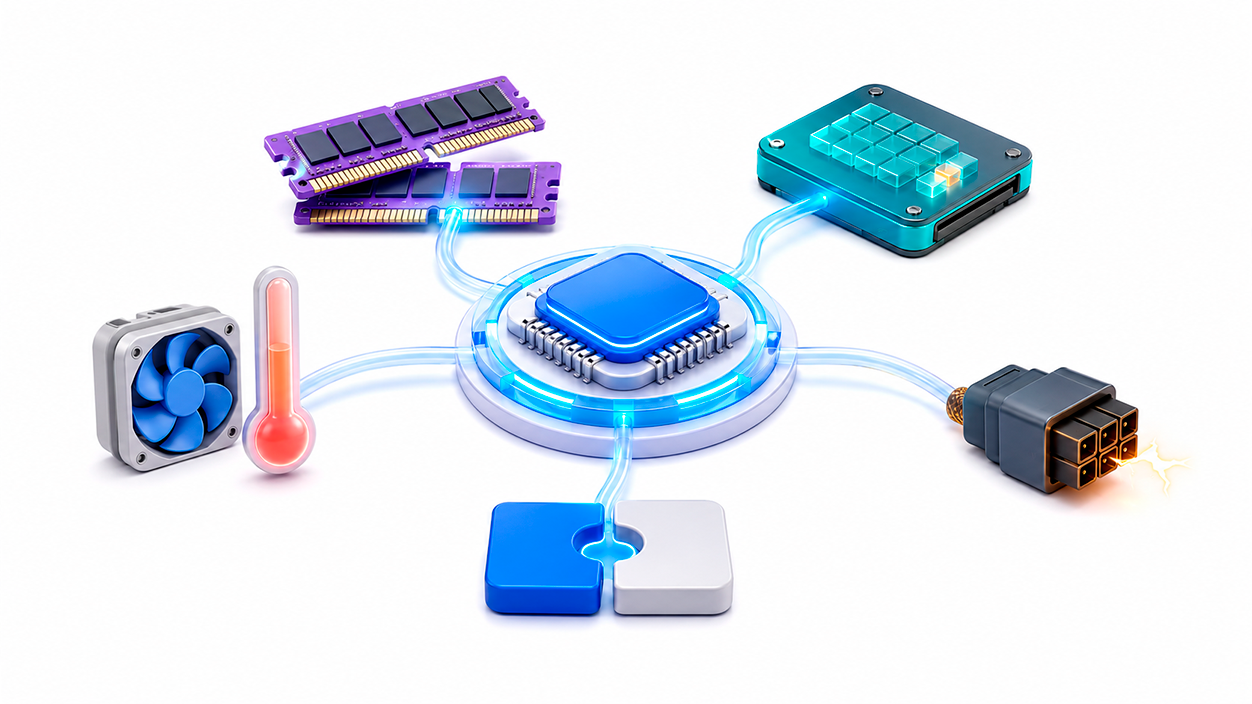
Najčešći uzroci su neispravni ili nekompatibilni upravljački programiposebno pri radu u kernel modu. Ostali čimbenici koji doprinose tome uključuju nestabilnu RAM memoriju, probleme s pogonom za pohranu, pogreške u firmveru, visoke temperature, nestanke napajanja ili nestabilne konfiguracije overclockinga i podnapona.
Tipična aplikacija može se srušiti bez utjecaja na ostatak sustava. Međutim, kada problem utječe na bitne komponente sustava Windows ili upravljački program niske razine, sustav se može potpuno ugasiti. Stoga nije mudro pretpostaviti da je bilo koji program koji je u tom trenutku radio uzrokovao rušenje.
Formatiranje računala također ne bi trebao biti prvi korak. Ako je problem u upravljačkom programu, BIOS-u ili fizičkoj komponenti, Greška se može ponovno pojaviti nakon ponovne instalacije sustava WindowsPrije poduzimanja tako drastične mjere, poželjno je proučiti kod zaustavljanja i provjeriti postoji li neki obrazac među greškama.

Što je BlueScreenView i koja su njegova ograničenja?
BlueScreenView je besplatni, prijenosni uslužni program koji je razvio NirSoft. Njegova je funkcija pretraživanje malih datoteka s podacima, ili mini-dumpsova, koje Windows generira nakon određenih kritičnih pogrešaka i prikaz njihovog sadržaja u tablici koja se lakše čita.
Program može naznačiti datum kvara, kod greške, njegove parametre i učitane upravljačke programe. Ne zahtijeva instalaciju i može se preuzeti s [link missing]. Službena web stranica NirSofta, gdje se nudi i datoteka za prijevod sučelja na španjolski.
Međutim, to je stariji alat, a njegova službena web stranica spominje kompatibilnost samo do sustava Windows 10. Ako se odlučite koristiti ga na sustavu Windows 11, imajte na umu da NirSoft službeno ne jamči njegovu funkcionalnost na ovom sustavu. Nadalje, BlueScreenView se koristi za izvođenje prvi pregled odlagalištaali ne zamjenjuje dublju analizu pomoću WinDbg-a.
Kako interpretirati minidump s BlueScreenViewom
Kada otvorite program, gornji dio prikazuje pronađene zapisnike rušenja. Svaki redak odgovara rušenju i uključuje podatke kao što su datum, analizirana datoteka, kod zaustavljanja i opis pogreške. Odabirom unosa na dnu se prikazuju upravljački programi i moduli koji su učitani tijekom rušenja.
BlueScreenView ružičastom bojom ističe module čije se adrese pojavljuju unutar stoga grešaka. Ovo To ne dokazuje da su svi oni odgovorni.Kolona Uzrokovao vozač Također predstavlja procjenu i može ukazivati na generičku komponentu sustava Windows, a ne na stvarni izvor.
Na primjer, da se čini ntoskrnl.exe To ne znači nužno da je kernel sustava Windows oštećen. Ova komponenta sudjeluje u brojnim procesima i može se zabilježiti čak i ako problem potječe iz RAM-a, drugog upravljačkog programa ili nestabilne konfiguracije.
Značajnije je pronaći isti upravljački program treće strane, obično datoteku s ekstenzijom . .sysu nekoliko različitih datoteka. U tom slučaju, preporučljivo je potražiti kod zaustavljanja zajedno s točnim nazivom upravljačkog programa i prvo konzultirati dokumentaciju od Microsofta ili odgovarajućeg proizvođača.
Što učiniti ako BlueScreenView ne prikazuje nikakve greške
Ako se popis čini praznim, moguće je da Windows ne generira mini-izvatke, da ih je izbrisao alat za čišćenje ili da se spremaju na drugu lokaciju. Također je moguće da blok sprječava ispravno stvaranje datoteke.
Za provjeru postavki, pretražite Prikaz naprednih postavki sustava Iz izbornika Start. Unesite Napredne opcije, otvara postavke Početak i oporavak i provjerite je li unutar informacija o otklanjanju pogrešaka odabrano Mali memorijski dumpUobičajena lokacija je %SystemRoot%\Minidump.
Također je dobra ideja ostaviti straničnu datoteku kojom upravlja sustav omogućenom jer Windows može zahtijevati generiranje određenih izvataka. Ako se vaše računalo prečesto ponovno pokreće, možete privremeno onemogućiti ovu opciju. Automatsko ponovno pokretanje kako bi imali vremena pročitati kod prikazan na ekranu.
Mini dumpovi zauzimaju puno manje prostora od punog dumpa, ali sadrže i manje informacija. Kada BlueScreenView ne pruža dovoljno tragova, datoteku možete analizirati pomoću WinDbg, Microsoftov alat za otklanjanje pogrešaka.

Što učiniti nakon pronalaska mogućeg krivca
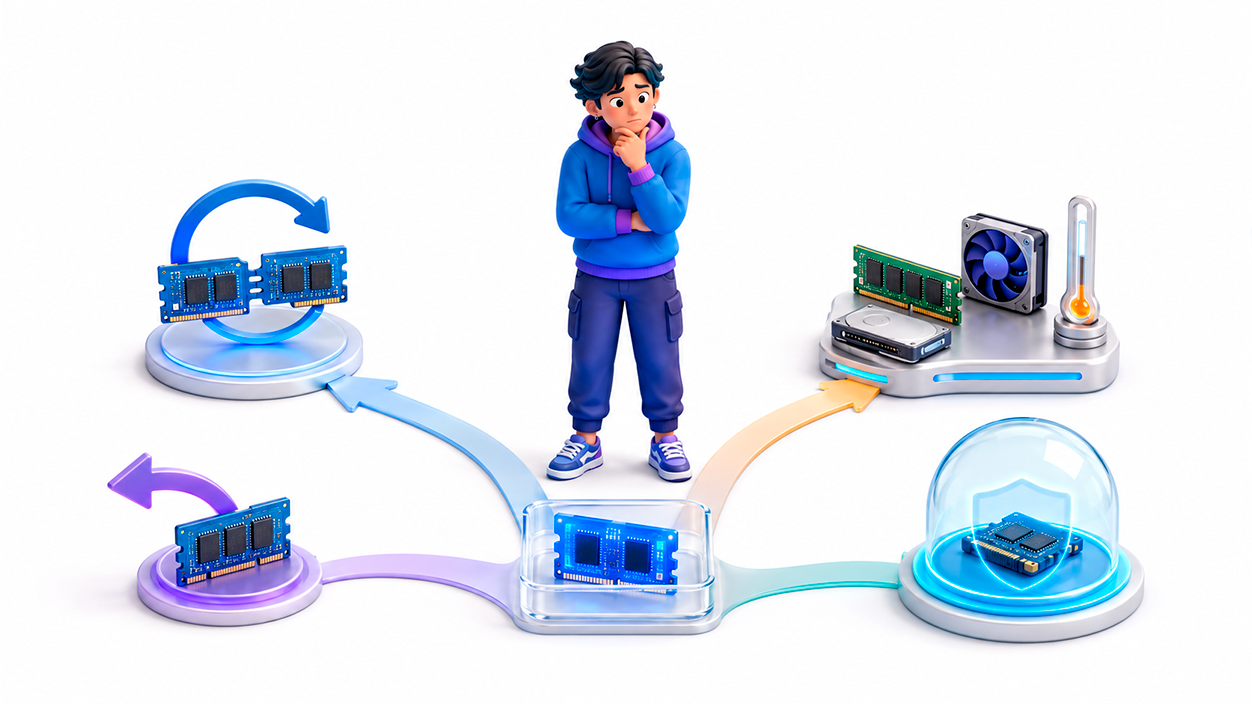
BlueScreenView ne popravlja vaše računalo niti samostalno potvrđuje uzrok plavog ekrana. Njegove informacije moraju se kombinirati s okolnostima pod kojima se pogreška dogodila i svim nedavnim promjenama.
- Ako se upravljački program treće strane ponavlja, Ažurirajte ga s web-mjesta proizvođača ili se vratite na prethodnu stabilnu verziju.
- Ako je problem počeo nakon ažurirati, Provjerite upravljačke programe i promjene provedene tijekom tog razdoblja.
- Ako se navedeni moduli razlikuju u svakom kvaru, Provjerite RAMskladištenje, temperature i hranjenje.
- Ako koristite overclocking ili undervolting, privremeno vraća zadane vrijednosti.
- Ako postoje drugi znakovi infekcije, izvršiti kompletnu analizu s ažuriranim sigurnosnim alatom.
Nemojte uklanjati upravljački program samo zato što je označen. Prije toga, identificirajte kojem uređaju pripada i provjerite je li dostupna novija verzija ili može li Windows ispravno funkcionirati bez nje. Ako su izvatci neuvjerljivi, Možda će biti potrebno provesti testove hardvera ili zatražiti tehničku analizu napredniji.
BlueScreenView ostaje koristan za brzi pregled povijesti rušenja i identificiranje obrazaca na više snimaka zaslona. Ako se koristi mudro, omogućuje vam da shvatite što se dogodilo u vrijeme rušenja i odlučite hoćete li provjeriti upravljački program, ažuriranje ili neku drugu komponentu sustava.

Ja sam tehnološki entuzijast koji je svoje "geek" interese pretvorio u profesiju. Proveo sam više od 10 godina svog života koristeći vrhunsku tehnologiju i petljajući sa svim vrstama programa iz čiste znatiželje. Sada sam se specijalizirao za računalne tehnologije i video igre. To je zato što sam više od 5 godina pisao za razne web stranice o tehnologiji i videoigrama, stvarajući članke koji vam nastoje dati informacije koje su vam potrebne na jeziku koji je svima razumljiv.
Ako imate bilo kakvih pitanja, moje znanje seže od svega vezanog uz Windows operativni sustav kao i Android za mobitele. I moja je posvećenost vama, uvijek sam spreman odvojiti nekoliko minuta i pomoći vam riješiti sva pitanja koja imate u ovom internetskom svijetu.